
Magsimula sa Free BGRemover kung gusto mo ng transparent na PNG nang walang account o bayad sa pag-download. Pinananatili nito ang orihinal na sukat ng mga larawang hindi lalampas sa 2,200 pixel sa pinakamahabang gilid; pinapaliit naman ang mas malalaking larawan hanggang sa sukat na iyon. Walang idinadagdag na watermark, at may hiwalay itong tool para magproseso ng maraming larawan nang sabay-sabay.
Kailangan mo ba ng mas maraming kontrol sa mahihirap na gilid? Hinahayaan ka ng Photopea na manu-manong tukuyin ang bahaging pananatilihin. Kung gumagamit ka na ng Adobe, maaaring hindi mo na kailangang lumipat ng editor para gamitin ang Firefly. Piliin ang tool batay sa susunod mong gagawin sa larawan.
Kasama sa paghahambing ang Free BGRemover, at ipinapakita rito ang mga screenshot ng paggamit dito.
Pinakamahusay na libreng pang-alis ng background: alin ang dapat mong piliin?
Para sa mabilisang pasya:
- Transparent na larawan at walang account: magsimula sa Free BGRemover.
- Maraming larawang sabay-sabay ida-download: gamitin ang tool para sa maramihang pag-alis ng background ng Free BGRemover.
- Paulit-ulit na nawawala ang mahahalagang detalye sa awtomatikong pag-alis: subukan ang Magic Cut ng Photopea.
- Gusto mong magpatuloy sa pag-edit sa Adobe: isaalang-alang ang libreng paggamit ng Firefly bawat araw.
- Maliit na larawan lang ang kailangan para sa personal na proyekto: maaaring sapat ang libreng paunang resulta ng remove.bg.
- Gusto mong makita kung ano ang magiging ayos ng larawan ng produkto: isaalang-alang ang Photoroom, pero basahin muna ang mga limitasyon sa Free Space bago gamitin sa tindahan.
Paghahambing ng mga limitasyon sa libreng pag-download
| Tool / panimulang opsyon | Pinakamahabang gilid ng libreng PNG | Kailangan ng account? | Nakikitang watermark | Libreng paggamit |
|---|---|---|---|---|
| Free BGRemover | Hanggang 2,200 px sa pinakamahabang gilid; pinapaliit ang mas malalaki | Hindi | Wala | Isahang larawan; hanggang 20 sa bawat batch |
| Adobe Firefly | Hindi nakasaad ang limitasyon | Oo | Hindi kumpirmado | May libreng paggamit bawat araw; hindi nakasaad ang bilang |
| Website ng remove.bg | Hanggang 0.25 MP | Hindi kumpirmado | Hindi kumpirmado | Mga libreng preview para sa personal na gamit |
| Photoroom Free Web App | Pinakamahabang gilid: 2,000 px | Oo | Wala, ayon sa anunsiyo nito | 100 pag-export kada buwan bawat Space |
| Photopea Magic Cut | Laki ng dokumento | Walang nakadokumentong hakbang sa pag-login | Hindi kumpirmado | Walang nakasaad na limitasyon sa bilang |
Ang “Hindi kumpirmado” ay nangangahulugang hindi malinaw sa mga binanggit na sanggunian kung ano ang kundisyon; hindi ito nangangahulugang may bayad ang kakayahan. Para lang sa Web App ng Photoroom ang mga bilang na ito kapag naka-sign in ka, hindi sa mobile app o sa bawat hiwalay na tool. Nasa ibaba ang mga sanggunian at paghihigpit na nakaaapekto sa bawat rekomendasyon.
Ang 5 pinakamahusay na libreng tool sa pag-alis ng background
1. Free BGRemover — una naming piliin para sa pag-download nang walang account
Angkop ang Free BGRemover sa pang-araw-araw na pag-alis ng background: taong ilalagay sa presentasyon, produktong gagamitin sa disenyong pang-promosyon, o paksang ililipat sa ibang background. Hindi kailangan ng account para sa libreng pag-download. Pinananatili ng PNG ang orihinal na sukat kung hindi lalampas sa 2,200 pixel ang pinakamahabang gilid ng larawan; pinapaliit ang mas malalaking larawan hanggang sa limitasyong iyon.
Maaari mong panatilihing transparent ang background, gawing puti, o pumili ng sarili mong solidong kulay. Sapat ito para sa larawang gagamitin muli sa iba-ibang background o sa larawang tapos na at may payak na background. Hindi na kailangang magbukas ng ibang editor para lang maglagay ng iisang kulay sa likod ng paksa.
Para sa maraming larawan, tumatanggap ang Pangmaramihang pag-alis ng background ng hanggang 20 larawan sa bawat pangkat at sine-save ang mga natapos na PNG sa iisang ZIP. Tumatanggap ang parehong tool ng JPG, PNG, at WebP na hanggang 15 MB bawat isa. Limitasyon ito sa dami ng larawang mapoproseso nang sabay, hindi sa arawang bilang.
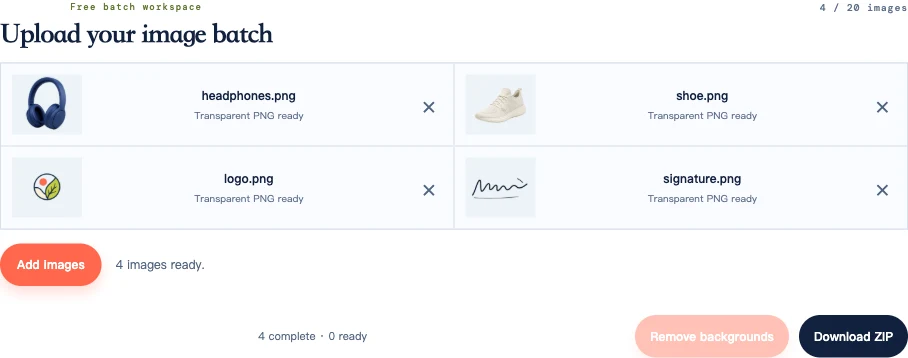
Mga limitasyon nito: walang brush para ibalik ang gilid na inalis ng AI model. Para sa masalimuot na letra o strap na paulit-ulit nawawala, manu-manong gabayan ang pagpili sa Photopea. Kailangan din ng browser at device na sumusuporta sa WebGPU. Sa unang paggamit, nilo-load ang AI model kaya maaaring mas matagal ang pagproseso kaysa sa mga susunod.
Pinoproseso ang mga larawan sa browser mo; kailangan ng internet para i-load ang tool at AI model. Ipinapaliwanag ng aming pahina ng privacy kung paano pinangangasiwaan ang mga larawan.
Subukan ang Free BGRemover para sa iisang larawan o buksan ang batch tool para sa maliit na koleksiyon.
2. Adobe Firefly — para sa karagdagang pag-edit pagkatapos alisin ang background
Piliin ang Firefly kung gusto mong mag-alis ng background at pagkatapos ay gumawa ng ibang eksena, palawakin ang larawan, o magpatuloy sa pag-edit sa Adobe. Pangunahing bentahe nito ang mga susunod na opsyon sa pag-edit kumpara sa tool na nag-aalis lang ng background o nagpapalit nito sa iisang kulay.
Nag-aalok ang pang-alis ng background ng Adobe ng transparent na PNG kapag may Adobe account. Inilalarawan ng kasalukuyang pahina nito ang libreng paglikha ng larawan bawat araw at bayad na plan para sa walang limitasyong pag-alis ng background. Hindi nito tinutukoy ang eksaktong bilang bawat araw o sukat ng libreng file.
Firefly na ang ipinapakita ngayon kapag binuksan ang dating link para sa pang-alis ng background ng Express. Kung bukas na ang disenyo mo sa Express, sundin ang mga tagubilin sa editor ng Express ng Adobe.
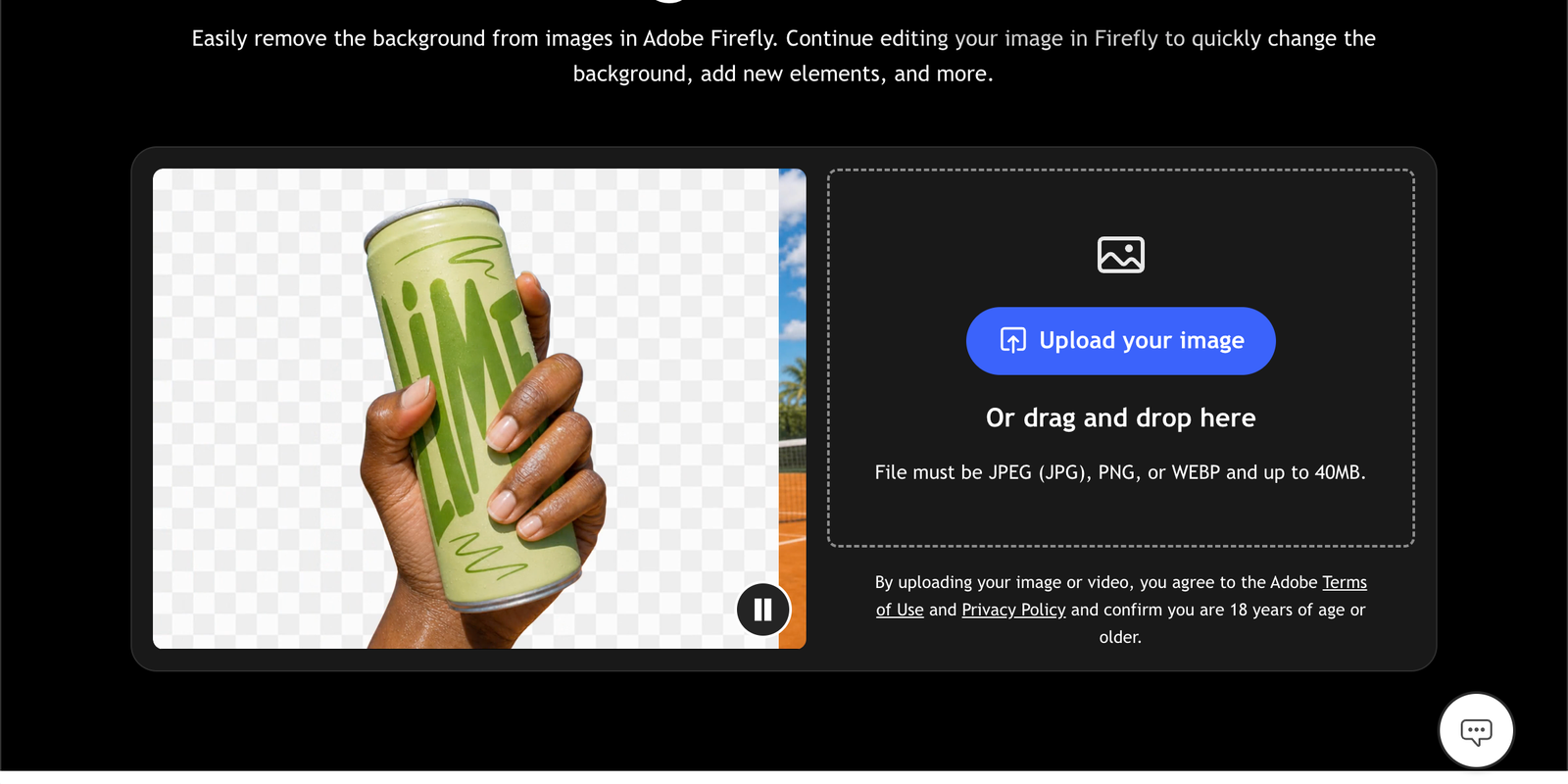
Pumili ng ibang opsyon kung ayaw mong gumawa ng account o kailangan mo ng tiyak na bilang ng libreng download para sa malaking trabaho. May kanya-kanyang kundisyon ang mga dagdag na feature sa pag-edit ng Adobe; hindi nangangahulugang libre ang buong suite kapag libre ang pag-alis ng background.
3. remove.bg — para sa maliliit na larawang personal ang paggagamitan
Sulit subukan ang remove.bg kapag maliit na bahagi lang ng personal na presentasyon o graphic ang sasakupin ng resulta. Umaabot sa 0.25 megapixel ang libreng output ng website nito, ayon sa gabay nito sa libreng paggamit.
Bilang halimbawa, katumbas ng isang 0.25 MP na larawan ang 625 × 400 pixel. Mag-iiba ang sukat kung iba ang proporsiyon ng larawan. Maaaring sapat ito para sa maliit na resulta, pero hindi para sa kailangang larawang 2,000 pixel ang sukat.
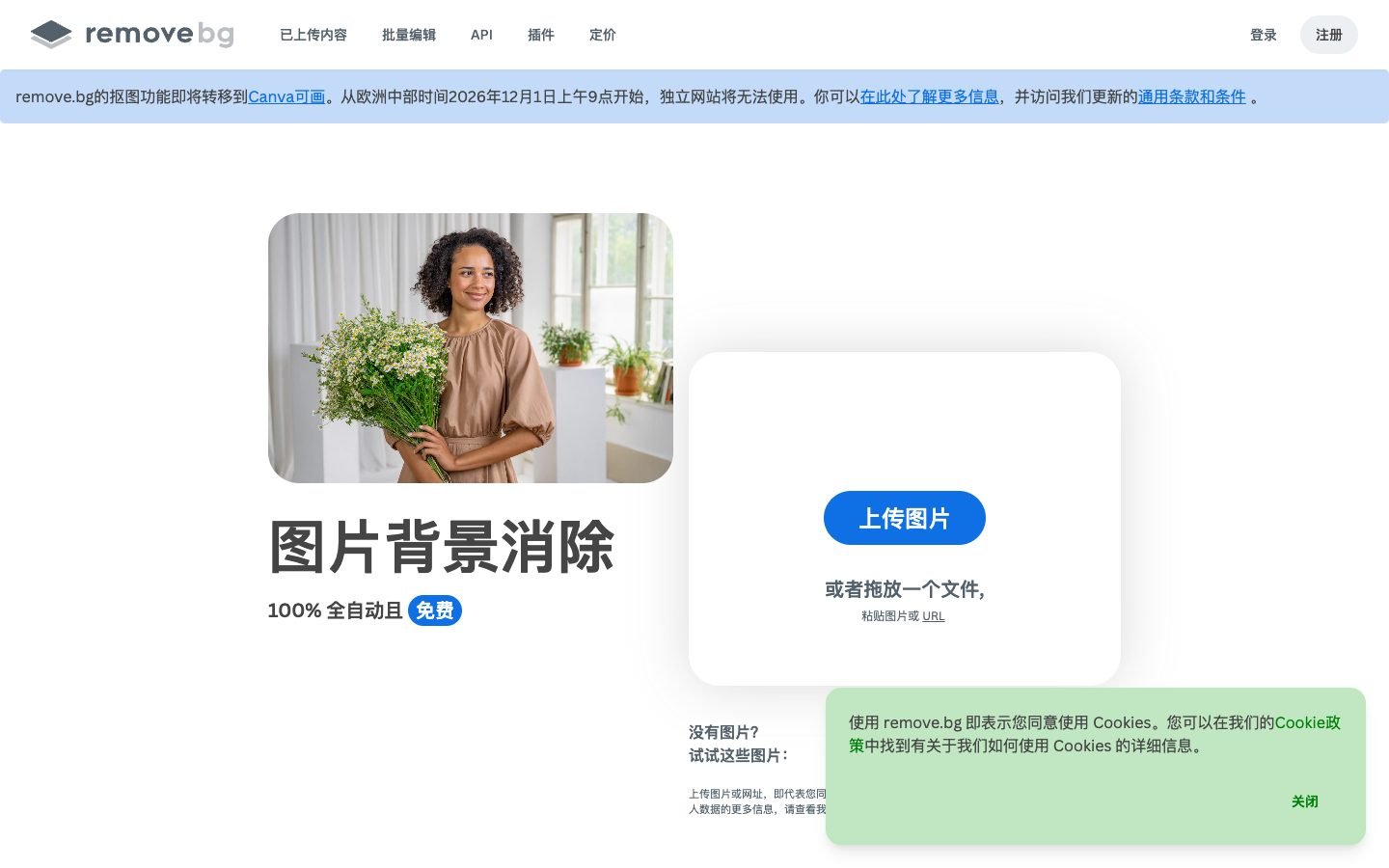
Mahalagang limitasyon: may bayad ang mas mataas na resolusyon at komersiyal na paggamit. Hindi angkop ang libreng plano kung naghahanda ka ng larawan para sa tindahan o kailangan mo ng malaking file. Hiwalay ang libreng preview ng desktop app at API; hindi naaangkop sa website ang mga bilang para sa mga iyon.
Para sa personal na proyekto, maaari mong ihambing dito ang awtomatikong resulta kung hindi maganda ang una. I-download ang paunang resulta bago magpasya kung nalutas nito ang problema.
4. Photoroom — para ayusin ang larawan ng produkto sa isang disenyo
Hinahayaan ka ng Web App editor ng Photoroom na alisin ang background at magdagdag ng teksto, graphic, anino, o ibang background. Isaalang-alang ito kung gusto mong makita ang itsura ng larawan ng produkto sa tapos na disenyo. Nakadepende sa plano ang ilang dagdag na feature.
2,000 pixel sa pinakamahabang gilid ang nakadokumentong limitasyon sa pag-export ng libreng Web App. Nasa mas bagong gabay nito ang 100 pag-export kada buwan bawat Space. Inanunsiyo rin ng Photoroom na inalis nito ang watermark sa sulok para sa mga libreng gumagamit. Nagbibigay ang mga ito ng libreng kakayahang mag-edit at mag-save, hindi lang ng preview. Sukat ng pag-export, limitasyon sa pag-export, anunsiyo tungkol sa watermark.
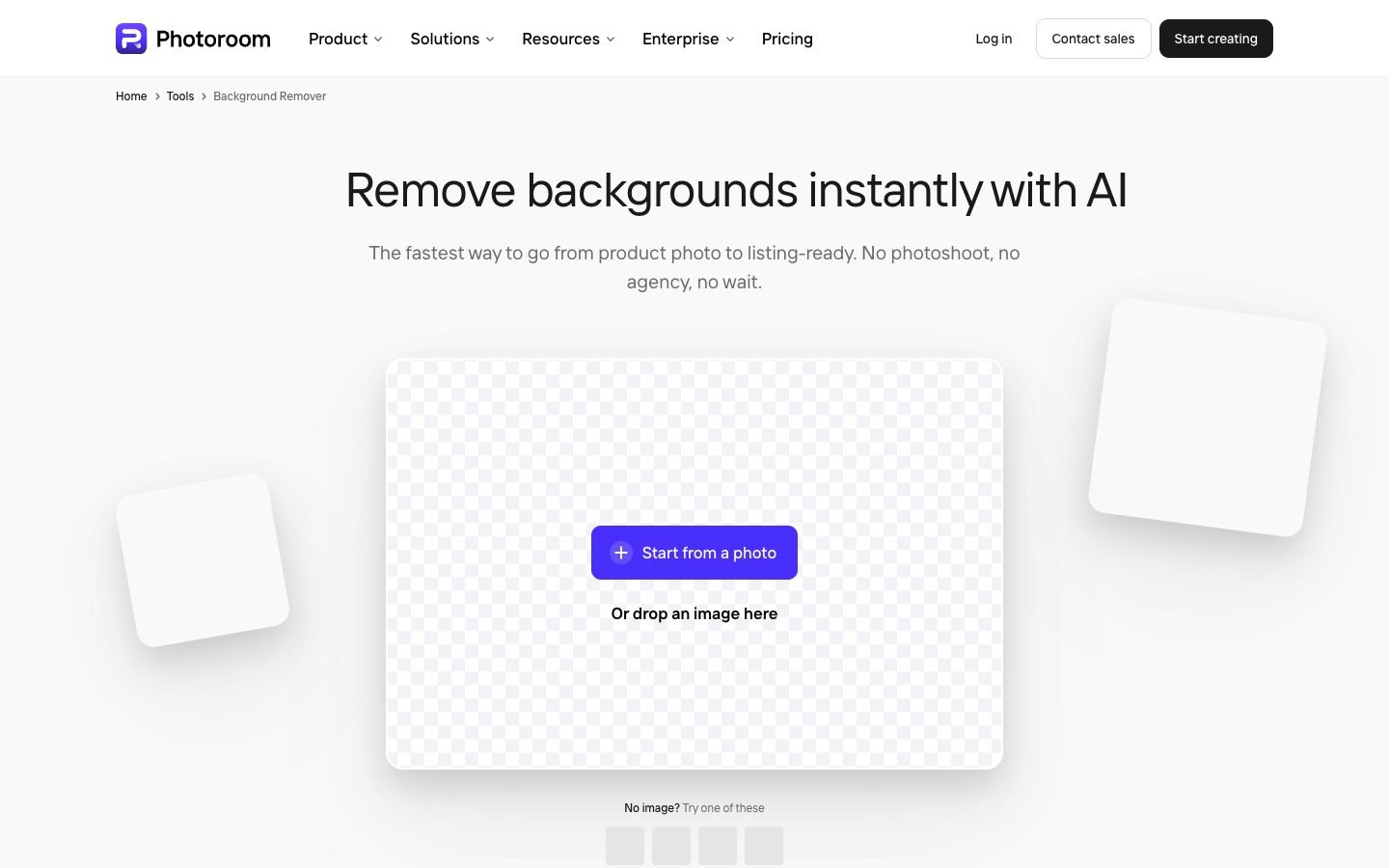
May limitasyon para sa nagbebenta: sinasabi ng gabay sa mga plano na hindi maaaring gamitin sa komersiyal na paraan ang Free Spaces at kailangan ng bayad na plano ang Batch Mode. Gamitin ang libreng bersiyon para subukan ang pag-edit; pumili ng angkop na plano bago umasa rito para sa mga larawan ng paninda. Maaaring magbago ang libreng paggamit ng account, kaya tingnan ang limitasyong ipinapakita sa Space mo bago magproseso ng maraming larawan.
5. Photopea Magic Cut — para ayusin ang mahihirap na pagpili ng bahagi
May maibibigay ang Photopea na maaaring wala sa mga awtomatikong tool: paraan para tukuyin kung aling bahagi ang paksa. Sa Select → Magic Cut, markahan ng berde ang paksa at pula ang background na aalisin, saka ayusin ang gilid gamit ang setting na Border. Inilalarawan ng opisyal na tutorial ang libreng paraang ito at pag-export bilang PNG.
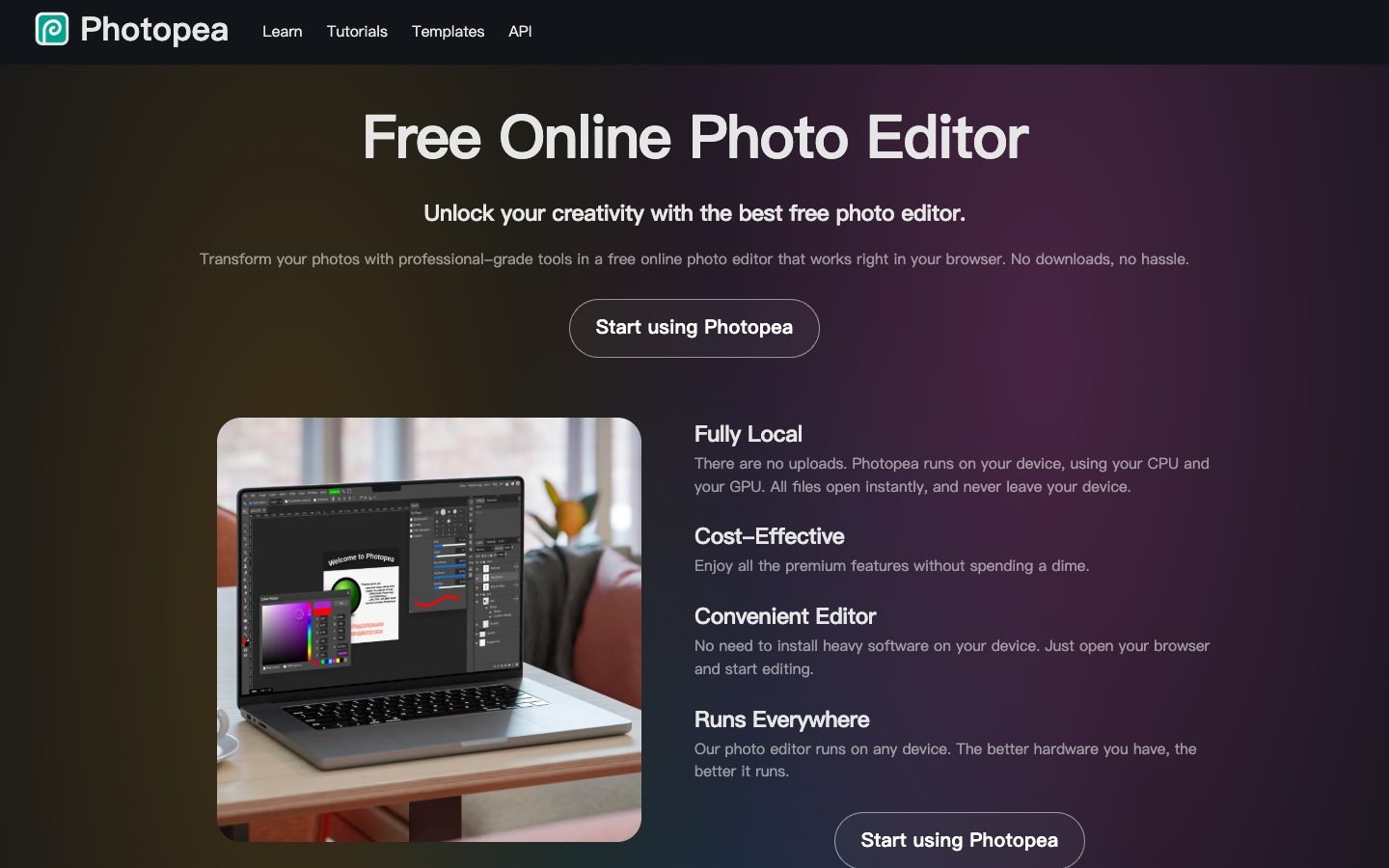
Halimbawa, kung nawawala ang strap ng bag sa awtomatikong resulta, buksan sa Photopea ang orihinal at markahan ang strap bilang bahagi ng paksa. Magsimula sa orihinal dahil maaaring wala na sa na-download na resulta ang mga pixel na kailangan mo.
Kapag maayos na ang resulta, piliin ang File → Export As → PNG. Maaari ka ring magpatuloy sa pag-edit sa parehong dokumento. Inilalarawan ng gabay sa account ng Photopea ang Premium bilang opsyon para mag-alis ng mga ad at makakuha ng iba pang benepisyo.
Mas matagal ito. Maaaring kailanganin ang ilang hagod ng brush at pag-aayos sa gilid. Magsimula sa Free BGRemover para sa simpleng pag-alis ng background; piliin ang Magic Cut kapag kailangan ng manu-manong gabay ang mahahalagang detalye. Para lang ito sa Magic Cut, hindi sa bawat hiwalay na AI command sa Photopea.
Ano ang hitsura ng magagamit na libreng resulta
Dapat pumasa ang libreng download sa dalawang magkaibang pagsusuri: sapat ang pixel nito para sa paggagamitan at buo ang paksang kailangan mong gamitin.
Hindi garantiya ng malinis na gilid ang orihinal na dimensiyon
Maaari pa ring malambot ang gilid o may nawawalang detalye ang PNG na 2,200 × 1,467 pixel. Pinapaliit ng tool ang mga larawang lampas 2,200 pixel sa pinakamahabang gilid, pero hindi nito naaayos ang resultang hindi perpekto. Suriin ang larawan sa laki kung paano mo ito gagamitin bago magpasya kung kailangan pang ayusin ang depekto.
Ipinapakita ng halimbawa ng Free BGRemover sa itaas ng gabay na ito kapwa ang kapaki-pakinabang na resulta at limitasyon nito. Inalis ang background sa bunganga ng plorera. Gayunman, may kulay peach pa rin sa bote ng pabango. Hindi nabubuo muli sa pag-alis ng background ang magiging itsura ng bagong tanawin sa salamin.
Maaaring katanggap-tanggap ang bote para sa collage. Kailangan pa itong ayusin para sa larawan ng produkto kung mahalaga ang hitsura ng materyal. Para sa mga solidong bagay, bigyang-pansin ang mga butas at maninipis na gilid; para sa salamin, tingnan pati ang loob at panlabas na gilid nito.
Ituon ang pansin sa detalyeng kailangan ng larawan mo
| Larawan mo | Detalyeng susuriin | Kung pumalya ang awtomatikong resulta |
|---|---|---|
| Larawan ng produkto | Mga strap, hawakan, butas, maputlang gilid, at salamin | Gabayan ang pagpili ng bahagi sa editor; huwag gumamit ng resultang nagbabago sa hugis ng produkto |
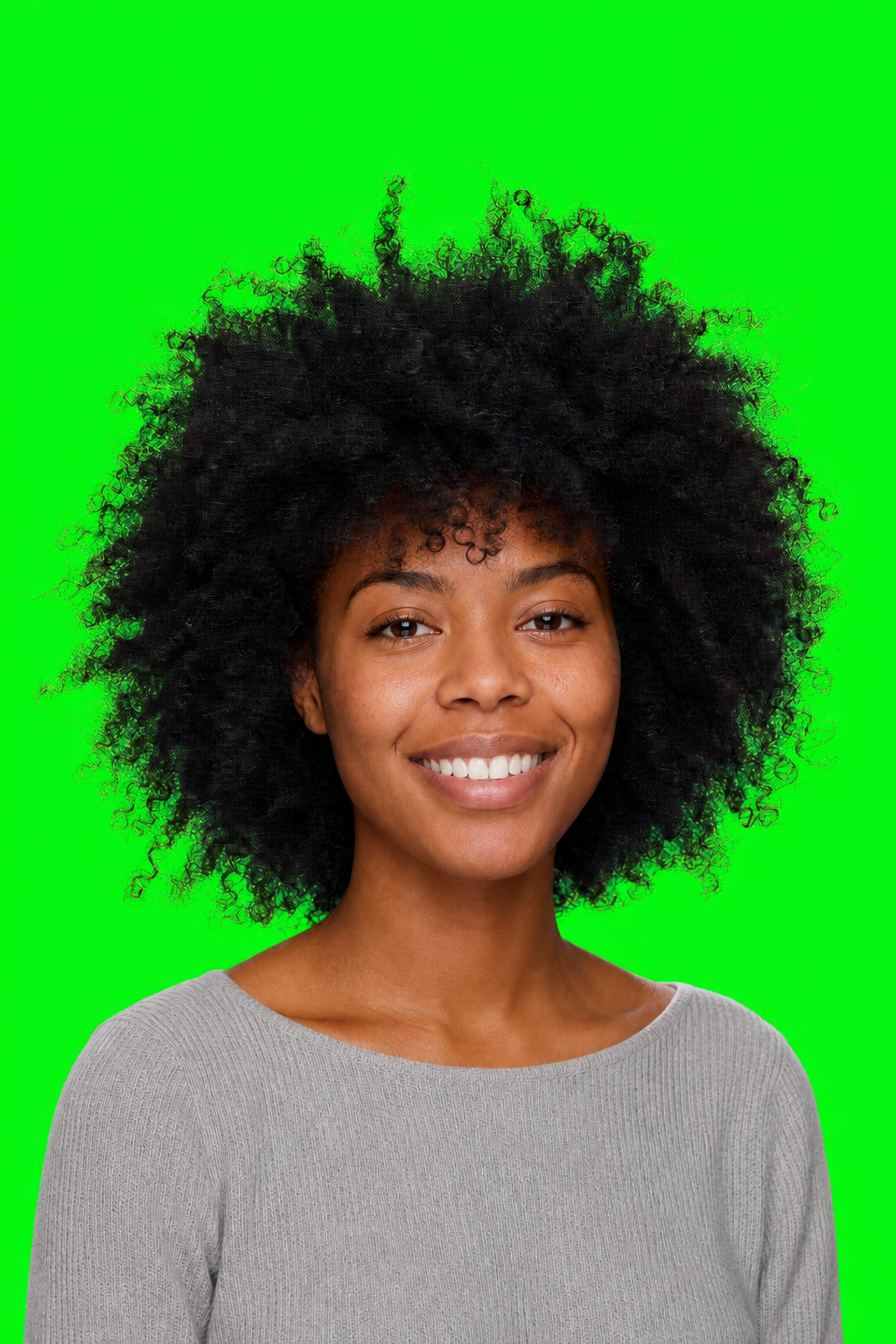
| Larawan ng tao o alagang hayop | Nakalugay na buhok, balahibo, salamin, at may-kulay na gilid | Sumubok ng mas malinaw na orihinal o mano-manong ayusin ang gilid |
| Logo o graphic | Maninipis na guhit, tuldok, letrang may laman sa loob, at puting likhang-sining | Manu-manong piliin ang bahagi kung magkahawig ang kulay ng background at likhang-sining |
Sa logo, maaaring kailangang manatili ang mga puting pixel sa loob ng disenyo kahit puti ang panlabas na background. Panimulang opsyon ang Pang-alis ng background ng logo; palakihin ang mga letra bago gamitin ang resulta.
Para sa paghahambing nang magkatabi, gamitin ang parehong orihinal sa bawat tool at ihambing ang mga file na ida-download mo. Ipinapaliwanag nang detalyado ng aming checklist sa paghahambing ang prosesong iyon.
Paano mag-alis ng background gamit ang Free BGRemover
- Piliin ang larawan. Buksan ang Free BGRemover at pindutin ang Mag-upload ng larawan. Gumamit ng suportadong orihinal sa halip na screenshot.
- Pindutin ang Alisin ang background. Hintaying lumitaw ang resulta, pagkatapos ay gamitin ang mga pagpipilian sa background para tingnan ang mga gilid sa puti o mas madilim na kulay.
- Piliin ang Transparent at mag-download. Pindutin ang I-download ang transparent na PNG. Kung naiwan mong napili ang solidong kulay, maisasama ito sa PNG.
I-save ang mismong na-download na file. Maisasama sa screenshot ang checkerboard o background ng preview. Para sa buong gabay na may mga larawan, tingnan ang paano mag-alis ng background sa larawan.
Mga madalas itanong
Magagamit ko ba ang Free BGRemover sa cellphone?
Maaaring gumana ito sa browser ng cellphone kung sinusuportahan ng device ang WebGPU. Nakadepende sa browser at hardware ang pagiging tugma nito; hindi sapat na bago lang ang browser. Kung sinasabi ng tool na hindi available ang WebGPU, sumubok ng computer na sumusuporta rito o ibang serbisyo sa itaas.
Bakit napakatagal ng unang pag-alis?
Dina-download at inihahanda ng tool ang AI model bago magproseso. Panatilihing bukas ang tab at hintaying matapos ang unang paglo-load. Kung pumalya ito, tingnan ang koneksiyon bago sumubok muli. Kung paulit-ulit pumapalya ang pagproseso sa malaking file, sumubok ng mas maliit na kopya o ibang device.
Bakit puti o itim ang hitsura ng na-download kong PNG sa halip na transparent?
May mga app na nagpapakita ng transparent na bahagi sa puti o itim. Ilagay ang PNG sa may-kulay na background sa disenyo para makita kung lumilitaw ang kulay na iyon. Kung may solidong parihaba pa rin, bumalik sa tool, piliin ang Transparent, at mag-download ulit.
Paano kung mahigit 20 larawan ang mayroon ako?
Hatiin ang mga file sa mas maliliit na pangkat at i-save ang bawat natapos na ZIP bago magsimula ng panibago. Para sa malaking koleksiyon, subukan muna ang ilang halimbawang larawan para matukoy kung may detalyeng kailangang mano-manong ayusin. Hindi pinagsasama ng ZIP ang mga larawan bilang iisang larawan; magkakahiwalay na PNG ang mga larawang inalisan ng background.
Magsimula sa tool na angkop sa susunod mong gagawin
Para sa libreng transparent na PNG nang walang account, subukan ang Free BGRemover. Kung kailangang itama nang mano-mano ang mahahalagang detalye, gamitin ang orihinal na larawan sa Photopea. Piliin ang Adobe o Photoroom kung sulit sa iyo ang dagdag na kakayahan nito sa pag-edit kapalit ng mga kundisyon sa account at plano.


