
ابدأ باستخدام Free BGRemover إذا كنت تريد صورة PNG بخلفية شفافة دون تسجيل حساب أو دفع رسوم لتنزيلها. تحفظ الأداة العنصر المعزول بأبعاد الصورة الأصلية، ولا تضيف علامة مائية، وتوفر أداة منفصلة لمعالجة عدة صور دفعة واحدة.
هل تحتاج إلى تحكم أكبر في حافة يصعب عزلها؟ تتيح لك Photopea توجيه عملية العزل يدويًا. وإذا كنت تعمل بالفعل ضمن أدوات Adobe، فقد توفر عليك Firefly التنقل بين برامج التحرير. يعتمد الخيار المناسب على ما تحتاج إلى فعله بعد إزالة الخلفية.
تتضمن هذه المقارنة أداة Free BGRemover، ويعرض هذا الدليل لقطات شاشة لها.
أفضل أداة مجانية لإزالة الخلفية: أيها تختار؟
لاتخاذ قرار سريع:
- صورة شفافة دون حساب: ابدأ باستخدام Free BGRemover.
- عدة صور تريد تنزيلها معًا: استخدم أداة المعالجة الجماعية في Free BGRemover.
- العزل التلقائي يحذف جزءًا مهمًا باستمرار: جرّب Magic Cut في Photopea.
- تريد متابعة التحرير في Adobe: فكّر في استخدام الحصة اليومية المجانية من Firefly.
- تحتاج فقط إلى صورة صغيرة لمشروع شخصي: قد تكفيك المعاينة المجانية من remove.bg.
- تريد تجربة تنسيقات لصور المنتجات: فكّر في Photoroom، لكن اقرأ قيود مساحة العمل المجانية قبل استخدامها لمتجر.
مقارنة حدود التنزيل المجاني
| الأداة / طريقة الوصول | أبعاد PNG المجانية | هل يلزم حساب؟ | علامة مائية ظاهرة | الحصة المجانية |
|---|---|---|---|---|
| Free BGRemover | الأبعاد الأصلية | لا | لا | صور منفردة؛ حتى 20 صورة في كل دفعة |
| Adobe Firefly | الحد غير مذكور | نعم | غير مؤكد | حصة يومية؛ العدد غير مذكور |
| موقع remove.bg | حتى 0.25 MP | غير مؤكد | غير مؤكد | معاينات مجانية للاستخدام الشخصي |
| تطبيق الويب المجاني من Photoroom | الضلع الأطول: 2,000 px | نعم | لا، وفقًا لإعلان الشركة | 100 عملية تصدير/شهر لكل مساحة عمل |
| Photopea Magic Cut | أبعاد المستند | لا تذكر الوثائق خطوة لتسجيل الدخول | غير مؤكد | لا يوجد حد عددي مذكور |
تعني عبارة «غير مؤكد» أن المعلومات المشار إليها لا تحسم هذا الشرط؛ وهي لا تعني أن الميزة مدفوعة. تنطبق أرقام Photoroom على تطبيق الويب بعد تسجيل الدخول، ولا تنطبق على تطبيقات الهاتف أو على كل أداة مستقلة. ستجد أدناه المصادر والقيود المؤثرة في كل توصية.
أفضل 5 أدوات مجانية لإزالة الخلفية
1. Free BGRemover — خيارنا الأول للتنزيل دون تسجيل
تلائم Free BGRemover مهام العزل اليومية: شخص لوضعه في شريحة عرض، أو منتج لتصميم ترويجي، أو عنصر تريد نقله إلى خلفية أخرى. ميزتها الأساسية هي تنزيل النتيجة كاملة مجانًا: لا تحتاج إلى حساب، وتحتفظ صورة PNG بعرض الصورة الأصلية وارتفاعها.
يمكنك إبقاء الخلفية شفافة، أو جعلها بيضاء، أو اختيار لون موحد مخصص. يتيح لك ذلك الحصول على عنصر معزول يمكن إعادة استخدامه، أو صورة جاهزة بخلفية بسيطة. ولن تحتاج إلى فتح محرر آخر لمجرد وضع لون موحد خلف العنصر.
إذا كانت لديك مجموعة ملفات، فإن أداة إزالة الخلفية من عدة صور تقبل حتى 20 صورة في كل دفعة وتحفظ صور PNG المكتملة في ملف ZIP واحد. تقبل الأداتان ملفات JPG وPNG وWebP بحجم يصل إلى 15 MB لكل ملف. ويشير حد الدفعة إلى عدد الملفات التي يمكنك إضافتها معًا، وليس إلى حصة يومية.
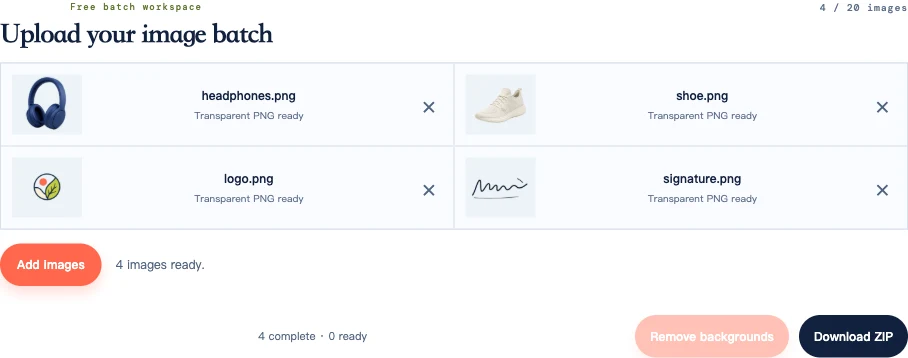
أوجه القصور: لا توجد فرشاة لاستعادة حافة حذفها النموذج. إذا كانت لديك حروف ذات تفاصيل دقيقة أو حزام يختفي باستمرار، فاستخدم Photopea لتوجيه عملية الفصل. تحتاج أيضًا إلى متصفح وجهاز يدعمان WebGPU. يحمّل التشغيل الأول نموذج ذكاء اصطناعي، لذا قد يستغرق وقتًا أطول من عمليات المعالجة اللاحقة.
تُعالَج الصور في متصفحك؛ ويلزم اتصال بالإنترنت لتحميل الأداة والنموذج. توضح صفحة الخصوصية كيفية التعامل مع الصور.
جرّب Free BGRemover لصورة واحدة، أو افتح أداة المعالجة الجماعية لمجموعة صغيرة.
2. Adobe Firefly — للتحرير بعد عزل العنصر
اختر Firefly إذا كنت تريد إزالة الخلفية ثم توليد مشهد مختلف، أو توسيع الصورة، أو متابعة التحرير في Adobe. هذه الخيارات اللاحقة هي ميزتها الرئيسية مقارنة بأداة تقتصر على عزل العناصر والخلفيات ذات الألوان الموحدة.
تتيح أداة إزالة الخلفية من Adobe تنزيل صور PNG بخلفية شفافة باستخدام حساب Adobe. تصف صفحتها الحالية عمليات توليد مجانية يومية وخطة مدفوعة لإزالة الخلفية دون حدود. ولا تحدد العدد اليومي الدقيق أو أبعاد التصدير المجاني.
يعرض رابط أداة إزالة الخلفية المعروف من Express الآن أداة Firefly. إذا كان لديك تصميم مفتوح بالفعل في Express، فاستخدم تعليمات محرر Express من Adobe بدلًا من ذلك.
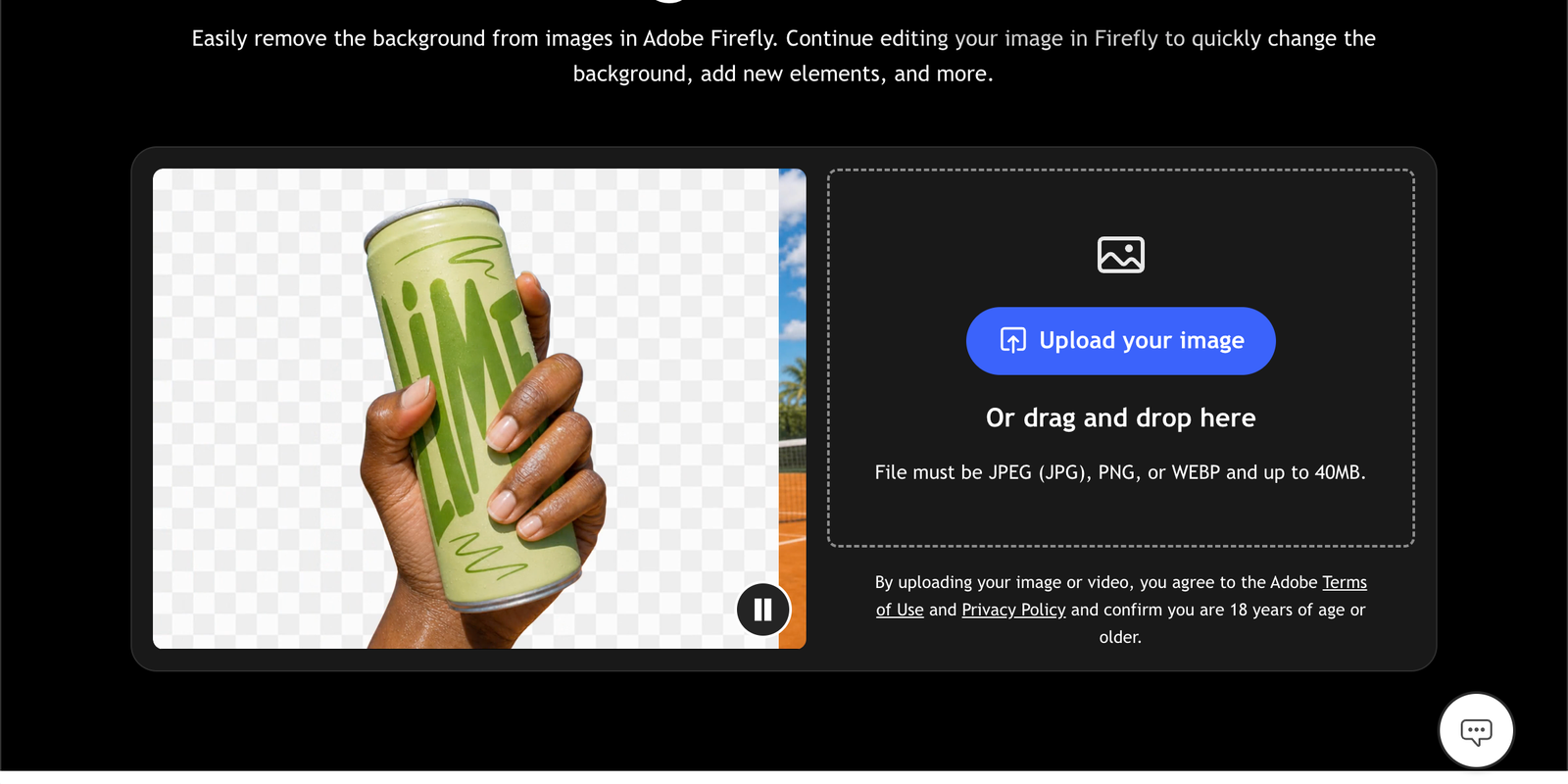
اختر أداة أخرى إذا كنت تريد تجنب إنشاء حساب أو تحتاج إلى عدد معلوم من التنزيلات المجانية لمهمة أكبر. تخضع ميزات التحرير الإضافية في Adobe لشروط إتاحة خاصة بها؛ فإزالة الخلفية مجانًا لا تجعل مجموعة الأدوات كلها مجانية.
3. remove.bg — لعزل عناصر صغيرة للاستخدام الشخصي
تستحق remove.bg التجربة عندما لا تحتاج النتيجة إلا إلى شغل جزء صغير من شريحة عرض أو تصميم للاستخدام الشخصي. تصل دقة المخرجات المجانية على موقعها إلى 0.25 ميغابكسل، وفقًا لـدليل الاستخدام المجاني.
للتوضيح، تُعدّ 625 × 400 بكسل أحد الأبعاد الممكنة لصورة بدقة 0.25 MP. وتنتج عن نسبة عرض إلى ارتفاع مختلفة أبعاد مختلفة. قد يكفي ذلك لعنصر معزول صغير، لكنه لن يلبي متطلبًا لصورة بأبعاد 2,000 بكسل.
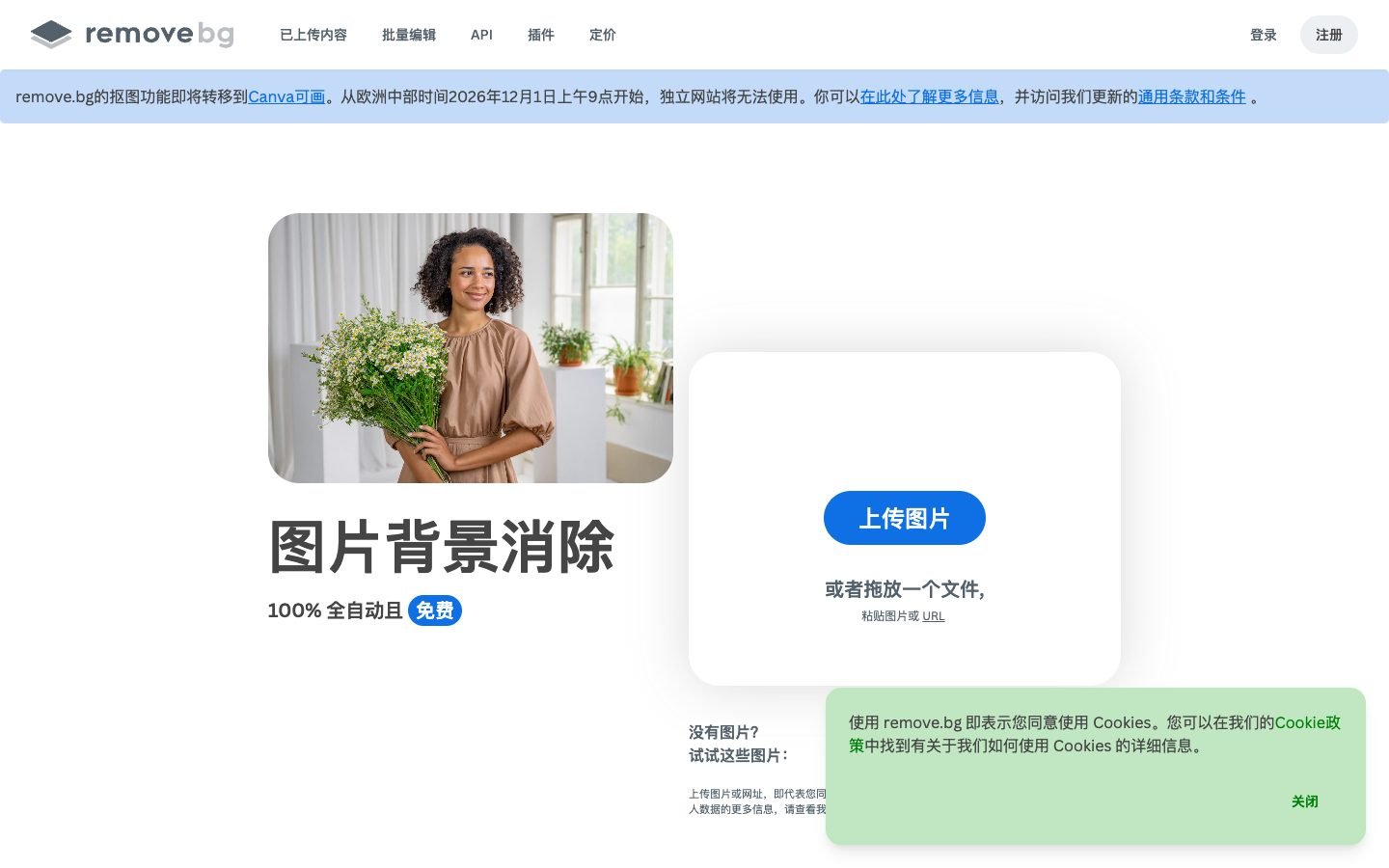
القيد الأهم: تتطلب المخرجات الأعلى دقة والاستخدام التجاري خيارات مدفوعة. إذا كنت تُعدّ صورًا لمتجر أو تحتاج إلى ملف كبير، فهذه الخطة المجانية ليست التوصية المناسبة. ويتيح تطبيق سطح المكتب وواجهة API حصة منفصلة للمعاينات؛ ولا تصف أرقامهما ما يوفره الموقع.
بالنسبة إلى مشروع شخصي، تمنحك الأداة نتيجة تلقائية أخرى للمقارنة إذا لم يكن العزل الأول مرضيًا. نزّل المعاينة قبل أن تقرر ما إذا كانت النتيجة البديلة تحل المشكلة.
4. Photoroom — لتجربة تنسيقات صور المنتجات
يتيح لك محرر تطبيق الويب من Photoroom إزالة الخلفية ثم متابعة العمل بإضافة النصوص والرسومات والظلال وتغيير الخلفية. فكّر فيه عندما تريد استكشاف الشكل الذي قد تتخذه صورة منتج ضمن تصميم مكتمل. ويعتمد توفر بعض الإضافات على خطتك.
يبلغ حد التصدير الموثق لتطبيق الويب المجاني 2,000 بكسل للضلع الأطول. ويذكر دليل الحصص الأحدث 100 عملية تصدير شهريًا لكل مساحة عمل. أعلنت Photoroom أيضًا أنها أزالت العلامة المائية الموجودة في الزاوية للمستخدمين المجانيين. هذه إمكانات مجانية مفيدة، وليست مجرد معاينة لا يمكنك حفظها. أبعاد التصدير، حصة التصدير، إعلان إزالة العلامة المائية.
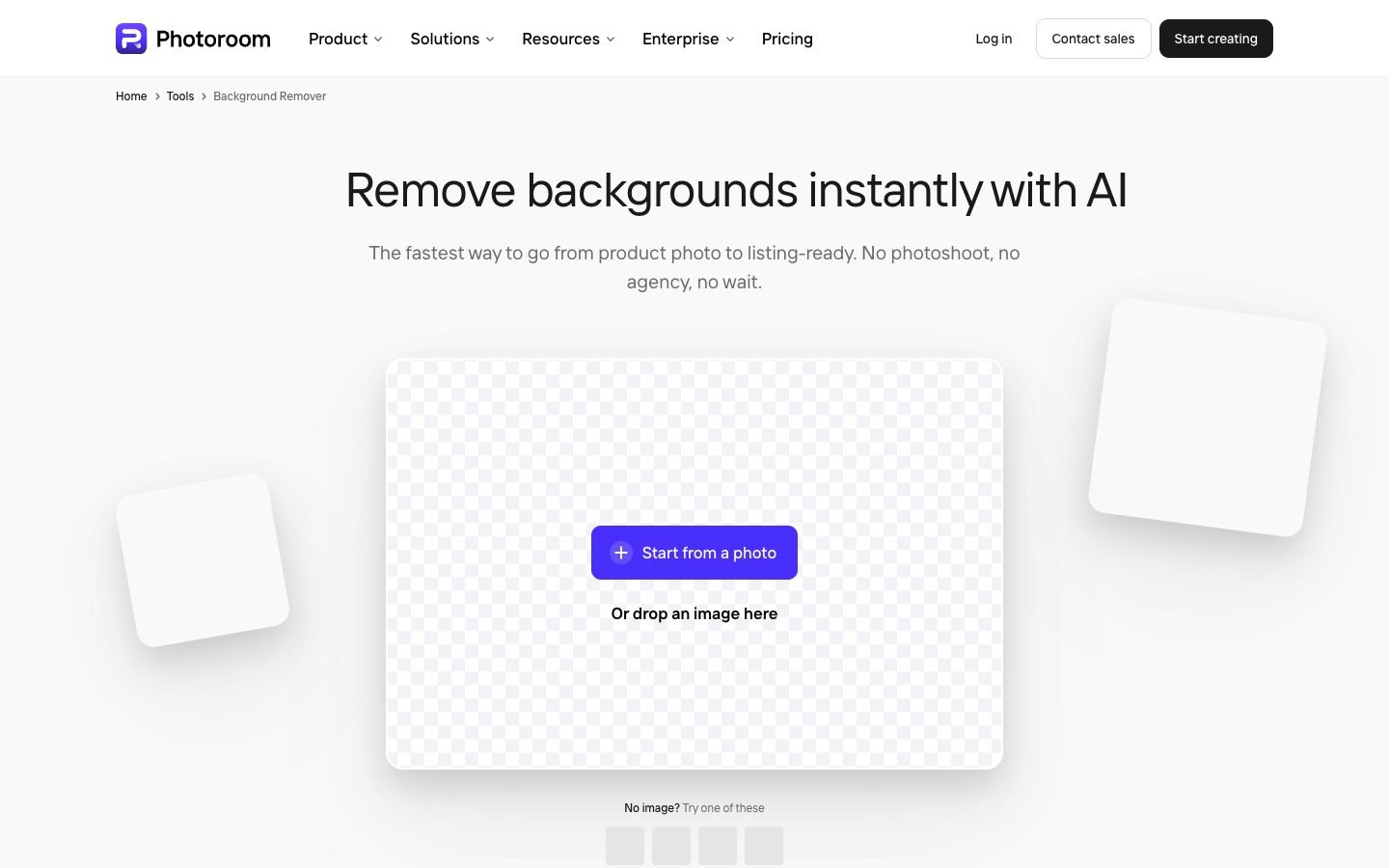
للبائعين، هناك قيد ينبغي الانتباه إليه: ينص دليل الخطط على أن مساحات العمل المجانية لا يجوز استخدامها تجاريًا، وأن وضع المعالجة الجماعية يتطلب خطة مدفوعة. استخدم النسخة المجانية لاستكشاف تجربة التحرير، واختر خطة مناسبة قبل الاعتماد عليها لعرض المنتجات في المتجر. قد تتغير حصص الحسابات، لذا تحقق من الحد الظاهر في مساحة عملك قبل بدء مهمة كبيرة.
5. Photopea Magic Cut — لتصحيح التحديدات الصعبة
تمنحك Photopea شيئًا قد لا توفره الأدوات التلقائية: وسيلة لتوضيح المناطق التي تنتمي إلى العنصر المراد عزله. في Select → Magic Cut، لوّن العنصر بالأخضر والخلفية غير المرغوبة بالأحمر، ثم اضبط تدرّج الحافة باستخدام إعداد Border. يشرح الدرس الرسمي هذه الطريقة المجانية والتصدير بصيغة PNG.
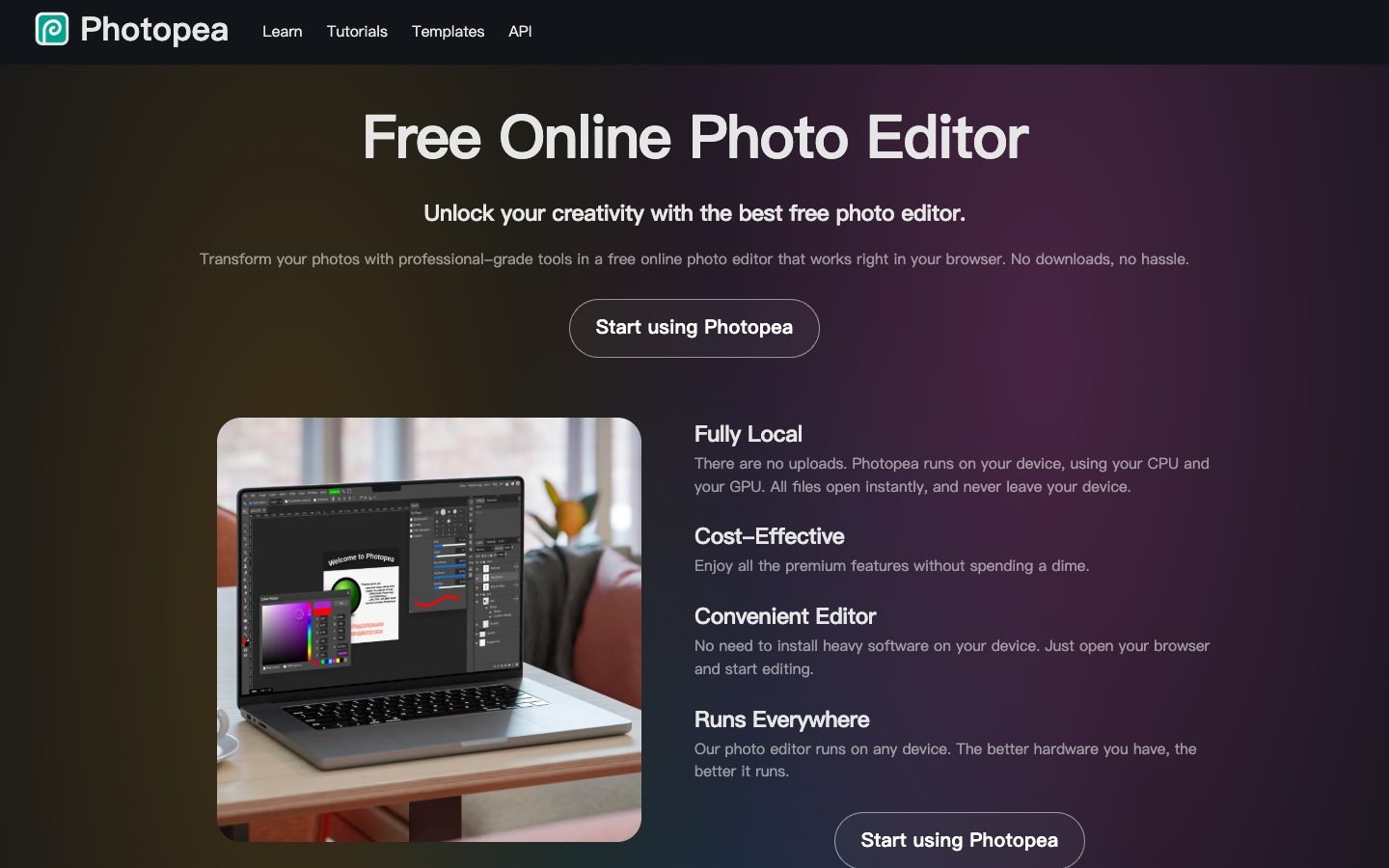
على سبيل المثال، إذا اختفى حزام حقيبة في نتيجة تلقائية، فافتح الصورة الأصلية في Photopea وحدد ذلك الحزام بوصفه جزءًا من العنصر الأمامي. اعمل انطلاقًا من الصورة الأصلية، لأن الصورة المعزولة التي نزّلتها قد تكون فقدت بالفعل وحدات البكسل التي تحتاج إليها.
عندما تبدو النتيجة مناسبة، اختر File → Export As → PNG. يمكنك متابعة تحرير الصورة في المستند نفسه. يصف دليل الحسابات في Photopea خطة Premium بأنها خيار لإزالة الإعلانات والحصول على مزايا أخرى.
المقابل هنا هو وقتك. قد تحتاج إلى عدة تمريرات بالفرشاة وتعديلات على الحواف. ابدأ باستخدام Free BGRemover لمهمة عزل بسيطة، واختر Magic Cut عندما تحتاج تفاصيل مهمة إلى توجيه يدوي. تخص هذه التوصية Magic Cut تحديدًا، ولا تشمل كل أمر مستقل للذكاء الاصطناعي في Photopea.
ما الذي يجعل النتيجة المجانية صالحة للاستخدام؟
يجب أن يجتاز الملف المجاني الذي تنزّله اختبارين مختلفين: أن يحتوي على عدد كافٍ من وحدات البكسل لموضع استخدامه، وأن يحافظ على العنصر الذي تريد استخدامه.
الأبعاد الأصلية لا تضمن حافة نظيفة
قد تظل صورة PNG بأبعاد 3,000 × 2,000 ذات حدود ضبابية أو تفاصيل مفقودة. يمنع الاحتفاظ بالأبعاد الأصلية تصغير الصورة، لكنه لا يصلح عيوب العزل. قيّم النتيجة بحجم العرض المقصود قبل أن تقرر ما إذا كان العيب يحتاج إلى تصحيح.
يوضح مثال Free BGRemover في أعلى هذا الدليل نتيجة مفيدة وأحد القيود في الوقت نفسه. فقد أُزيلت الخلفية داخل فتحة المزهرية. لكن زجاجة العطر تحتفظ بمناطق بلون خوخي. إن إزالة الخلفية الخارجية لا تعيد بناء الشكل الذي سيظهر به مشهد جديد عبر الزجاج.
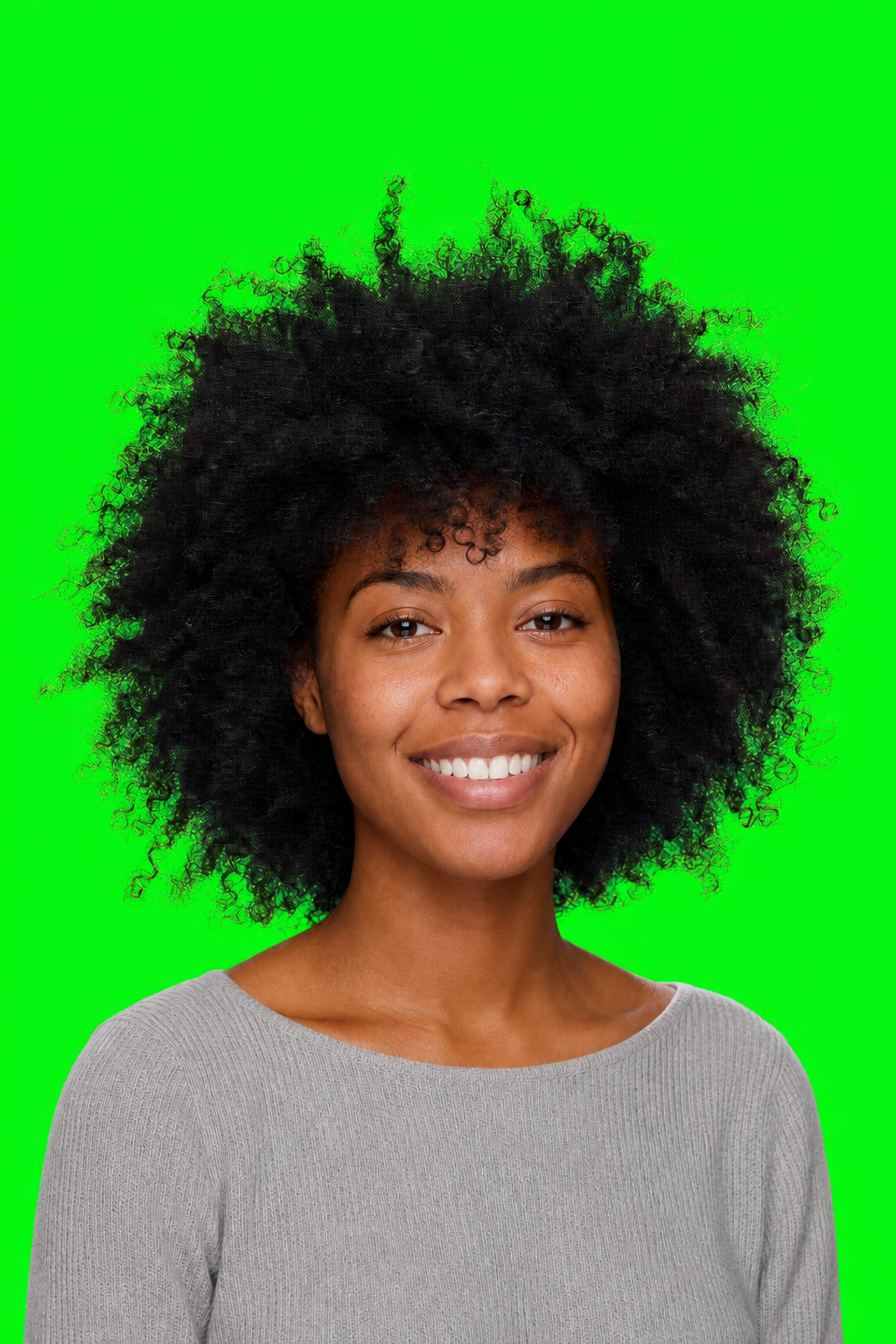
قد تكون تلك الزجاجة مقبولة في صورة مجمّعة. لكنها تحتاج إلى مزيد من العمل في صورة منتج يكون فيها مظهر المادة مهمًا. بالنسبة إلى العناصر المعتمة، انتبه خصوصًا إلى الفتحات والحواف الرفيعة؛ أما الزجاج، فافحص داخله إلى جانب حدوده الخارجية.
ركّز على التفاصيل المهمة لصورتك
| صورتك | التفاصيل التي ينبغي فحصها | إذا أخفقت النتيجة التلقائية |
|---|---|---|
| صورة منتج | الأحزمة والمقابض والثقوب والحواف الفاتحة والزجاج | وجّه التحديد في محرر؛ ولا تستخدم نتيجة عزل تغيّر شكل المنتج |
| صورة شخص أو حيوان أليف | خصلات الشعر المتطايرة والفرو والنظارات والهالات الملونة | جرّب صورة أصلية أوضح أو عدّل الحافة يدويًا |
| شعار أو رسم | الخطوط الرفيعة والنقاط والفراغات المغلقة داخل الحروف والرسومات البيضاء | استخدم تحديدًا يدويًا إذا تشاركت الخلفية والرسم اللون نفسه |
في الشعار، قد يلزم الإبقاء على وحدات البكسل البيضاء داخل التصميم حتى عندما تكون الخلفية الخارجية بيضاء. توفر أداة إزالة خلفية الشعارات نقطة بداية؛ كبّر الحروف قبل اعتماد النتيجة.
للتقييم جنبًا إلى جنب، استخدم الصورة الأصلية نفسها في كل أداة وقارن الملفات التي تنزّلها. تشرح قائمة التحقق للمقارنة هذه العملية بالتفصيل.
كيفية إزالة الخلفية باستخدام Free BGRemover
- اختر صورتك. افتح Free BGRemover واختر رفع صورة. استخدم الصورة الأصلية بصيغة مدعومة بدلًا من لقطة شاشة لها.
- انقر على إزالة الخلفية. انتظر اكتمال العزل، ثم استخدم خيارات الخلفية لفحص حدود العنصر على خلفية بيضاء أو بلون أغمق.
- اختر خلفية شفافة ثم نزّل الصورة. اختر تنزيل PNG بخلفية شفافة. إذا أبقيت لونًا موحدًا محددًا، فسيُحفظ ذلك اللون داخل ملف PNG.
احفظ الملف الذي نزّلته نفسه. فلقطة الشاشة تلتقط نمط رقعة الشطرنج أو خلفية المعاينة. للاطلاع على التعليمات المصورة الكاملة، راجع كيفية إزالة الخلفية من صورة.
الأسئلة الشائعة
هل يمكنني استخدام Free BGRemover على هاتفي؟
يمكن أن تعمل الأداة في متصفح الهاتف عندما يدعم الجهاز ميزات WebGPU المطلوبة. يعتمد التوافق على المتصفح والمكونات المادية معًا، لذا فإن وجود متصفح حديث وحده لا يضمن التشغيل. إذا أفادت الأداة بأن WebGPU غير متاح، فجرّب حاسوبًا متوافقًا أو خدمة أخرى من الخدمات المذكورة أعلاه.
لماذا تستغرق إزالة الخلفية الأولى كل هذا الوقت؟
تنزّل الأداة نموذج الذكاء الاصطناعي وتجهزه قبل المعالجة. أبقِ علامة التبويب مفتوحة وانتظر اكتمال هذا التحميل الأولي. إذا فشل التحميل، فتحقق من الاتصال قبل إعادة المحاولة. وإذا فشلت معالجة ملف كبير مرارًا، فجرّب نسخة أصغر أو جهازًا آخر.
لماذا تبدو صورة PNG التي نزّلتها بيضاء أو سوداء بدلًا من أن تكون شفافة؟
تعرض بعض برامج عرض الصور المناطق الشفافة باللون الأبيض أو الأسود. ضع صورة PNG فوق خلفية ملونة في تصميمك لتعرف ما إذا كان ذلك اللون يظهر من خلالها. إذا ظل مستطيل معتم ظاهرًا، فارجع إلى الأداة واختر خلفية شفافة ثم نزّل الصورة مجددًا.
ماذا أفعل إذا كان لدي أكثر من 20 صورة؟
قسّم الملفات إلى دفعات أصغر واحفظ كل ملف ZIP مكتمل قبل بدء دفعة أخرى. إذا كانت لديك مجموعة كبيرة، فجرّب أولًا بضع صور ممثلة لها لتتمكن من اكتشاف أي تفاصيل تتكرر فيها الحاجة إلى تصحيح يدوي. لا يجمع تنزيل ZIP الصور في صورة واحدة؛ بل يبقى كل عنصر معزول في ملف PNG منفصل.
ابدأ بالأداة المناسبة لخطوتك التالية
للحصول على صورة شفافة وتنزيلها مجانًا دون حساب، جرّب Free BGRemover. إذا احتاج العزل إلى تصحيح يدوي دقيق، فانتقل إلى Photopea ومعك الصورة الأصلية. واختر Adobe أو Photoroom عندما تكون ميزات التحرير الإضافية فيهما مفيدة بما يكفي لتبرير متطلبات الحساب وشروط الخطة.


