
Nếu bạn muốn tải PNG trong suốt mà không cần đăng ký hoặc trả phí, hãy bắt đầu với Free BGRemover. Công cụ lưu ảnh đã tách nền với kích thước ban đầu, không thêm hình mờ và có công cụ riêng để xử lý nhiều ảnh cùng lúc.
Cần kiểm soát nhiều hơn với đường viền khó? Photopea cho phép bạn hướng dẫn vùng tách thủ công. Đang làm việc trong Adobe? Firefly có thể giúp bạn tiếp tục chỉnh sửa mà không phải chuyển giữa các trình chỉnh sửa. Lựa chọn phù hợp phụ thuộc vào việc bạn muốn làm gì sau khi xóa nền.
Free BGRemover cũng nằm trong bài so sánh này; bài viết có ảnh chụp màn hình công cụ.
Nên chọn công cụ xóa nền miễn phí nào?
Nếu cần quyết định nhanh:
- Cần ảnh trong suốt mà không phải tạo tài khoản: bắt đầu với Free BGRemover.
- Cần tải nhiều ảnh cùng lúc: dùng công cụ hàng loạt của Free BGRemover.
- Công cụ tự động liên tục xóa nhầm chi tiết quan trọng: thử Magic Cut trong Photopea.
- Muốn tiếp tục chỉnh sửa trong Adobe: cân nhắc hạn mức miễn phí mỗi ngày của Firefly.
- Chỉ cần ảnh nhỏ cho dự án cá nhân: bản xem trước miễn phí của remove.bg có thể đáp ứng.
- Muốn thử bố cục ảnh sản phẩm: cân nhắc Photoroom, nhưng hãy đọc giới hạn của Free Space trước khi dùng cho cửa hàng.
So sánh giới hạn tải xuống miễn phí
| Công cụ / nơi bắt đầu | Kích thước PNG miễn phí | Cần tài khoản? | Hình mờ hiển thị | Hạn mức miễn phí |
|---|---|---|---|---|
| Free BGRemover | Kích thước gốc | Không | Không | Ảnh đơn; tối đa 20 ảnh mỗi lượt hàng loạt |
| Adobe Firefly | Không nêu giới hạn | Có | Chưa xác nhận | Hạn mức hằng ngày; không nêu số lượng |
| Website remove.bg | Tối đa 0,25 MP | Chưa xác nhận | Chưa xác nhận | Bản xem trước miễn phí cho mục đích cá nhân |
| Photoroom Free Web App | Cạnh dài nhất: 2.000 px | Có | Không, theo thông báo của họ | 100 lượt xuất mỗi tháng cho mỗi Space |
| Photopea Magic Cut | Kích thước tài liệu | Tài liệu không ghi nhận bước đăng nhập | Chưa xác nhận | Không nêu giới hạn số lượt |
“Chưa xác nhận” nghĩa là thông tin được trích dẫn chưa làm rõ điều kiện đó; điều này không có nghĩa tính năng chắc chắn mất phí. Số liệu của Photoroom áp dụng cho Web App khi đã đăng nhập, không áp dụng cho ứng dụng di động hoặc mọi công cụ độc lập. Nguồn tham khảo và các giới hạn ảnh hưởng đến từng đề xuất được nêu bên dưới.
5 công cụ xóa nền ảnh miễn phí tốt nhất
1. Free BGRemover — lựa chọn hàng đầu để tải ảnh không cần đăng ký
Free BGRemover phù hợp với các nhu cầu tách nền thường ngày: tách người để đưa vào slide, sản phẩm cho hình quảng bá hoặc chủ thể bạn muốn đặt lên nền khác. Ưu điểm chính là tải được tệp hoàn chỉnh miễn phí: bạn không cần tài khoản, còn PNG giữ nguyên chiều rộng và chiều cao ban đầu.
Bạn có thể giữ nền trong suốt, đổi nền thành màu trắng hoặc chọn một màu đặc tùy chỉnh. Như vậy, bạn có thể tạo ảnh tách nền để dùng lại hoặc hoàn thiện ảnh trên nền trơn. Không cần mở trình chỉnh sửa khác chỉ để đặt một màu đặc phía sau chủ thể.
Nếu có nhiều tệp, công cụ xóa nền hàng loạt nhận tối đa 20 ảnh mỗi lượt và lưu các PNG đã xử lý vào cùng một tệp ZIP. Cả hai công cụ nhận tệp JPG, PNG và WebP, tối đa 15 MB mỗi tệp. Giới hạn hàng loạt là số tệp có thể thêm trong một lượt, không phải hạn mức hằng ngày.
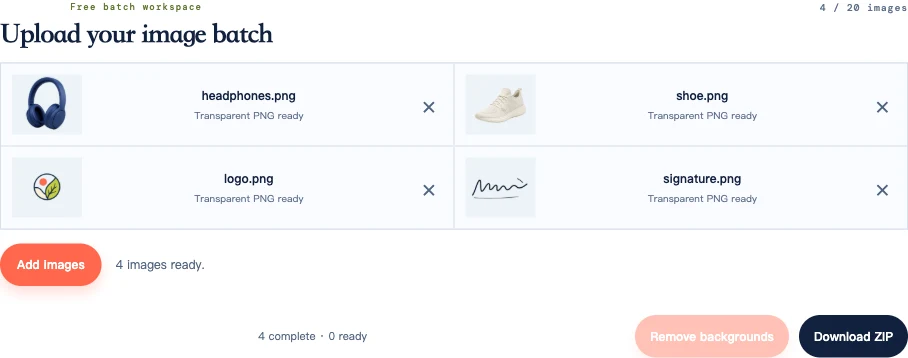
Điểm còn hạn chế: công cụ không có cọ để khôi phục phần viền mà mô hình đã xóa. Nếu chữ rất mảnh hoặc quai túi liên tục bị mất, hãy dùng Photopea để hướng dẫn vùng tách. Bạn cũng cần trình duyệt và thiết bị hỗ trợ WebGPU. Lần đầu công cụ tải mô hình AI nên có thể lâu hơn những lần xử lý sau.
Ảnh được xử lý trong trình duyệt; cần kết nối internet để tải công cụ và mô hình. Trang quyền riêng tư giải thích cách xử lý ảnh.
Thử Free BGRemover cho một ảnh hoặc mở công cụ hàng loạt để xử lý một nhóm ảnh nhỏ.
2. Adobe Firefly — để tiếp tục chỉnh sửa sau khi tách nền
Chọn Firefly nếu bạn muốn xóa nền rồi tạo bối cảnh khác, mở rộng ảnh hoặc tiếp tục chỉnh sửa trong Adobe. Những tùy chọn xử lý tiếp theo này là ưu điểm chính so với công cụ chỉ tách nền hoặc thêm màu trơn.
Công cụ xóa nền của Adobe cho phép tải PNG trong suốt bằng tài khoản Adobe. Trang hiện tại mô tả lượt tạo miễn phí hằng ngày và gói trả phí cho thao tác xóa nền không giới hạn, nhưng không nêu chính xác số lượt miễn phí mỗi ngày hoặc kích thước xuất miễn phí.
Liên kết quen thuộc đến công cụ xóa nền trong Express hiện mở Firefly. Nếu bạn đã có thiết kế mở trong Express, hãy xem hướng dẫn của Adobe về trình chỉnh sửa Express.
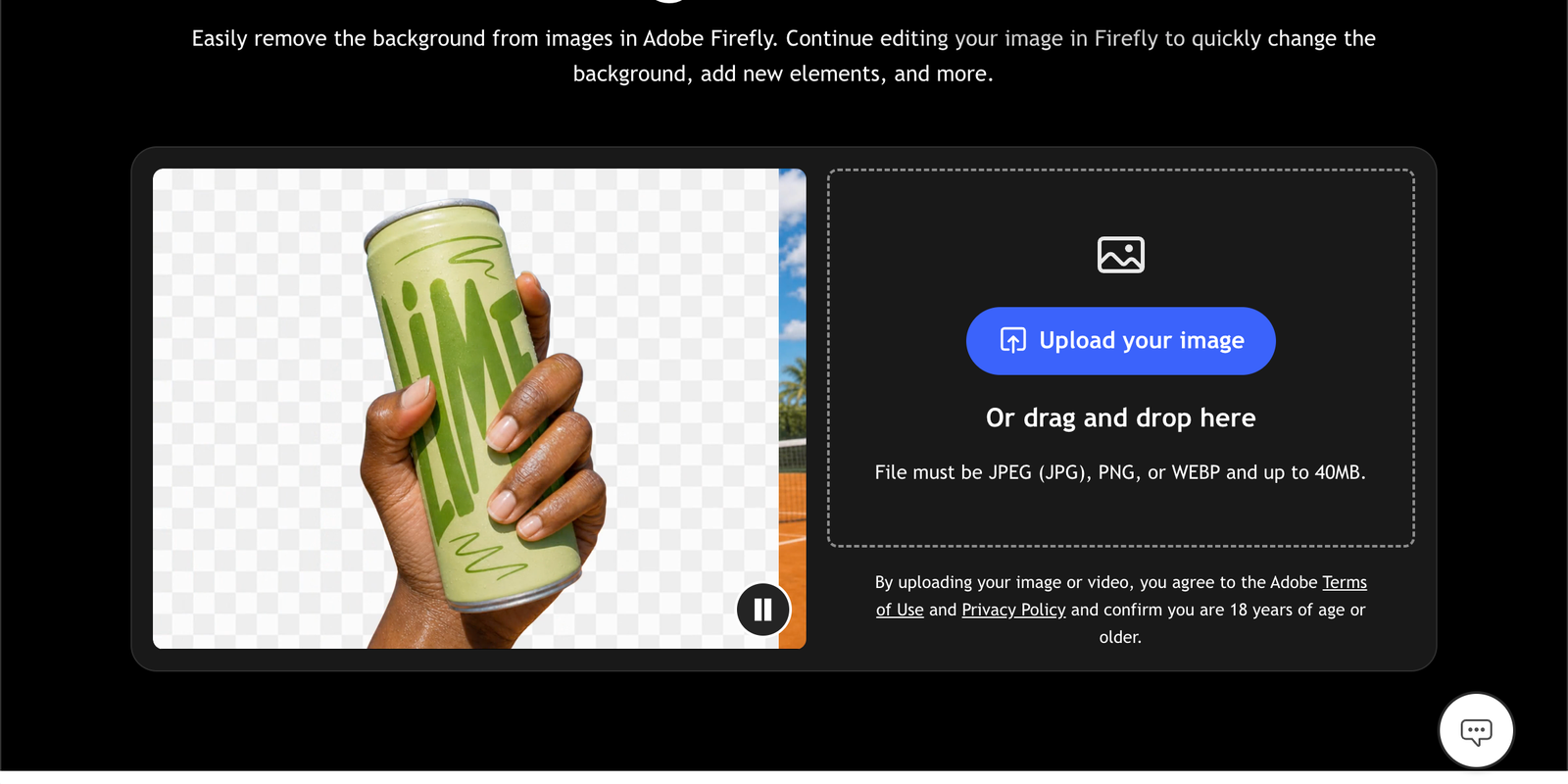
Hãy chọn công cụ khác nếu bạn muốn tránh tạo tài khoản hoặc cần biết trước số lượt tải miễn phí cho một công việc lớn. Các tính năng chỉnh sửa bổ sung của Adobe có điều kiện sử dụng riêng; xóa nền miễn phí không có nghĩa là toàn bộ bộ công cụ đều miễn phí.
3. remove.bg — cho ảnh tách nền nhỏ dùng cá nhân
remove.bg đáng thử khi ảnh chỉ chiếm một phần nhỏ trong slide hoặc hình đồ họa cá nhân. Theo hướng dẫn sử dụng miễn phí, ảnh xuất miễn phí trên website có kích thước tối đa 0,25 megapixel.
Để dễ hình dung, ảnh 625 × 400 pixel tương đương 0,25 MP. Tỉ lệ khung hình khác sẽ cho kích thước khác. Mức này có thể đủ cho ảnh nhỏ, nhưng không đáp ứng yêu cầu ảnh rộng 2.000 pixel.
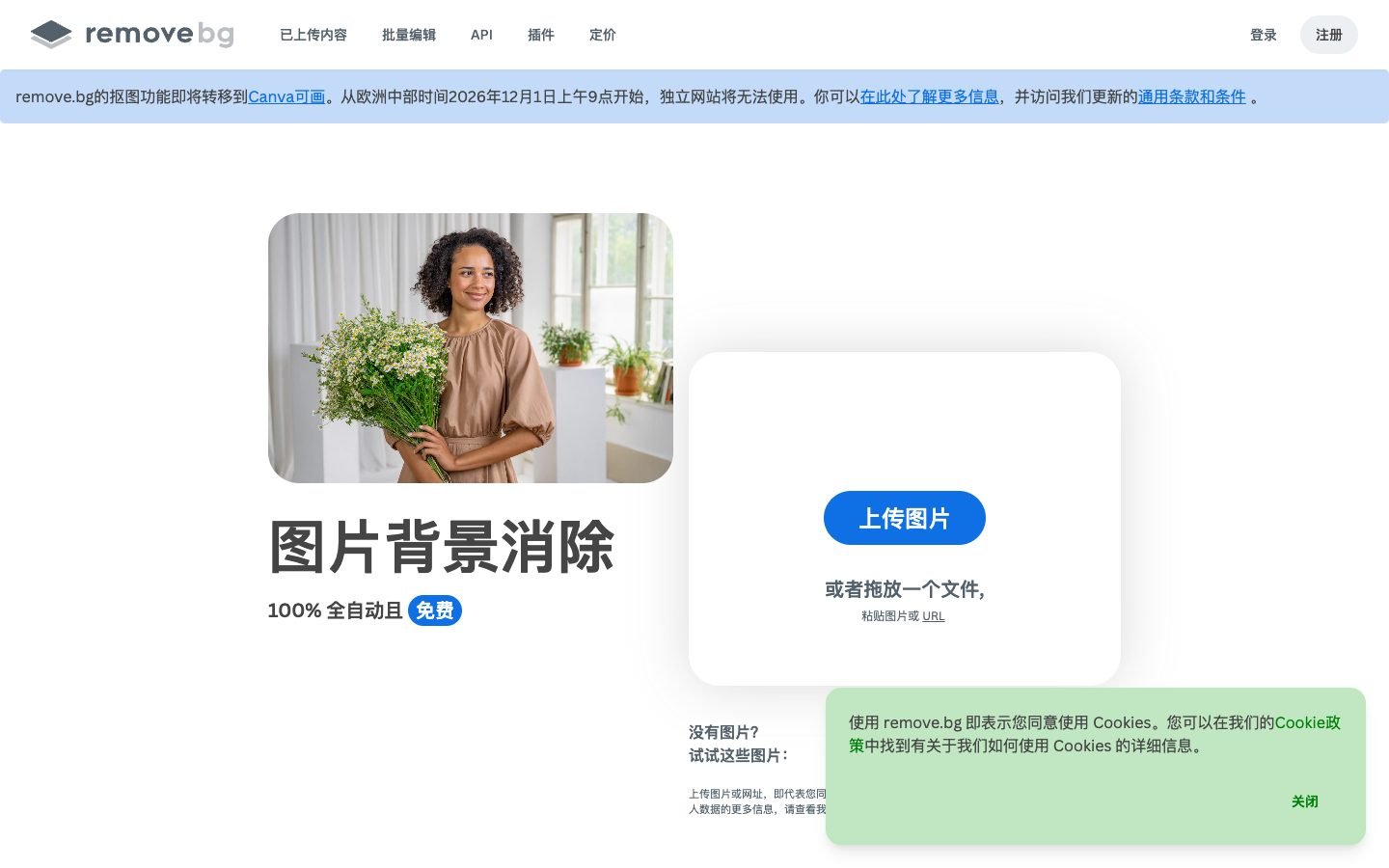
Giới hạn cần lưu ý: ảnh xuất độ phân giải cao hơn và mục đích sử dụng thương mại thuộc các lựa chọn trả phí. Nếu bạn chuẩn bị ảnh cho cửa hàng hoặc cần tệp lớn, gói miễn phí này không phù hợp. Ứng dụng máy tính và API có hạn mức xem trước riêng; các mức đó không mô tả phiên bản website.
Với dự án cá nhân, đây là một kết quả tự động khác để so sánh nếu lần tách đầu chưa đạt yêu cầu. Hãy tải bản xem trước xuống rồi đánh giá xem kết quả thay thế có giải quyết được vấn đề hay không.
4. Photoroom — để thử bố cục ảnh sản phẩm
Trình chỉnh sửa Photoroom Web App cho phép bạn xóa nền rồi tiếp tục thêm chữ, đồ họa, bóng đổ và thay đổi nền. Hãy cân nhắc công cụ này nếu bạn muốn thử xem ảnh sản phẩm có thể trông như thế nào trong một bố cục hoàn chỉnh. Một số nội dung bổ sung phụ thuộc vào gói sử dụng.
Giới hạn xuất được ghi nhận cho Free Web App là 2.000 pixel ở cạnh dài nhất. Hướng dẫn hạn mức mới hơn liệt kê 100 lượt xuất mỗi tháng cho mỗi Space. Photoroom cũng thông báo đã bỏ hình mờ ở góc cho người dùng miễn phí. Đây là các khả năng sử dụng miễn phí thực tế, không chỉ là bản xem trước không thể lưu. Xem kích thước xuất, hạn mức xuất và thông báo về hình mờ.
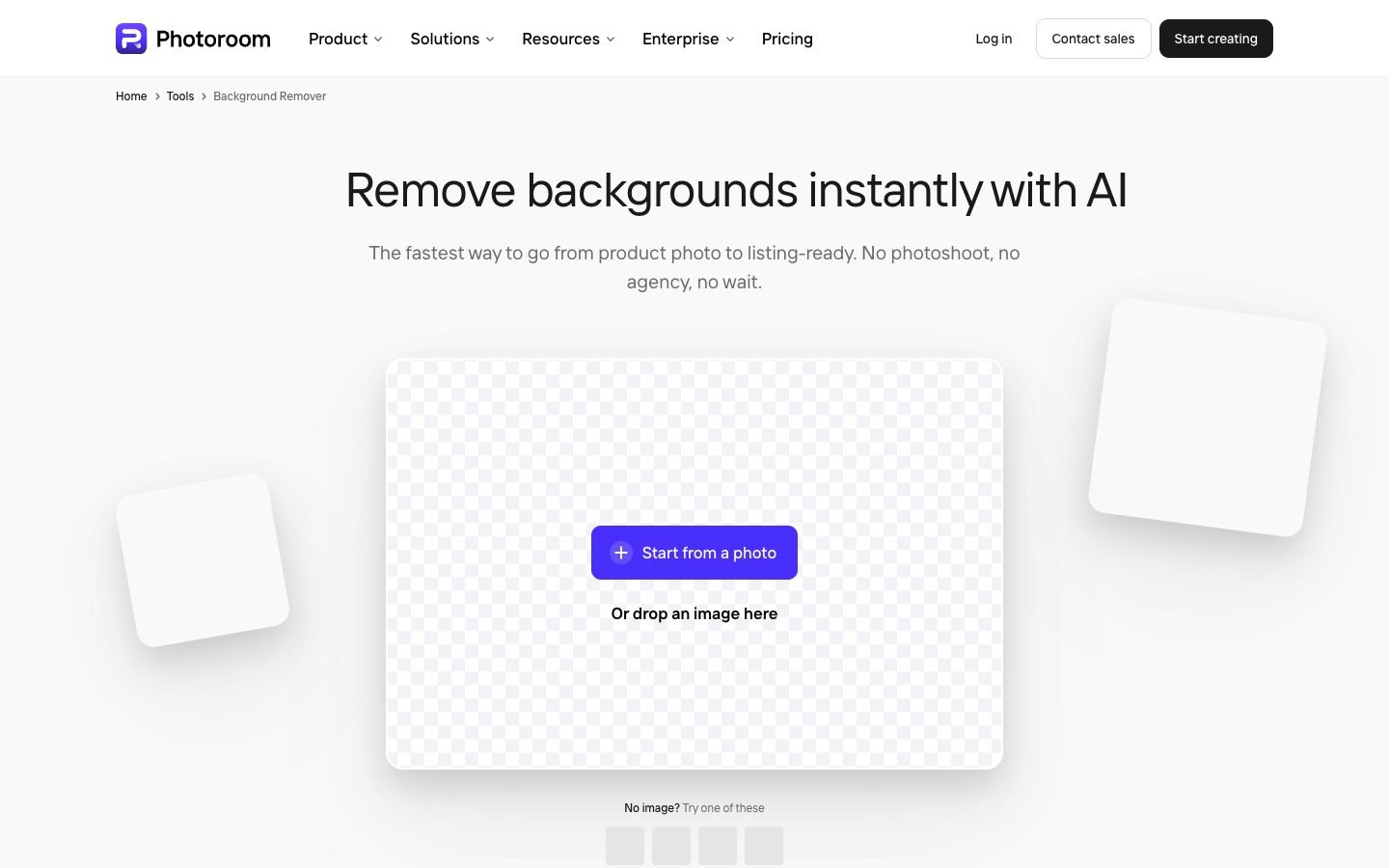
Người bán cần lưu ý: hướng dẫn về các gói cho biết Free Space không được dùng cho mục đích thương mại và Batch Mode yêu cầu gói trả phí. Hãy dùng phiên bản miễn phí để khám phá cách chỉnh sửa; trước khi dùng cho danh sách sản phẩm cửa hàng, hãy chọn gói phù hợp. Hạn mức tài khoản có thể thay đổi, vì vậy nên kiểm tra mức hiển thị trong Space trước khi xử lý số lượng lớn.
5. Photopea Magic Cut — để sửa vùng chọn khó
Photopea cung cấp một khả năng mà các công cụ tự động có thể không có: bạn có thể chỉ định vùng nào thuộc về chủ thể. Trong Select → Magic Cut, tô chủ thể màu xanh lá và nền không cần giữ màu đỏ, sau đó điều chỉnh chuyển tiếp ở mép bằng thiết lập Border. Hướng dẫn chính thức mô tả cách miễn phí này và thao tác xuất PNG.
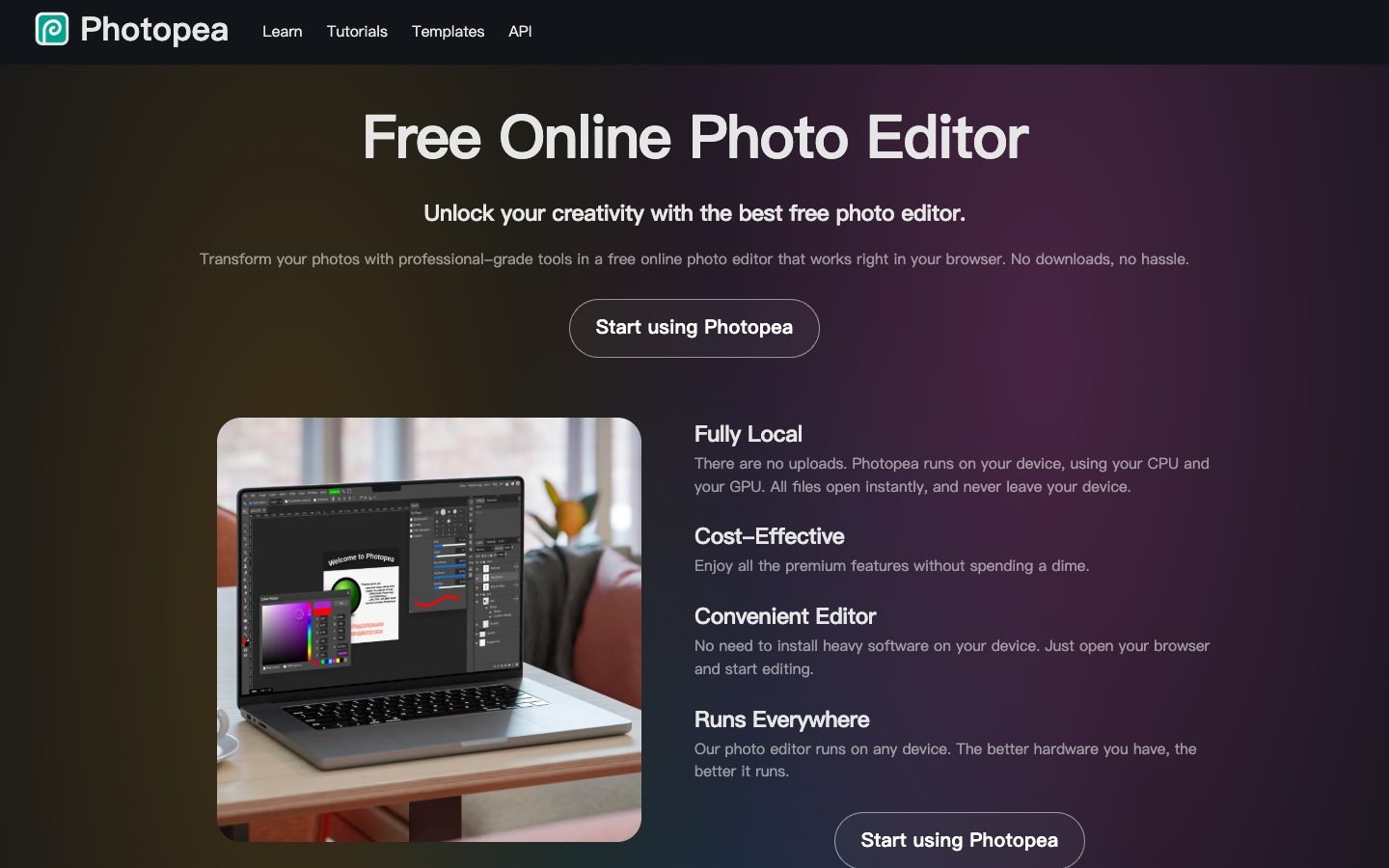
Ví dụ, nếu quai túi bị mất sau khi tách tự động, hãy mở ảnh gốc trong Photopea và đánh dấu quai đó là tiền cảnh. Hãy thao tác từ ảnh gốc vì ảnh đã tải xuống có thể đã mất những điểm ảnh cần thiết.
Khi thấy kết quả ổn, chọn File → Export As → PNG. Bạn cũng có thể tiếp tục chỉnh sửa ảnh trong cùng tài liệu. Hướng dẫn tài khoản của Photopea mô tả Premium là tùy chọn để bỏ quảng cáo và nhận thêm các quyền lợi khác.
Đổi lại là thời gian thao tác. Có thể bạn sẽ cần tô nhiều nét và chỉnh viền vài lần. Với ảnh tách nền đơn giản, hãy bắt đầu bằng Free BGRemover; nếu một chi tiết quan trọng cần được giữ lại bằng thao tác thủ công, hãy chọn Magic Cut. Đề xuất này chỉ áp dụng riêng cho Magic Cut, không phải mọi lệnh AI trong Photopea.
Kết quả miễn phí dùng được trông như thế nào?
Một tệp tải xuống miễn phí cần vượt qua hai bước kiểm tra: kích thước ảnh phải phù hợp với nơi sử dụng và chủ thể cần giữ lại phải còn nguyên.
Kích thước gốc không đảm bảo viền sạch
Ảnh PNG 3.000 × 2.000 vẫn có thể có viền mềm hoặc thiếu chi tiết. Giữ nguyên kích thước gốc giúp tệp không bị thu nhỏ, nhưng không sửa được lỗi tách nền. Hãy đánh giá ở kích thước hiển thị dự kiến trước khi quyết định cần chỉnh sửa hay không.
Ví dụ Free BGRemover ở đầu bài cho thấy cả kết quả hữu ích lẫn một giới hạn. Phần nền bên trong miệng bình đã được xóa. Tuy nhiên, chai nước hoa vẫn còn những vùng màu hồng đào. Xóa nền bên ngoài không thể tái tạo cảnh mới nhìn xuyên qua thủy tinh sẽ như thế nào.
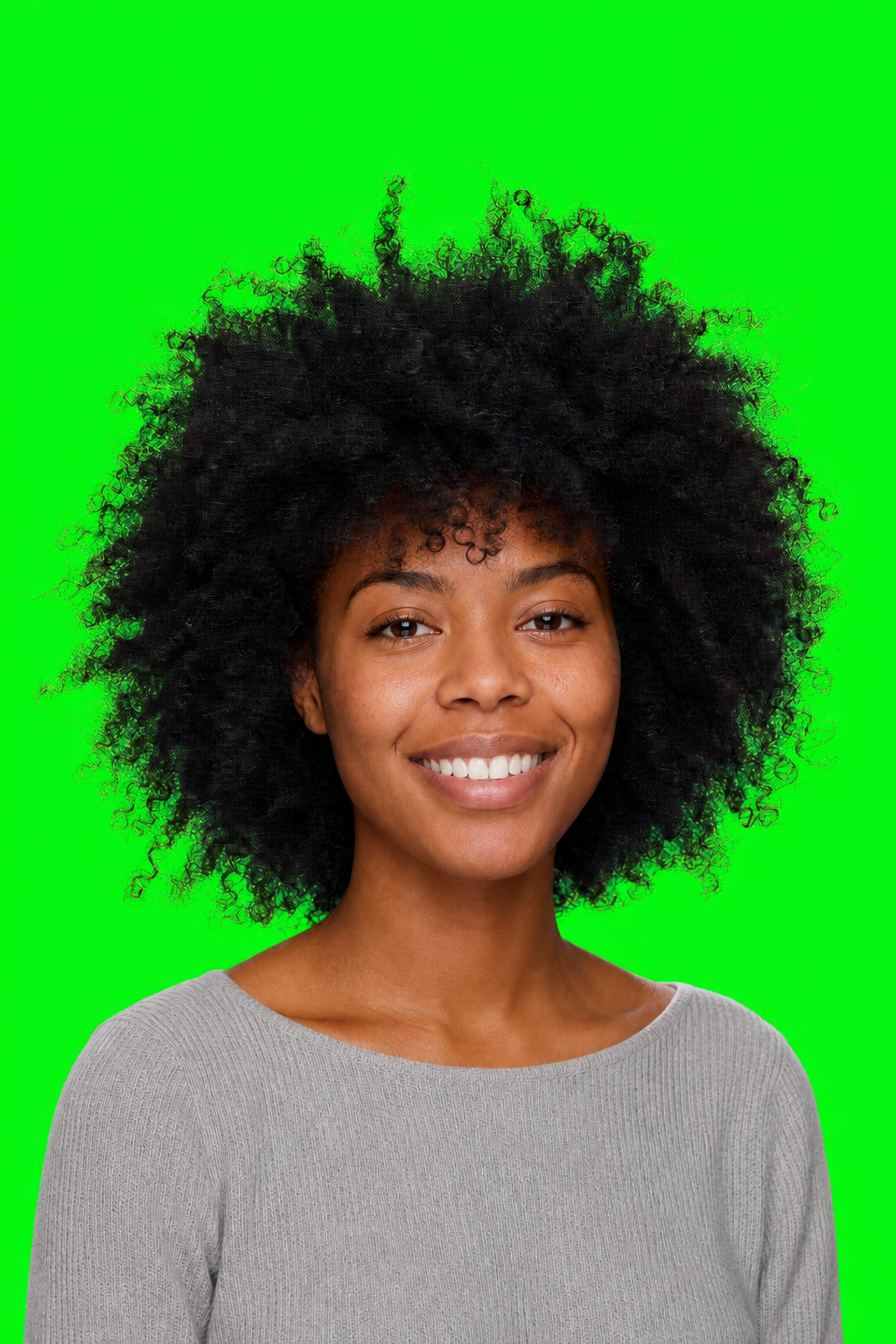
Chai nước hoa có thể chấp nhận được trong ảnh ghép. Nhưng nếu đây là ảnh sản phẩm cần thể hiện đúng chất liệu, bạn sẽ phải xử lý thêm. Với vật thể đục, hãy chú ý các khoảng hở và mép mảnh; với thủy tinh, hãy kiểm tra cả phần bên trong lẫn đường viền.
Tập trung vào chi tiết quan trọng của ảnh
| Loại ảnh | Chi tiết cần xem | Nếu kết quả tự động không đạt |
|---|---|---|
| Ảnh sản phẩm | Quai, tay cầm, lỗ hở, mép sáng màu và thủy tinh | Hướng dẫn vùng chọn trong trình chỉnh sửa; đừng dùng ảnh tách nền làm thay đổi hình dáng sản phẩm |
| Ảnh chân dung hoặc thú cưng | Tóc con, lông, kính và viền màu | Thử ảnh nguồn sắc nét hơn hoặc chỉnh viền thủ công |
| Logo hoặc hình đồ họa | Nét mảnh, chấm nhỏ, phần rỗng bên trong chữ và hình trắng | Dùng vùng chọn thủ công nếu nền và hình có cùng màu |
Với logo, các điểm ảnh màu trắng bên trong thiết kế có thể cần được giữ lại ngay cả khi nền bên ngoài cũng màu trắng. Công cụ xóa nền logo là điểm bắt đầu hữu ích; hãy phóng to chữ trước khi chấp nhận kết quả.
Để so sánh song song, hãy dùng cùng một ảnh gốc trong từng công cụ và so sánh các tệp đã tải xuống. Danh sách kiểm tra khi so sánh giải thích quy trình này chi tiết hơn.
Cách xóa nền bằng Free BGRemover
- Chọn ảnh. Mở Free BGRemover và chọn Tải ảnh lên. Dùng ảnh gốc được hỗ trợ thay vì ảnh chụp màn hình.
- Nhấn Xóa nền. Chờ ảnh được tách, sau đó chọn các màu nền để kiểm tra viền trên nền trắng hoặc màu tối.
- Chọn Trong suốt rồi tải xuống. Chọn Tải PNG trong suốt xuống. Nếu vẫn để một màu đặc được chọn, màu đó sẽ được lưu vào PNG.
Hãy lưu chính tệp đã tải xuống. Ảnh chụp màn hình sẽ ghi lại nền caro hoặc nền xem trước. Để xem hướng dẫn minh họa đầy đủ, đọc bài cách xóa nền khỏi ảnh.
Câu hỏi thường gặp
Tôi có thể dùng Free BGRemover trên điện thoại không?
Công cụ có thể hoạt động trên trình duyệt di động nếu thiết bị hỗ trợ các tính năng WebGPU cần thiết. Khả năng tương thích phụ thuộc cả trình duyệt lẫn phần cứng, vì vậy dùng trình duyệt mới chưa chắc đã đủ. Nếu công cụ báo WebGPU không khả dụng, hãy thử máy tính tương thích hoặc một dịch vụ khác trong danh sách trên.
Vì sao lần xóa nền đầu tiên mất nhiều thời gian?
Trước khi xử lý ảnh, công cụ cần tải và chuẩn bị mô hình AI. Hãy giữ thẻ trình duyệt mở cho đến khi bước tải ban đầu hoàn tất. Nếu tải thất bại, hãy kiểm tra kết nối trước khi thử lại. Nếu xử lý liên tục lỗi với tệp lớn, hãy thử bản sao nhỏ hơn hoặc thiết bị khác.
Vì sao PNG đã tải trông có nền trắng hoặc đen thay vì trong suốt?
Một số trình xem hiển thị vùng trong suốt bằng màu trắng hoặc đen. Hãy đặt PNG lên nền màu trong thiết kế để kiểm tra màu đó có xuyên qua hay không. Nếu vẫn còn hình chữ nhật đục, quay lại công cụ, chọn Trong suốt rồi tải lại.
Nếu tôi có hơn 20 ảnh thì sao?
Chia ảnh thành các lượt nhỏ hơn và lưu từng tệp ZIP sau khi hoàn tất trước khi bắt đầu lượt tiếp theo. Nếu có nhiều ảnh, hãy thử vài ảnh đại diện trước để nhận ra chi tiết nào thường cần chỉnh thủ công. Tệp ZIP không gộp các ảnh thành một hình; mỗi ảnh tách nền vẫn là một PNG riêng.
Bắt đầu với công cụ phù hợp cho bước tiếp theo
Nếu cần tải ảnh trong suốt miễn phí mà không cần tài khoản, thử Free BGRemover. Nếu cần chỉnh sửa chính xác vùng tách, hãy mở ảnh gốc trong Photopea. Chọn Adobe hoặc Photoroom khi các tính năng chỉnh sửa bổ sung của họ đáng để bạn chấp nhận điều kiện về tài khoản và gói sử dụng. hướng dẫn sử dụng miễn phí


