
Beginnen Sie mit Free BGRemover, wenn Sie ein transparentes PNG herunterladen möchten, ohne sich anzumelden oder dafür zu bezahlen. Das Tool speichert Ihr freigestelltes Motiv in den ursprünglichen Bildabmessungen, fügt kein Wasserzeichen hinzu und bietet ein separates Tool zur Stapelverarbeitung mehrerer Bilder.
Brauchen Sie mehr Kontrolle über eine schwierige Kante? Mit Photopea können Sie die Freistellung manuell steuern. Arbeiten Sie bereits mit Adobe? Dann erspart Ihnen Firefly möglicherweise den Wechsel zwischen Bildbearbeitungsprogrammen. Die richtige Wahl hängt davon ab, was Sie nach dem Entfernen des Hintergrunds mit dem Bild vorhaben.
Free BGRemover ist Teil dieses Vergleichs; Screenshots des Tools sind in diesem Ratgeber zu sehen.
Das beste kostenlose Tool zum Entfernen von Hintergründen: Welches passt zu Ihnen?
Für eine schnelle Entscheidung:
- Ein transparentes Bild ohne Konto: Beginnen Sie mit Free BGRemover.
- Mehrere Bilder gemeinsam herunterladen: Nutzen Sie die Stapelverarbeitung von Free BGRemover.
- Die automatische Freistellung entfernt immer wieder ein wichtiges Detail: Probieren Sie Photopea Magic Cut aus.
- Sie möchten in Adobe weiterbearbeiten: Ziehen Sie das kostenlose Tageskontingent von Firefly in Betracht.
- Sie brauchen nur ein kleines Bild für ein privates Projekt: Die kostenlose Vorschau von remove.bg reicht möglicherweise aus.
- Sie möchten Layouts für Produktfotos ausprobieren: Ziehen Sie Photoroom in Betracht, lesen Sie aber die Einschränkungen für Free Spaces, bevor Sie es für einen Shop nutzen.
Kostenlose Download-Limits im Vergleich
| Tool / Zugang | Kostenlose PNG-Größe | Konto erforderlich? | Sichtbares Wasserzeichen | Kostenloses Kontingent |
|---|---|---|---|---|
| Free BGRemover | Ursprüngliche Abmessungen | Nein | Nein | Einzelbilder; bis zu 20 pro Stapel |
| Adobe Firefly | Limit nicht angegeben | Ja | Unbestätigt | Tageskontingent; Anzahl nicht angegeben |
| remove.bg-Website | Bis zu 0,25 MP | Unbestätigt | Unbestätigt | Kostenlose Vorschauen für den privaten Gebrauch |
| Photoroom Free Web App | Längste Seite: 2.000 px | Ja | Laut Ankündigung nein | 100 Exporte/Monat pro Space |
| Photopea Magic Cut | Dokumentgröße | Kein Anmeldeschritt dokumentiert | Unbestätigt | Keine zahlenmäßige Begrenzung angegeben |
„Unbestätigt“ bedeutet, dass die zitierten Informationen diesen Punkt nicht klären; es bedeutet nicht, dass die Funktion kostenpflichtig ist. Die Angaben zu Photoroom gelten für die Web App nach der Anmeldung, nicht für die mobilen Apps oder sämtliche eigenständigen Tools. Die Quellen und die Einschränkungen, die für die jeweilige Empfehlung relevant sind, finden Sie im Folgenden.
Die 5 besten kostenlosen Tools zum Entfernen von Hintergründen
1. Free BGRemover — unsere erste Wahl für Downloads ohne Anmeldung
Free BGRemover eignet sich für alltägliche Freistellungen: eine Person für eine Präsentationsfolie, ein Produkt für eine Werbegrafik oder ein Motiv, das Sie vor einen anderen Hintergrund setzen möchten. Der größte Vorteil ist der uneingeschränkt kostenlose Download: Sie brauchen kein Konto, und das PNG behält seine ursprüngliche Breite und Höhe.
Sie können den Hintergrund transparent lassen, ihn weiß machen oder eine eigene Volltonfarbe wählen. Damit erhalten Sie entweder ein freigestelltes Motiv zur weiteren Verwendung oder ein fertiges Bild vor einem einfarbigen Hintergrund. Sie müssen kein anderes Bildbearbeitungsprogramm öffnen, nur um eine einheitliche Farbe hinter das Motiv zu setzen.
Für mehrere Dateien nimmt der Hintergrundentferner mit Stapelverarbeitung bis zu 20 Bilder pro Stapel an und speichert die fertigen PNGs in einer ZIP-Datei. Beide Tools unterstützen JPG-, PNG- und WebP-Dateien mit jeweils bis zu 15 MB. Die Stapelgrenze bezeichnet die Anzahl der Dateien, die Sie gleichzeitig hinzufügen können, und ist kein Tageskontingent.
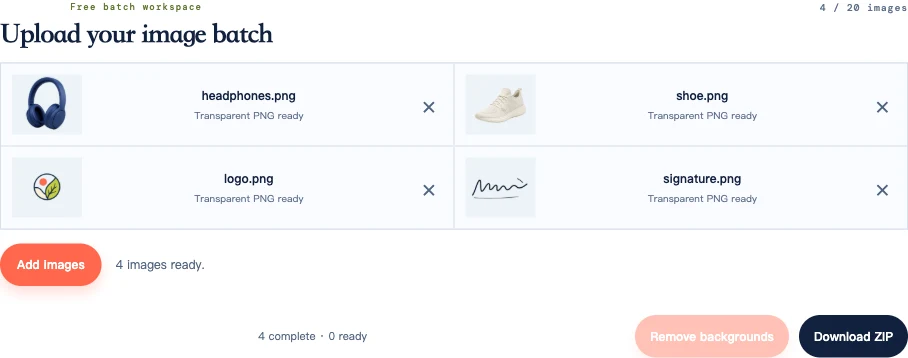
Wo das Tool an seine Grenzen stößt: Es gibt keinen Pinsel, mit dem Sie eine vom Modell entfernte Kante wiederherstellen können. Bei filigranen Schriftzügen oder einem Trageriemen, der immer wieder fehlt, können Sie die Freistellung mit Photopea gezielt steuern. Außerdem benötigen Sie einen Browser und ein Gerät mit WebGPU-Unterstützung. Beim ersten Durchlauf wird ein KI-Modell geladen, deshalb kann dieser länger dauern als die anschließenden Verarbeitungsvorgänge.
Die Bilder werden in Ihrem Browser verarbeitet; zum Laden des Tools und des Modells ist eine Internetverbindung erforderlich. Unsere Datenschutzseite erläutert den Umgang mit Bildern.
Probieren Sie Free BGRemover aus, wenn Sie ein einzelnes Bild bearbeiten möchten, oder öffnen Sie die Stapelverarbeitung für eine kleine Bildersammlung.
2. Adobe Firefly — für die Bearbeitung nach dem Freistellen
Wählen Sie Firefly, wenn Sie einen Hintergrund entfernen und anschließend eine andere Szene generieren, das Bild erweitern oder es in Adobe weiterbearbeiten möchten. Diese zusätzlichen Möglichkeiten sind der Hauptvorteil gegenüber einem Tool, das auf Freistellungen und einfarbige Hintergründe beschränkt ist.
Der Hintergrundentferner von Adobe bietet Downloads als transparentes PNG mit einem Adobe-Konto an. Auf der aktuellen Seite werden kostenlose tägliche Generierungen und ein kostenpflichtiger Tarif für unbegrenztes Entfernen von Hintergründen beschrieben. Die genaue tägliche Anzahl und die Abmessungen kostenloser Exporte werden nicht angegeben.
Der bekannte Link zum Hintergrundentferner von Express führt inzwischen zu Firefly. Wenn Sie bereits ein Design in Express geöffnet haben, nutzen Sie stattdessen Adobes Anleitung für den Express-Editor.
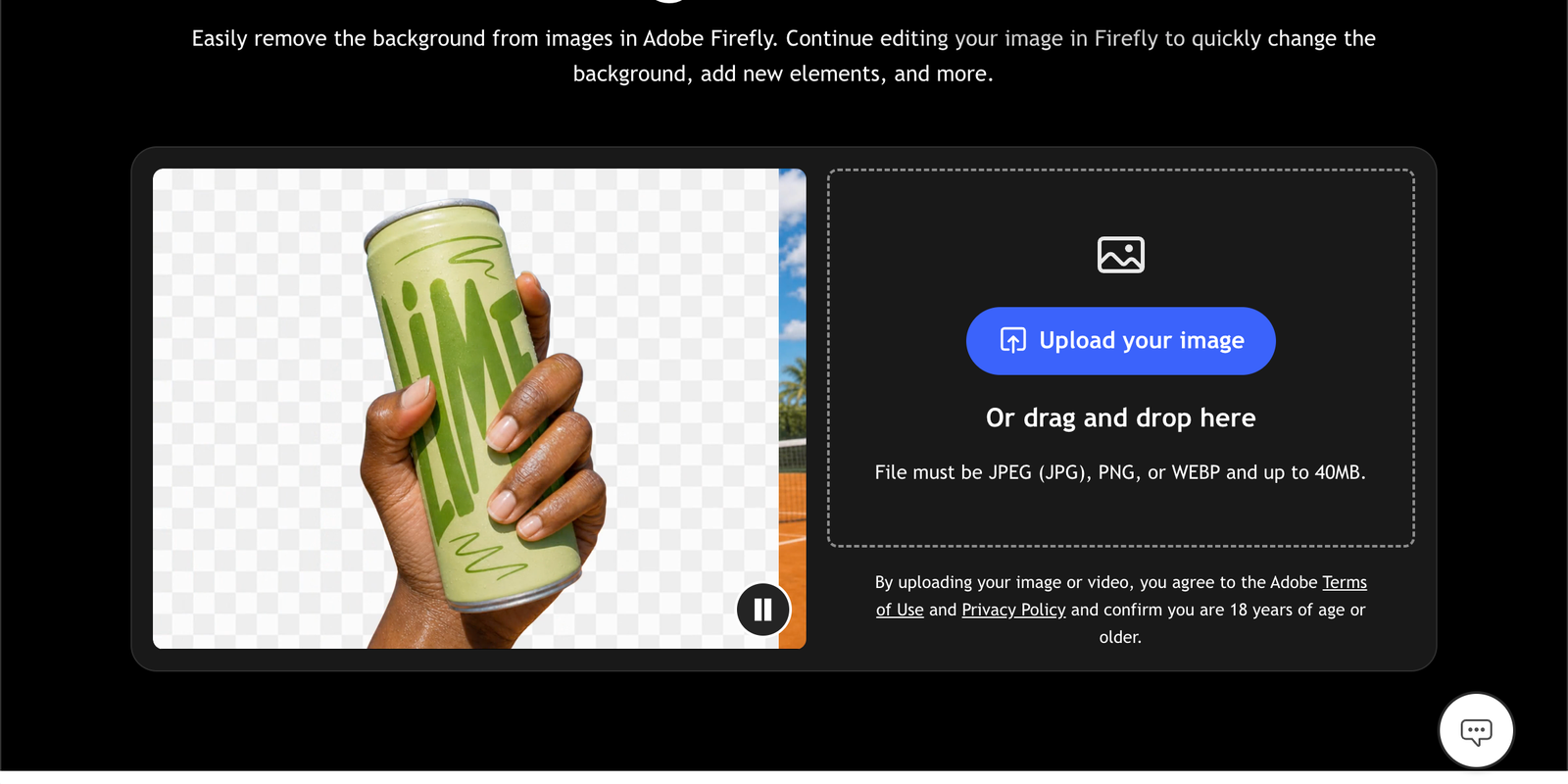
Wählen Sie eine andere Option, wenn Sie kein Konto anlegen möchten oder für einen größeren Auftrag eine verlässlich festgelegte Anzahl kostenloser Downloads benötigen. Für zusätzliche Bearbeitungsfunktionen von Adobe gelten eigene Zugangsbedingungen; das kostenlose Entfernen des Hintergrunds macht nicht das gesamte Softwarepaket kostenlos.
3. remove.bg — für kleine Freistellungen zum privaten Gebrauch
remove.bg ist einen Versuch wert, wenn das Ergebnis nur einen kleinen Bereich einer privaten Präsentationsfolie oder Grafik einnehmen soll. Die kostenlose Ausgabe auf der Website erreicht laut dem Leitfaden zur kostenlosen Nutzung bis zu 0,25 Megapixel.
Zur Einordnung: 625 × 400 Pixel sind eine mögliche Größe für ein Bild mit 0,25 MP. Ein anderes Seitenverhältnis ergibt andere Abmessungen. Für ein kleines freigestelltes Motiv kann das ausreichen, die Anforderung an ein Bild mit 2.000 Pixeln erfüllt es jedoch nicht.
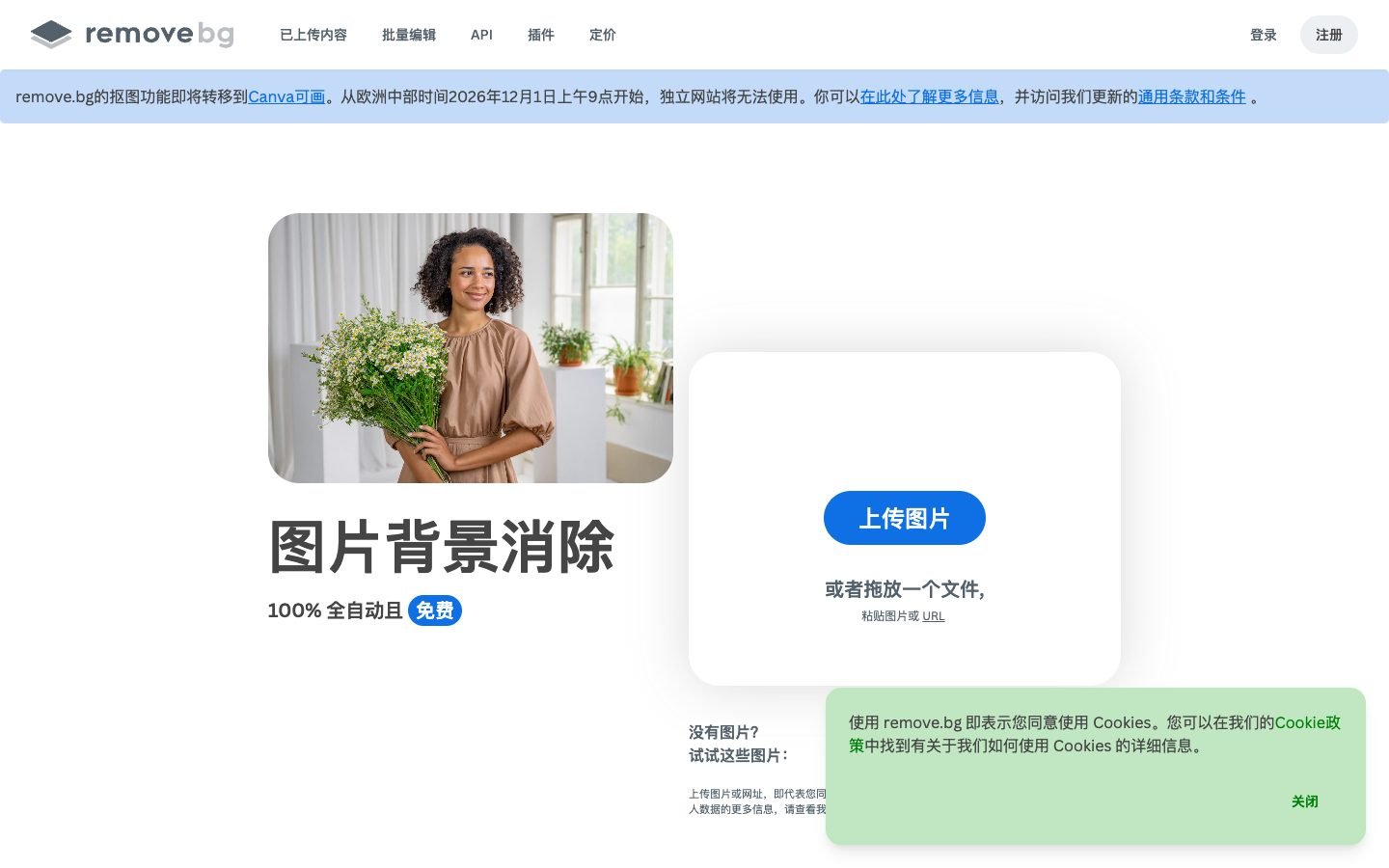
Die entscheidende Einschränkung: Für eine höhere Ausgabeauflösung und die kommerzielle Nutzung sind kostenpflichtige Angebote vorgesehen. Wenn Sie Bilder für einen Shop vorbereiten oder eine große Datei benötigen, ist dieses kostenlose Angebot nicht die passende Empfehlung. Für die Desktop-App und die API gilt ein separates Vorschaukontingent; diese Zahlen beziehen sich nicht auf die Website.
Bei einem privaten Projekt liefert das Tool ein weiteres automatisch freigestelltes Ergebnis zum Vergleich, falls Sie mit dem ersten Versuch unzufrieden sind. Laden Sie die Vorschau herunter, bevor Sie beurteilen, ob das alternative Ergebnis das Problem löst.
4. Photoroom — zum Ausprobieren von Produktfoto-Layouts
Mit dem Web-App-Editor von Photoroom können Sie den Hintergrund entfernen und anschließend Text, Grafiken und Schatten hinzufügen sowie den Hintergrund ändern. Ziehen Sie das Tool in Betracht, wenn Sie ausprobieren möchten, wie ein Produktbild in einem fertigen Layout aussehen könnte. Einige Ergänzungen hängen von Ihrem Tarif ab.
Das dokumentierte Exportlimit der Free Web App beträgt 2.000 Pixel an der längsten Seite. Der neuere Leitfaden zu den Kontingenten nennt 100 Exporte pro Monat pro Space. Photoroom hat außerdem angekündigt, das Wasserzeichen in der Ecke für Nutzer des kostenlosen Angebots entfernt zu haben. Das sind nützliche kostenlose Funktionen und nicht bloß eine Vorschau, die Sie nicht speichern können. Exportabmessungen, Exportkontingent, Ankündigung zum Wasserzeichen.
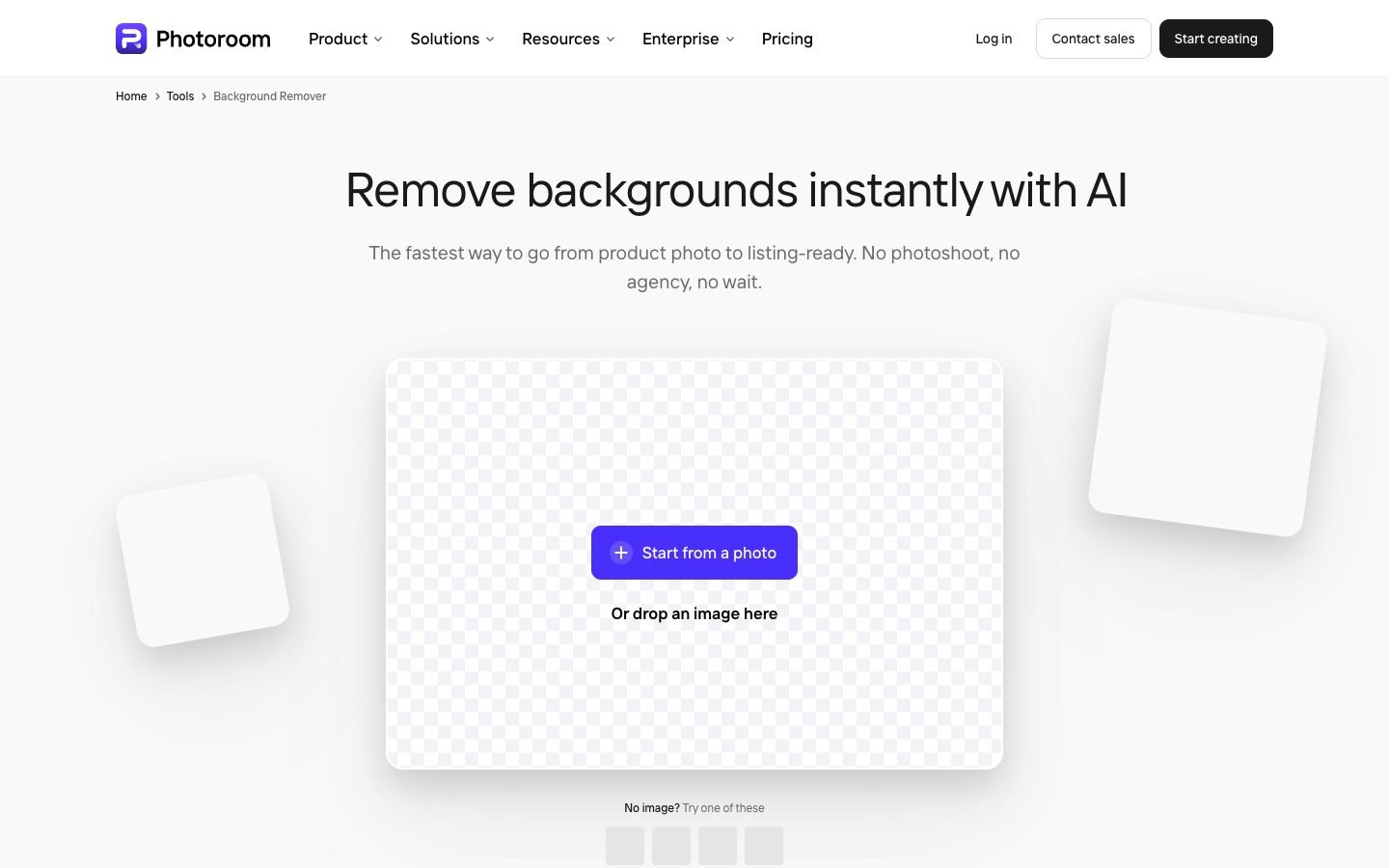
Für Händler gibt es einen Haken: Laut der Tarifübersicht dürfen Free Spaces nicht kommerziell genutzt werden, und der Stapelmodus erfordert einen kostenpflichtigen Tarif. Nutzen Sie die kostenlose Version, um die Bildbearbeitung auszuprobieren; wählen Sie einen geeigneten Tarif, bevor Sie das Tool für Produktangebote in Ihrem Shop einsetzen. Kontingente können sich ändern. Prüfen Sie deshalb vor einem größeren Auftrag das in Ihrem Space angezeigte Limit.
5. Photopea Magic Cut — zum Korrigieren schwieriger Auswahlen
Photopea bietet Ihnen etwas, das automatische Tools möglicherweise nicht bieten: Sie können dem Editor vorgeben, welche Bereiche zum Motiv gehören. Markieren Sie unter Select → Magic Cut das Motiv mit Grün und den unerwünschten Hintergrund mit Rot. Passen Sie anschließend den Kantenübergang mit der Einstellung Border an. Das offizielle Tutorial beschreibt diese kostenlose Methode und den PNG-Export.
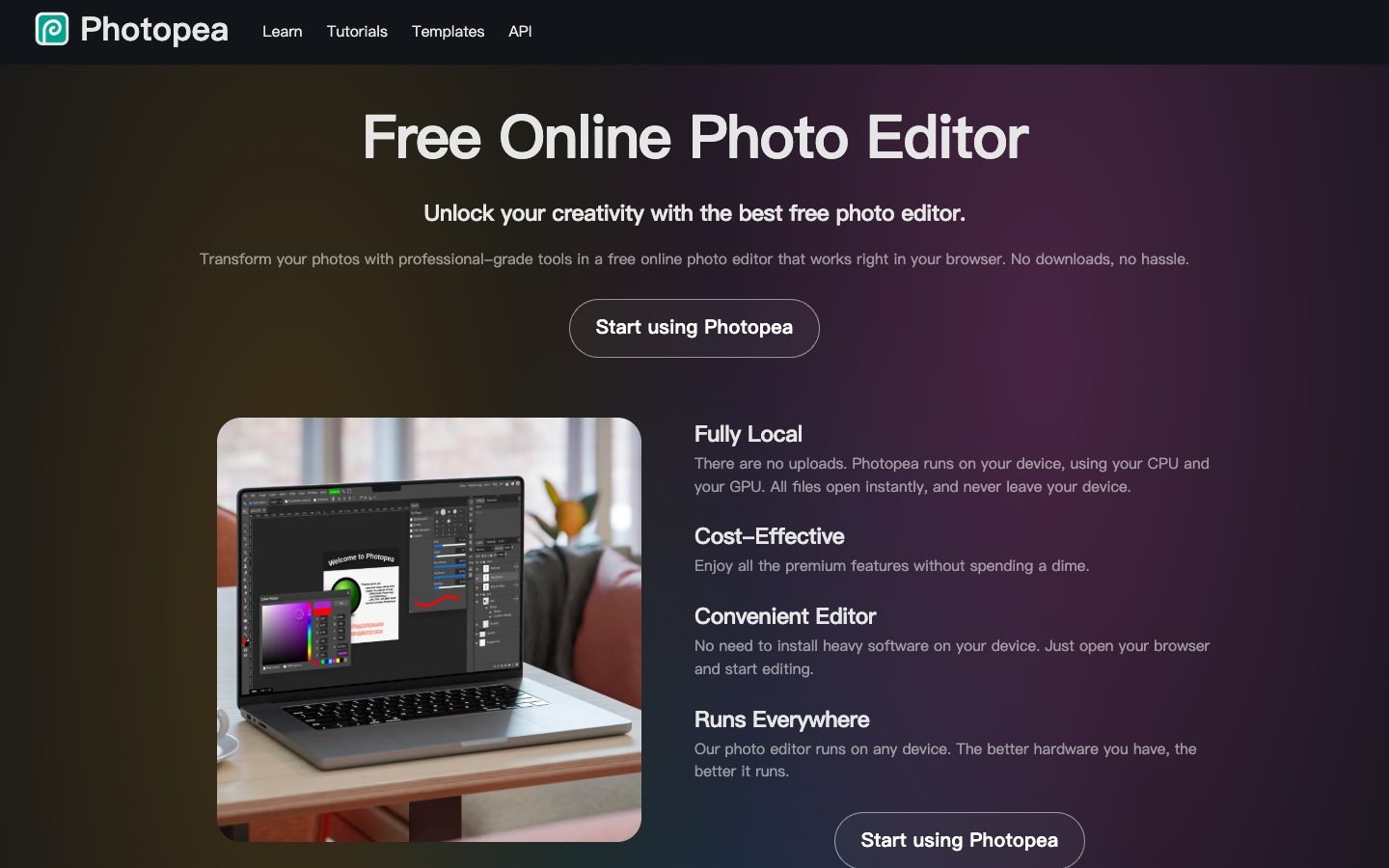
Wenn beispielsweise ein Taschenriemen im automatisch freigestellten Ergebnis verschwindet, öffnen Sie das Original in Photopea und markieren Sie den Riemen als Vordergrund. Arbeiten Sie mit dem Original, denn in einem heruntergeladenen freigestellten Bild fehlen möglicherweise bereits die Pixel, die Sie benötigen.
Wenn das Ergebnis stimmt, wählen Sie File → Export As → PNG. Sie können das Bild im selben Dokument weiterbearbeiten. Photopeas Informationen zu Konten beschreiben Premium als Option, um Werbung zu entfernen und weitere Vorteile zu erhalten.
Dafür müssen Sie Zeit investieren. Möglicherweise brauchen Sie mehrere Pinselstriche und Anpassungen an den Kanten. Beginnen Sie bei einer einfachen Freistellung mit Free BGRemover; wählen Sie Magic Cut, wenn Sie ein wichtiges Detail manuell nachbearbeiten müssen. Diese Empfehlung gilt ausdrücklich für Magic Cut und nicht für jeden separaten KI-Befehl in Photopea.
Woran Sie ein brauchbares kostenloses Ergebnis erkennen
Ein kostenloser Download muss zwei Prüfungen bestehen: Er muss genügend Pixel für den vorgesehenen Einsatz haben und das Motiv erhalten, das Sie verwenden möchten.
Ursprüngliche Abmessungen garantieren keine saubere Kante
Auch ein PNG mit 3.000 × 2.000 Pixeln kann unscharfe Konturen oder fehlende Details aufweisen. Das Beibehalten der ursprünglichen Abmessungen verhindert eine Verkleinerung des Bildes, korrigiert aber keine fehlerhafte Freistellung. Beurteilen Sie das Ergebnis in der vorgesehenen Darstellungsgröße, bevor Sie entscheiden, ob ein Fehler behoben werden muss.
Das Beispiel von Free BGRemover am Anfang dieses Ratgebers zeigt sowohl ein brauchbares Ergebnis als auch eine Einschränkung. Der Hintergrund innerhalb der Vasenöffnung wird entfernt. Im Parfümflakon bleiben jedoch pfirsichfarbene Bereiche erhalten. Das Entfernen des äußeren Hintergrunds rekonstruiert nicht, wie eine neue Szene durch Glas hindurch aussehen würde.
Für eine Collage kann dieser Flakon akzeptabel sein. Für ein Produktbild, bei dem die Materialdarstellung wichtig ist, muss er weiterbearbeitet werden. Achten Sie bei undurchsichtigen Gegenständen besonders auf Öffnungen und dünne Kanten; prüfen Sie bei Glas neben der Kontur auch den Innenbereich.
Achten Sie auf die Details, die für Ihr Bild wichtig sind
| Ihr Bild | Darauf sollten Sie achten | Wenn das automatische Ergebnis nicht ausreicht |
|---|---|---|
| Produktfoto | Riemen, Griffe, Löcher, helle Kanten und Glas | Steuern Sie die Auswahl in einem Bildeditor; verwenden Sie keine Freistellung, die die Form des Produkts verändert |
| Porträt oder Haustier | Abstehende Haare, Fell, Brillen und Farbsäume | Probieren Sie ein schärferes Ausgangsbild aus oder passen Sie die Kante manuell an |
| Logo oder Grafik | Dünne Linien, Punkte, Buchstaben mit Innenräumen und weiße Grafikelemente | Verwenden Sie eine manuelle Auswahl, wenn Hintergrund und Grafikelemente dieselbe Farbe haben |
Bei einem Logo müssen weiße Pixel innerhalb des Designs möglicherweise erhalten bleiben, auch wenn der äußere Hintergrund weiß ist. Der Hintergrundentferner für Logos bietet einen Ausgangspunkt; vergrößern Sie den Schriftzug, bevor Sie das Ergebnis übernehmen.
Für einen direkten Vergleich verwenden Sie in jedem Tool dasselbe Original und vergleichen die heruntergeladenen Dateien. Unsere Checkliste zum Vergleichen erklärt diesen Ablauf im Detail.
So entfernen Sie einen Hintergrund mit Free BGRemover
- Wählen Sie Ihr Bild aus. Öffnen Sie Free BGRemover und wählen Sie „Bild hochladen“. Verwenden Sie das Original in einem unterstützten Format statt eines Screenshots davon.
- Klicken Sie auf „Hintergrund entfernen“. Warten Sie auf die Freistellung und nutzen Sie dann die Hintergrundauswahl, um die Kontur vor Weiß oder einer dunkleren Farbe zu prüfen.
- Wählen Sie „Transparent“ und laden Sie das Bild herunter. Wählen Sie „Transparentes PNG herunterladen“. Wenn eine Volltonfarbe ausgewählt bleibt, wird diese Farbe im PNG gespeichert.
Speichern Sie die heruntergeladene Datei selbst. Ein Screenshot erfasst das Schachbrettmuster oder den Vorschauhintergrund. Die vollständige bebilderte Anleitung finden Sie unter So entfernen Sie den Hintergrund eines Bildes.
Häufig gestellte Fragen
Kann ich Free BGRemover auf meinem Smartphone verwenden?
Das Tool kann in einem mobilen Browser funktionieren, wenn das Gerät die erforderlichen WebGPU-Funktionen unterstützt. Die Kompatibilität hängt sowohl vom Browser als auch von der Hardware ab; ein aktueller Browser allein ist daher keine Garantie. Wenn das Tool meldet, dass WebGPU nicht verfügbar ist, versuchen Sie es mit einem kompatiblen Computer oder einem der anderen oben genannten Dienste.
Warum dauert das erste Entfernen des Hintergrunds so lange?
Das Tool lädt sein KI-Modell vor der Verarbeitung herunter und bereitet es vor. Lassen Sie den Tab geöffnet, bis dieser erste Ladevorgang abgeschlossen ist. Wenn das Laden fehlschlägt, prüfen Sie vor einem erneuten Versuch die Verbindung. Falls die Verarbeitung einer großen Datei wiederholt fehlschlägt, versuchen Sie es mit einer kleineren Kopie oder einem anderen Gerät.
Warum sieht mein heruntergeladenes PNG weiß oder schwarz statt transparent aus?
Einige Bildbetrachter stellen transparente Bereiche weiß oder schwarz dar. Legen Sie das PNG in Ihrem Design über einen farbigen Hintergrund, um festzustellen, ob diese Farbe durchscheint. Wenn ein undurchsichtiges Rechteck bleibt, kehren Sie zum Tool zurück, wählen Sie „Transparent“ und laden Sie das Bild erneut herunter.
Was mache ich, wenn ich mehr als 20 Bilder habe?
Teilen Sie die Dateien in kleinere Stapel auf und speichern Sie jede fertige ZIP-Datei, bevor Sie den nächsten Stapel starten. Probieren Sie bei einer großen Sammlung zunächst einige repräsentative Bilder aus, um wiederkehrende Details zu erkennen, die manuell korrigiert werden müssen. Der ZIP-Download fügt die Bilder nicht zu einem einzigen Bild zusammen; jedes freigestellte Motiv bleibt ein separates PNG.
Beginnen Sie mit dem Tool, das zu Ihrem nächsten Schritt passt
Für einen kostenlosen transparenten Download ohne Konto probieren Sie Free BGRemover aus. Wenn die Freistellung präzise manuelle Korrekturen erfordert, wechseln Sie mit dem Originalbild zu Photopea. Wählen Sie Adobe oder Photoroom, wenn deren zusätzliche Bearbeitungsfunktionen für Sie nützlich genug sind, um die Konto- und Tarifbedingungen in Kauf zu nehmen.

