Begin met Free BGRemover als je een transparante PNG wilt downloaden zonder account of betaling voor de download. Afbeeldingen tot 2.200 pixels aan de langste zijde behouden hun oorspronkelijke afmetingen; grotere afbeeldingen worden tot die limiet verkleind. Er wordt geen watermerk toegevoegd en er is een aparte batchtool om meerdere afbeeldingen tegelijk te verwerken.
Meer controle nodig over een lastige rand? Met Photopea kun je de uitsnede handmatig sturen. Werk je al in Adobe, dan bespaart Firefly mogelijk een overstap naar een andere editor. De juiste keuze hangt af van wat je na het verwijderen van de achtergrond wilt doen.
Free BGRemover is opgenomen in deze vergelijking; de schermafbeeldingen in deze handleiding zijn van deze tool.
De beste gratis tool om achtergronden te verwijderen: welke kies je?
Een snelle keuzehulp:
- Een transparante afbeelding zonder account: begin met Free BGRemover.
- Meerdere afbeeldingen tegelijk downloaden: gebruik de batchtool van Free BGRemover.
- Een automatische uitsnede verwijdert steeds iets belangrijks: probeer Photopea Magic Cut.
- Verder bewerken in Adobe: overweeg de dagelijkse gratis gebruiksruimte van Firefly.
- Alleen een kleine afbeelding nodig voor een persoonlijk project: de gratis voorbeeldweergave van remove.bg kan volstaan.
- Productfoto-indelingen verkennen: overweeg Photoroom, maar lees eerst de beperkingen van Free Space als je de tool voor een winkel wilt gebruiken.
Gratis downloadlimieten vergeleken
| Tool / startpunt | Gratis PNG-formaat | Account nodig? | Zichtbaar watermerk | Gratis gebruik |
|---|---|---|---|---|
| Free BGRemover | Tot 2.200 px aan de langste zijde; grotere afbeeldingen worden verkleind | Nee | Nee | Losse afbeeldingen; maximaal 20 per batch |
| Adobe Firefly | Limiet niet vermeld | Ja | Niet bevestigd | Dagelijkse gebruiksruimte; aantal niet vermeld |
| remove.bg-website | Tot 0,25 MP | Niet bevestigd | Niet bevestigd | Gratis voorbeeldweergaven voor persoonlijk gebruik |
| Photoroom Free Web App | Langste zijde: 2.000 px | Ja | Nee, volgens de aankondiging | 100 exports per maand per Space |
| Photopea Magic Cut | Documentgrootte | Geen inlogstap beschreven | Niet bevestigd | Geen maximumaantal vermeld |
‘Niet bevestigd’ betekent dat de aangehaalde informatie die voorwaarde niet opheldert; het betekent niet dat de functie geld kost. De cijfers van Photoroom gelden voor de ingelogde Web App, niet voor mobiele apps of alle losse tools. Bronnen en beperkingen die voor de aanbevelingen van belang zijn, staan hieronder.
De 5 beste gratis tools om achtergronden te verwijderen
1. Free BGRemover — onze eerste keuze voor downloads zonder registratie
Free BGRemover is geschikt voor alledaagse uitsneden: een persoon voor een dia, een product voor een promotieafbeelding of een onderwerp dat je op een andere achtergrond wilt plaatsen. Het belangrijkste voordeel is de volledige gratis download: je hebt geen account nodig en afbeeldingen tot 2.200 pixels aan de langste zijde behouden hun oorspronkelijke afmetingen. Grotere afbeeldingen worden tot die limiet verkleind.
Je kunt de achtergrond transparant laten, wit maken of een effen aangepaste kleur kiezen. Dat werkt voor zowel een herbruikbare uitsnede als een afgewerkte afbeelding met een effen achtergrond. Je hoeft dus niet naar een andere editor om een effen kleur achter het onderwerp te zetten.
Voor een reeks bestanden verwerkt de achtergrondverwijderaar voor batches maximaal 20 afbeeldingen per batch en slaat voltooide PNG’s op in één ZIP-bestand. Beide tools accepteren JPG-, PNG- en WebP-bestanden tot 15 MB per stuk. De batchlimiet geeft aan hoeveel bestanden je tegelijk kunt toevoegen; het is geen dagquotum.
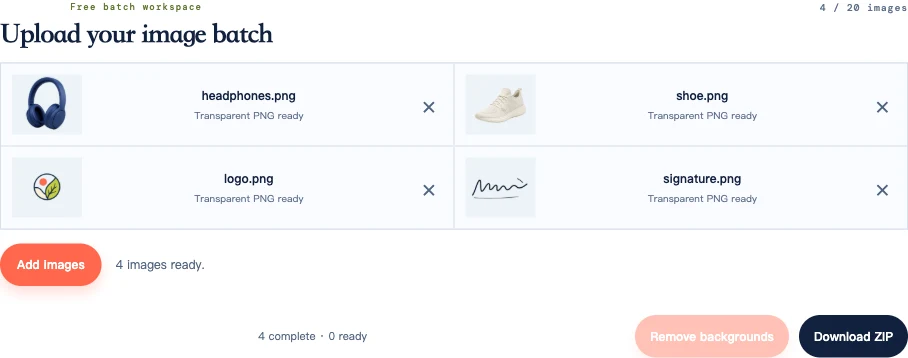
Waar de tool tekortschiet: er is geen penseel om een rand terug te zetten die het model heeft verwijderd. Gebruik Photopea om de scheiding te sturen als ingewikkelde letters of een steeds ontbrekende band problemen geven. Je hebt ook een browser en apparaat met WebGPU-ondersteuning nodig. De eerste keer wordt een AI-model geladen; daardoor kan de verwerking langer duren.
Afbeeldingen worden in je browser verwerkt; voor het laden van de tool en het model is een internetverbinding nodig. Op onze privacybeleidspagina staat hoe er met afbeeldingen wordt omgegaan.
Probeer Free BGRemover voor één afbeelding of open de batchtool voor een kleine verzameling.
2. Adobe Firefly — voor extra bewerkingen na de uitsnede
Kies Firefly als je na het verwijderen van de achtergrond een andere scène wilt genereren, de afbeelding wilt uitbreiden of in Adobe verder wilt bewerken. Die vervolgopties vormen het belangrijkste verschil met een tool die zich beperkt tot uitsneden en effen achtergronden.
Met de achtergrondverwijderaar van Adobe kun je transparante PNG’s downloaden met een Adobe-account. Op de huidige pagina staan gratis dagelijkse generaties en een betaald abonnement voor onbeperkt achtergronden verwijderen. Het exacte dagelijkse aantal en de gratis exportafmetingen worden niet vermeld.
De bekende link naar de achtergrondverwijderaar van Express verwijst nu naar Firefly. Staat je ontwerp al open in Express, gebruik dan de instructies voor de Express-editor van Adobe.
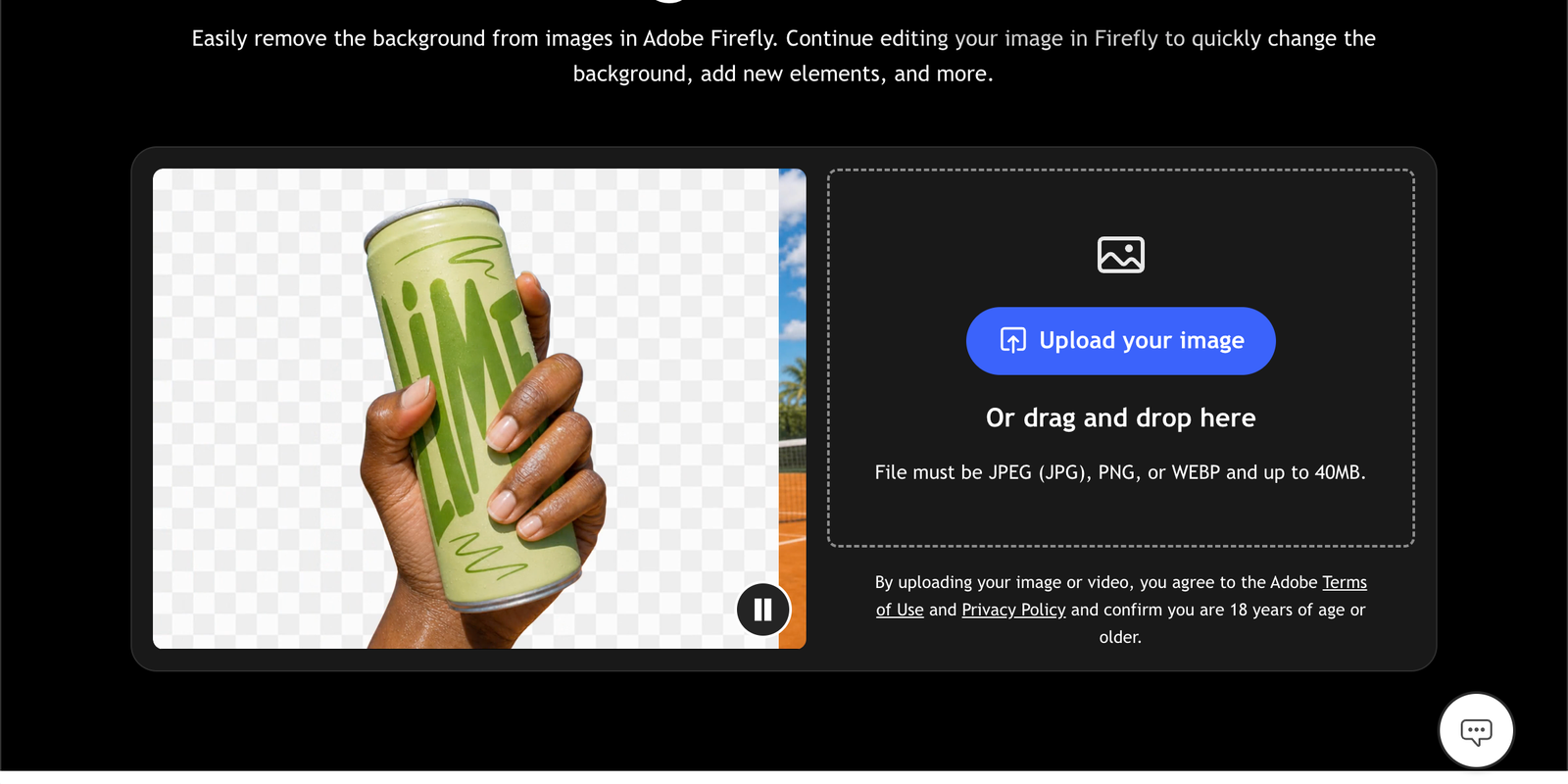
Kies een andere optie als je geen account wilt of voor een grotere klus een voorspelbaar aantal gratis downloads nodig hebt. Voor extra bewerkingsfuncties van Adobe gelden eigen toegangsvoorwaarden; gratis verwijderen maakt niet de hele suite gratis.
3. remove.bg — voor kleine uitsneden voor persoonlijk gebruik
remove.bg is het proberen waard als het resultaat maar een klein deel van een persoonlijke dia of afbeelding hoeft te beslaan. Volgens de handleiding voor gratis gebruik is de gratis uitvoer op de website maximaal 0,25 megapixel.
Ter illustratie: 625 × 400 pixels is een mogelijke afbeelding van 0,25 MP. Bij een andere beeldverhouding krijg je andere afmetingen. Dat kan genoeg zijn voor een kleine uitsnede, maar niet als je een afbeelding van 2.000 pixels nodig hebt.
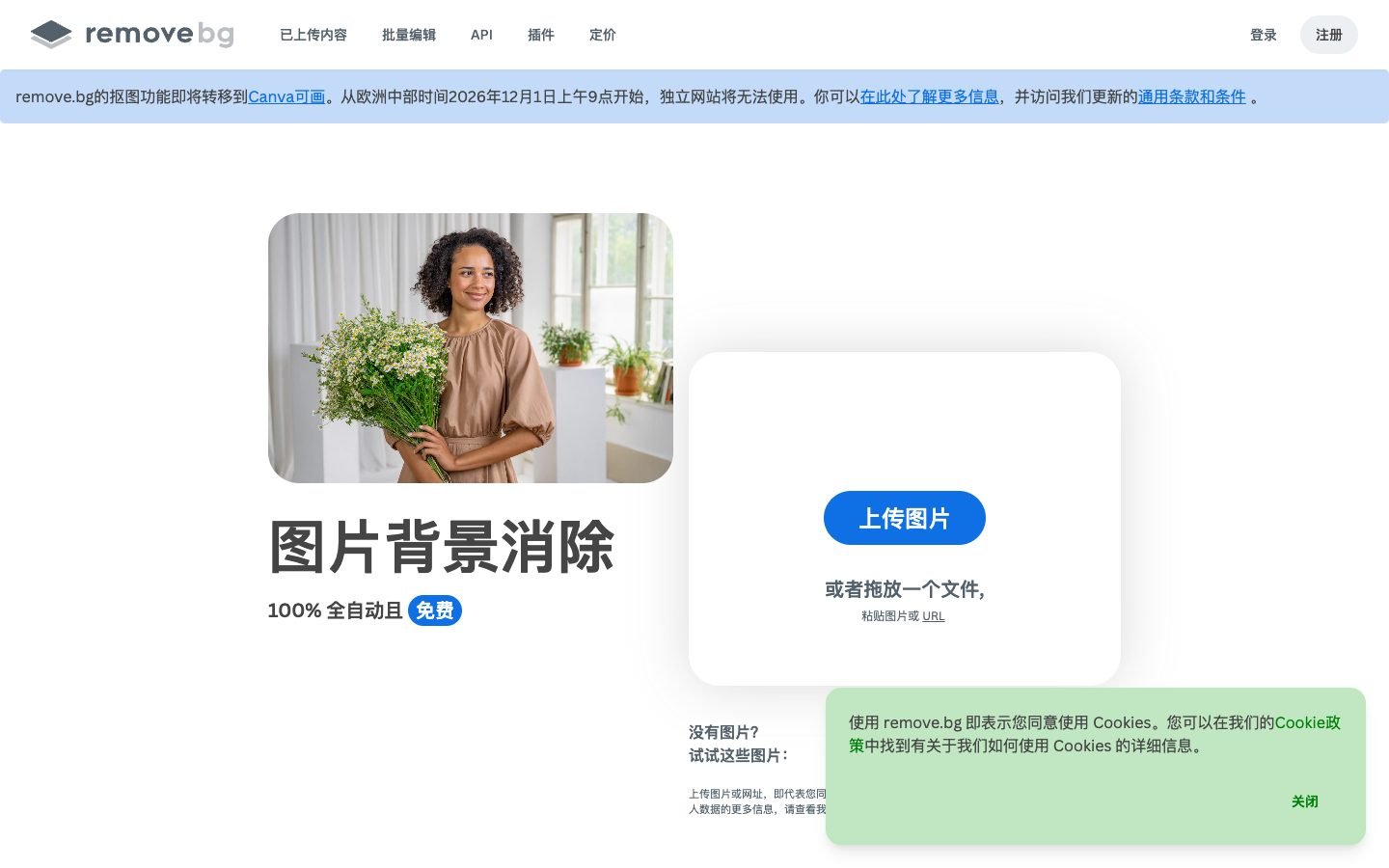
De relevante beperking: voor een hogere resolutie en commercieel gebruik zijn betaalde opties nodig. Bereid je winkelafbeeldingen voor of heb je een groot bestand nodig, dan is dit gratis abonnement niet de juiste aanbeveling. De desktopapp en API hebben een eigen limiet voor voorbeeldweergaven; die cijfers gelden niet voor de website.
Voor een persoonlijk project is het een extra automatisch resultaat waarmee je kunt vergelijken als je eerste uitsnede niet voldoet. Download de voorbeeldweergave voordat je beslist of het alternatief het probleem oplost.
4. Photoroom — om indelingen voor productfoto’s uit te proberen
Met de Web App-editor van Photoroom kun je de achtergrond verwijderen en doorgaan met tekst, illustraties, schaduwen en achtergrondwijzigingen. Overweeg deze optie als je wilt verkennen hoe een productafbeelding eruitziet in een afgewerkte lay-out. Voor sommige toevoegingen hangt de beschikbaarheid af van je abonnement.
De gedocumenteerde exportlimiet van de Free Web App is 2.000 pixels aan de langste zijde. De nieuwere gids met gebruikslimieten noemt 100 exports per maand per Space. Photoroom heeft ook aangekondigd dat het hoekwatermerk voor gratis gebruikers is verwijderd. Dit zijn bruikbare gratis functies, geen voorbeeldweergave die je niet kunt opslaan. Zie de informatie over exportafmetingen, de exportlimiet en de aankondiging over het watermerk.
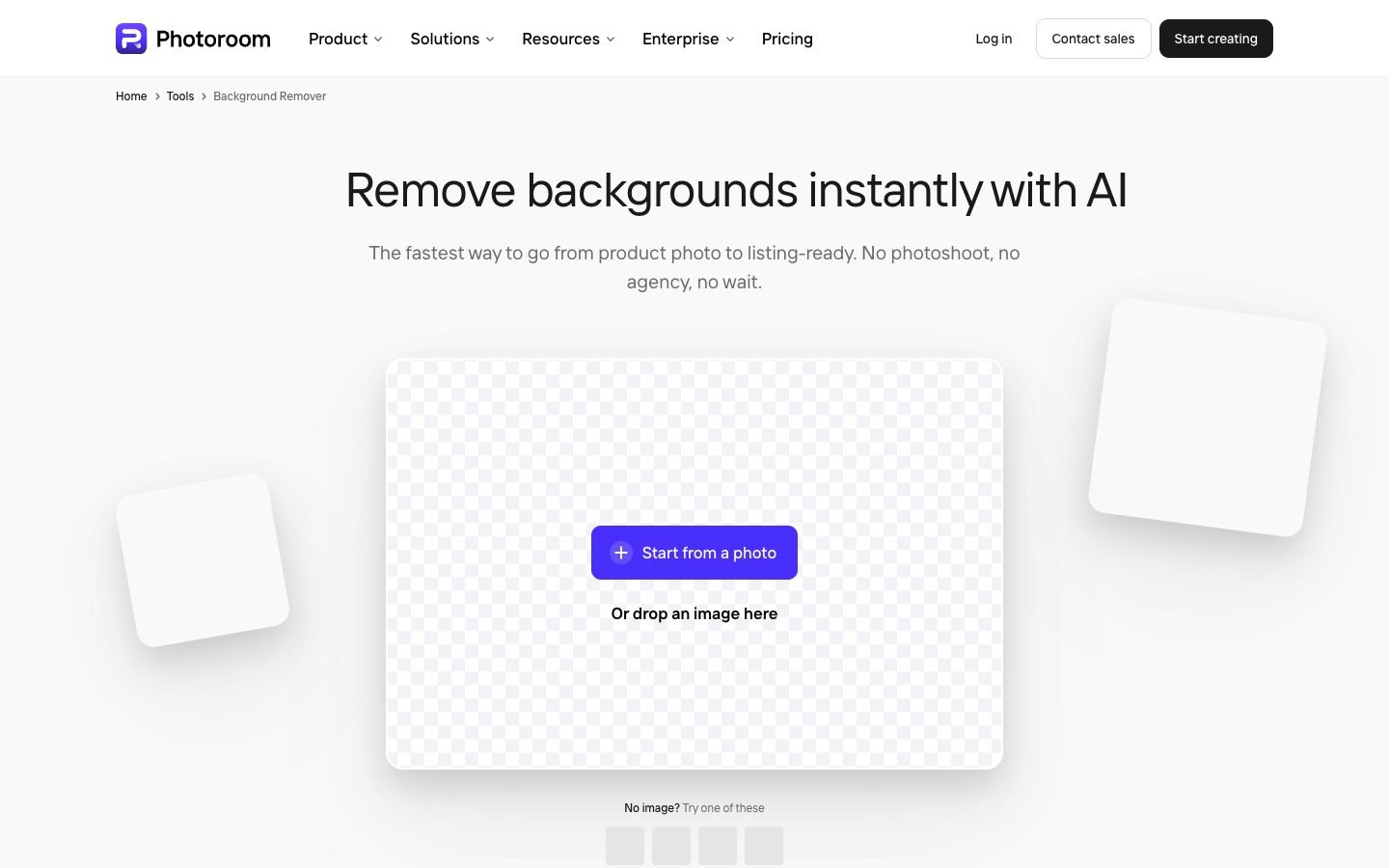
Voor verkopers is er een belangrijke beperking: volgens de abonnementsgids mag Free Space niet commercieel worden gebruikt en is voor de batchmodus een betaald abonnement nodig. Gebruik de gratis versie om de bewerkingsmogelijkheden te verkennen; kies een passend abonnement voordat je erop vertrouwt voor winkelvermeldingen. Gebruikerslimieten kunnen veranderen, dus noteer de limiet die in je Space wordt getoond voordat je aan een grote klus begint.
5. Photopea Magic Cut — voor lastige selecties
Photopea geeft je iets wat automatische tools soms niet kunnen: je kunt de editor aanwijzen welke gebieden bij het onderwerp horen. Kies Select → Magic Cut, kleur het onderwerp groen en de ongewenste achtergrond rood en pas met de instelling Border de overgang langs de rand aan. De officiële handleiding beschrijft deze gratis methode en export als PNG.
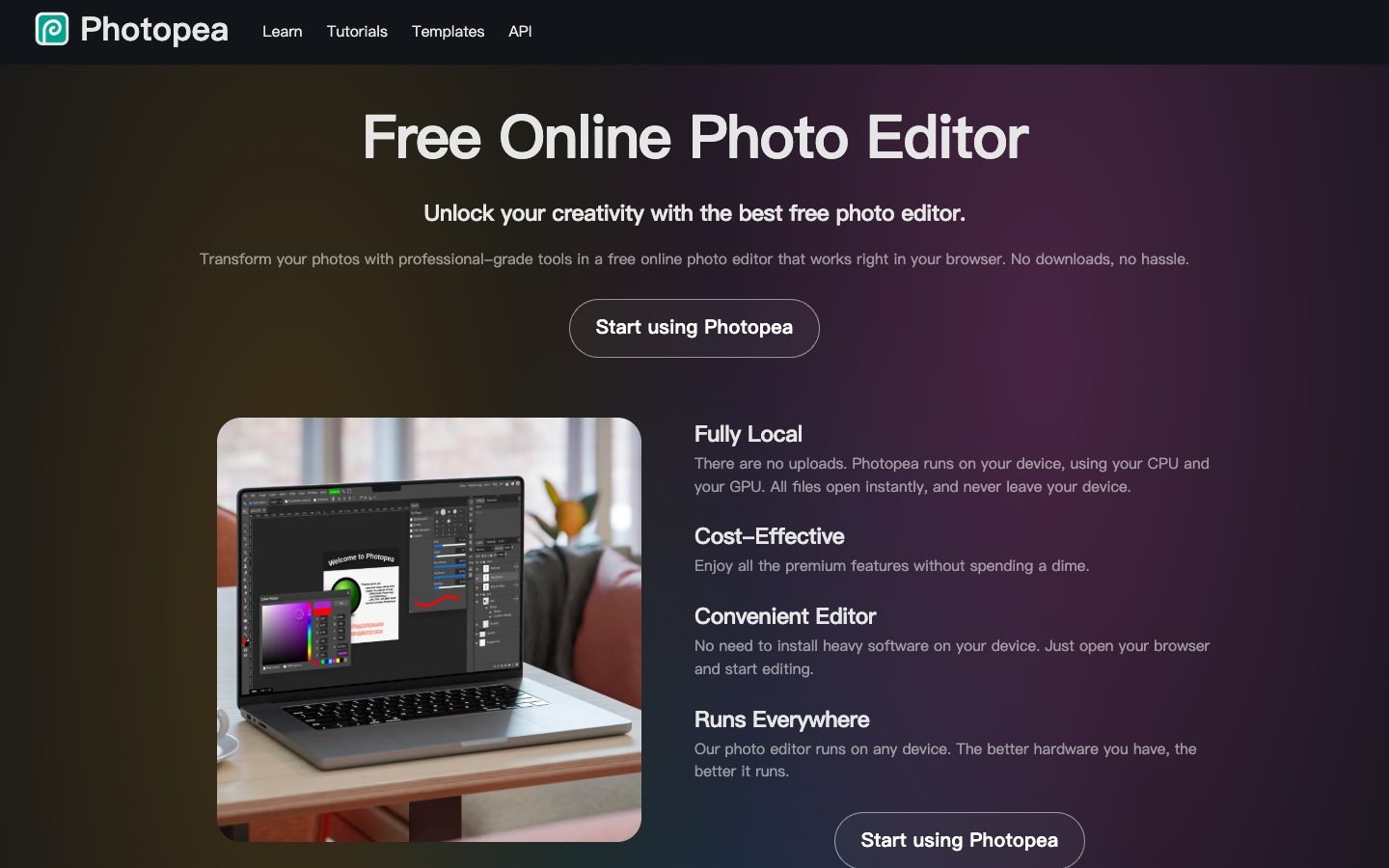
Verdwijnt bijvoorbeeld een band van een tas in een automatisch resultaat, open dan het origineel in Photopea en markeer de band als voorgrond. Werk met het origineel, want een gedownloade uitsnede kan pixels die je nodig hebt al hebben verwijderd.
Ziet het resultaat er goed uit, kies dan File → Export As → PNG. Je kunt de afbeelding in hetzelfde document blijven bewerken. In de accountgids beschrijft Photopea Premium als optie om advertenties te verwijderen en andere voordelen te krijgen.
De afweging is tijd: mogelijk heb je meerdere penseelstreken en randaanpassingen nodig. Begin voor een eenvoudige uitsnede met Free BGRemover; kies Magic Cut als een belangrijk detail handmatige sturing nodig heeft. Deze aanbeveling geldt specifiek voor Magic Cut, niet voor elke afzonderlijke AI-opdracht in Photopea.
Hoe ziet een bruikbaar gratis resultaat eruit?
Een gratis download moet aan twee verschillende controles voldoen: er moeten genoeg pixels zijn voor de bestemming en het onderwerp dat je wilt gebruiken moet behouden blijven.
De oorspronkelijke afmetingen garanderen geen nette rand
Een PNG van 2.200 × 1.467 pixels kan nog steeds een zachte omtrek of ontbrekend detail hebben. Afbeeldingen waarvan de langste zijde meer dan 2.200 pixels is, worden tot die limiet verkleind, maar dat herstelt geen onvolmaakte uitsnede. Beoordeel het resultaat op de beoogde weergavegrootte voordat je beslist of een fout gecorrigeerd moet worden.
Het Free BGRemover-voorbeeld bovenaan deze gids toont zowel een goed resultaat als een beperking. De achtergrond in de opening van de vaas is verwijderd. Het parfumflesje bevat echter nog perzikkleurige delen. De buitenste achtergrond verwijderen reconstrueert niet hoe een nieuwe scène door glas zou moeten lijken.
Voor een collage kan het flesje goed genoeg zijn. Voor een productafbeelding waarbij het materiaal er realistisch uit moet zien, is meer werk nodig. Let bij ondoorzichtige voorwerpen extra op openingen en dunne randen; controleer bij glas ook de binnenkant en niet alleen de omtrek.
Let op het detail dat jouw afbeelding nodig heeft
| Je afbeelding | Controleer dit detail | Als het automatische resultaat niet voldoet |
|---|---|---|
| Productfoto | Riemen, handvatten, gaten, lichte randen en glas | Stuur de selectie in een editor; gebruik geen uitsnede die de vorm van het product verandert |
| Portret of huisdier | Losse haren, vacht, bril en kleurfranjes | Probeer een scherpere bron of pas de rand handmatig aan |
| Logo of illustratie | Dunne streken, stippen, ingesloten letters en witte illustraties | Gebruik een handmatige selectie als achtergrond en illustratie dezelfde kleur hebben |
Bij een logo moeten witte pixels binnen het ontwerp mogelijk behouden blijven, ook als de buitenste achtergrond wit is. De tool voor logo-achtergronden is een goed startpunt; vergroot de letters voordat je het resultaat goedkeurt.
Gebruik voor een vergelijking naast elkaar in elke tool hetzelfde origineel en vergelijk de gedownloade bestanden. In onze vergelijkingschecklist staat hoe je dat doet.
Een achtergrond verwijderen met Free BGRemover
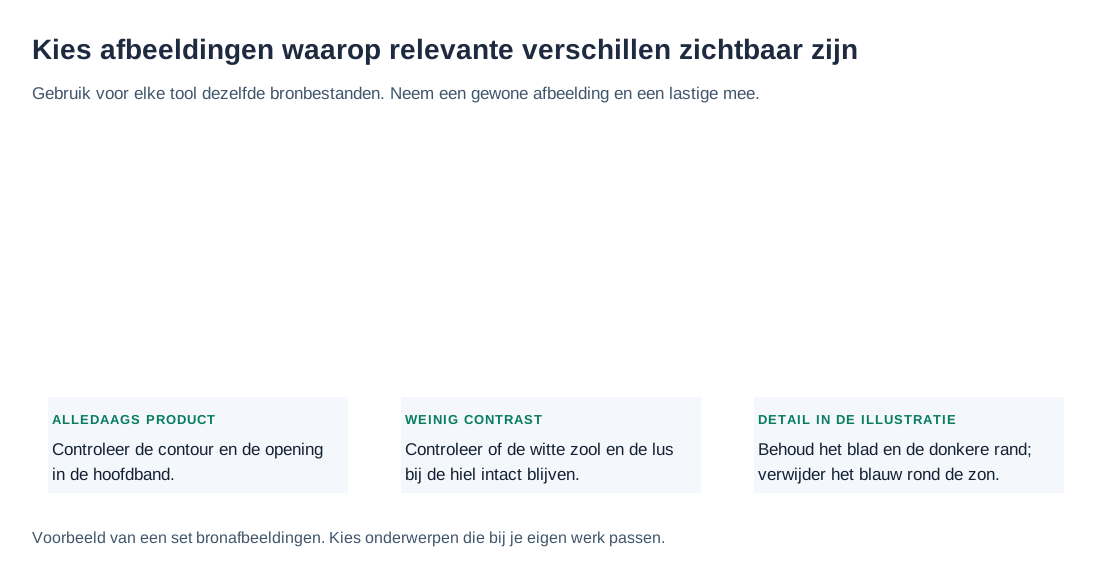
- Kies je afbeelding. Open Free BGRemover en selecteer Afbeelding uploaden. Gebruik een ondersteund origineel in plaats van een schermafbeelding.
- Klik op Achtergrond verwijderen. Wacht op de uitsnede en gebruik de achtergrondkeuzes om de omtrek tegen wit of een donkere kleur te bekijken.
- Kies Transparant en download. Selecteer Transparante PNG downloaden. Blijft een effen kleur geselecteerd, dan wordt die in de PNG opgeslagen.
Sla het gedownloade bestand zelf op. Een schermafbeelding legt het schaakbord- of voorbeeldpatroon vast. Zie voor de volledige instructies met afbeeldingen de handleiding voor de achtergrond van een afbeelding verwijderen.
Veelgestelde vragen
Kan ik Free BGRemover op mijn telefoon gebruiken?
De tool kan in een mobiele browser werken als het apparaat de vereiste WebGPU-functies ondersteunt. Compatibiliteit hangt af van zowel de browser als de hardware; een recente browser is dus geen garantie. Meldt de tool dat WebGPU niet beschikbaar is, probeer dan een compatibele computer of een andere dienst hierboven.
Waarom duurt de eerste verwijdering zo lang?
De tool downloadt en bereidt het AI-model voor voordat de verwerking begint. Laat het tabblad open en wacht tot deze eerste laadstap is voltooid. Mislukt het laden, controleer dan de verbinding voordat je het opnieuw probeert. Mislukt de verwerking herhaaldelijk bij een groot bestand, probeer dan een kleinere kopie of een ander apparaat.
Waarom ziet mijn gedownloade PNG er wit of zwart uit in plaats van transparant?
Sommige afbeeldingsprogramma’s tonen transparante delen op wit of zwart. Plaats de PNG op een gekleurde achtergrond in je ontwerp om te controleren of die kleur doorschijnt. Blijft er een ondoorzichtige rechthoek staan, ga dan terug naar de tool, selecteer Transparant en download opnieuw.
Wat als ik meer dan 20 afbeeldingen heb?
Verdeel de bestanden in kleinere batches en sla elke voltooide ZIP op voordat je de volgende start. Probeer bij een grote verzameling eerst enkele representatieve afbeeldingen, zodat je terugkerende details ontdekt die handmatige correctie nodig hebben. Met een ZIP-download worden afbeeldingen niet samengevoegd tot één beeld; elke uitsnede blijft een afzonderlijke PNG.
Begin met de tool die past bij je volgende stap
Wil je een gratis transparante download zonder account, probeer dan Free BGRemover. Heeft de uitsnede precieze handmatige correctie nodig, open dan het originele bestand in Photopea. Kies Adobe of Photoroom wanneer hun extra bewerkingsfuncties de account- en abonnementsvoorwaarden waard zijn.