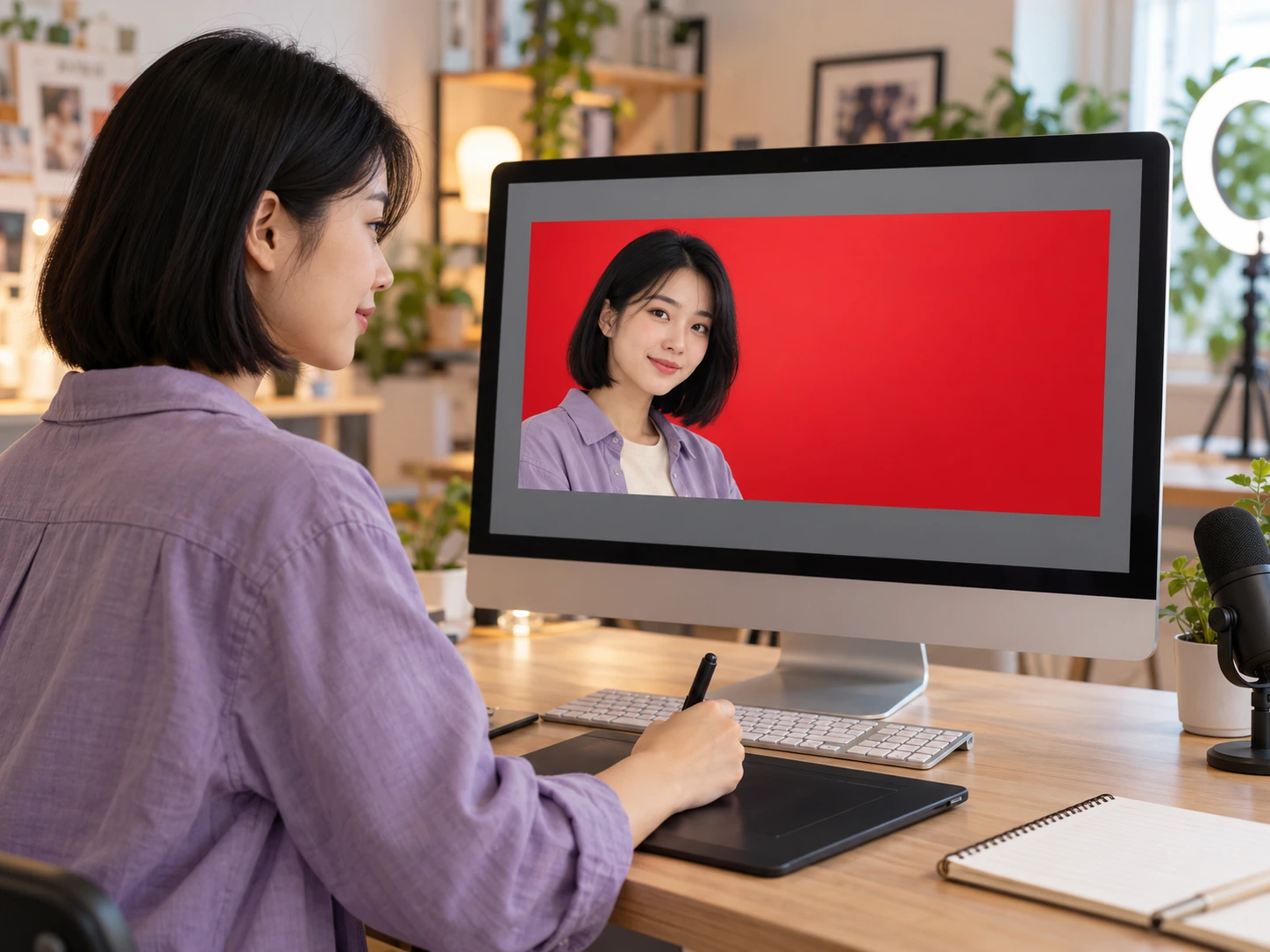
Kan ik gratis een rode achtergrond aan een foto toevoegen?
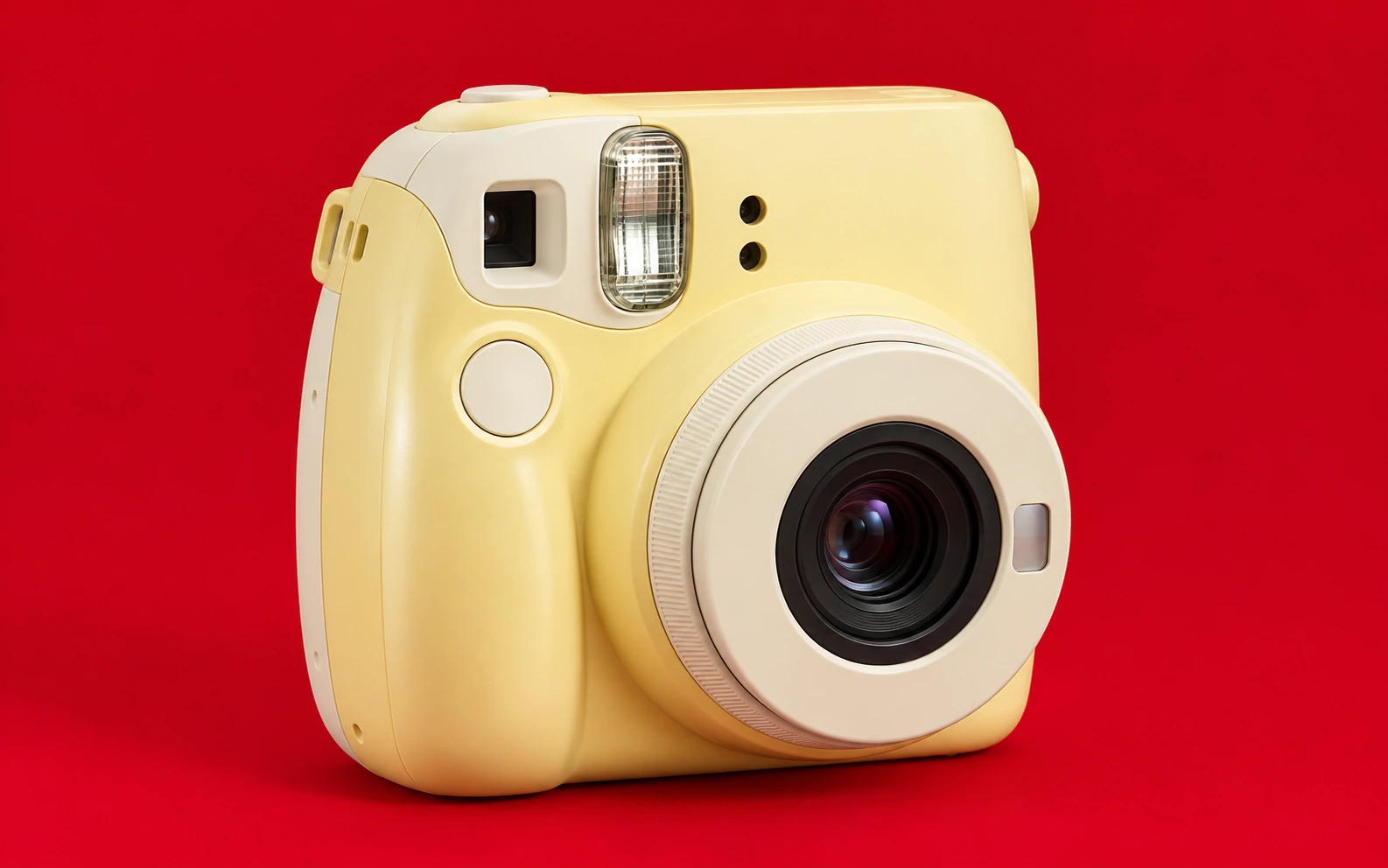
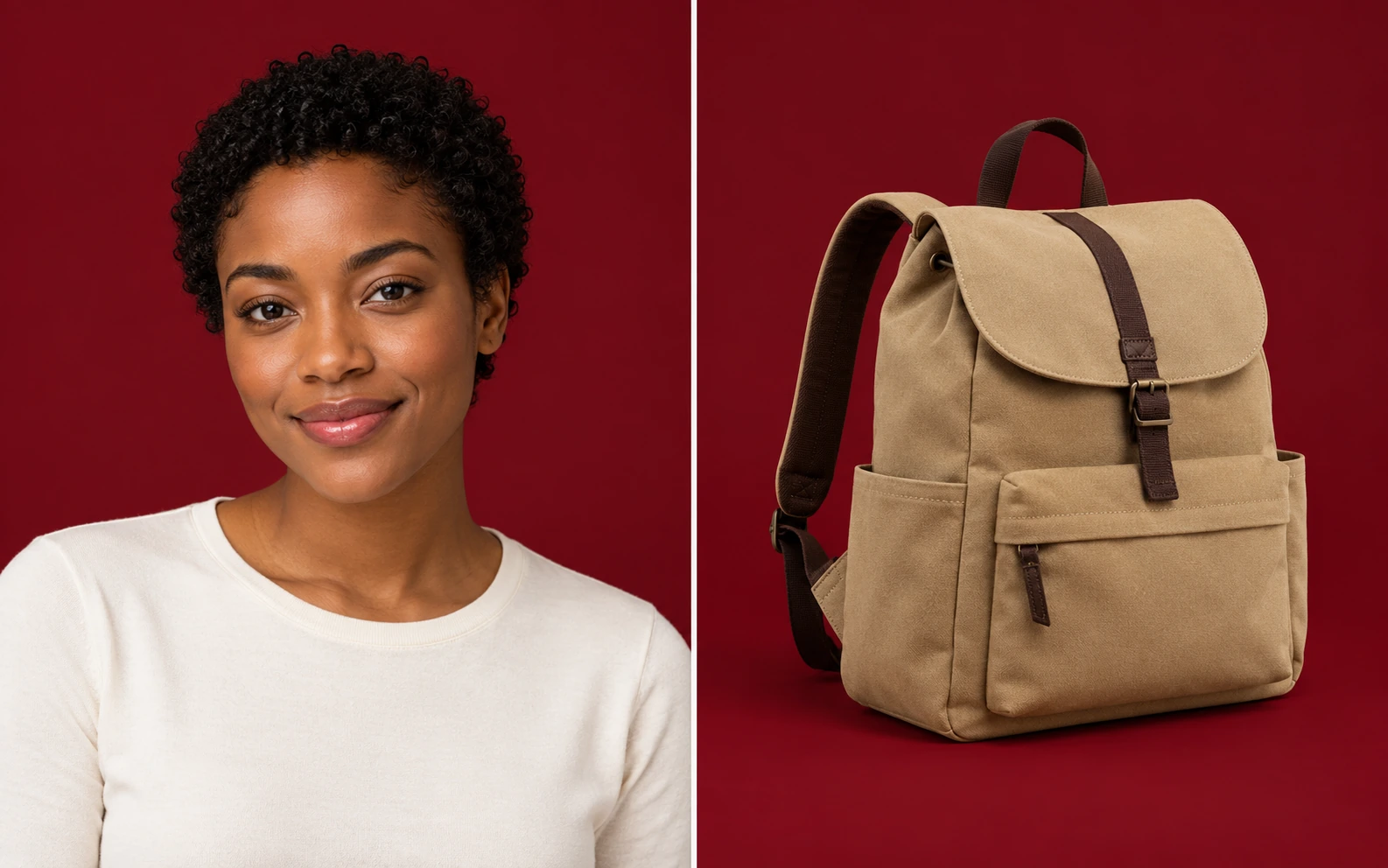
Ja. Met Free BGRemover kun je een ondersteunde afbeelding uploaden, de achtergrond met AI verwijderen, een egale kleur kiezen en gratis een PNG downloaden. Je hoeft geen account aan te maken en de tool voegt geen watermerk toe. Controleer het voorbeeld voordat je opslaat, vooral bij fijne details en randen met weinig contrast.
Hoe verander ik een witte of blauwe fotoachtergrond in rood?
Upload je foto, start het verwijderen van de achtergrond en kies na de verwerking je tint via ‘Aangepaste kleur’. De tool maakt het onderwerp vrijstaand in plaats van elke witte of blauwe pixel te vervangen. Controleer bijvoorbeeld lichte kleding, reflecterende verpakkingen en haar om te zien of de vrijstaande afbeelding geschikt is voor je beoogde gebruik.
Kan ik helder rood, donkerrood, bordeauxrood of karmozijnrood kiezen?
Ja. Gebruik de kleurkiezer of voer RGB-waarden in. Voorgestelde uitgangspunten zijn 255, 0, 0 voor helder rood (in de voorbeelden ‘Zuiver rood’ genoemd); 139, 0, 0 voor donkerrood; 128, 0, 32 voor bordeauxrood; en 220, 20, 60 voor karmozijnrood. Je voert deze waarden handmatig in. Heb je een voorgeschreven kleur, gebruik dan die waarde.
Kan ik een egale kleur achter een transparante PNG plaatsen?
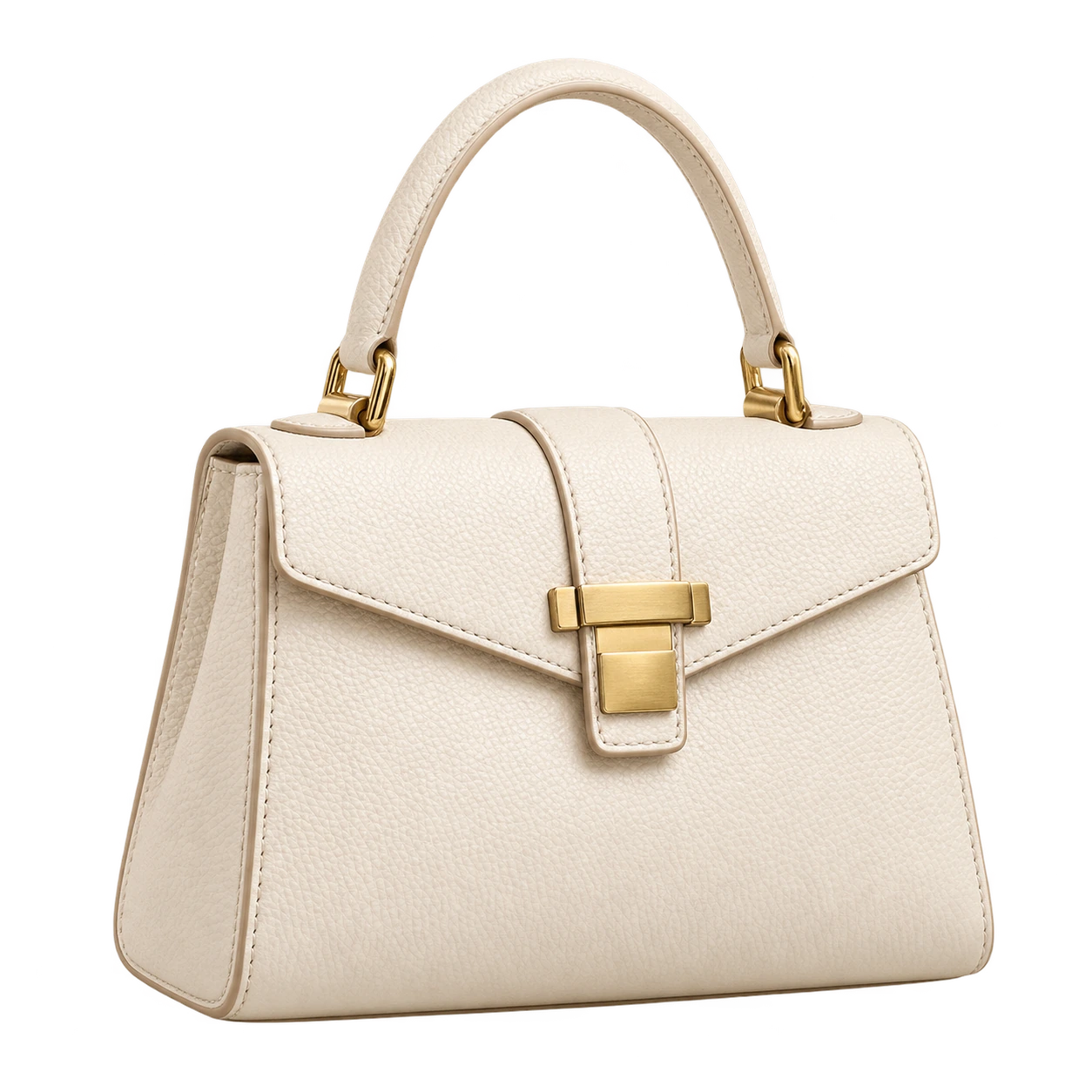
PNG-bestanden worden geaccepteerd, ook bestanden met transparantie. In de huidige werkwijze wordt het onderwerp nog steeds met AI vrijstaand gemaakt voordat een egale kleur wordt toegevoegd. De tool vult dus niet alleen de bestaande transparante pixels. Controleer het verwerkte resultaat zorgvuldig: fijne details of gedeeltelijk transparante delen kunnen afwijken van je oorspronkelijke vrijstaande afbeelding. Download de PNG pas nadat je die hebt gecontroleerd.
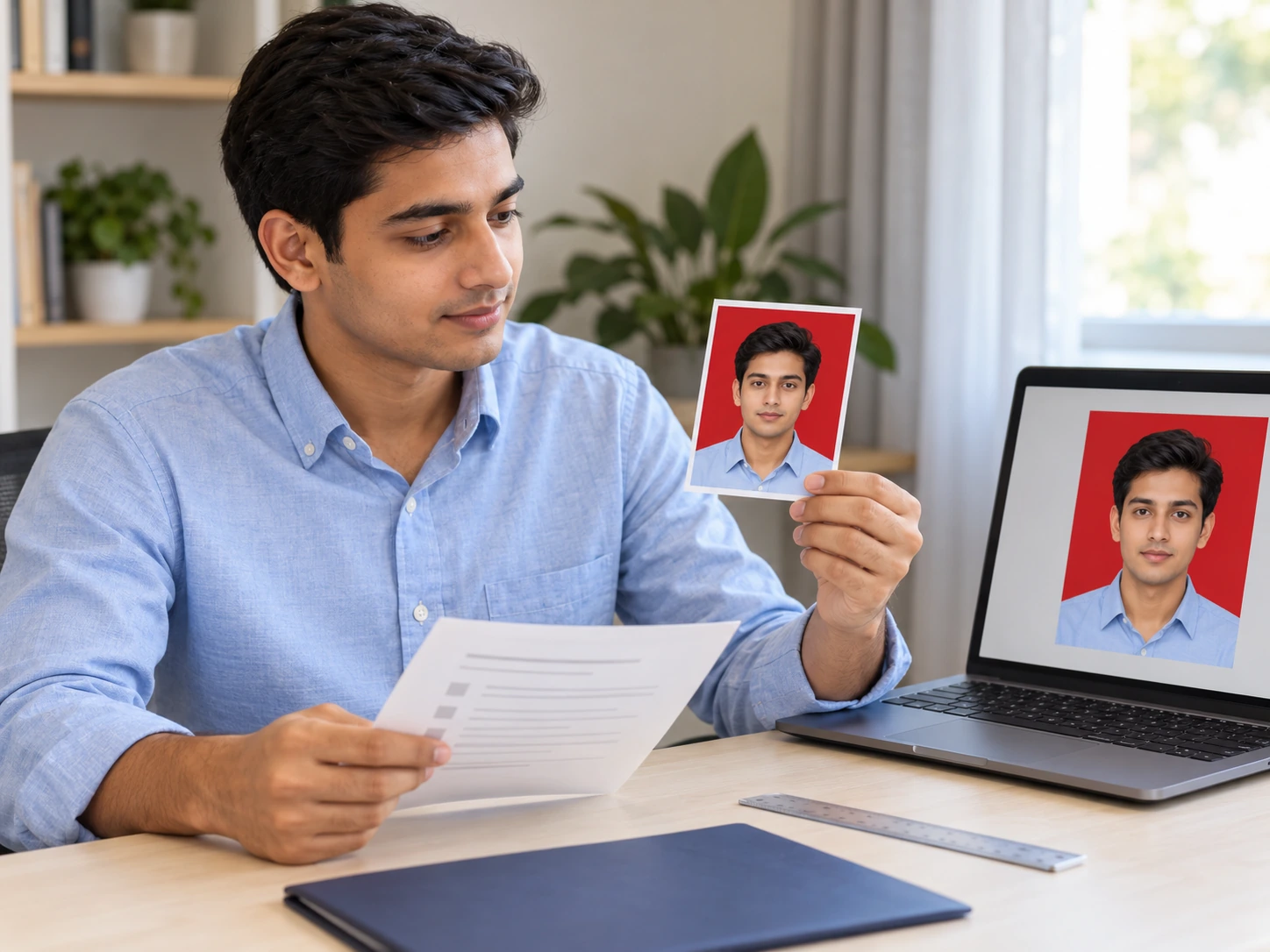
Kan ik het resultaat als pasfoto gebruiken?
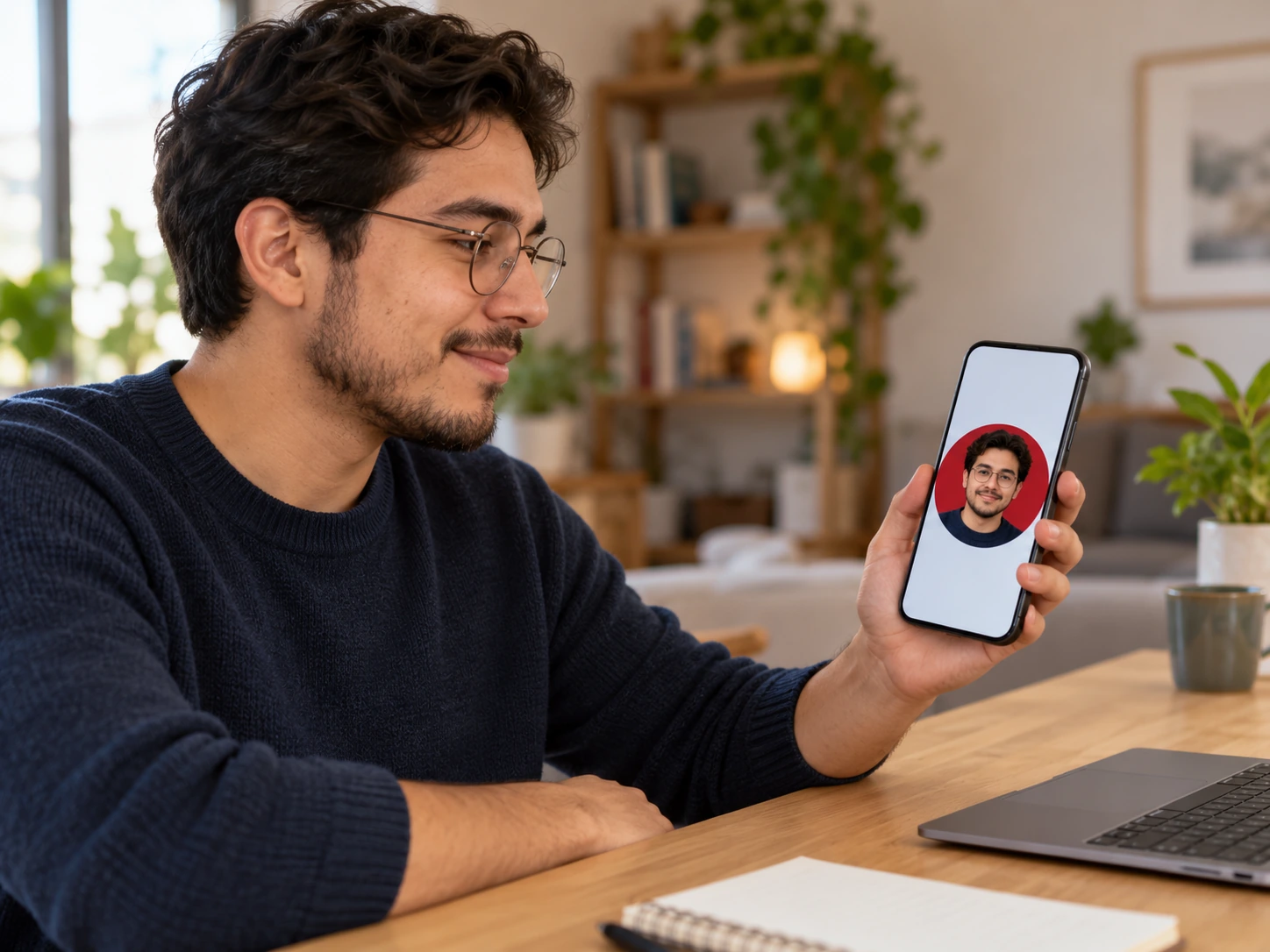
Gebruik het wanneer de ontvangende organisatie specifiek een rode achtergrond vereist. Controleer vóór het bewerken de instructies, inclusief de exacte tint als die is opgegeven. Het wijzigen van de achtergrond controleert niet de positie van het gezicht, gezichtsuitdrukking, uitsnede, afmetingen of toegestane retouchering. Controleer deze eisen afzonderlijk. De tool kan acceptatie niet garanderen en maakt geen gecertificeerde foto voor je aanvraag.
Welke bestandstypen kan ik uploaden en downloaden?
Upload JPG-, PNG- of WebP-bestanden van maximaal 15 MB. De bewerkte afbeelding wordt als PNG gedownload. Als je een egale kleur kiest, krijgt de afbeelding een achtergrond in die kleur. Heb je een vrijstaande afbeelding nodig voor een ander ontwerp, kies dan vóór het downloaden de optie ‘Transparant’.
Hoelang duurt de verwerking en welke browsers werken?
De verwerkingstijd hangt af van de afbeelding, je apparaat en de eerste download van het model. Achtergrond verwijderen vereist WebGPU-ondersteuning. Een werkende uploadknop bevestigt dus op zichzelf niet dat je browser geschikt is. Mislukt de verwerking, controleer dan je verbinding en probeer een browser en apparaat die WebGPU ondersteunen. Er is geen geverifieerde vaste verwerkingstijd voor elke foto.
Hoe geef ik meerdere foto’s dezelfde tint?
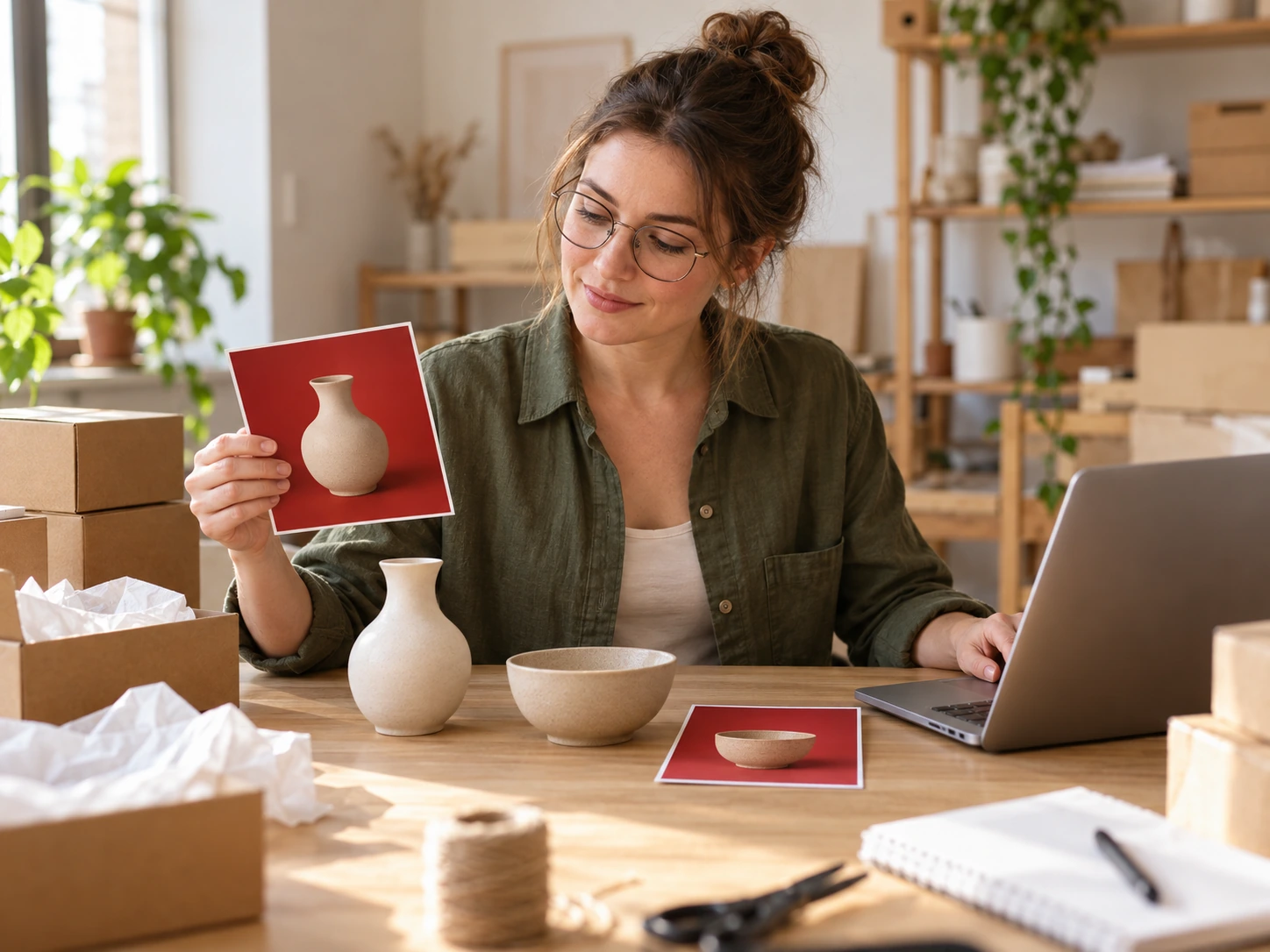
Noteer de gekozen RGB-waarden en voer ze bij het bewerken van elke foto in. Zo houd je de egale achtergrond consistent binnen een campagne of portretserie. Verwerk en controleer de afbeeldingen afzonderlijk, omdat de kleuren van het onderwerp en de kwaliteit van de vrijstaande afbeelding kunnen verschillen. Dezelfde kleur zorgt niet automatisch voor dezelfde belichting, schaduwen of kadrering.
Vragen over kleuren kiezen en je foto opslaan
Vind antwoorden over gratis downloaden, tinten kiezen, witte en blauwe achtergronden, PNG-bestanden en foto’s met specifieke indieningsvereisten.