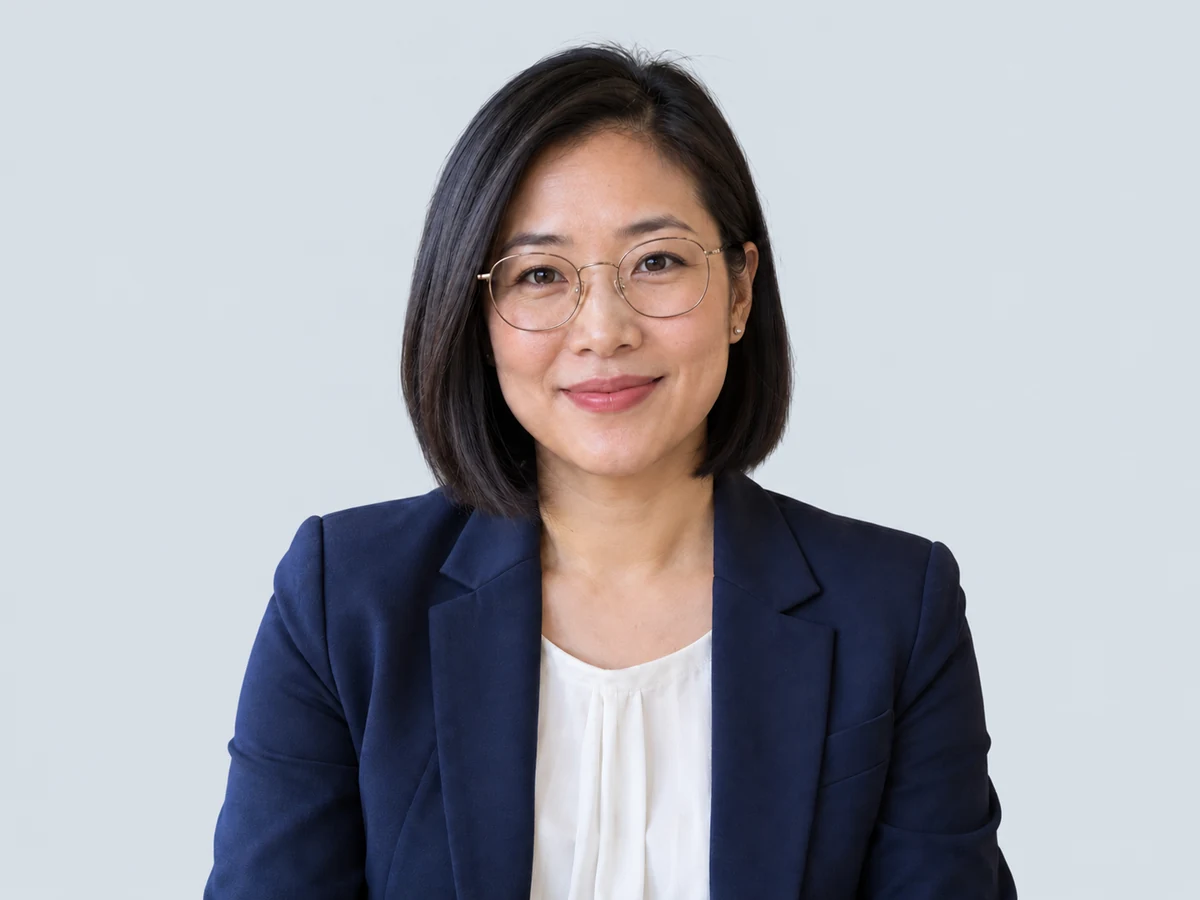
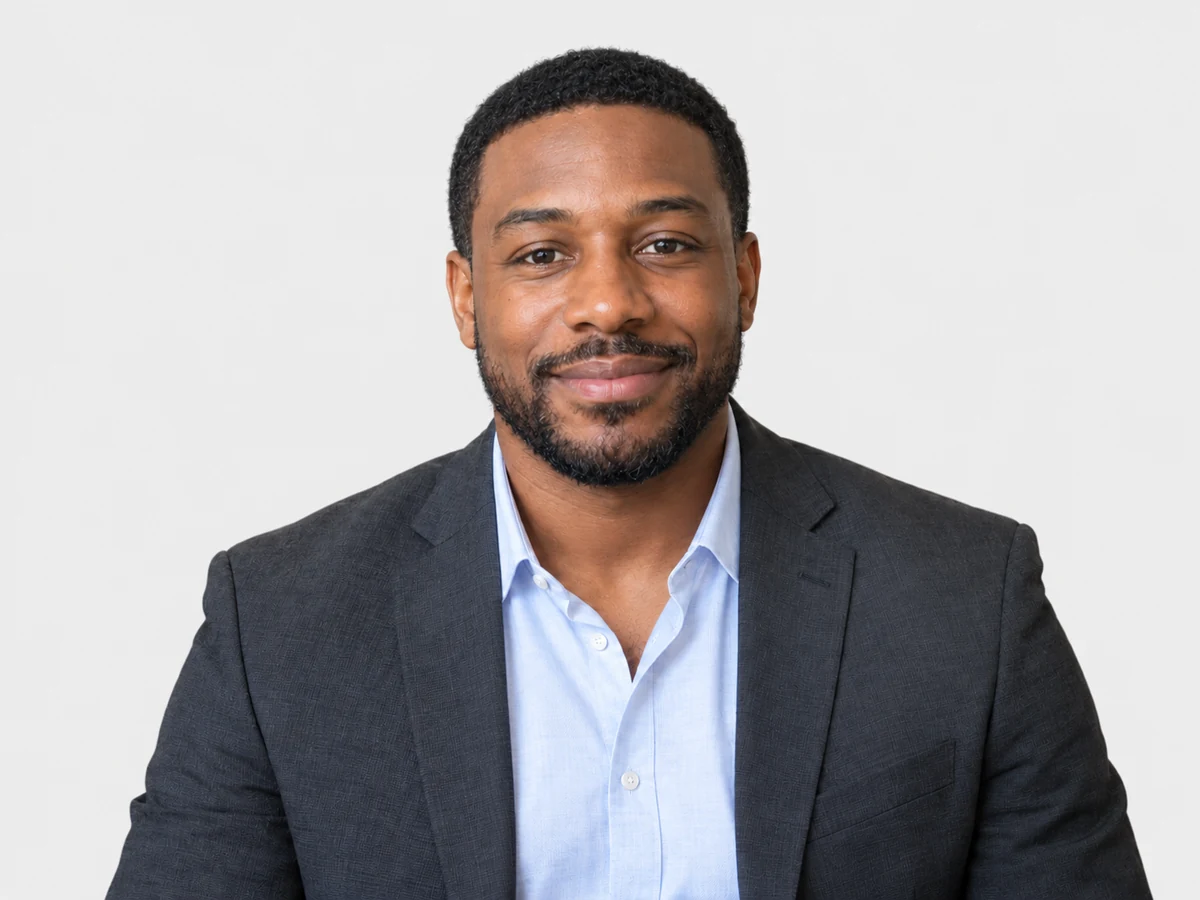
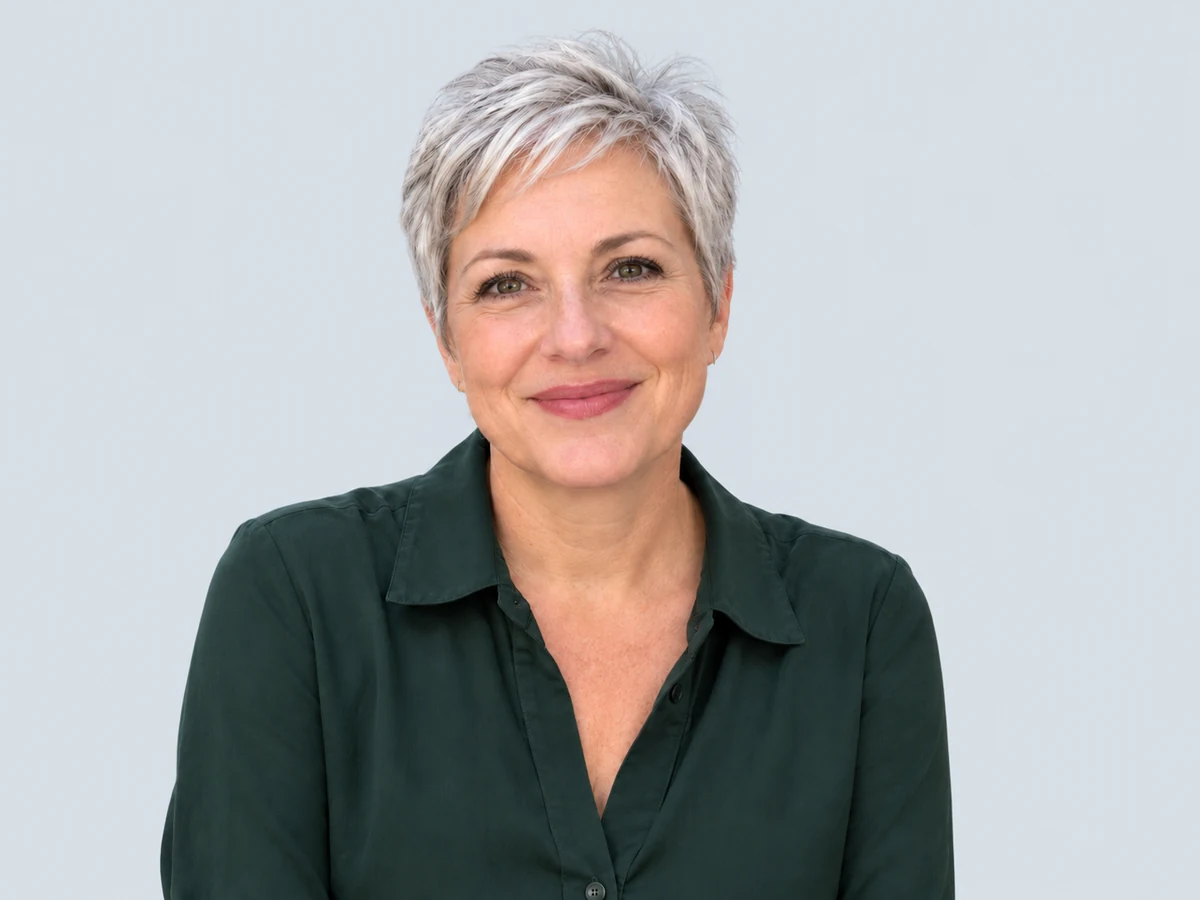
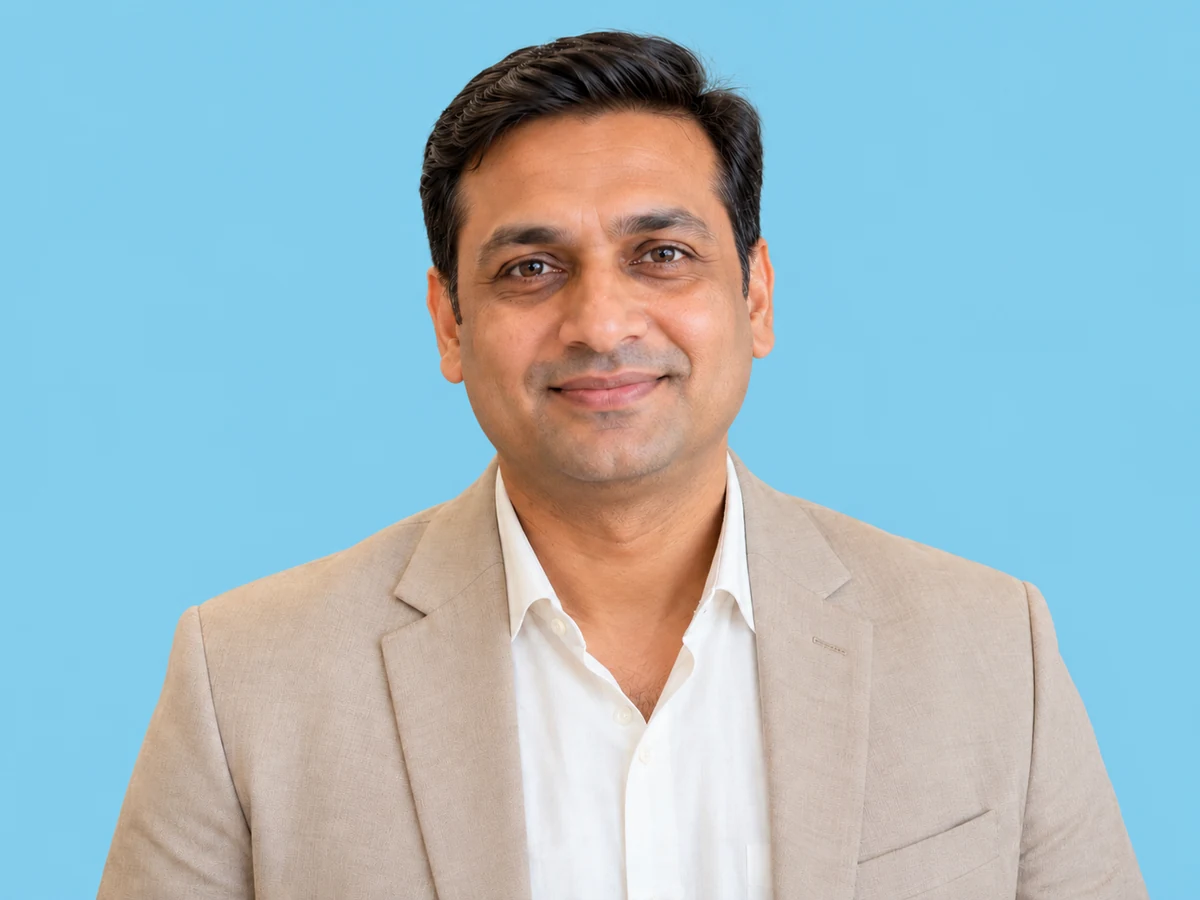
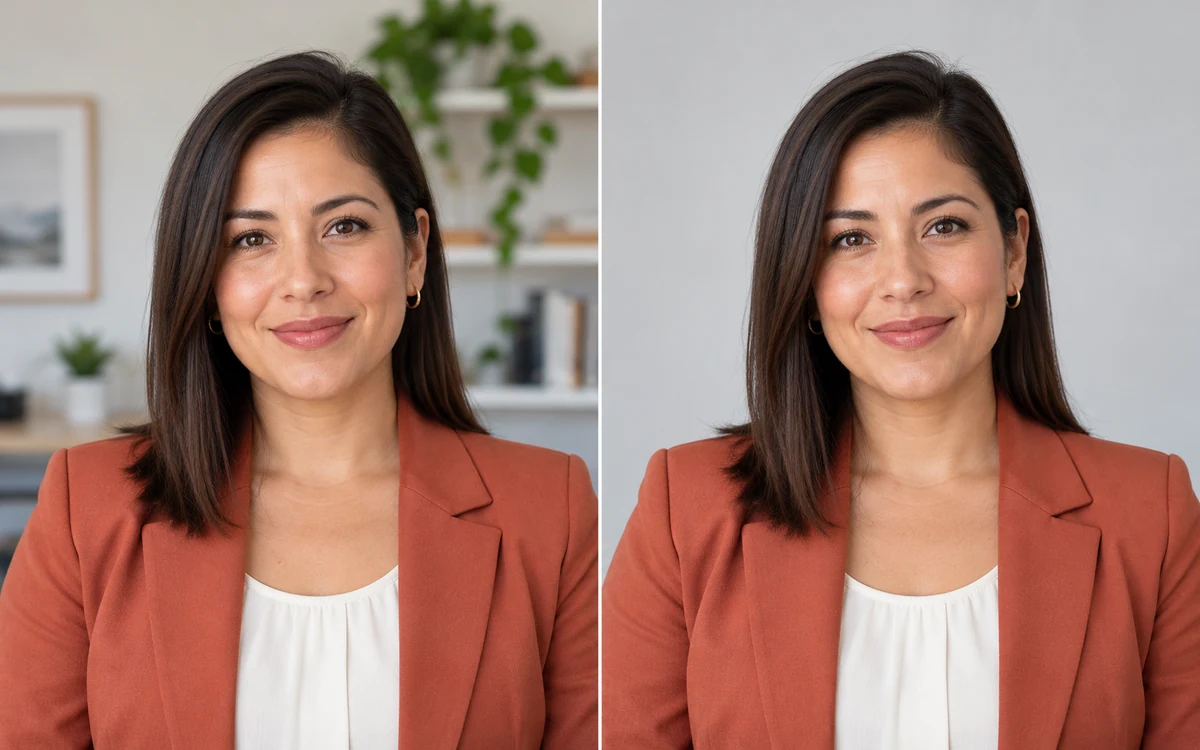
Behoud de portretfoto die je al mooi vindt
Je gezicht, uitdrukking en kleding komen uit de foto die je uploadt. AI verwijdert de omgeving, zodat je die portretfoto een professionele achtergrond kunt geven zonder een nieuwe fotosessie te regelen.
Gratis te gebruikenGeen account nodigPNG downloaden
Wil je een professionele portretfoto zonder een studiosessie te boeken? Upload een portretfoto en laat AI de afleidende achtergrond verwijderen. Kies daarna een egale kleur, bekijk het resultaat en download een PNG voor LinkedIn, je cv of werkprofiel.
Je portretfoto is klaar voor een nieuwe achtergrond
JPG, PNG of WebP · Maximaal 15 MB
Privacyinformatie#EEEEEE Grijsblauw #DCE2E8 Wit #FFFFFF Vergelijk een portretfoto vóór en na het toevoegen van een rustige, neutrale achtergrond.
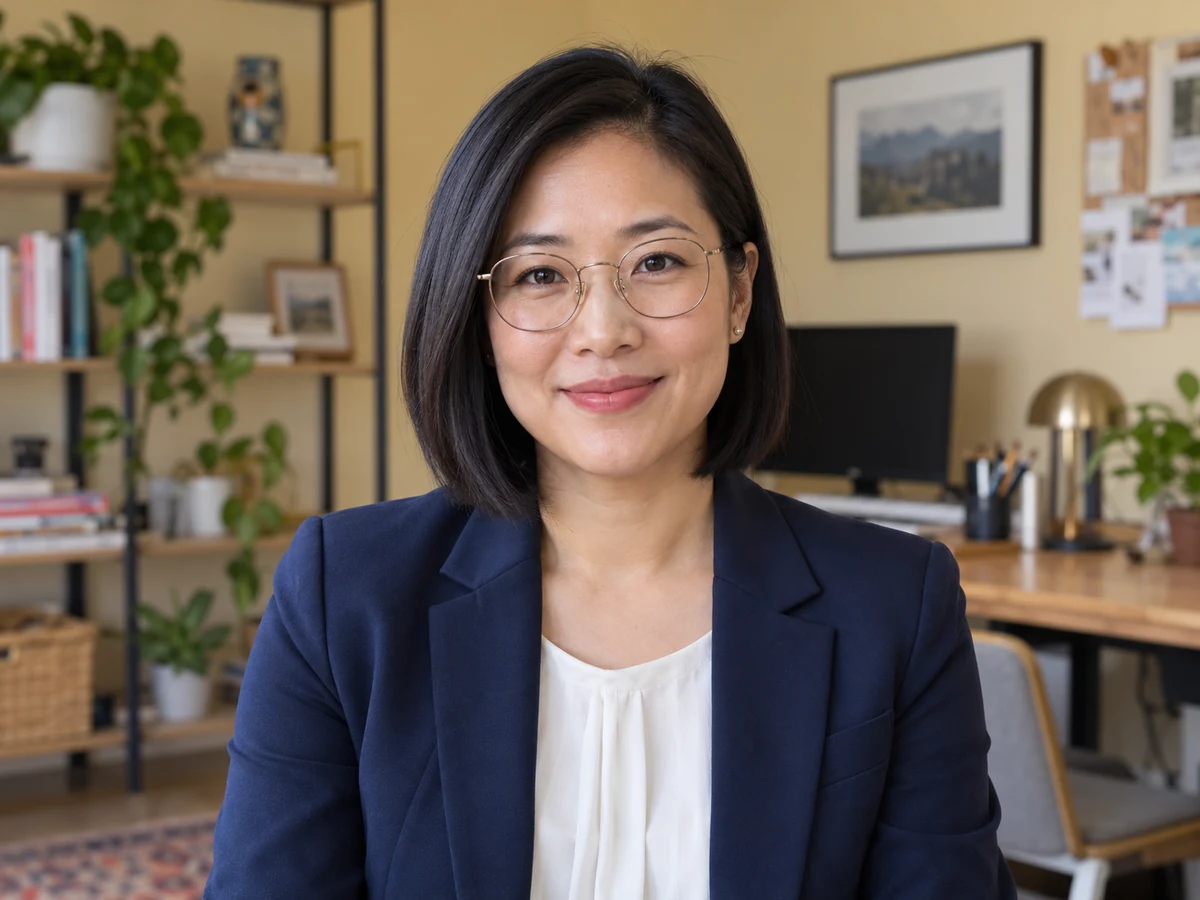
Wil je een verzorgde profielfoto zonder een studiosessie te boeken of een achtergrondscherm te kopen? Upload een portretfoto, laat AI de bestaande achtergrond verwijderen en kies een egale kleur. Bekijk het resultaat en download daarna een PNG voor je cv, LinkedIn-profiel of bedrijfsprofiel.
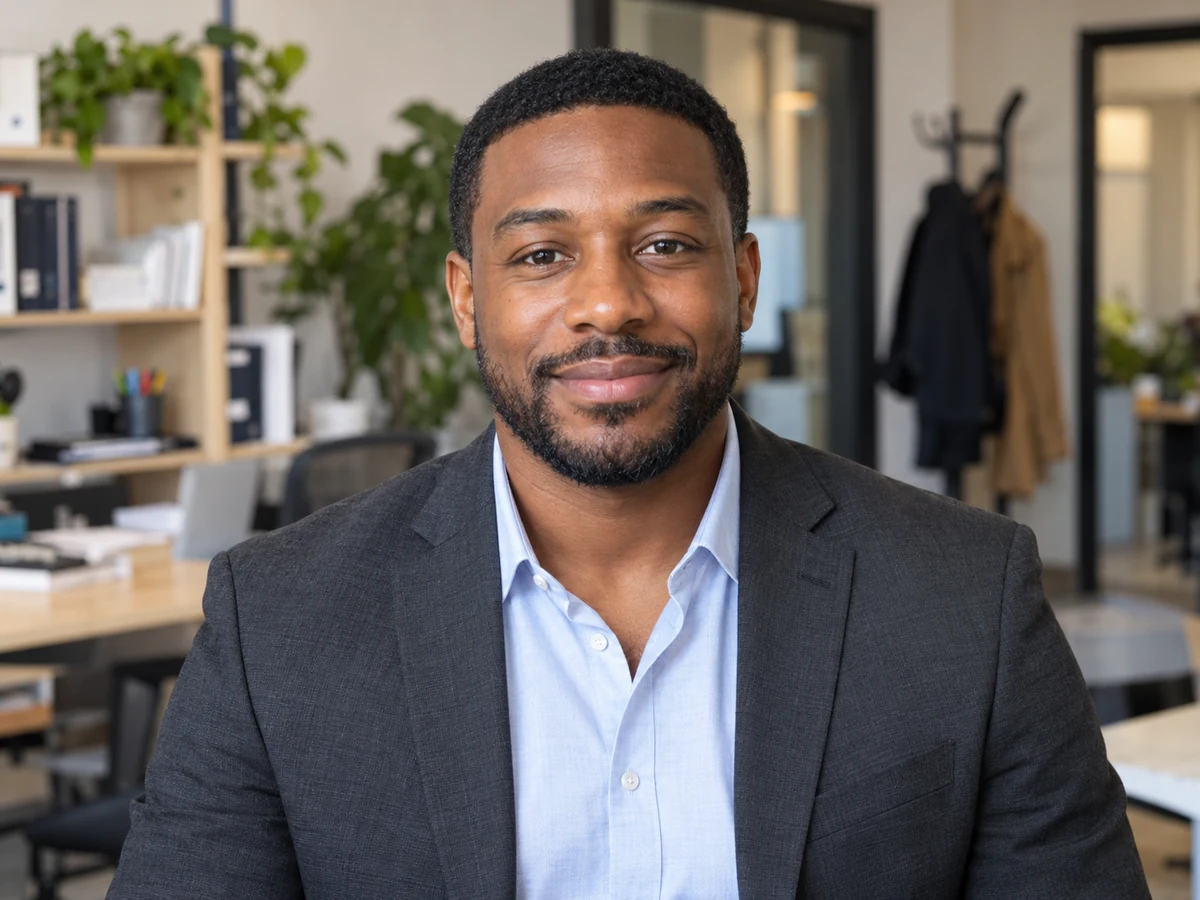
Wil je een verzorgde portretfoto die er toch natuurlijk uitziet? Vervang een afleidende omgeving door wit, grijs of een zelfgekozen egale kleur. Stem de kleur af op je kleding, zodat je gezicht centraal staat. Bekijk het resultaat en download daarna een PNG voor LinkedIn, je cv of een bedrijfsprofiel.
Probeer een neutrale achtergrondkleur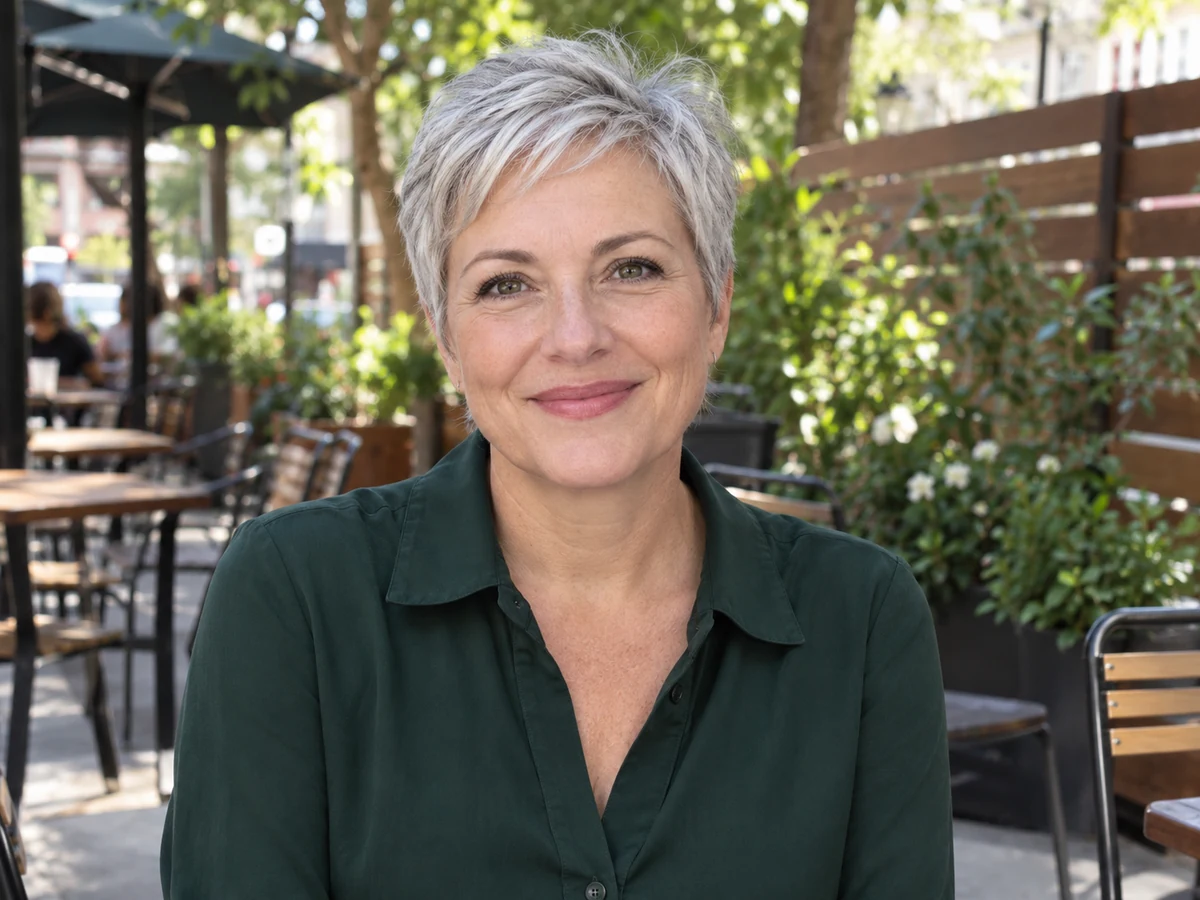
Wil je je cv, LinkedIn-profiel of medewerkerspagina bijwerken? Gebruik een portretfoto die je al hebt. AI verwijdert de oorspronkelijke achtergrond, zodat je een egale kleur kunt kiezen, het resultaat kunt bekijken en een PNG kunt downloaden voor je professionele profielen. Daarvoor hoef je geen nieuwe fotosessie te plannen.
Werk je professionele foto bij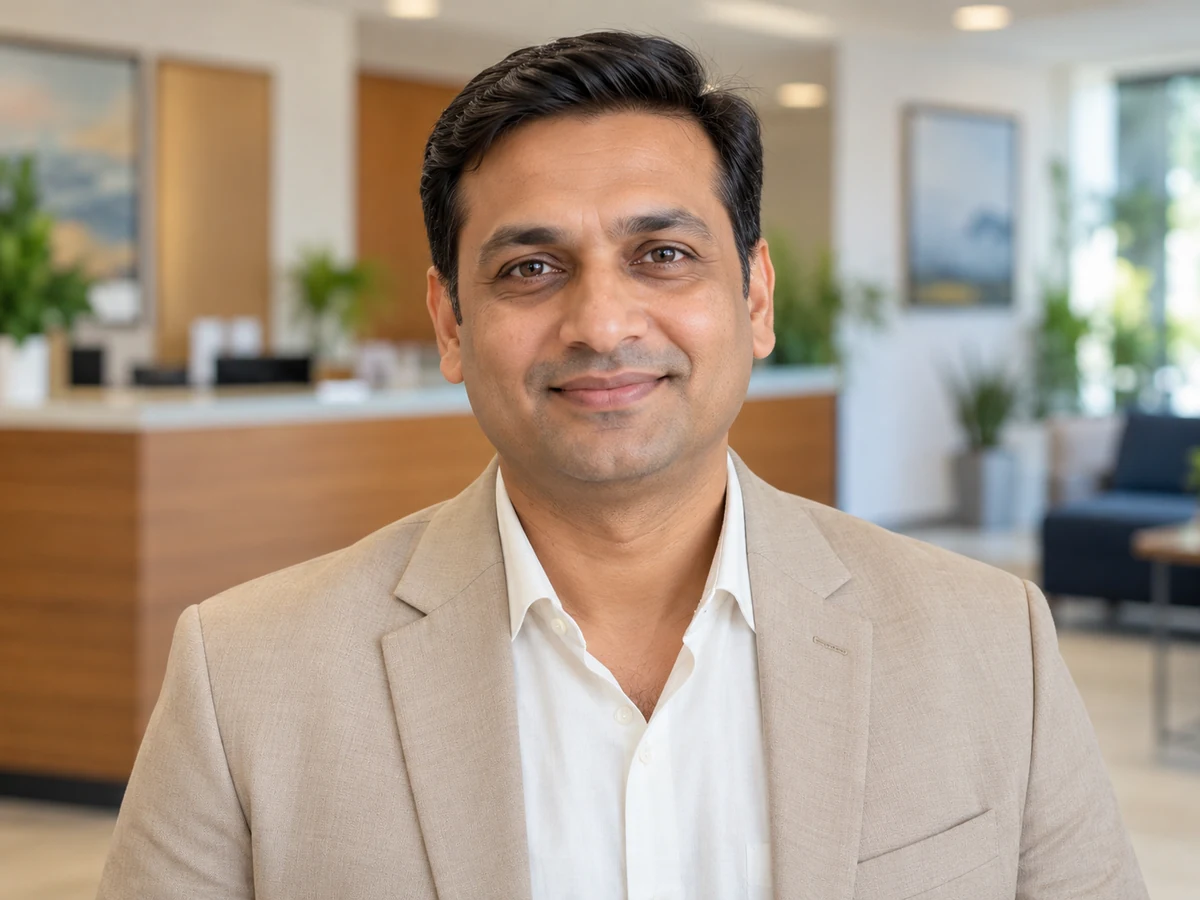
Upload een portretfoto, kies een rustige egale kleur en bekijk het resultaat voordat je het downloadt.
De editor verwijdert de bestaande achtergrond. Daarna kun je een egale kleur kiezen en je portretfoto bekijken voordat je die opslaat.
Kies een JPG-, PNG- of WebP-afbeelding van maximaal 15 MB. Een scherpe portretfoto waarop de persoon volledig zichtbaar is, is een goed uitgangspunt.
Laat AI de achtergrond verwijderen en kies daarna wit of een zelfgekozen egale kleur. Stem de tint af op je portretfoto en het beoogde gebruik.
Vergelijk de bewerkte afbeelding met het origineel. Controleer het haar, de kleding en de fijne randen. Download de PNG wanneer je tevreden bent met het resultaat.
Gebruik je eigen portretfoto, kies de gewenste achtergrondkleur en bekijk het resultaat voordat je het downloadt. Download je PNG gratis met Free BGRemover, zonder account of watermerk.
Je gezicht, uitdrukking en kleding komen uit de foto die je uploadt. AI verwijdert de omgeving, zodat je die portretfoto een professionele achtergrond kunt geven zonder een nieuwe fotosessie te regelen.
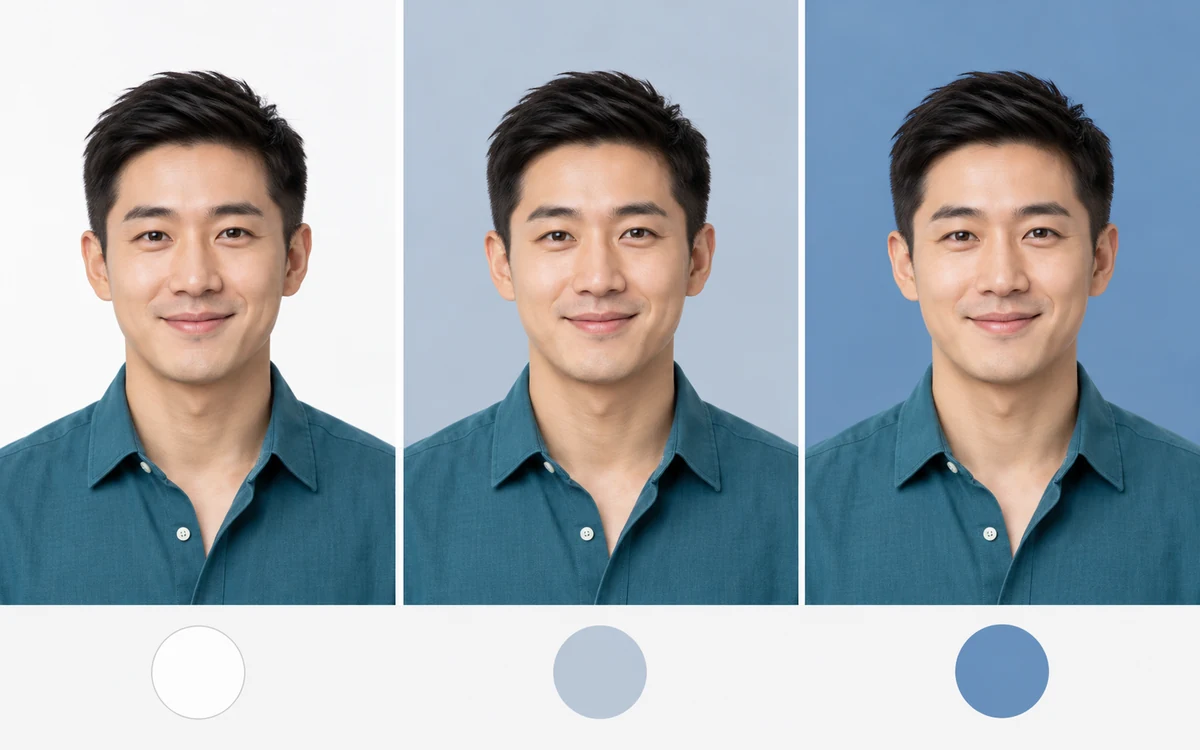
Kies wit of een zelfgekozen egale kleur en verfijn de RGB-waarden. Probeer verschillende tinten bij dezelfde portretfoto of gebruik dezelfde kleur voor foto's van medewerkers op een consistente teampagina.
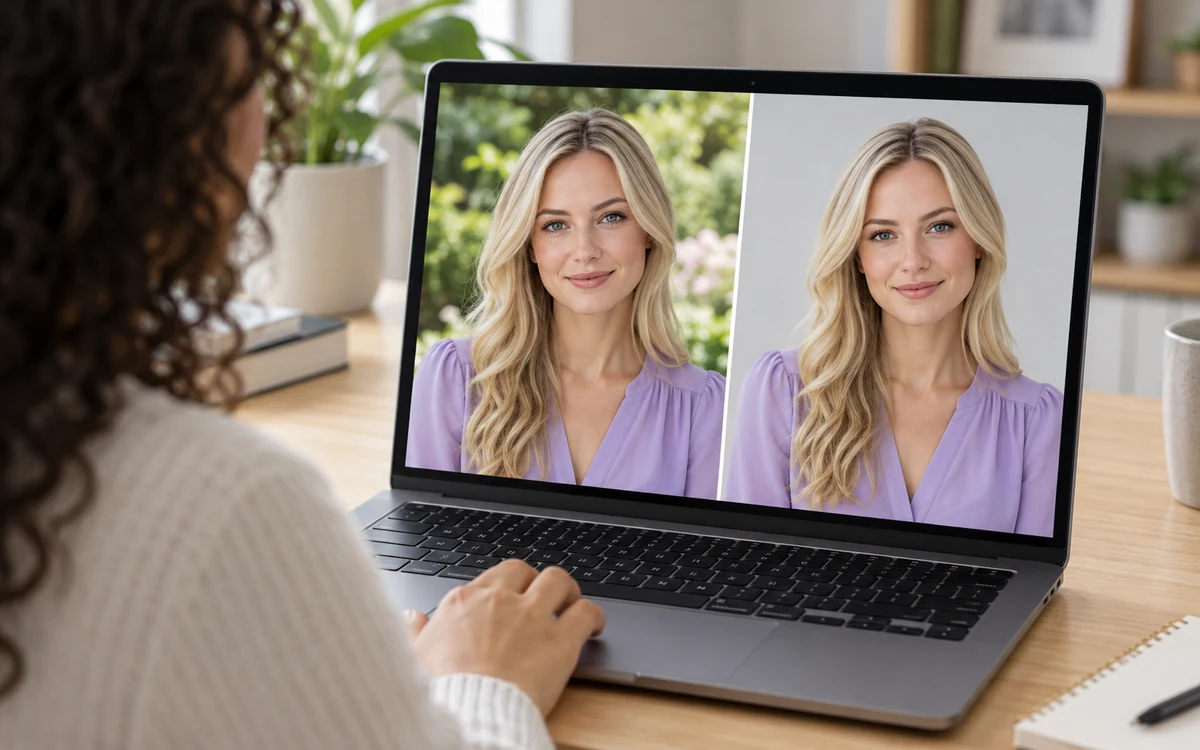
Bekijk je originele foto naast het resultaat om de achtergrondkleur te controleren en te zien of er restjes achtergrond bij het haar of de kleding zijn achtergebleven. Pas de tint aan voordat je je PNG opslaat.
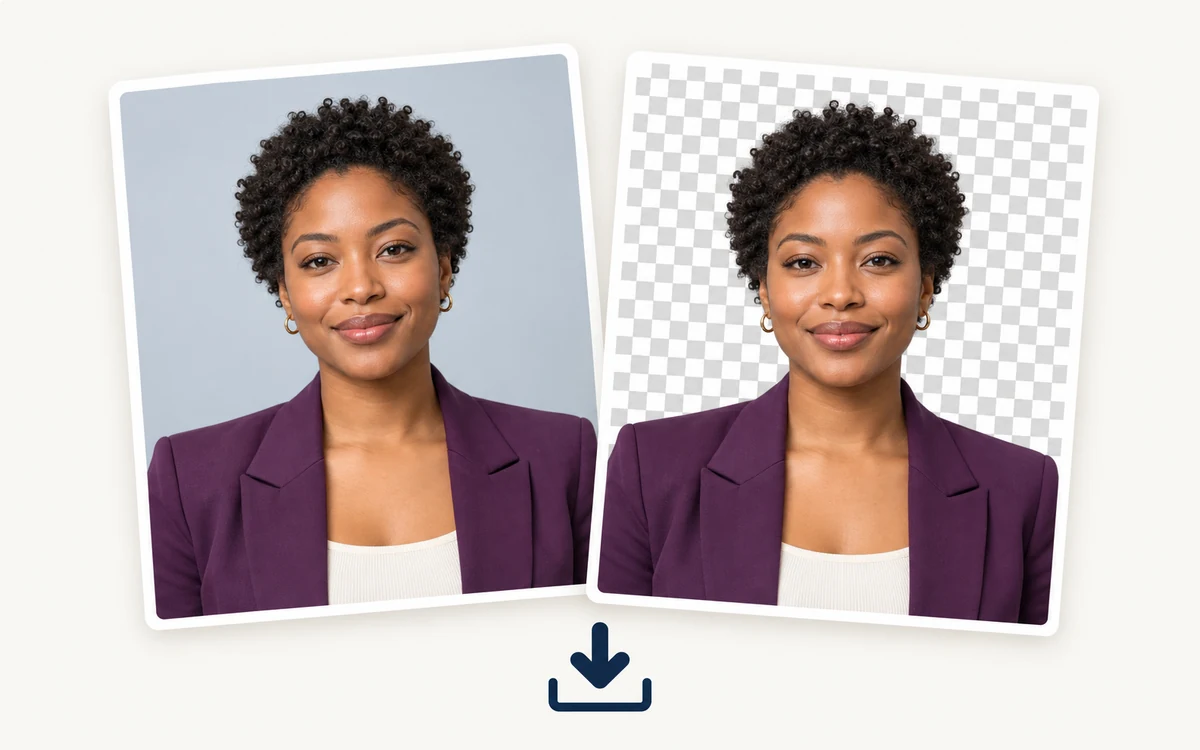
Sla je portretfoto op met de gekozen achtergrond, klaar voor LinkedIn of een bedrijfsprofiel. Je kunt ook een transparante PNG downloaden voor een ander ontwerp. Beide downloads zijn gratis, zonder account of toegevoegd watermerk.
Kies het profiel of de werksituatie die bij je foto past. De editor wijzigt het gebied achter de persoon; gezichtskenmerken worden niet bijgewerkt en er wordt geen kantooromgeving gemaakt.
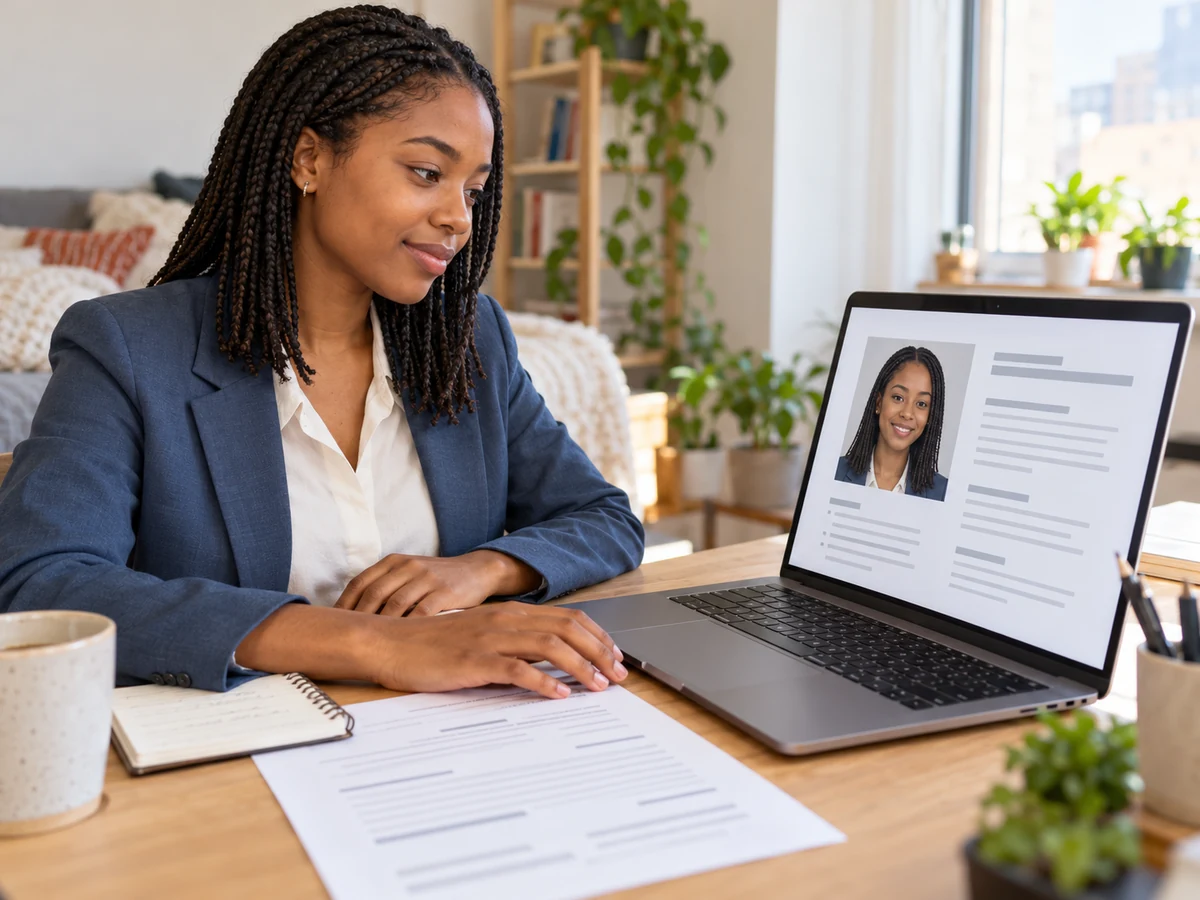
Vervang een afleidende kamer of buitenomgeving door een egale kleur voordat je de portretfoto opneemt in je cv of werkprofiel. Controleer of de uiteindelijke afbeelding voldoet aan eventuele eisen van de werkgever.
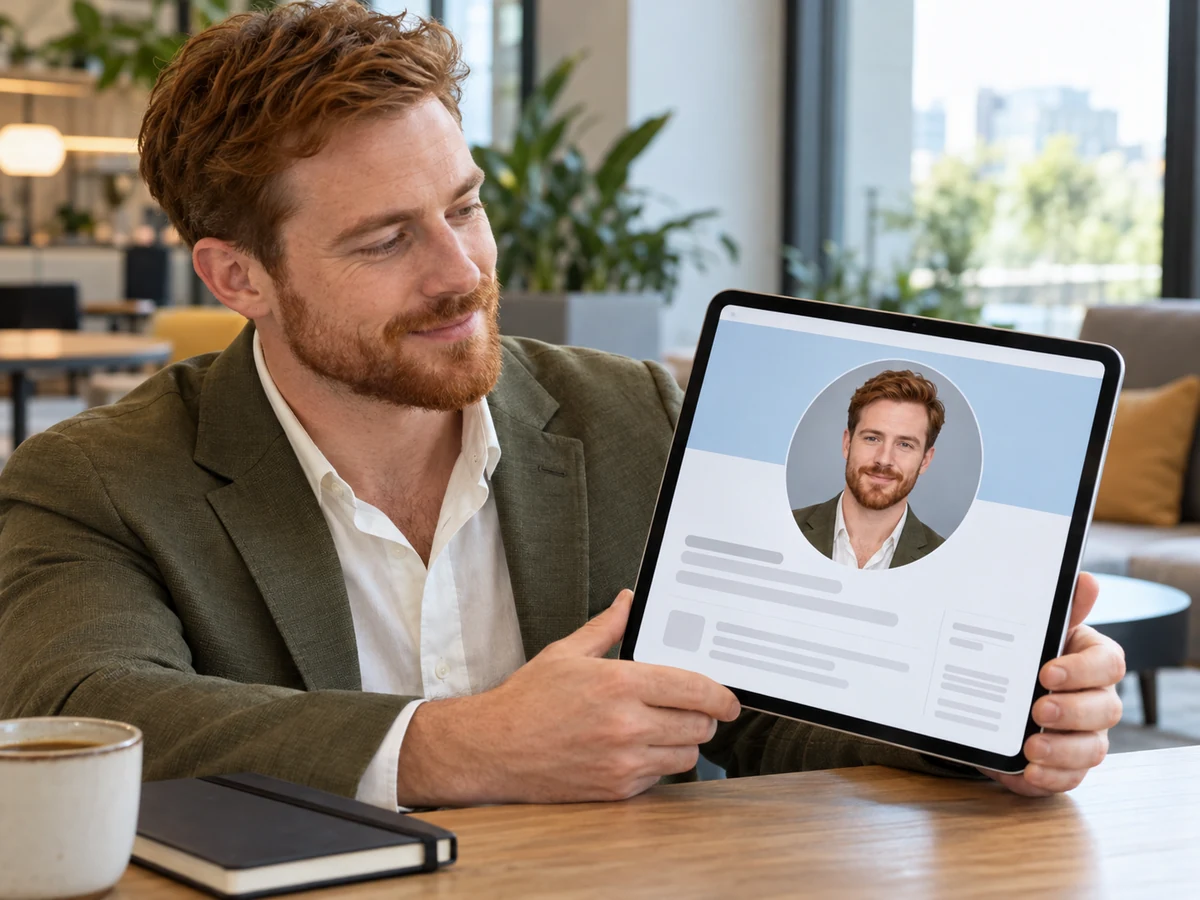
Geef een bestaande portretfoto een rustigere achtergrond voordat je je profiel bijwerkt. Download de PNG en controleer de actuele afbeeldingsvereisten van LinkedIn voordat je de foto uploadt.
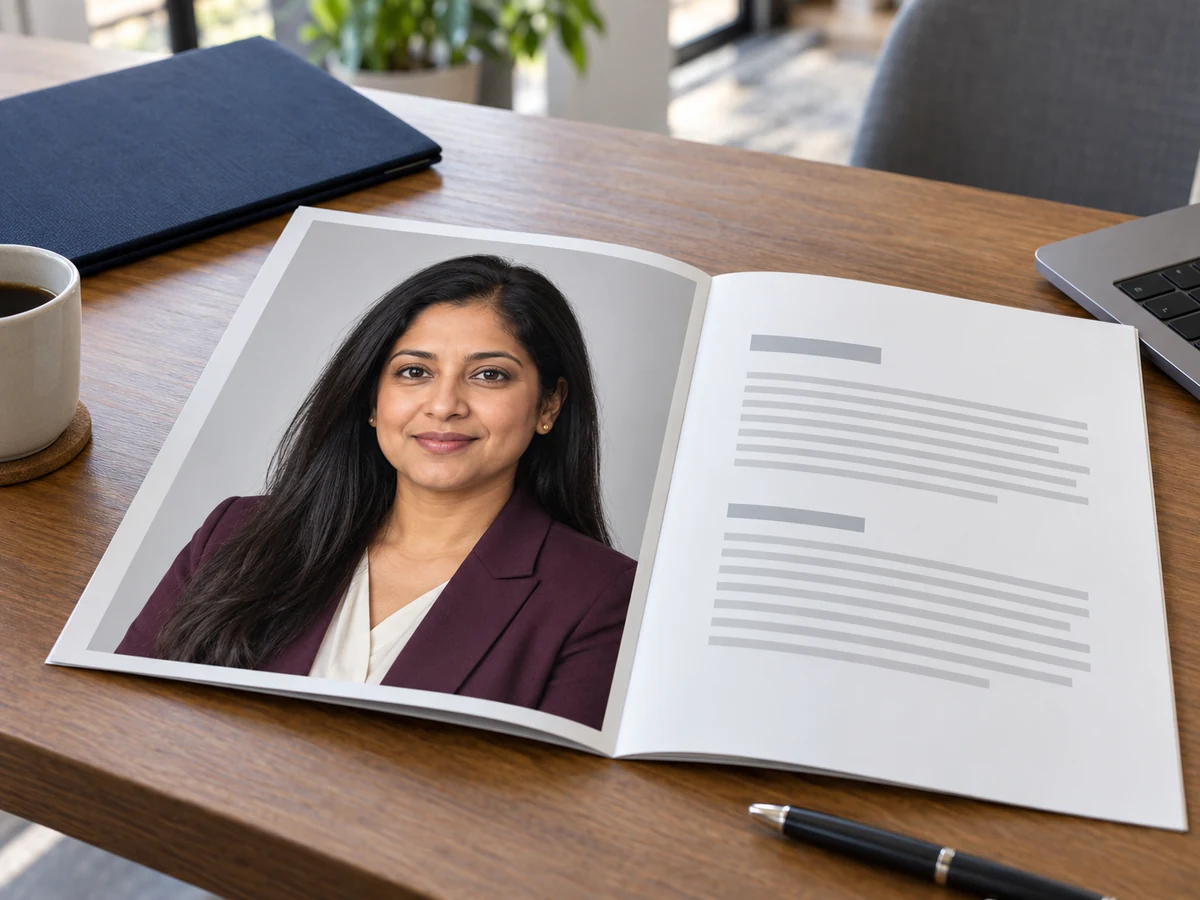
Gebruik een rustige achtergrond voor je biografie op de bedrijfswebsite, je sprekersprofiel of een pagina voor klanten. Kies een kleur die je gezicht en kleding duidelijk van de achtergrond onderscheidt.
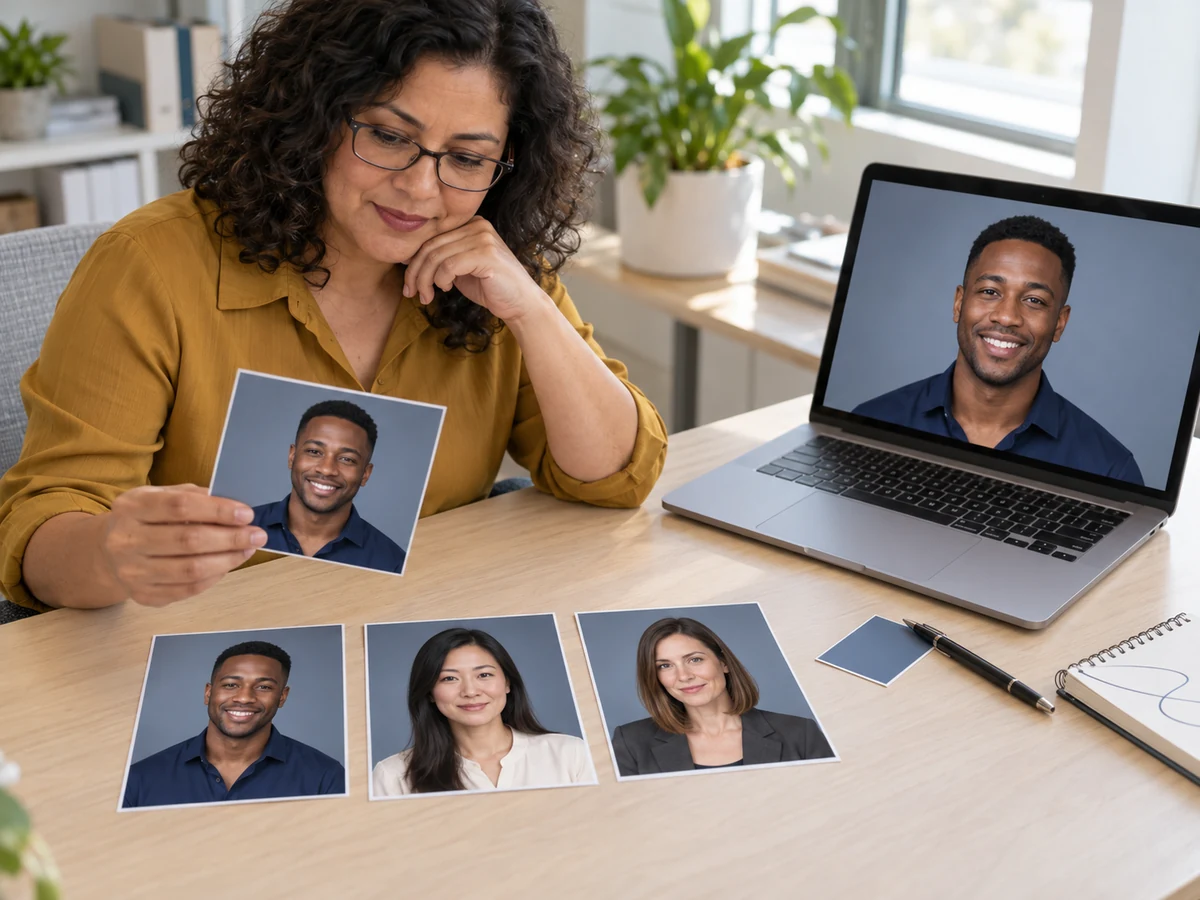
Pas een gekozen egale kleur toe op afzonderlijke portretfoto's van medewerkers en bekijk elke PNG voordat je die gebruikt. De huidige editor verwerkt één afbeelding tegelijk; herhaal de stappen daarom voor elk teamlid.
Ja. Upload een foto, kies een egale achtergrondkleur, bekijk het resultaat en download de PNG gratis. Je hebt daarvoor geen account nodig.
Upload je portretfoto, laat AI de bestaande achtergrond verwijderen, kies wit of een zelfgekozen egale kleur en bekijk en download daarna de PNG.
Een neutrale kleur zoals grijs of wit werkt goed voor veel zakelijke portretfoto's. Kies een tint waarop de persoon goed zichtbaar blijft en controleer eventuele eisen voor de foto of van de werkgever voordat je die gebruikt.
De huidige editor ondersteunt wit en zelfgekozen egale kleuren. Achtergronden met een kantoor- of studioscène zijn niet beschikbaar.
Je kunt de PNG downloaden en als profielfoto gebruiken. Controleer de actuele afbeeldingsvereisten van het platform voordat je de foto uploadt.
Antwoorden over gratis gebruik, het aanpassen van de achtergrond van een portretfoto, kleurkeuze en de achtergronden die de editor ondersteunt.
Upload een portretfoto, kies een rustige egale achtergrond en bekijk je PNG voordat je die downloadt.
Voeg gratis een professionele achtergrond toe