
Gratis te gebruikenGeen registratie nodigGeen watermerk

Kies zelf een groene achtergrond voor je foto

Upload een foto en laat AI de oorspronkelijke achtergrond verwijderen. Kies daarna een groentint en download je PNG. Handig voor webwinkeliers, contentmakers en iedereen die een profielfoto wil vernieuwen. Gratis te gebruiken, zonder handmatig uitknippen of registratie.

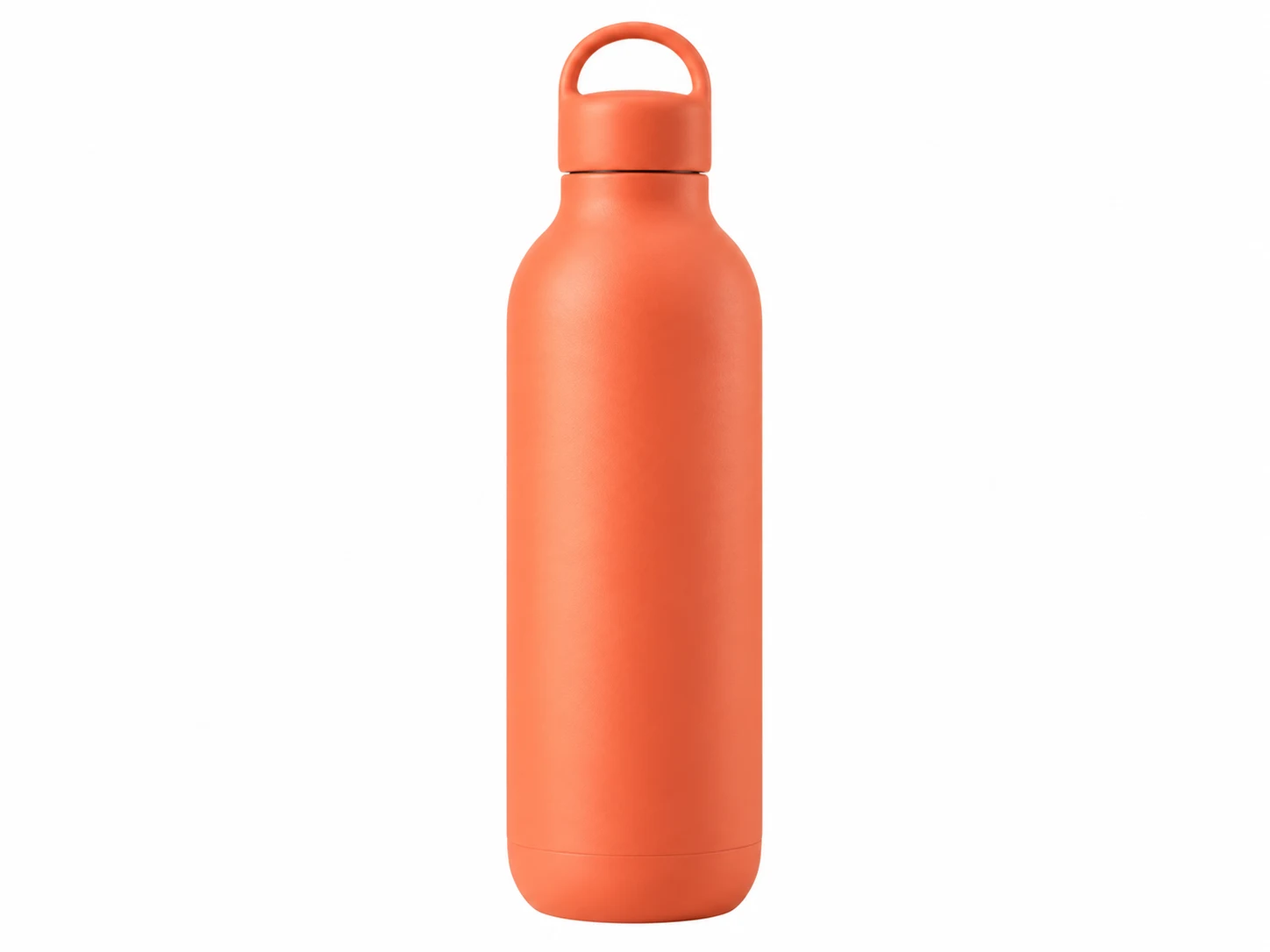
Koraalkleurige fles tegen een effen saliegroene achtergrond
Eén foto, jouw keuze uit groentinten.
LichtgroenDonkergroenMintgroenSaliegroen

Jouw foto, een nieuwe achtergrond

Upload je foto. Kies jouw groentint.

JPG, PNG of WebP · Maximaal 15 MB

Privacyinformatie

Vervang een drukke achtergrond door effen groen

Een rommelige kamer, een ongelijke muur of een helderwitte omgeving kan de aandacht afleiden van je onderwerp. Free BGRemover gebruikt AI om het hoofdonderwerp van de omgeving te scheiden en plaatst er vervolgens een effen kleur achter. Je hoeft het object niet handmatig uit te tekenen. Begin met een duidelijke foto en controleer het voorbeeld, vooral rond haren, bandjes en kleine openingen. Kies een tint waarop je onderwerp goed zichtbaar blijft, bijvoorbeeld voor een vernieuwd portret of een campagnebeeld.

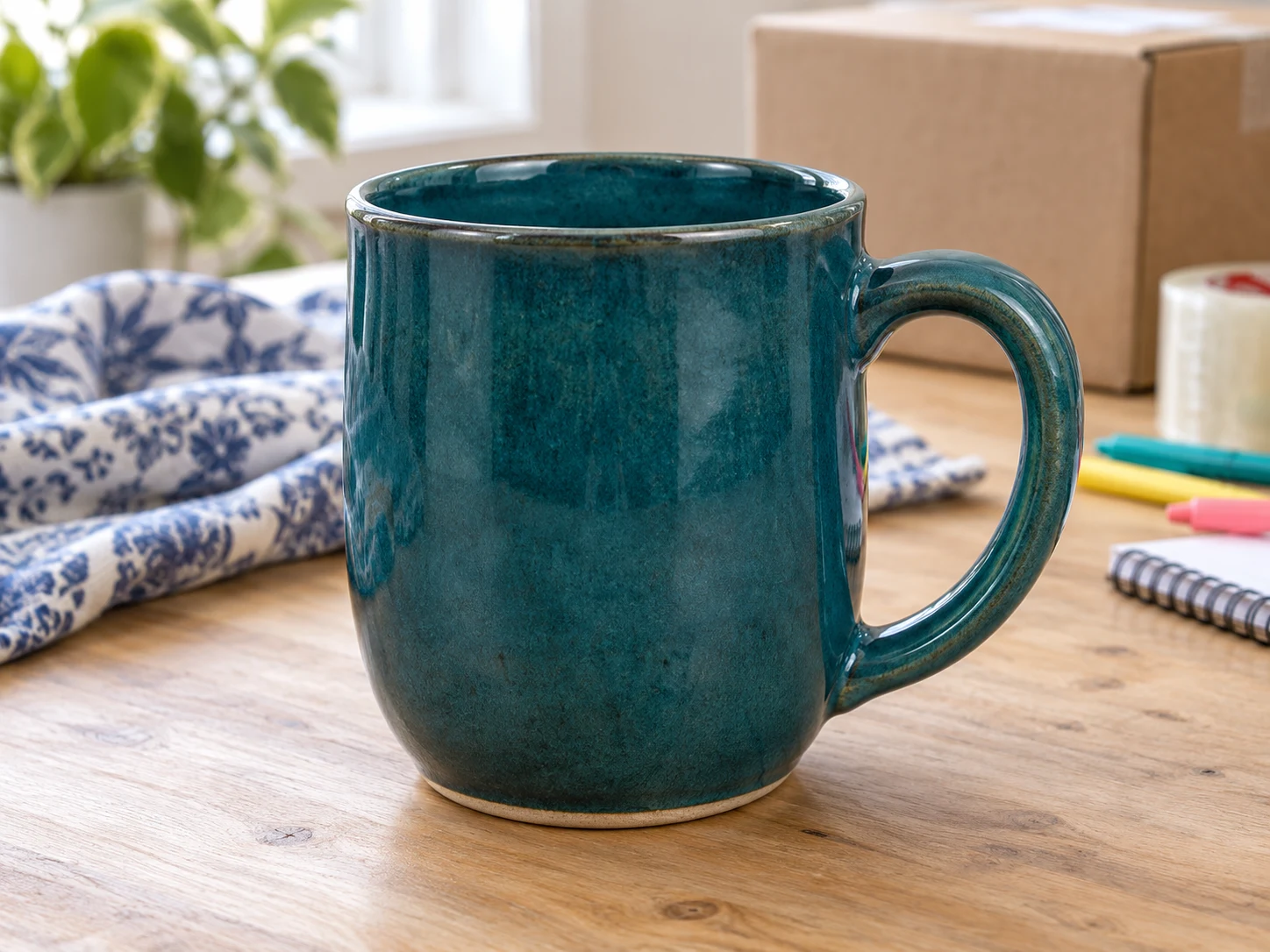
Turkooizen keramische mok op een vol bureau met verpakkingsmateriaal

Kies lichtgroen, donkergroen, mint of saliegroen

De juiste tint hangt af van je onderwerp en waarvoor je de afbeelding wilt gebruiken. Open de kleurkiezer om een eigen kleur te kiezen en pas die visueel aan, of voer RGB-waarden in voor een specifieke tint. Probeer lichtgroen met 220, 237, 200 voor een lichte achtergrond, donkergroen met 27, 67, 50 voor een diepere tint, mint met 209, 250, 229 voor een frisse uitstraling of saliegroen met 163, 177, 138 voor een gedempte kleur. Dit zijn beginwaarden die je zelf kunt invoeren. Vergelijk de kleur met kleding, verpakkingen en andere details voordat je downloadt.

Probeer de groene achtergrondmaker gratis
Koraalkleurige fles tegen een achtergrond in lichtgroen
LichtgroenRGB 220, 237, 200
Koraalkleurige fles tegen een achtergrond in donkergroen
DonkergroenRGB 27, 67, 50
Koraalkleurige fles tegen een achtergrond in mintgroen
MintgroenRGB 209, 250, 229
Koraalkleurige fles tegen een achtergrond in saliegroen
SaliegroenRGB 163, 177, 138

Gebruik dezelfde achtergrondkleur voor productfoto’s en portretten

Geef verwante foto’s dezelfde uitstraling door voor elke afbeelding dezelfde RGB-waarden te gebruiken. Met een consistente tint vormen productcollecties, teamportretten en afbeeldingen voor sociale media één geheel, ook als de oorspronkelijke foto’s op verschillende locaties zijn gemaakt. Verwerk elke foto afzonderlijk, controleer hoe het onderwerp afsteekt tegen de gekozen kleur en sla het resultaat op als PNG. De tool vervangt de achtergrond, maar past de belichting niet aan, voegt geen schaduwen toe en retoucheert het onderwerp niet. Gebruik de gedownloade afbeeldingen in je webshop, presentatie of ontwerp en controleer eerst de vereisten van de bestemming.

Maak de achtergrond van mijn foto groen
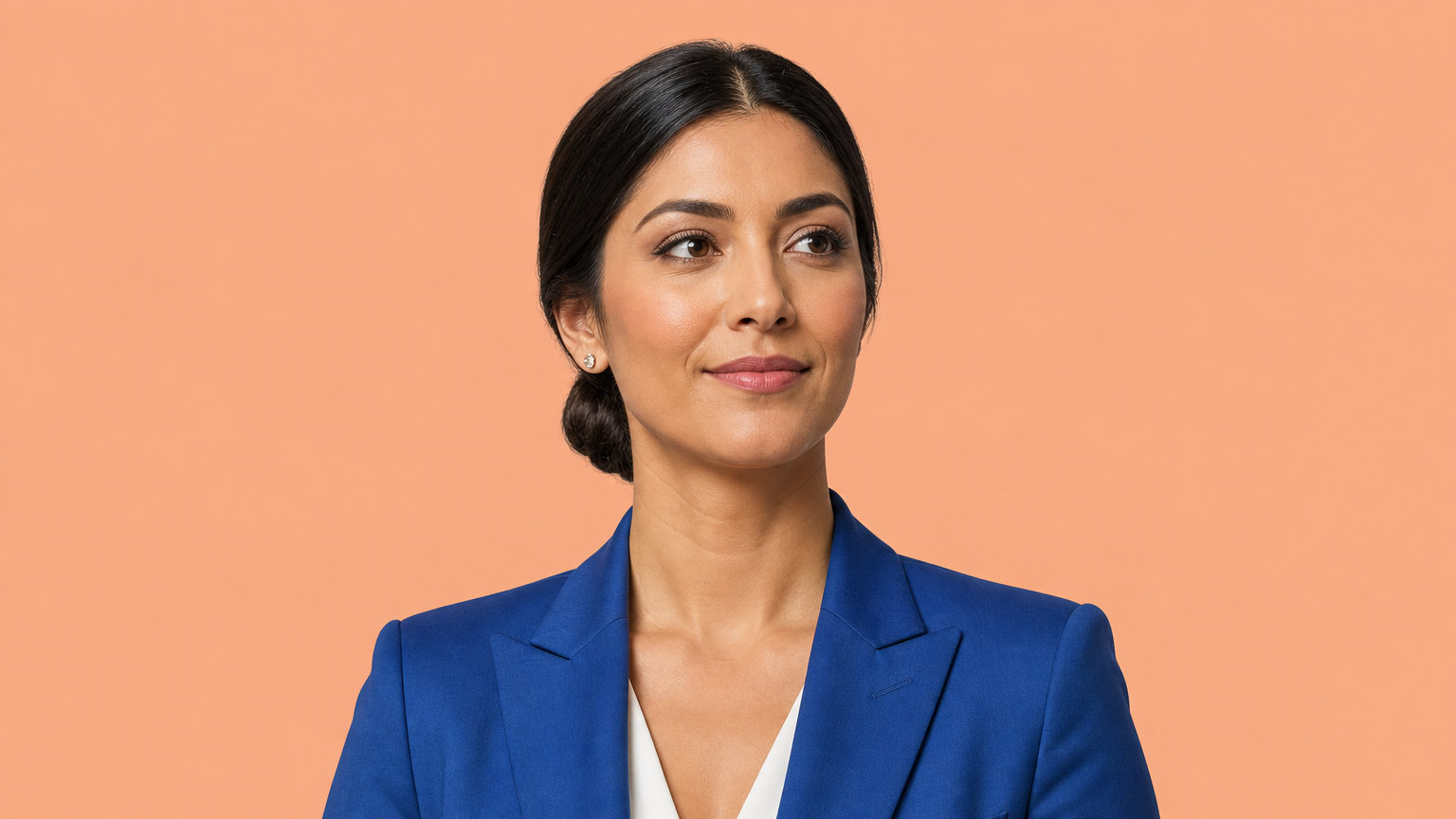
Vrouw in een blauwe blazer tegen een perzikkleurige achtergrond

Zo geef je een foto een groene achtergrond

Geef een bestaande foto in drie stappen een effen achtergrondkleur. Begin met een duidelijk onderwerp, laat AI de oorspronkelijke omgeving verwijderen en controleer de gekozen tint voordat je opslaat. Na het verwerken kun je de kleur aanpassen zonder dezelfde foto opnieuw te uploaden.

Upload een foto, verwijder de achtergrond, kies een tint en controleer het voorbeeld voordat je de PNG downloadt.

  1. 01

    Upload een duidelijke foto

    Kies een JPG-, PNG- of WebP-bestand van maximaal 15 MB. Gebruik een foto waarop het onderwerp goed te onderscheiden is van de omgeving. Sleep het bestand naar het uploadgebied of selecteer het op je apparaat.

  2. 02

    Verwijder de achtergrond en kies je tint

    Start het verwijderen van de achtergrond met AI en wacht tot de verwerking klaar is. Kies de optie voor een eigen kleur en open de kleurkiezer en selecteer de gewenste groentint. Pas de RGB-waarden aan als je dezelfde kleur ook voor andere foto’s wilt gebruiken.

  3. 03

    Controleer het resultaat en download het

    Controleer haren, kleding, randen van objecten en openingen tussen onderdelen van het onderwerp. Probeer een andere tint als belangrijke details wegvallen tegen de achtergrond. Download de PNG als het voorbeeld aan je verwachtingen voldoet. Kies transparantie als je de uitsnede in een ander ontwerp wilt gebruiken.

Waarom groen toevoegen aan je foto’s met Free BGRemover?

Geef bestaande foto’s een nieuwe uitstraling door met AI de achtergrond te verwijderen en zelf een groentint te kiezen. Of je nu productpromoties voorbereidt, een profiel vernieuwt of berichten voor sociale media ontwerpt: je past de achtergrond aan zonder een nieuwe fotoshoot of handmatig uitknipwerk. Sla het resultaat vervolgens op als PNG voor je volgende project.

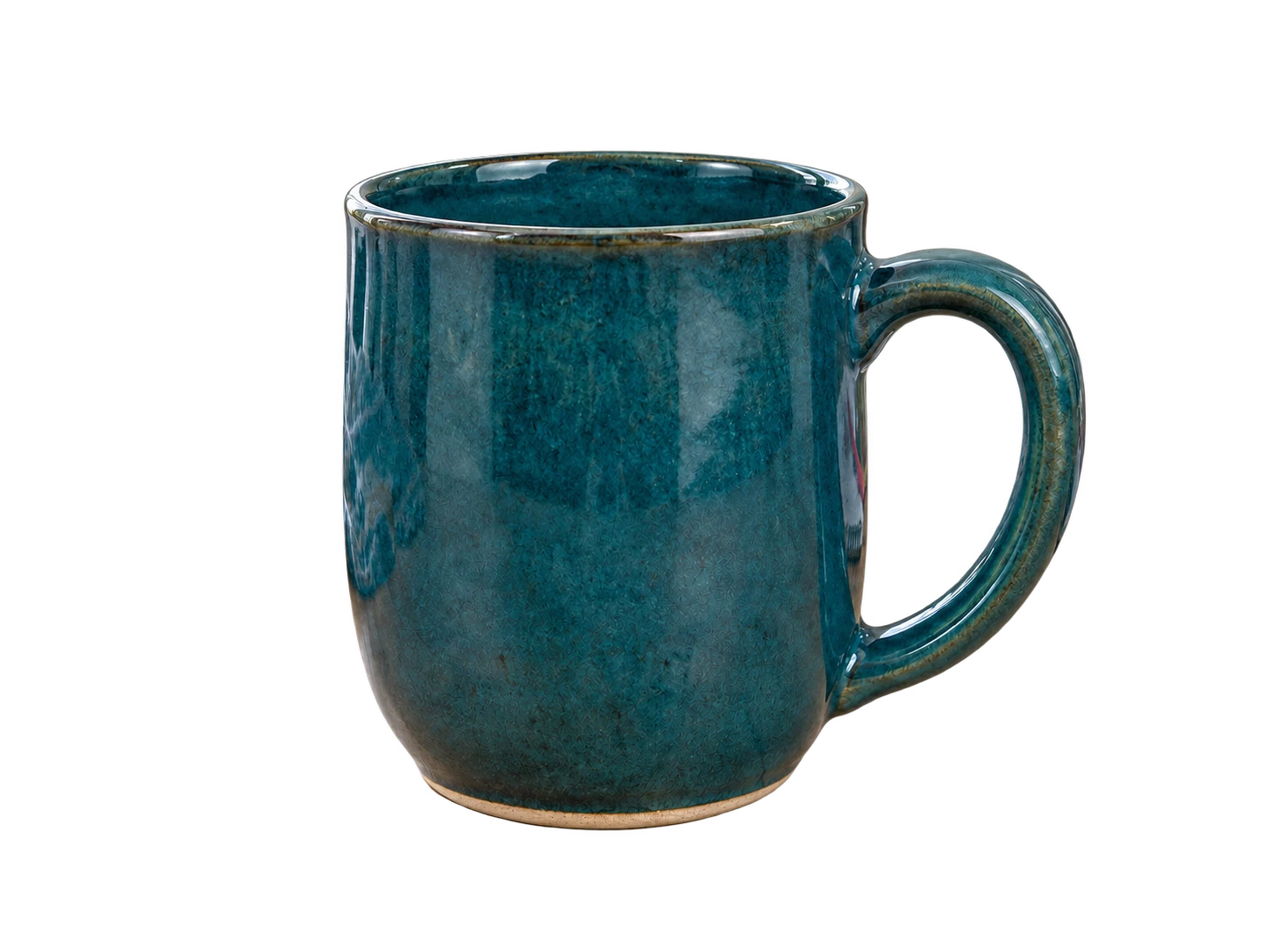
Vrijstaande turkooizen mok tegen een saliegroene achtergrond

Verander de achtergrond zonder nieuwe fotoshoot

Gebruik een bestaande productfoto of een bestaand portret, ook als de foto tegen een drukke kamer of kale muur is gemaakt. AI scheidt het onderwerp van de achtergrond, zodat je de omgeving kunt vervangen zonder het tegen een fysiek groen scherm te fotograferen.

Gebruik een bestaande foto

Koraalkleurige fles tegen een mintgroene achtergrond die met de kleur van de fles contrasteert

Kies een groentint waarop details zichtbaar blijven

Pas de tint achter hetzelfde verwerkte onderwerp aan zonder opnieuw te uploaden. Vergelijk in het voorbeeld lichtere en donkerdere kleuren met kleding of verpakkingen en kies een tint waarop belangrijke details zichtbaar blijven.

Vergelijk de kleur met je onderwerp

Vrijstaande camera tegen een saliegroene achtergrond met RGB 163, 177, 138

Stem de kleuren van je fotoserie op elkaar af

Voer bij het bewerken van elke foto dezelfde RGB-waarden in om de achtergrondkleur van een productcollectie of teamportretten consistent te houden. Foto’s worden afzonderlijk verwerkt, zodat je elk onderwerp kunt controleren voordat je opslaat.

Gebruik RGB 163, 177, 138 voor meerdere foto’s

Portret tegen een lichtgroene achtergrond, klaar om als PNG te downloaden

Download gratis, zonder watermerk

Sla de foto met de gekozen kleur op als PNG. Een account of betaling is niet nodig en er wordt geen watermerk toegevoegd. De gekozen achtergrond staat in het bestand, dat je direct in je webshop, profiel of ontwerp kunt gebruiken.

De gekozen kleur is opgenomen in de PNG

Een frisse achtergrond voor producten, portretten en creatief werk

Kies de toepassing die het beste bij je project past. Een effen kleur kan een drukke omgeving rustiger maken of een afbeelding laten aansluiten op je kleurenpalet. Controleer elk onderwerp tegen de gekozen tint en download daarna de versie die je nodig hebt.

Vrouw in een blauwe blazer tegen een perzikkleurige achtergrondHetzelfde onderwerp tegen een lichtgroene achtergrond

Vernieuw je portret zonder nieuwe fotoshoot

Verander de achtergrond van een portret als de oorspronkelijke kamer of muur afleidt. Probeer een gedempte tint voor je profielfoto en vergelijk deze met je kleding. Deze tool past de achtergrond aan; gebruik je favoriete editor om bij te snijden, de huid te retoucheren of andere aanpassingen te doen.

  • Begin met een bestaand portret.
  • Kies een tint waarbij kleding afsteekt tegen de achtergrond.
  • Download een afbeelding voor je profiel of persoonlijke pagina.
Maak de achtergrond van mijn portret groen
Kan ik gratis een groene achtergrond aan een foto toevoegen?

Ja. Met Free BGRemover kun je een ondersteunde afbeelding uploaden, de oorspronkelijke achtergrond verwijderen, een effen kleur kiezen en gratis een PNG downloaden. Je hoeft geen account aan te maken en er wordt geen watermerk aan de geëxporteerde afbeelding toegevoegd. Controleer het voorbeeld voordat je opslaat.

Hoe verander ik een witte fotoachtergrond in groen?

Upload de foto en start het verwijderen van de achtergrond met AI. Kies na afloop de optie voor een aangepaste kleur en selecteer de gewenste tint. De tool scheidt het onderwerp van de achtergrond in plaats van elke witte pixel te vervangen. Witte kleding of verpakkingen kunnen dus wit blijven. Controleer die delen voordat je downloadt, vooral als ze samenvallen met de oorspronkelijke omgeving.

Kan ik lichtgroen, donkergroen, mint of saliegroen kiezen?

Ja. Gebruik de kleurkiezer of stel de kleur in met de RGB-velden. Als beginwaarden kun je lichtgroen instellen op 220, 237, 200; donkergroen op 27, 67, 50; mint op 209, 250, 229; en saliegroen op 163, 177, 138. Dit zijn aanbevolen waarden, geen ingebouwde voorinstellingen of vaste definities van deze kleurnamen.

Kan ik een transparante PNG uploaden?

PNG is een ondersteund invoerformaat, ook als het bestand transparantie bevat. In de huidige werkwijze scheidt AI eerst het onderwerp voordat de gekozen kleur wordt toegepast. Dit is geen specifieke opvultool die bestaande transparante randen ongewijzigd behoudt. Controleer het voorbeeld zorgvuldig op logo’s, dunne lijnen en kleine grafische details.

Welke afbeeldingsformaten en bestandsgroottes worden ondersteund?

Upload een JPG-, PNG- of WebP-afbeelding van maximaal 15 MB. Kies een bestand dat goed opent en een duidelijk onderwerp heeft. Het bewerkte resultaat wordt als PNG gedownload, ongeacht het ondersteunde invoerformaat. Deze pagina bewerkt stilstaande afbeeldingen en verwerkt geen videoachtergronden.

Is de gedownloade PNG transparant?

Als je een effen kleur kiest, bevat de gedownloade PNG die kleur achter het onderwerp. Wil je transparantie, kies dan vóór het downloaden de transparante optie. PNG ondersteunt beide soorten afbeeldingen. Alleen aan de bestandsextensie kun je dus niet zien of de achtergrond transparant is.

Kan ik het resultaat gebruiken voor productvermeldingen of profielfoto’s?

Met deze tool kun je productpromoties, webshopafbeeldingen en persoonlijke portretten voorbereiden. Controleer vóór publicatie de vereisten van de bestemming: een marktplaats kan een specifieke achtergrond voorschrijven en een profieldienst kan de afbeelding bijsnijden. Gebruik een aparte editor voor wijzigingen aan de compositie of het bijsnijden, want deze tool biedt die functies niet.

Wat kan ik doen als kleine details verdwijnen of de randen onregelmatig zijn?

Probeer een scherpere bronfoto waarop het onderwerp duidelijker van de omgeving te onderscheiden is. Fijne haren, transparante objecten en overlappende details kunnen lastig te scheiden zijn. Met een andere achtergrondtint worden details mogelijk beter zichtbaar, maar een onnauwkeurige uitsnede wordt er niet mee hersteld. Controleer het resultaat voordat je het gebruikt.

Kan ik een verloop of achtergrond met textuur maken?

Deze werkwijze plaatst één effen kleur achter het verwerkte onderwerp. Er worden geen kleurverlopen, texturen of nieuwe scènes gemaakt. Voor een complexere achtergrond download je de transparante uitsnede en plaats je die op een achtergrond die je in een apart ontwerpprogramma maakt. Zo houd je de volgende bewerkingsstap overzichtelijk.

Hoe lang duurt de verwerking en wat als deze mislukt?

De verwerkingstijd hangt af van je apparaat en of het AI-model bij het eerste gebruik nog moet worden gedownload. De huidige tool vereist een browser met WebGPU-ondersteuning. Controleer bij een mislukte verwerking de foutmelding en probeer een compatibele browser of een andere ondersteunde afbeelding. Er is geen gegarandeerde verwerkingstijd.

Vragen over kleuren, uploads en downloads

Hier vind je praktische antwoorden over het kiezen van een tint, het aanpassen van een bestaande achtergrond en het opslaan van je bewerkte foto. Bekijk deze informatie voordat je het resultaat in je project gebruikt.

Geef je foto een frisse groene achtergrond

Begin met een foto die je al hebt. Verwijder de oorspronkelijke omgeving, kies een tint die bij je onderwerp past en controleer het voorbeeld voordat je de PNG downloadt. Probeer het voor een productpromotie, een portret of je volgende visual voor sociale media. Gratis te gebruiken, zonder registratie.

Maak gratis een groene achtergrond voor mijn foto