Gratis digunakanTanpa pendaftaranTanpa tanda air

Tambahkan latar hijau ke foto dengan nuansa pilihan Anda

Unggah foto dan biarkan AI menghapus latar aslinya, lalu pilih nuansa hijau dan unduh PNG Anda. Cocok untuk penjual online, kreator konten, dan siapa pun yang ingin memperbarui foto profil. Gratis digunakan, tanpa perlu menyeleksi tepi objek secara manual atau mendaftar.

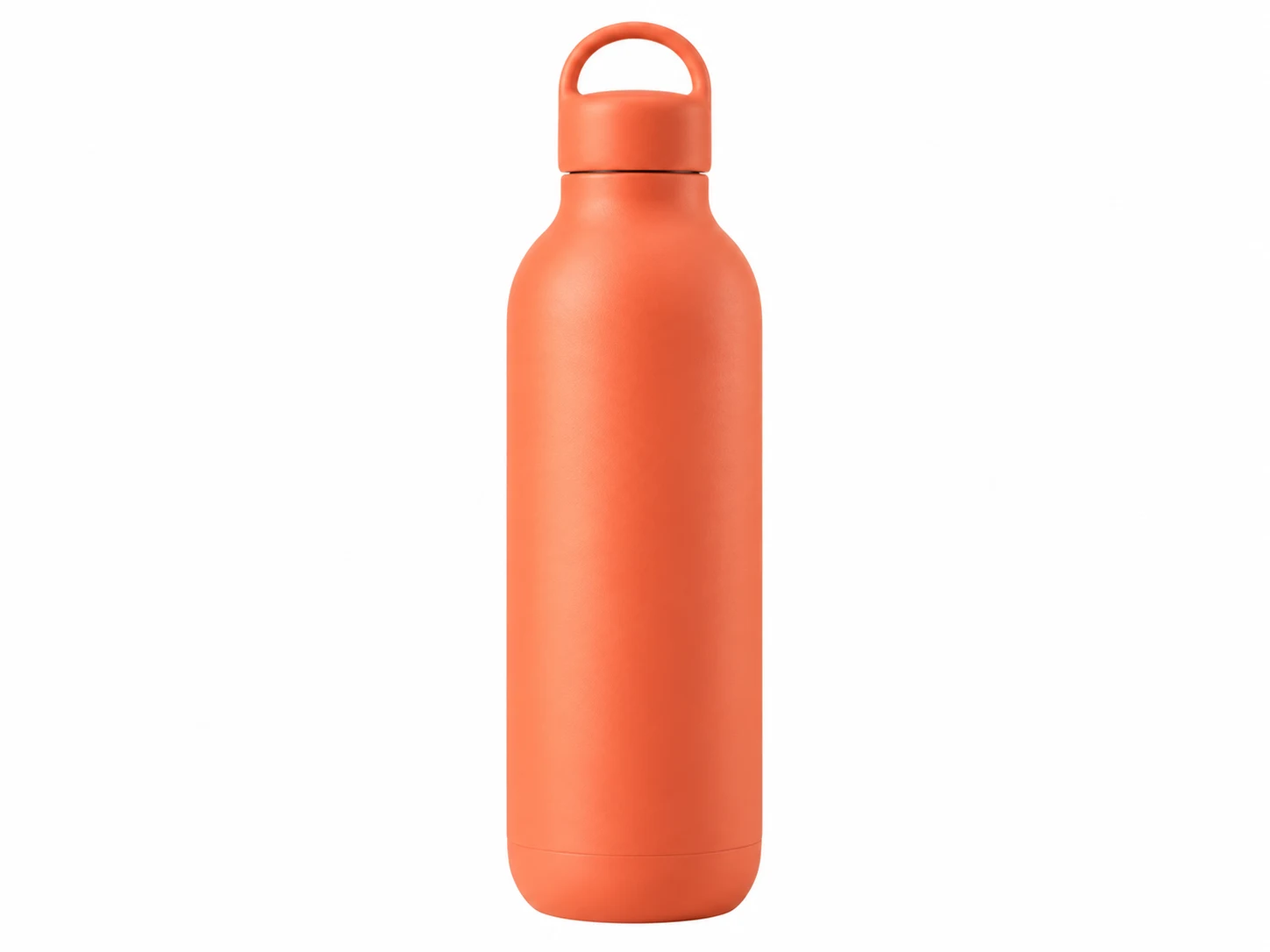
Botol berwarna koral dengan latar hijau sage polos
Satu foto. Pilihan warna hijau Anda.
Hijau mudaHijau tuaHijau mintHijau sage

Foto Anda, suasana baru

Unggah foto Anda. Pilih warna hijau.

JPG, PNG, atau WebP · Maks. 15 MB

Detail privasi

Ganti latar yang ramai dengan warna hijau polos

Ruangan yang berantakan, dinding yang tidak rata, atau latar putih terang dapat mengalihkan perhatian dari subjek. Free BGRemover menggunakan AI untuk memisahkan subjek utama dari latar aslinya, lalu menggantinya dengan warna polos. Anda tidak perlu menyeleksi tepi subjek satu per satu. Mulailah dengan foto yang jelas dan periksa pratinjau, terutama di sekitar rambut, tali, dan celah kecil. Pilih nuansa yang membuat subjek tetap terlihat jelas, baik untuk memperbarui potret pribadi maupun menyiapkan gambar kampanye.

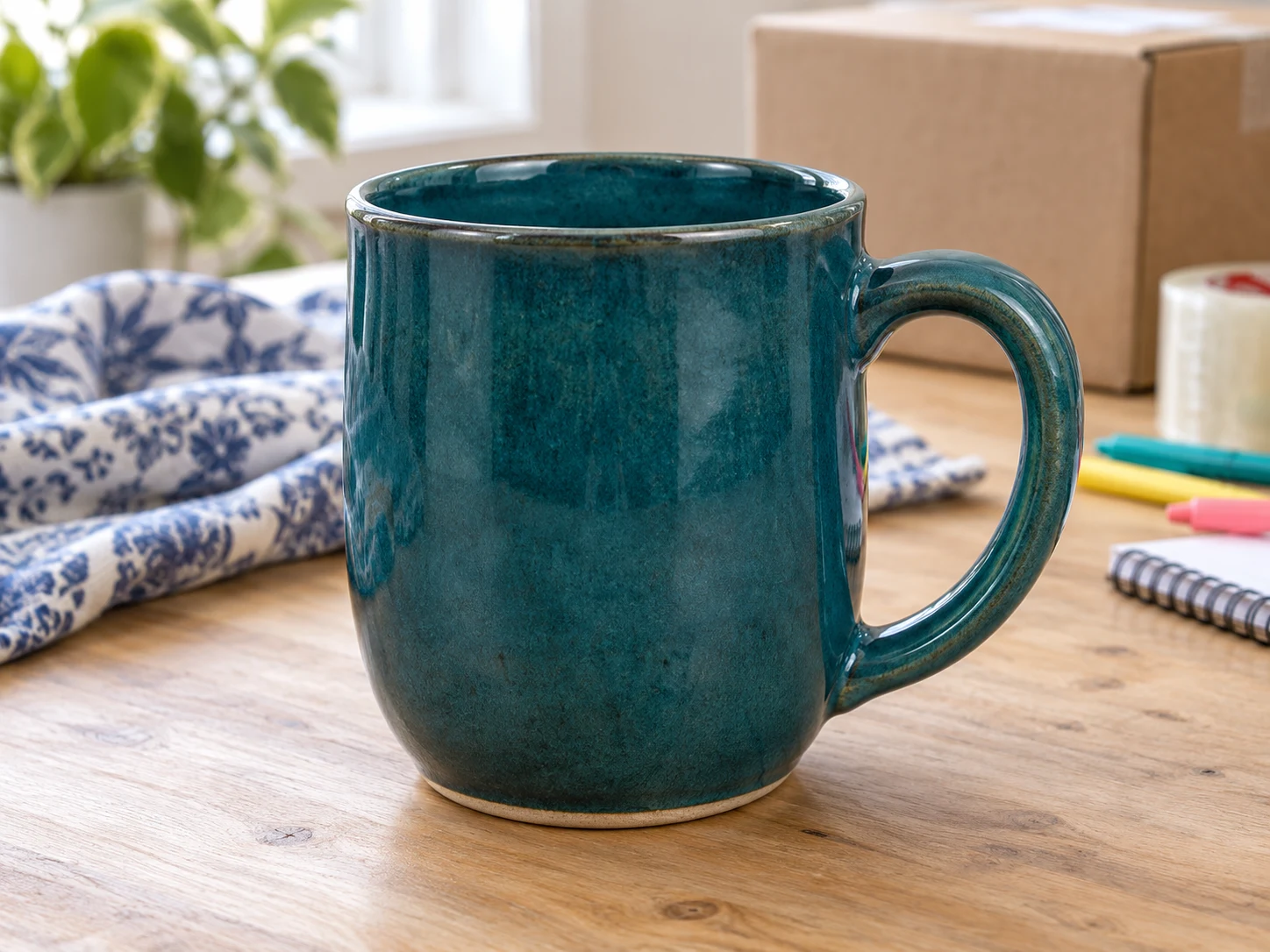
Cangkir keramik biru kehijauan di meja yang penuh barang kemasan

Pilih hijau muda, hijau tua, hijau mint, atau hijau sage

Nuansa yang tepat bergantung pada subjek dan tujuan penggunaan gambar. Buka pemilih warna kustom untuk menyesuaikan warna secara visual, atau masukkan nilai RGB untuk mendapatkan nuansa tertentu. Coba hijau muda (RGB 220, 237, 200) untuk latar pucat; hijau tua (RGB 27, 67, 50) untuk latar yang lebih pekat; hijau mint (RGB 209, 250, 229) untuk kesan segar; atau hijau sage (RGB 163, 177, 138) untuk kesan lembut. Nilai ini merupakan titik awal yang dapat Anda sesuaikan secara manual. Sebelum mengunduh, bandingkan warnanya dengan pakaian, kemasan, dan detail lainnya.

Coba ubah latar foto menjadi hijau
Botol berwarna koral dengan latar hijau muda
Hijau mudaRGB 220, 237, 200
Botol berwarna koral dengan latar hijau tua
Hijau tuaRGB 27, 67, 50
Botol berwarna koral dengan latar hijau mint
Hijau mintRGB 209, 250, 229
Botol berwarna koral dengan latar hijau sage
Hijau sageRGB 163, 177, 138

Samakan warna latar foto produk dan potret

Gunakan nilai RGB yang sama pada foto-foto terkait agar tampilannya seragam. Nuansa yang konsisten dapat menyatukan koleksi produk, potret tim, dan grafis media sosial, meskipun foto aslinya diambil di tempat berbeda. Proses setiap foto secara terpisah, periksa apakah subjek terlihat jelas dengan warna yang dipilih, lalu simpan hasilnya sebagai PNG. Alat ini mengganti latar, tetapi tidak menyamakan pencahayaan, menambahkan bayangan, atau memperbaiki tampilan subjek. Sebelum menggunakan gambar yang diunduh di toko, presentasi, atau tata letak desain, periksa persyaratan platform tujuan.

Ubah latar foto saya menjadi hijau
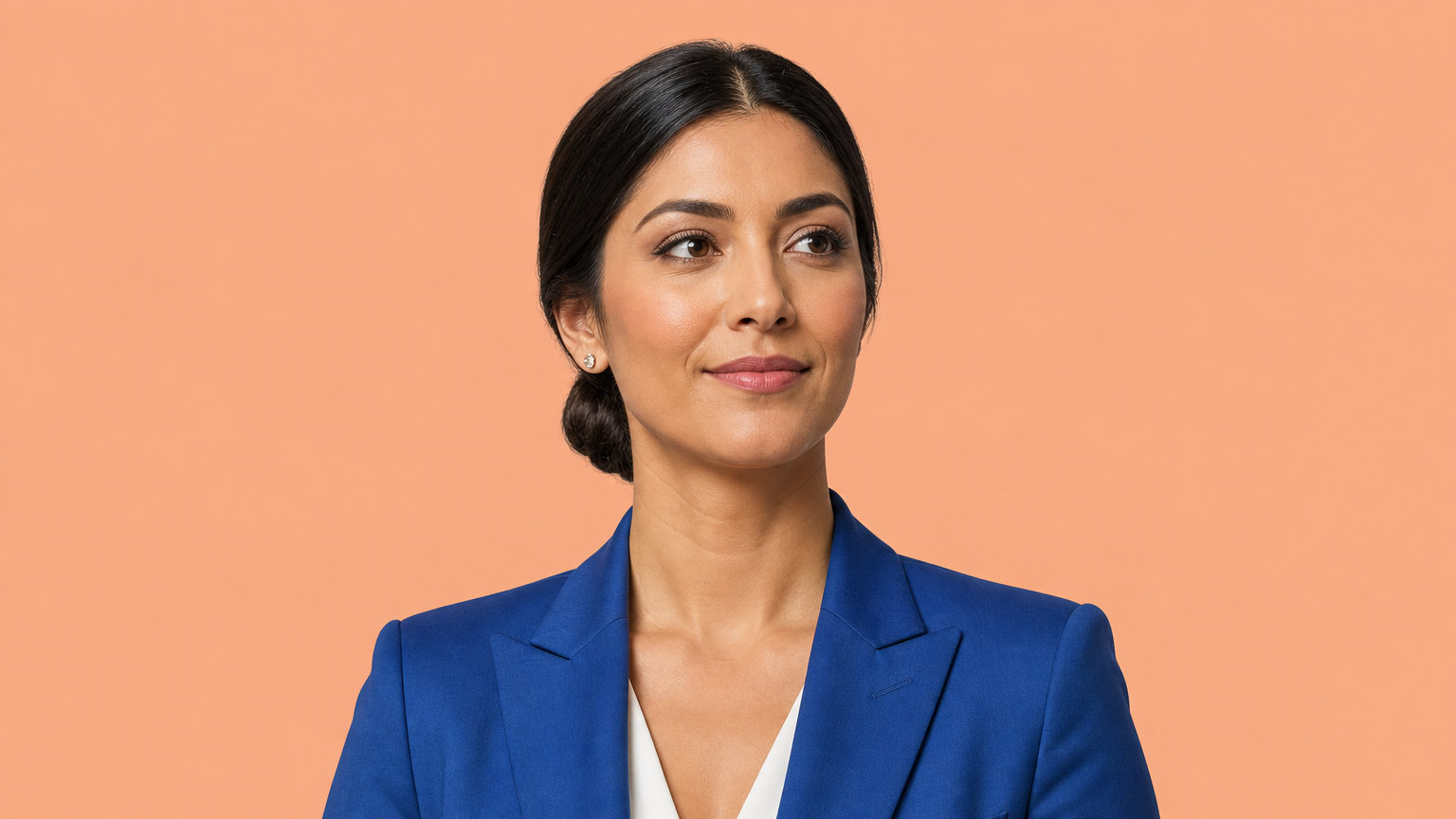
Wanita berblazer biru dengan latar warna persik

Cara menambahkan latar hijau ke foto

Ubah foto yang sudah ada menjadi gambar dengan warna polos dalam tiga langkah. Mulailah dengan subjek yang jelas, biarkan AI menghapus latar aslinya, lalu periksa nuansa pilihan Anda sebelum menyimpan. Setelah diproses, Anda dapat menyesuaikan warna tanpa mengunggah foto yang sama lagi.

Unggah foto, hapus latarnya, pilih nuansa warna, lalu periksa pratinjau sebelum mengunduh PNG.

  1. 01

    Unggah foto yang jelas

    Pilih file JPG, PNG, atau WebP berukuran hingga 15 MB. Gunakan foto dengan subjek yang mudah dibedakan dari sekitarnya. Seret file ke area unggah atau pilih dari perangkat Anda.

  2. 02

    Hapus latar dan pilih nuansa warna

    Mulai penghapusan latar dengan AI dan tunggu hingga proses selesai. Pilih opsi warna kustom, buka pemilih warna, lalu pilih warna hijau yang Anda inginkan. Sesuaikan nilai RGB jika ingin menggunakan warna tertentu kembali pada foto lain.

  3. 03

    Periksa hasil dan unduh

    Periksa rambut, pakaian, tepi objek, dan celah di antara bagian-bagian subjek. Coba nuansa lain jika detail penting menyatu dengan latar. Unduh PNG setelah pratinjau sesuai kebutuhan Anda. Pilih latar transparan jika ingin menggunakan subjek tanpa latar di tata letak lain.

Mengapa menggunakan Free BGRemover untuk menambahkan warna hijau ke foto?

Beri suasana baru pada foto yang sudah Anda miliki dengan penghapusan latar berbasis AI dan pilihan nuansa hijau. Saat menyiapkan promosi produk, memperbarui foto profil, atau membuat postingan media sosial, Anda dapat mengganti latar tanpa pemotretan ulang atau menyeleksi tepi subjek secara manual, lalu menyimpan PNG untuk proyek berikutnya.

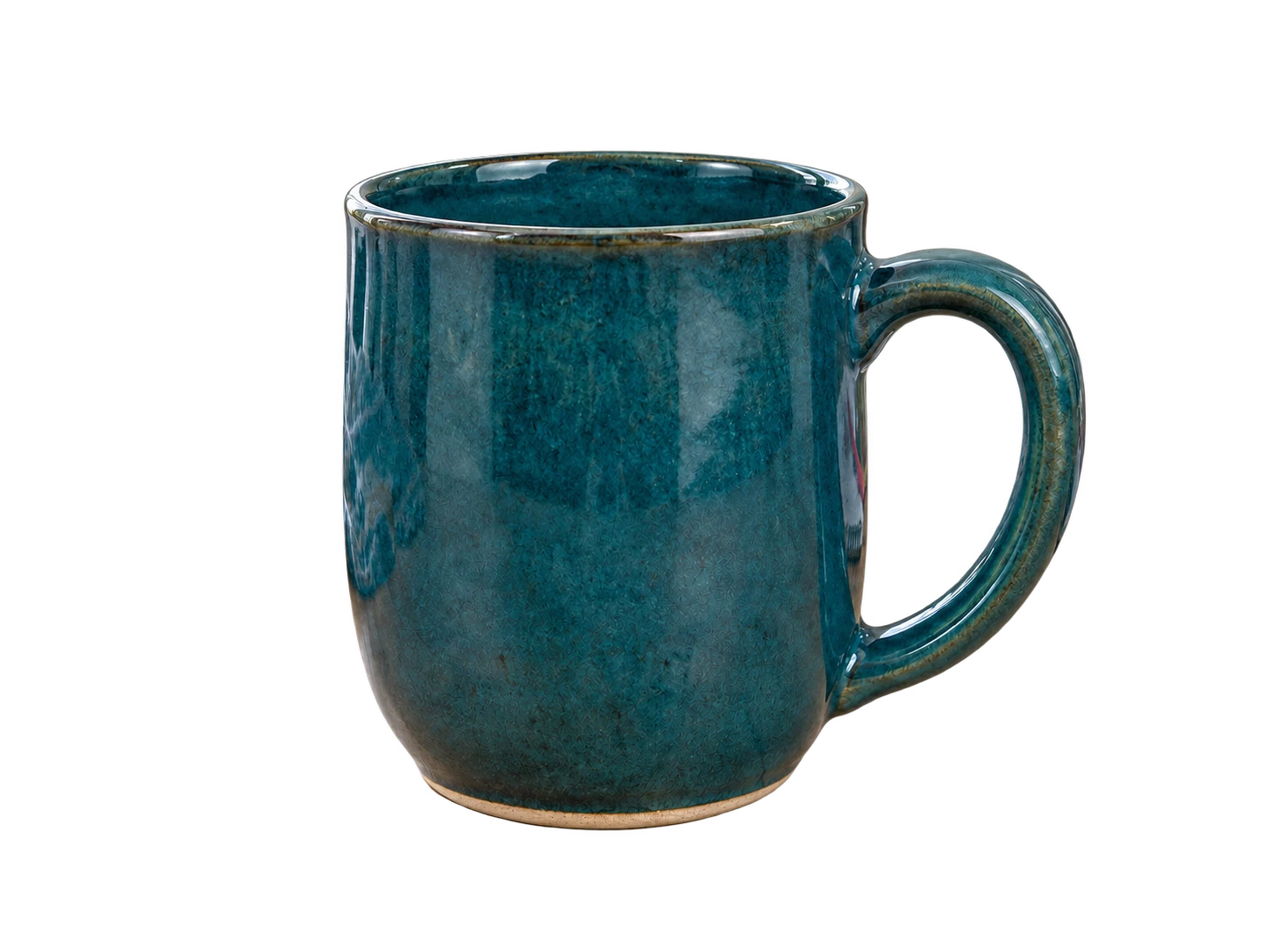
Cangkir keramik biru kehijauan di atas latar hijau sage setelah latar aslinya dihapus

Ubah suasana tanpa pemotretan ulang

Gunakan foto produk atau potret yang sudah Anda miliki, meskipun diambil di ruangan yang ramai atau di depan dinding polos. AI memisahkan subjek sehingga Anda dapat mengganti latarnya tanpa harus memotret ulang di depan latar hijau.

Gunakan foto yang sudah ada

Botol berwarna koral dengan latar hijau mint yang kontras

Pilih warna hijau agar detail tetap terlihat

Sesuaikan nuansa di belakang subjek yang sama tanpa mengunggah ulang. Bandingkan warna terang dan gelap dengan pakaian atau kemasan di pratinjau agar Anda dapat memilih warna yang menjaga detail penting tetap terlihat.

Bandingkan warna dengan subjek

Kamera dengan latar hijau sage (RGB 163, 177, 138)

Samakan warna di seluruh kumpulan foto

Masukkan nilai RGB yang sama saat mengedit setiap foto agar warna latar tetap konsisten di seluruh koleksi produk atau potret tim. Foto diproses secara terpisah sehingga Anda dapat memeriksa setiap subjek sebelum menyimpan.

Gunakan kembali RGB 163, 177, 138 pada foto lain

Potret dengan latar hijau muda yang siap diunduh sebagai PNG

Unduh gratis tanpa tanda air

Simpan foto dengan warna pilihan Anda sebagai PNG tanpa perlu akun atau pembayaran dan tanpa tanda air tambahan. Latar yang dipilih sudah termasuk dalam file, siap digunakan di toko, profil, atau tata letak desain Anda.

Warna pilihan Anda disertakan dalam PNG

Tampilan baru untuk produk, potret, dan karya kreatif

Pilih penggunaan yang paling sesuai dengan proyek Anda. Warna polos dapat menyederhanakan latar yang ramai atau menyelaraskan gambar dengan palet desain. Periksa tampilan setiap subjek dengan nuansa yang dipilih, lalu unduh versi yang Anda perlukan untuk langkah berikutnya.

Wanita berblazer biru dengan latar warna persikSubjek yang sama dengan latar hijau muda

Perbarui potret tanpa pemotretan baru

Ubah latar potret pribadi jika ruangan atau dinding aslinya terasa mengganggu. Coba nuansa lembut untuk foto profil dan bandingkan dengan pakaian Anda. Alat ini hanya mengubah latar; gunakan editor pilihan Anda untuk memotong foto, memperbaiki tampilan kulit, atau melakukan penyesuaian lain.

  • Mulai dengan potret yang sudah Anda miliki.
  • Pilih nuansa yang membedakan pakaian dari latar.
  • Unduh gambar untuk profil atau halaman pribadi.
Ubah latar potret saya menjadi hijau
Bisakah saya menambahkan latar hijau ke foto secara gratis?

Ya. Free BGRemover memungkinkan Anda mengunggah gambar yang didukung, menghapus latar aslinya, memilih warna polos, dan mengunduh PNG secara gratis. Anda tidak perlu membuat akun dan gambar hasil ekspor tidak diberi tanda air tambahan. Periksa pratinjau sebelum menyimpan.

Bagaimana cara mengubah latar putih foto menjadi hijau?

Unggah foto dan mulai penghapusan latar dengan AI. Setelah proses selesai, pilih opsi warna kustom dan tentukan nuansa yang Anda inginkan. Alat ini memisahkan subjek, bukan mengganti setiap piksel putih, jadi pakaian atau kemasan berwarna putih mungkin tetap ada. Periksa bagian tersebut sebelum mengunduh, terutama jika menyatu dengan latar aslinya.

Bisakah saya memilih hijau muda, hijau tua, hijau mint, atau hijau sage?

Ya. Gunakan pemilih warna kustom atau kolom RGB. Nilai awal yang bisa dicoba: hijau muda (220, 237, 200), hijau tua (27, 67, 50), hijau mint (209, 250, 229), dan hijau sage (163, 177, 138). Nilai ini adalah rekomendasi, bukan prasetel bawaan atau definisi baku untuk nama warna tersebut.

Bisakah saya mengunggah PNG transparan?

PNG didukung sebagai format masukan, termasuk file dengan transparansi. Alur kerja ini tetap memisahkan subjek dengan AI sebelum menerapkan warna pilihan. Fitur ini bukan alat khusus untuk mengisi warna sambil mempertahankan seluruh tepi transparan yang ada. Periksa pratinjau dengan saksama, terutama logo, garis tipis, dan detail grafis kecil.

Format gambar dan ukuran file apa yang didukung?

Unggah gambar JPG, PNG, atau WebP hingga 15 MB. Pilih file yang dapat dibuka dengan benar dan memiliki subjek yang jelas. Hasil edit diunduh sebagai PNG, apa pun format masukan yang didukung. Halaman ini mengedit gambar diam, bukan latar video.

Apakah PNG yang diunduh akan transparan?

Jika Anda memilih warna polos, PNG yang diunduh akan menyertakan warna tersebut di belakang subjek. Jika ingin latar transparan, pilih opsi transparan sebelum mengunduh. PNG mendukung kedua jenis gambar, jadi ekstensi file saja tidak menunjukkan apakah latarnya transparan.

Bisakah saya menggunakan hasilnya untuk daftar produk atau foto profil?

Anda dapat menyiapkan materi promosi produk, gambar toko, dan potret pribadi dengan alat ini. Periksa persyaratan tujuan sebelum memublikasikan: marketplace mungkin mewajibkan latar tertentu, sedangkan layanan profil dapat memotong gambar. Gunakan editor terpisah untuk perubahan tata letak atau pemotongan yang tidak tersedia di alat ini.

Bagaimana jika detail halus hilang atau tepinya terlihat tidak rata?

Coba foto sumber yang lebih tajam dengan perbedaan lebih jelas antara subjek dan sekitarnya. Rambut halus, objek transparan, dan detail yang saling tumpang tindih mungkin sulit dipisahkan. Mengubah nuansa latar dapat meningkatkan keterlihatan, tetapi tidak memperbaiki hasil potongan yang kurang akurat. Periksa hasil sebelum menggunakannya.

Bisakah saya membuat latar gradien atau bertekstur?

Alur kerja ini menerapkan satu warna polos di belakang subjek yang telah diproses. Fitur ini tidak membuat gradien, tekstur, atau suasana baru. Untuk latar yang lebih kompleks, unduh gambar subjek dengan latar transparan, lalu letakkan di atas latar yang Anda buat di alat desain terpisah. Dengan demikian, Anda dapat mengatur komposisi tahap berikutnya sesuai kebutuhan.

Berapa lama prosesnya dan bagaimana jika gagal?

Waktu pemrosesan bergantung pada perangkat Anda dan apakah model AI perlu diunduh saat pertama kali digunakan. Alat ini memerlukan browser yang mendukung WebGPU. Jika proses gagal, periksa pesan kesalahan dan coba browser yang kompatibel atau gambar lain yang didukung. Waktu penyelesaian tidak dapat dijamin.

Pertanyaan tentang warna, unggahan, dan unduhan

Temukan jawaban praktis tentang memilih nuansa, mengganti latar yang sudah ada, dan menyimpan foto yang diedit. Periksa informasi ini sebelum menggunakan hasilnya dalam proyek Anda.

Beri foto Anda latar hijau yang segar

Mulailah dengan foto yang sudah Anda miliki. Hapus latar aslinya, pilih nuansa yang sesuai dengan subjek, lalu periksa pratinjau sebelum mengunduh PNG. Coba untuk promosi produk, potret, atau grafis media sosial berikutnya. Gratis digunakan dan tidak perlu mendaftar.

Ubah latar foto menjadi hijau gratis