Pilih warna yang tepat
Klik piksel pada gambar atau masukkan nilai HEX enam digit.
✦ 100 persen gratisTanpa pendaftaranTanpa watermark
Pilih warna dari PNG Anda, jadikan transparan atau ganti dengan warna solid, lalu unduh PNG bersih. Gratis digunakan, tanpa pendaftaran atau watermark.
 AsliPNG transparan
Pilih gambar PNG, JPG, atau WebP hingga 15 MB. PNG ideal saat latar belakang akhir harus tetap transparan.
Klik warna pada gambar sumber atau masukkan nilai HEX-nya. Mulai dari rendah, lalu naikkan toleransi sedikit demi sedikit untuk warna serupa.
Periksa pola kotak-kotak transparan di sekitar subjek. Saat warna yang dipilih hilang dan detail penting tetap ada, unduh PNG transparan Anda.
Kontrol warna yang tepat
Pilih warna yang ingin diubah, bukan menghapus setiap detail latar belakang. Ini sangat cocok untuk karya grafis datar, ikon, logo, tangkapan layar, stiker, dan latar sederhana.
Klik piksel pada gambar atau masukkan nilai HEX enam digit.
Hanya warna yang dipilih dan warna serupa dalam rentang toleransi yang Anda tentukan yang akan berubah.
Buat area yang dipilih transparan, atau isi dengan warna pengganti solid.
Jika subjek memiliki warna yang sama dengan latar, mulai dengan toleransi rendah dan periksa hasil sebelum mengunduh.
Skenario latar berwarna
Gunakan penghapusan warna saat area yang ingin Anda hapus berupa satu warna atau rentang kecil warna serupa. Pilih warnanya, periksa tepi, dan pertahankan sisa PNG untuk tata letak baru.
Ubah grafis produk datar, hasil pindai, atau logo menjadi PNG transparan. Periksa teks putih, sorotan, dan celah di dalam subjek.
Pilih hijau atau biru, lalu naikkan toleransi secara bertahap untuk membersihkan warna tanpa menghilangkan rambut, kain, atau tepi reflektif.
Hapus kotak berwarna di belakang karya sederhana agar PNG dapat ditempatkan di situs, slide, label, atau grafis sosial tanpa latar persegi.
Hapus satu warna isian yang tidak diinginkan atau ganti dengan warna solid sambil mempertahankan desain lainnya.
Paling baik untuk latar solid atau hampir solid. Untuk orang, produk, atau objek pada latar foto yang beragam, gunakan Penghapus Latar Belakang AI.
Kecocokan yang cermat
Toleransi mengatur seberapa dekat piksel harus dengan warna pilihan sebelum berubah. Penyesuaian cermat menghapus sisa warna sambil melindungi detail yang ingin Anda pertahankan.
Gunakan toleransi rendah untuk logo, ikon, atau blok warna datar.
Naikkan toleransi dalam langkah kecil saat latar solid memiliki bayangan terang atau warna serupa.
Periksa garis tipis, rambut, pantulan, huruf pucat, objek transparan, dan area yang berbagi warna dengan latar belakang.
Terlalu banyak yang hilang? Turunkan toleransi atau pilih warna lagi. Warna masih tersisa? Naikkan sedikit toleransi dan periksa kembali tepinya.
Setelah menghapus warna, pilih transparansi untuk penempatan fleksibel atau warna solid untuk latar datar yang selesai. Unduh sebagai PNG saat hasil harus mempertahankan piksel transparan.
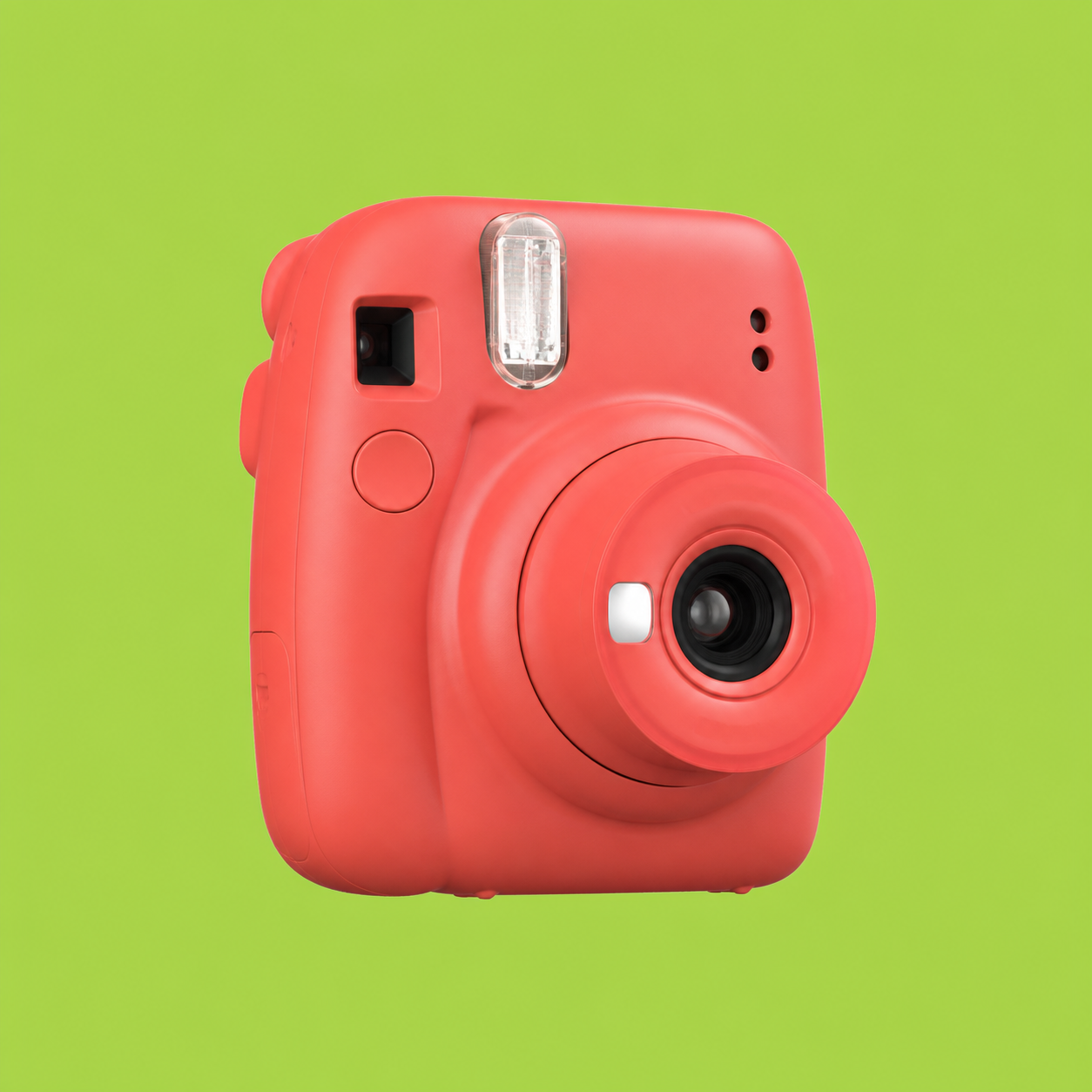
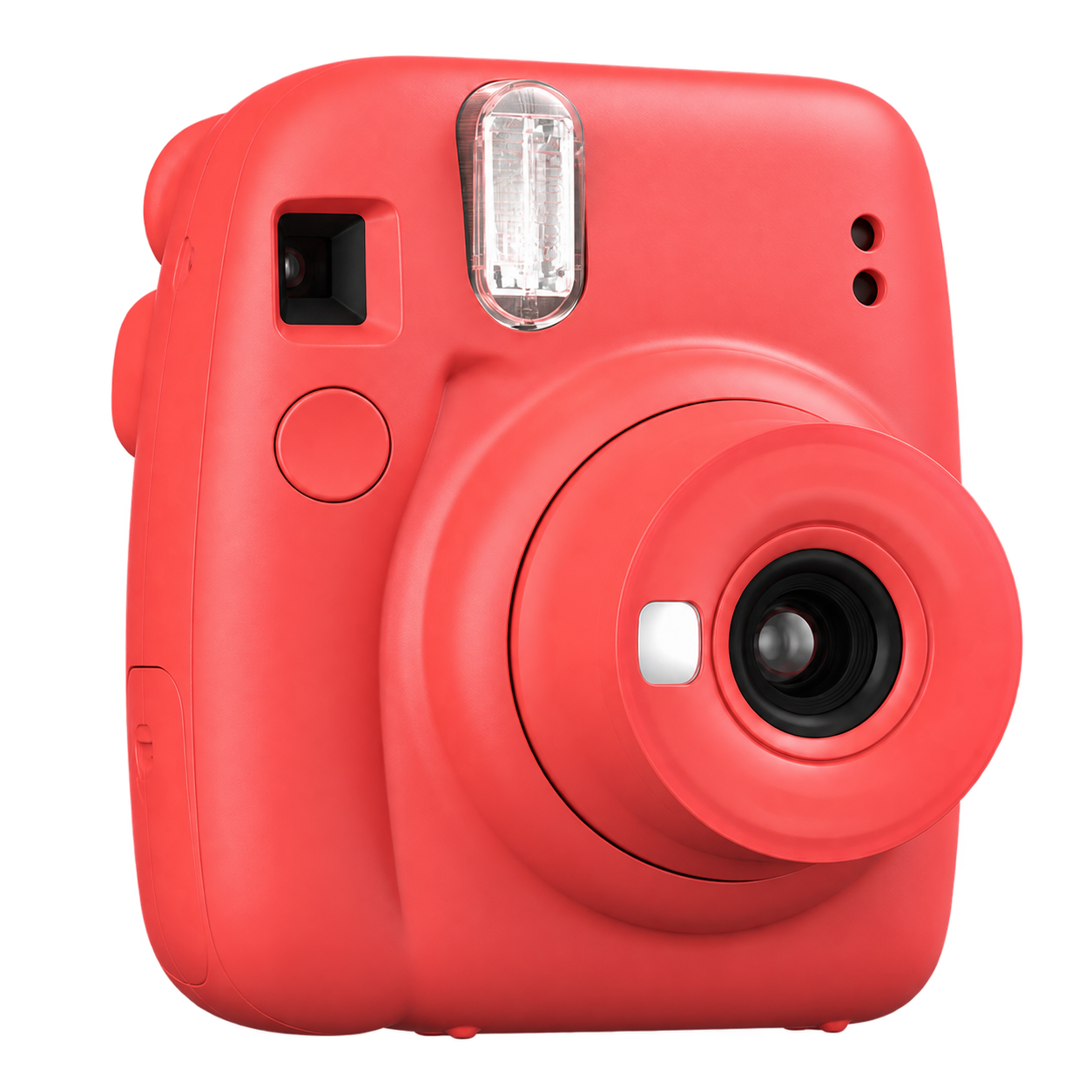
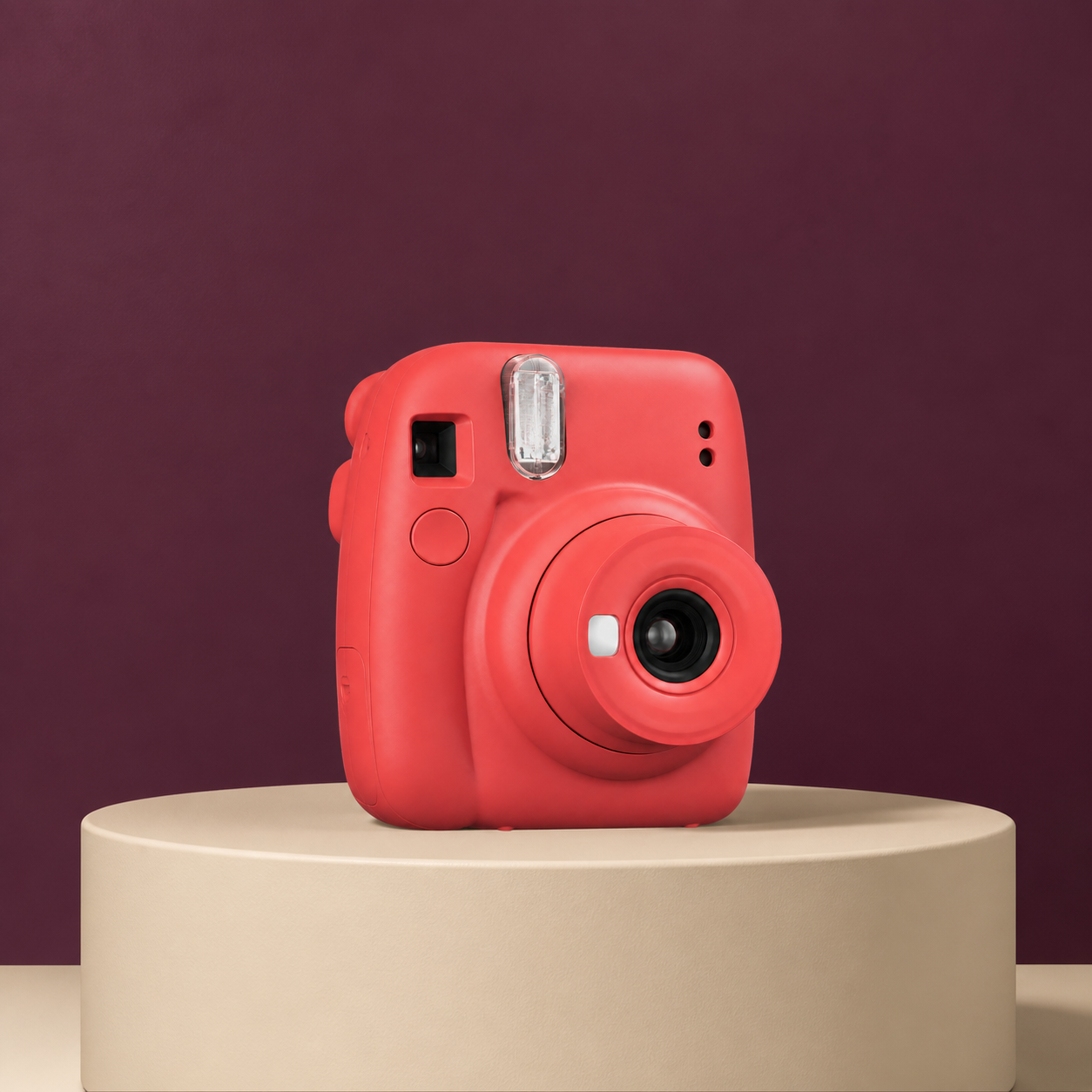
Pilih berdasarkan jenis gambar
Metode tercepat bergantung pada apa yang ingin Anda hapus. Pilih berdasarkan jenis gambar, bukan istilah pengeditan yang paling dikenal.
Satu warna datar atau hampir datar di belakang logo, ikon, hasil pindai, stiker, atau grafis
Hapus warna dari PNGAnda memilih warna yang tepat dan mengontrol warna serupa.
Orang, produk, atau objek pada latar foto yang ramai atau banyak warna
Penghapus Latar Belakang AITugasnya adalah memisahkan subjek, bukan mencocokkan satu warna.
Objek kecil yang tidak diinginkan, tanda teks, atau area tidak beraturan
Editor manual atau penghapus objekKuas atau seleksi lebih tepat saat area yang tidak diinginkan tidak ditentukan oleh satu warna.
Akses dan batasan yang jelas
Buka alat ini, pilih warna, periksa hasil, dan unduh PNG Anda tanpa membuat akun. Ketentuan penggunaan dijelaskan dengan jelas dalam alur kerja, bukan disembunyikan dalam tulisan kecil.
Hapus warna pilihan tanpa kredit, uji coba, atau akun.
Unduh PNG bersih yang siap digunakan dalam desain berikutnya.
Buka alat, unggah gambar, periksa hasil, dan unduh.
Unggah gambar JPG, PNG, atau WebP hingga 15 MB, lalu unduh hasil sebagai PNG.
Pertanyaan terjawab
Bantuan cepat untuk menghapus warna latar, membuat satu warna transparan, memperbaiki warna serupa, dan mengunduh PNG.
Unggah gambar, klik warna latar atau masukkan nilai HEX enam digitnya, sesuaikan toleransi untuk warna serupa, pratinjau hasilnya, lalu unduh PNG.
Ya. Alat ini mengubah warna yang dipilih dan warna serupa yang termasuk dalam toleransi. Mulai dari rendah jika subjek memiliki warna serupa.
Ya, ini adalah penggunaan yang baik saat latar solid atau hampir solid. Periksa sorotan, rambut, kain, dan teks sebelum mengunduh.
Toleransi mengatur seberapa mirip piksel dengan warna pilihan agar berubah. Naikkan bertahap untuk membersihkan warna serupa; turunkan jika bagian subjek hilang.
Subjek mungkin mengandung warna pilihan atau warna serupa. Turunkan toleransi, pilih warna lagi, dan periksa pratinjau pola kotak-kotak transparan.
Pilih Transparansi dan unduh hasil sebagai PNG. PNG mempertahankan piksel transparan; JPG tidak.
Ya. Unggah JPG, PNG, atau WebP hingga 15 MB, lalu unduh hasil tanpa warna sebagai PNG.
Alat ini paling baik untuk satu warna pilihan atau latar hampir solid. Untuk orang, produk, atau objek pada latar foto yang beragam, gunakan Penghapus Latar Belakang AI.
Ya. Free BGRemover 100% gratis digunakan, tanpa pendaftaran dan watermark.

Tutorial dan panduan

Tutorial dan panduan

Tutorial dan panduan
Siap saat PNG Anda siap