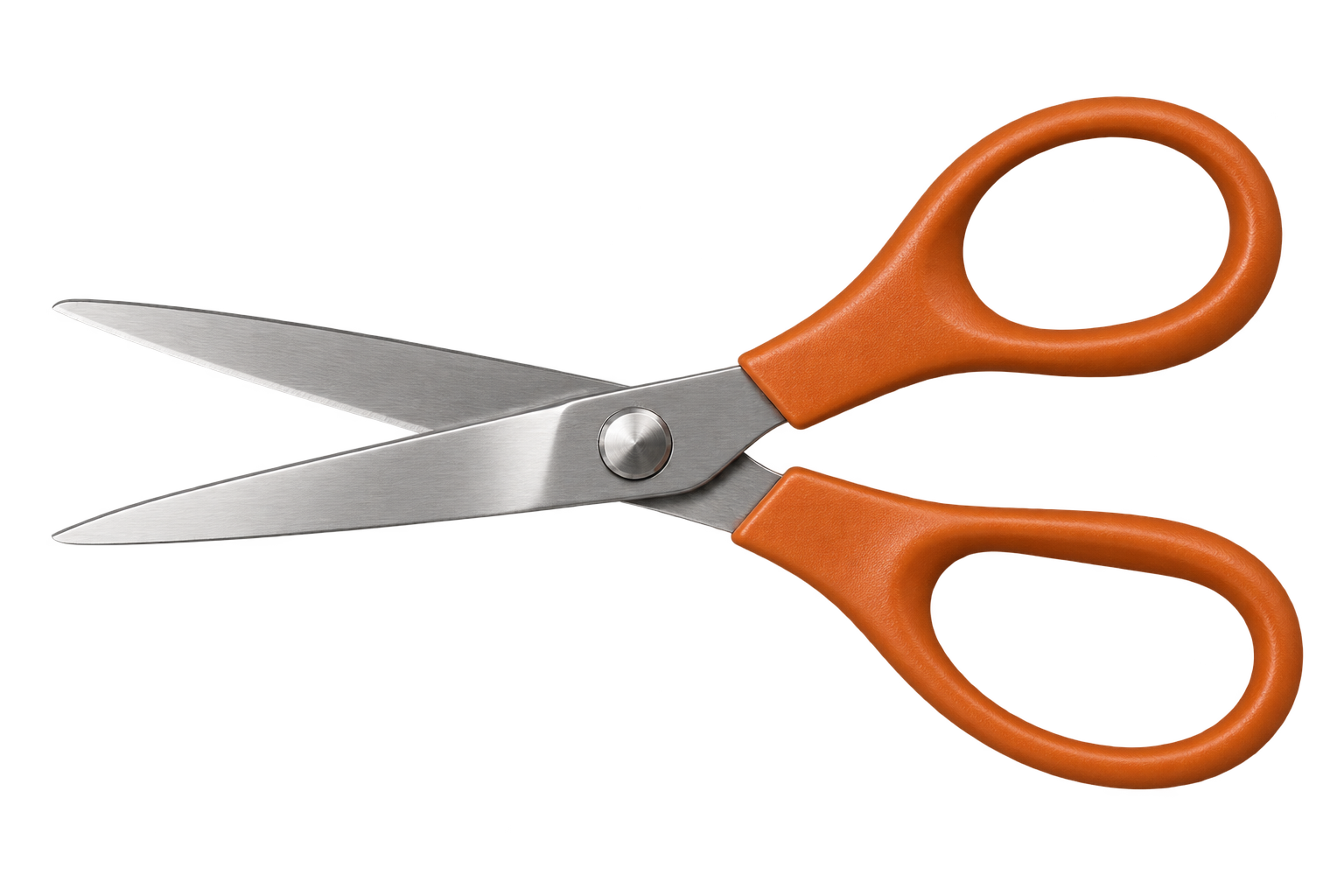
Gambar dapat terlihat transparan di pratinjau, tetapi saat dimasukkan ke desain, pola kotak-kotak abu-abu dan putih masih bisa terlihat. Pola itu mungkin ikut tersimpan di dalam gambar, terutama jika Anda mengunduh pratinjau atau mengambil tangkapan layar.
Untuk menghapus latar belakang kotak-kotak dari gambar, periksa dahulu gambar di atas warna polos. Jika polanya tetap terlihat, hapus latar belakang lalu unduh PNG transparan. Jika warna di belakang terlihat tanpa pola kotak-kotak, gambar tersebut sudah transparan.
Sudah tahu bahwa pola tersebut merupakan bagian dari file Anda? Langsung ke langkah penghapusan.
Apakah Pola Kotak-Kotak Merupakan Bagian dari Gambar Anda?
Letakkan gambar yang sudah disimpan di atas latar belakang biru dalam desain tempat Anda ingin menggunakannya. Ubah warna latar belakang itu. Pertahankan opasitas gambar sepenuhnya dan hapus bingkai berisi warna di belakangnya jika ada.
Perhatikan area di sekitar subjek, lalu periksa juga celah di dalamnya. Pada gambar gunting di atas, periksa kedua lubang gagang dan area di sekitar bilah.
| Apa yang terjadi saat Anda mengubah latar belakang? | Yang perlu dilakukan |
|---|---|
| Pola kotak-kotak menghilang dan warna baru terlihat menembus gambar | Gunakan file tersebut. Pola yang terlihat tadi hanyalah pratinjau transparansi. |
| Pola kotak-kotak abu-abu dan putih tetap menempel pada gambar | Pola itu merupakan bagian dari gambar. Ikuti langkah penghapusan di bawah. |
| Bagian luar transparan, tetapi pola masih terlihat di beberapa celah kecil | Latar belakang baru dihapus sebagian. Periksa celah tersebut sebelum menggunakan gambar. |
Nama file PNG tidak menjamin latar belakangnya transparan. PNG dapat menyimpan transparansi, tetapi juga dapat menyimpan gambar yang sepenuhnya buram. Mengubah tangkapan layar menjadi PNG tetap mempertahankan semua yang tertangkap, termasuk polanya. Spesifikasi PNG menjelaskan dukungan transparansi pada format ini.
Jika yang terlihat adalah kotak putih polos, bukan pola kotak-kotak, baca alasan PNG Anda tidak transparan. Jendela pratinjau yang berwarna putih saja tidak membuktikan adanya masalah: penampil mungkin hanya menampilkan warna putih di belakang gambar.
Cara Menghapus Latar Belakang Kotak-Kotak dari Gambar PNG
Sebelum memproses gambar, cari file unduhan aslinya. Halaman sumber mungkin menyediakan file transparan secara terpisah dari pratinjau. Jika Anda memiliki desain aslinya yang dapat diedit, ekspor desain itu setelah menyembunyikan latar belakangnya. Kedua pilihan tersebut dapat menghindarkan Anda dari proses penghapusan latar belakang sekali lagi.
Jika hanya memiliki salinan dengan pola kotak-kotak, simpan salinan itu sebagai cadangan dan gunakan versi paling jelas yang tersedia.
1. Unggah file dengan pola kotak-kotak
Buka penghapus latar belakang PNG, pilih Unggah gambar, lalu pilih file Anda. Alat ini menerima gambar PNG, JPG, dan WebP hingga 15 MB.
Pastikan pratinjau setelah diunggah menampilkan gambar yang ingin Anda gunakan. Gambar mini yang kecil dapat membuat tepi subjek tampak buram dan menyatu dengan kotak-kotak di sekitarnya. Gunakan file asli berukuran lebih besar jika tersedia.
2. Klik Hapus latar belakang
Mengunggah hanya menyiapkan file; proses penghapusan belum dimulai. Klik Hapus latar belakang dan biarkan tab tetap terbuka selama pemrosesan.
Saat hasil potongan muncul, bandingkan dengan gambar asli. Periksa subjek sebelum menilai latar belakang: apakah bilah tipis masih utuh? Apakah tepi yang pucat ikut hilang? Apakah ada bagian garis huruf yang terhapus?
Penghapusan otomatis dapat melewatkan celah kecil atau salah mengira subjek berwarna terang sebagai pola. Proses yang selesai berarti hasilnya siap diperiksa, bukan berarti setiap detail pasti benar.
3. Periksa hasil potongan di atas warna polos
Di bagian Latar belakang keluaran, pilih Warna khusus dan tentukan warna yang kontras dengan subjek. Latar belakang gelap memudahkan Anda menemukan sisa berwarna pucat. Jika subjeknya gelap, periksa juga hasilnya di atas latar belakang terang.
Periksa tiga bagian berikut:
- Tepi luar: tidak boleh ada serpihan kotak yang menempel pada garis tepi.
- Celah: lubang gagang, bagian tengah huruf, dan ruang di antara jari harus menampilkan latar belakang baru.
- Subjek itu sendiri: permukaan putih, sorotan cahaya, dan detail tipis harus tetap terlihat.
Kontrol ini menampilkan hasil yang telah diproses dengan latar belakang berbeda. Kontrol tersebut tidak menguji apakah file yang Anda unggah semula transparan.
4. Kembali ke Transparan lalu unduh
Pilih Transparan di bagian Latar belakang keluaran, lalu klik Unduh PNG transparan.
Langkah ini penting. Jika Putih atau Warna khusus tetap dipilih, latar belakang berwarna itu akan tersimpan di dalam gambar yang diunduh. Jika tidak sengaja menyimpan versi berwarna, ubah pilihan keluaran lalu unduh lagi; Anda tidak perlu mengulangi proses penghapusan.
Simpan file hasil unduhan bersama file asli sampai Anda memeriksanya di desain akhir.
Yang Perlu Diperiksa Jika Kotak-Kotak atau Detail yang Hilang Masih Terlihat
Sekilas, hasil potongan dapat tampak selesai meskipun masih ada serpihan latar belakang. Periksa gambar dalam tampilan yang diperbesar, lalu lihat lagi pada ukuran yang akan Anda gunakan.
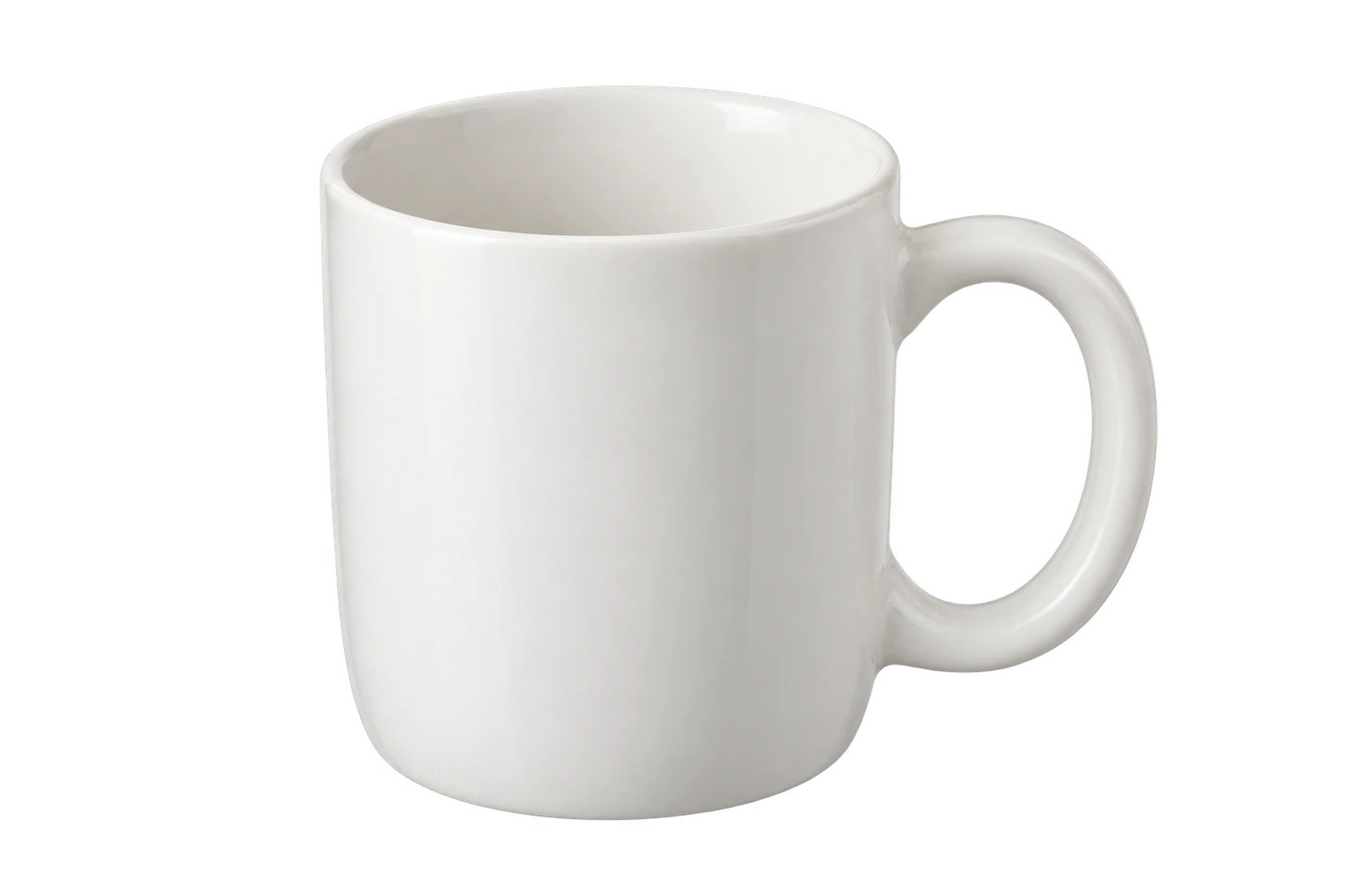
Gambar mug di bawah menunjukkan alasan pemeriksaan saksama itu penting. Gagang keramik putih merupakan bagian dari subjek; lubang di dalamnya harus memperlihatkan latar belakang di bawahnya. Menghapus semua piksel pucat akan merusak gagang sekaligus latar belakang yang tidak diinginkan.
Gambar penuh di atas latar belakang gelap
Lihat ke bagian dalam gagang
Bagian luar sudah transparan, tetapi ada celah yang masih terisi
Periksa celah secara terpisah dari benda di sekelilingnya. Gagang cangkir harus tetap utuh; ruang di dalamnya harus menampilkan latar belakang. Hal yang sama berlaku untuk gunting, cincin, dan bagian tengah huruf.
Penghapus otomatis Free BGRemover tidak memiliki kuas untuk menghapus atau memulihkan area tertentu. Jika ada celah yang tetap terisi, gunakan file transparan asli atau buka kembali file sumber yang dapat diedit untuk mengosongkan area tersebut. Mengubah warna keluaran tidak akan menghapus piksel yang tertinggal setelah pemotongan.
Sebagian subjek putih atau abu-abu menghilang
Bandingkan hasilnya dengan gambar asli sebelum mengunduh. Porselen putih, kain berwarna pucat, dan logam perak dapat terlihat seperti latar belakang abu-abu dan putih.
Jangan mencoba mengatasinya dengan menghapus semua piksel putih atau abu-abu. Tindakan itu dapat menghapus detail yang ingin Anda pertahankan. Coba gunakan gambar sumber yang lebih tajam jika file saat ini kecil atau buram. Jika sumbernya sudah jelas tetapi proses penghapusan terus merusak gambar, gunakan desain asli atau gambar lain.
Garis tepi pucat masih terlihat di sekitar subjek
Piksel di tepi mungkin masih mengandung warna latar belakang lama. Sisa tersebut lebih terlihat saat hasil potongan diletakkan di atas warna biru tua atau hitam.
Periksa apakah garis pucat itu juga terlihat pada gambar asli. Pantulan, bulu putih, atau garis tepi yang memang disengaja merupakan bagian dari subjek. Jika garis tersebut muncul saat penghapusan, latar belakang putih mungkin dapat menyamarkannya, tetapi garis itu akan tetap terlihat pada desain yang lebih gelap.
Pola terlihat menembus kaca, asap, atau air
Kasus ini lebih sulit karena latar belakang dan subjek yang tembus cahaya dapat bercampur di piksel yang sama. Menghapus kotak-kotak juga dapat menghilangkan sebagian objek.
Jika memungkinkan, gunakan file transparan asli. Mengulangi proses penghapusan pada hasil potongan yang sudah rusak tidak akan mengembalikan detail yang hilang.
Periksa PNG yang Disimpan Sebelum Menggunakannya
Buka PNG yang telah diunduh dan letakkan di desain yang ingin Anda gunakan. Periksa file tersebut, bukan tangkapan layar pratinjau.
Gunting di bawah adalah gambar transparan yang sama pada dua latar belakang halaman. Perhatikan bahwa warna di sekitarnya terlihat melalui kedua lubang gagang, sedangkan gagang oranye dan bilah logam tetap utuh.
Latar belakang terang
Latar belakang gelap
Ingin mencoba pemeriksaan ini dengan file yang sudah dipastikan transparan? Unduh PNG gunting, lalu letakkan di atas dua warna berbeda. Bandingkan tampilannya dengan file Anda sendiri.
Gambar Anda siap jika latar belakang terlihat menembus bagian yang seharusnya transparan, subjek tetap utuh, dan tepinya tampak sesuai pada ukuran tampilan yang diinginkan.
Jika gambar terlihat benar di perangkat Anda tetapi kotak muncul setelah ditempel atau diunggah, bandingkan salinan yang dipindahkan dengan PNG yang tersimpan. Langkah berikutnya mungkin menambahkan latar belakang atau mengubah format file. Jika memungkinkan, masukkan PNG asli secara langsung. JPG standar tidak dapat mempertahankan transparansi dan mengubahnya kembali menjadi PNG tidak akan memulihkannya.
Ingin Latar Belakang Putih?
Jika gambar sudah transparan, letakkan warna putih di belakangnya. Jika pola merupakan bagian dari gambar, hapus pola itu terlebih dahulu; lapisan putih di bawah gambar tidak dapat menutupi kotak-kotak yang buram.
Di Free BGRemover, pilih Putih di bagian Latar belakang keluaran setelah menghapus latar belakang, lalu unduh versi tersebut. Simpan juga salinan transparan jika nanti Anda memerlukan warna lain. Panduan cara menambahkan latar belakang putih ke foto menjelaskan cara menambahkan latar belakang berwarna.
Pertanyaan Umum
Mengapa kotak-kotak ikut berpindah bersama gambar?
Jika pola kotak-kotak tetap terlihat setelah file diletakkan di atas warna lain, berarti pola tersebut tersimpan sebagai bagian dari gambar. Hal ini sering terjadi pada tangkapan layar atau pratinjau yang diunduh. Cari file transparan aslinya atau hapus latar belakang yang ikut tertangkap.
Apakah mengubah JPG menjadi PNG akan menghapus pola kotak-kotak?
Tidak. Konversi format mempertahankan piksel yang terlihat, termasuk kotak-kotak. Hapus latar belakang terlebih dahulu, lalu simpan sebagai PNG transparan. Mengubah ekstensi nama file saja tidak melakukan kedua hal tersebut.
Mengapa hasilnya masih menampilkan pola kotak-kotak sebelum diunduh?
Pratinjau mungkin menggunakan pola untuk menunjukkan area kosong. Ubah keluaran menjadi warna polos: jika warna itu terlihat menembus tanpa kotak-kotak, area yang diproses sudah transparan. Ingat untuk memilih Transparan lagi sebelum mengunduh.
Bisakah pola kotak-kotak dihapus tanpa kehilangan detail?
Subjek yang jelas dan padat lebih mudah dipisahkan daripada rambut halus, tulisan kecil, atau kaca. Pertahankan dimensi asli dan periksa hasilnya. Tidak ada jaminan detail dapat dipulihkan secara persis jika pola sudah menyatu dengan tepi subjek.