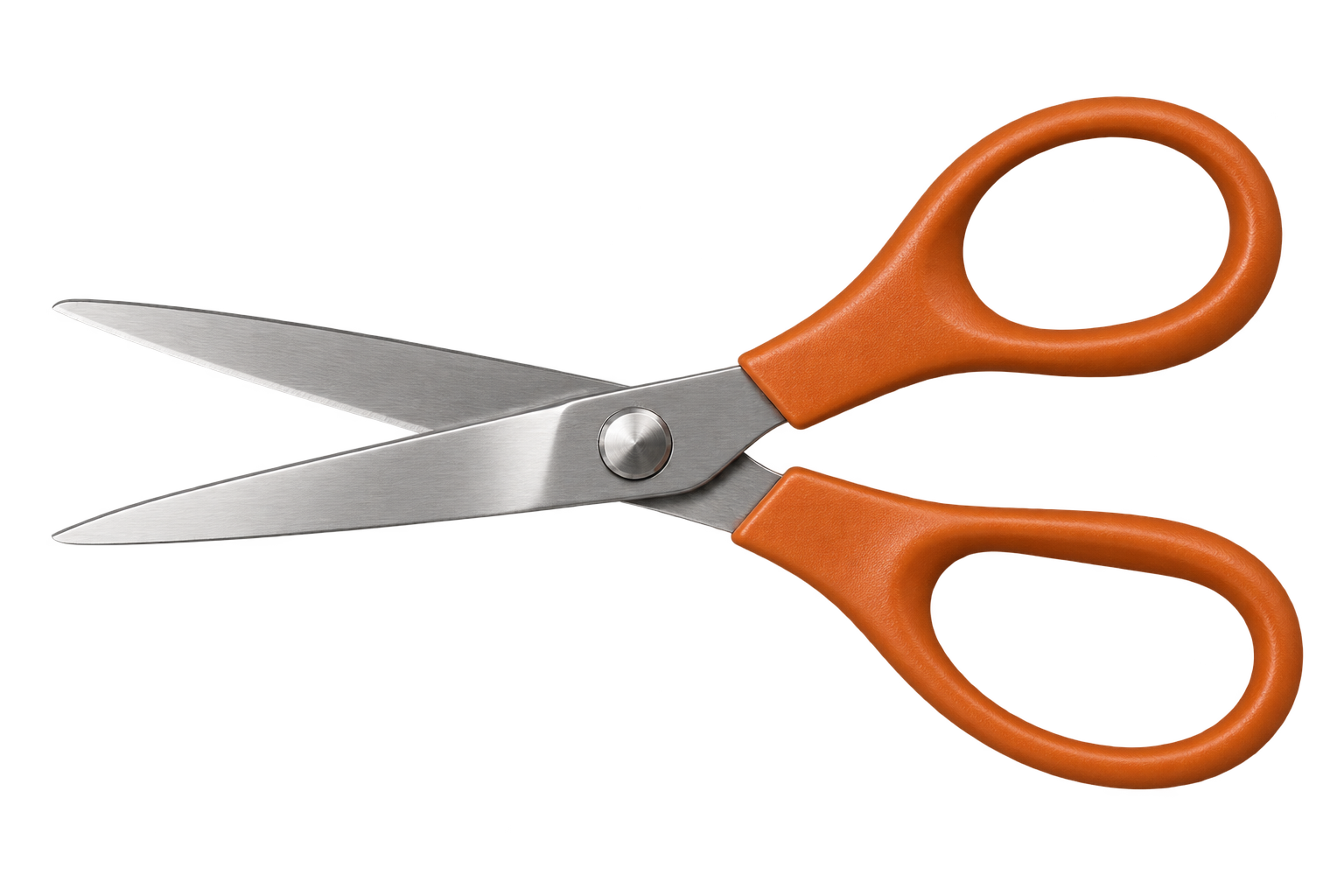
Obraz może wyglądać na przezroczysty w podglądzie, a mimo to po wstawieniu do projektu mieć tło z szarych i białych pól. Szachownica mogła zostać zapisana razem z obrazem — szczególnie jeśli pobrano podgląd lub wykonano zrzut ekranu.
Aby usunąć wzór szachownicy z obrazu, najpierw sprawdź go na jednolitym tle. Jeśli pola pozostaną widoczne, usuń tło i pobierz przezroczysty PNG. Jeśli kolor prześwituje bez szachownicy, obraz jest już przezroczysty.
Wiesz już, że wzór jest częścią pliku? Przejdź od razu do instrukcji usuwania tła.
Czy szachownica jest częścią obrazu?
Umieść zapisany obraz w projekcie, w którym chcesz go użyć, i ustaw niebieskie tło. Następnie zmień jego kolor. Ustaw krycie obrazu na 100% i usuń wypełnioną ramkę, jeśli znajduje się za nim.
Obejrzyj przestrzeń wokół obiektu, a potem sprawdź otwory w jego wnętrzu. W przypadku nożyczek powyżej są to oba otwory w uchwytach oraz przestrzeń wokół ostrzy.
| Co się dzieje po zmianie tła? | Co zrobić? |
|---|---|
| Nowy kolor prześwituje i nie widać pól | Zachowaj plik. Widoczna wcześniej szachownica była tylko podglądem przezroczystości. |
| Szare i białe pola nadal są na obrazie | Wzór jest częścią obrazu. Wykonaj opisane poniżej czynności. |
| Na zewnątrz obraz jest przezroczysty, ale w małych otworach pozostały pola | Plik został oczyszczony tylko częściowo. Sprawdź te otwory przed użyciem. |
Sam format PNG nie gwarantuje przezroczystości tła. PNG może przechowywać przezroczystość, ale także całkowicie nieprzezroczysty obraz. Po zapisaniu zrzutu ekranu w formacie PNG pozostają w nim wszystkie widoczne piksele, w tym szachownica. Specyfikacja PNG opisuje obsługę przezroczystości w tym formacie.
Jeśli widzisz jednolity biały prostokąt zamiast szachownicy, przeczytaj dlaczego mój PNG nie jest przezroczysty. Białe tło podglądu samo w sobie nie oznacza problemu — program może po prostu wyświetlać obraz na białym tle.
Jak usunąć szachownicę z obrazów PNG
Zanim przetworzysz obraz, poszukaj oryginału. Na stronie źródłowej przezroczysty plik może być dostępny osobno, niezależnie od podglądu. Jeśli masz oryginalny projekt, wyeksportuj go z ukrytą warstwą tła. Dzięki temu możesz uniknąć ponownego usuwania tła.
Jeśli masz tylko kopię z szachownicą, zachowaj ją jako kopię zapasową i pracuj na możliwie najwyraźniejszej wersji.
1. Prześlij plik z szachownicą
Otwórz narzędzie do usuwania tła z PNG, wybierz Prześlij obraz i wskaż plik. Narzędzie obsługuje obrazy PNG, JPG i WebP o rozmiarze do 15 MB.
Sprawdź, czy podgląd po przesłaniu pokazuje właściwy obraz. Mała miniatura może rozmyć krawędź obiektu i połączyć ją z sąsiednimi polami. Jeśli masz większy oryginał, użyj go.
2. Kliknij „Usuń tło”
Przesłanie przygotowuje plik, ale nie rozpoczyna usuwania. Kliknij Usuń tło i pozostaw kartę otwartą na czas przetwarzania.
Gdy pojawi się wycięcie, porównaj je z oryginałem. Najpierw sprawdź sam obiekt, a potem tło: czy cienkie ostrza nadal są widoczne? Czy zniknęła jasna krawędź? Czy w literze brakuje fragmentu kreski?
Automatyczne usuwanie może pominąć małe otwory albo pomylić jasny obiekt z szachownicą. Po zakończeniu przetwarzania możesz sprawdzić wynik, ale nie oznacza to, że każdy szczegół jest poprawny.
3. Sprawdź wycięcie na jednolitym tle
W sekcji Tło wynikowe wybierz Własny kolor i wskaż kolor kontrastujący z obiektem. Ciemne tło ułatwia dostrzeżenie jasnych pozostałości. Jeśli obiekt jest ciemny, sprawdź go również na jasnym tle.
Sprawdź trzy miejsca:
- Zewnętrzna krawędź: do konturu nie powinny przylegać fragmenty szachownicy.
- Otwory: przez uchwyty, wnętrza liter i przestrzenie między palcami powinno prześwitywać nowe tło.
- Sam obiekt: białe powierzchnie, refleksy i cienkie detale powinny pozostać widoczne.
Te opcje pozwalają obejrzeć przetworzony obraz na różnych tłach. Nie sprawdzają, czy pierwotnie przesłany plik był przezroczysty.
4. Wybierz ponownie „Przezroczyste” i pobierz plik
W sekcji Tło wynikowe wybierz Przezroczyste, a następnie kliknij Pobierz PNG z przezroczystym tłem.
To ważne. Jeśli pozostawisz ustawienie Białe lub Własny kolor, wybrane wypełnione tło zostanie zapisane w pobranym obrazie. Jeśli przez pomyłkę zapiszesz kolorową wersję, zmień opcję tła i pobierz plik ponownie — nie musisz powtarzać usuwania.
Zachowaj pobrany plik obok oryginału, dopóki nie sprawdzisz go w gotowym projekcie.
Co sprawdzić, gdy pozostaną pola lub znikną detale?
Na pierwszy rzut oka wycięcie może wyglądać na gotowe, choć nadal zawierać drobne fragmenty tła. Obejrzyj powiększony obraz, a następnie sprawdź go w rozmiarze, w którym będzie używany.
Poniższy kubek pokazuje, dlaczego warto przyjrzeć się szczegółom. Biały ceramiczny uchwyt należy do obiektu, a przez jego otwór powinno być widać tło. Usunięcie wszystkich jasnych pikseli uszkodziłoby również uchwyt.
Cały obraz na ciemnym tle
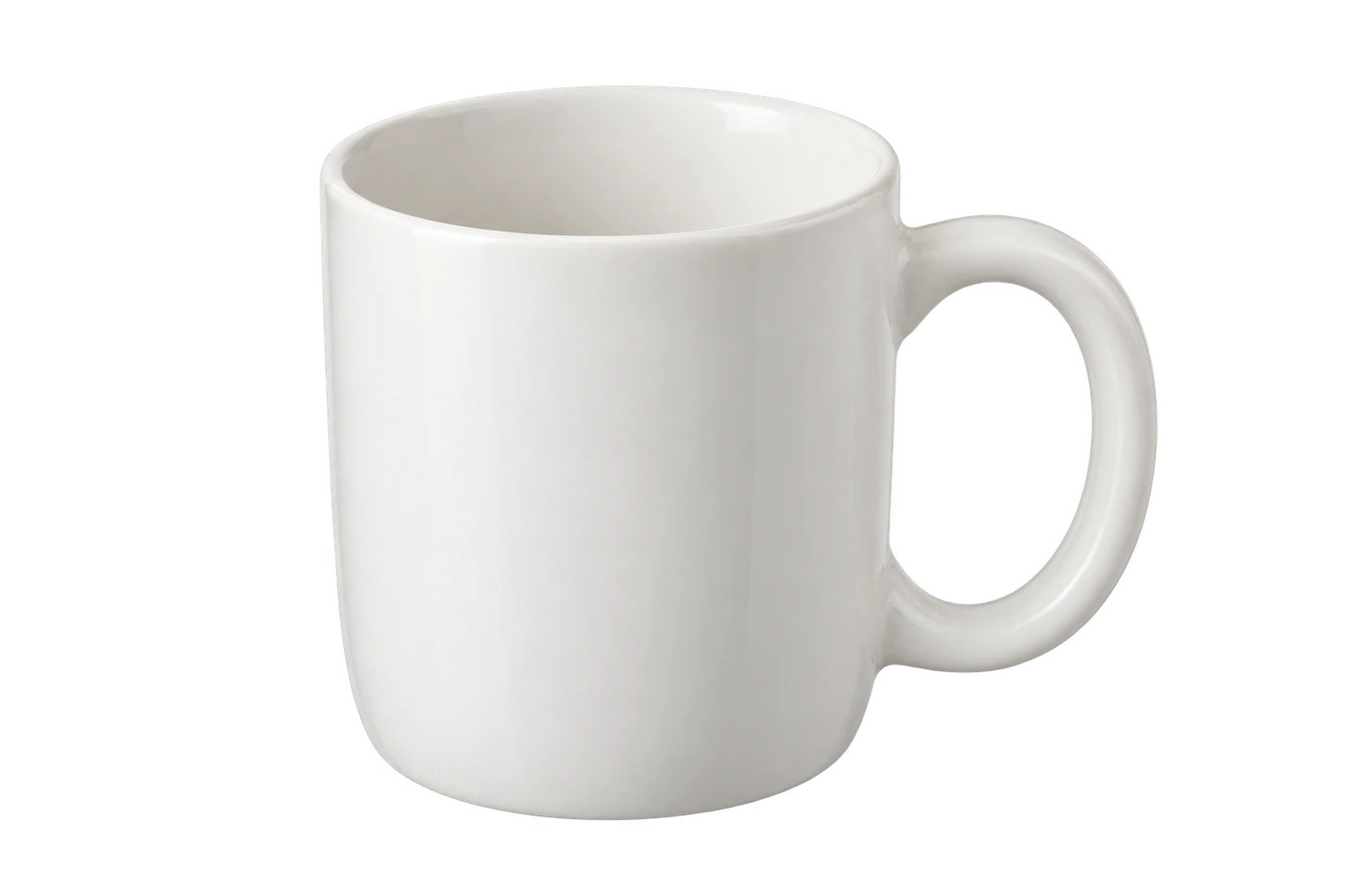
Sprawdź wnętrze uchwytu
Zewnętrzna część jest przezroczysta, ale otwór pozostał wypełniony
Sprawdź otwór oddzielnie od otaczającego go przedmiotu. Uchwyt kubka powinien być zachowany, a przez przestrzeń wewnątrz niego powinno prześwitywać tło. Ta sama zasada dotyczy nożyczek, pierścionków i wnętrz liter.
Automatyczne narzędzie Free BGRemover nie ma pędzla do miejscowego wymazywania ani przywracania. Jeśli otwór pozostaje wypełniony, użyj oryginalnego przezroczystego pliku albo wróć do edytowalnego źródła i oczyść ten obszar. Zmiana koloru tła wynikowego nie usunie pikseli, które pozostały po wycięciu.
Zniknęła część białego lub szarego obiektu
Przed pobraniem porównaj wynik z oryginałem. Biała porcelana, jasna tkanina i srebrny metal mogą przypominać szare i białe tło.
Nie próbuj rozwiązać problemu przez usunięcie wszystkich białych lub szarych pikseli — możesz w ten sposób skasować detale, które chcesz zachować. Jeśli obecny plik jest mały lub rozmyty, użyj ostrzejszego oryginału. Jeśli źródło jest wyraźne, a usuwanie tła nadal uszkadza obiekt, użyj oryginalnego projektu lub innego obrazu.
Wokół obiektu pozostał jasny kontur
Piksele na krawędziach mogą zawierać kolor poprzedniego tła. Pozostałość jest bardziej widoczna po umieszczeniu wycięcia na ciemnoniebieskim lub czarnym tle.
Sprawdź, czy jasna linia występuje również w oryginale. Refleks, białe futro i celowy kontur należą do obiektu. Jeśli jasna linia pojawiła się podczas usuwania tła, biała warstwa może ją ukryć, ale będzie nadal widoczna na ciemniejszych projektach.
Szachownica prześwituje przez szkło, dym lub wodę
To trudniejsze przypadki, ponieważ tło i półprzezroczysty obiekt mogą być zmieszane w tych samych pikselach. Usuwanie pól może więc skasować również część obiektu.
Jeśli to możliwe, użyj oryginalnego przezroczystego pliku. Ponowne przetworzenie uszkodzonego wycięcia nie przywróci brakujących detali.
Sprawdź zapisany PNG przed użyciem
Otwórz pobrany PNG i umieść go w projekcie, w którym ma być użyty. Sprawdź sam plik, a nie zrzut ekranu podglądu.
Poniżej te same przezroczyste nożyczki są pokazane na dwóch tłach. Zwróć uwagę, że kolor tła prześwituje przez oba otwory w uchwytach, a pomarańczowe uchwyty i metalowe ostrza pozostały nienaruszone.
Jasne tło
Ciemne tło
Chcesz sprawdzić plik, o którym wiadomo, że jest przezroczysty? Pobierz PNG z nożyczkami i umieść go na dwóch różnych kolorach. Porównaj zachowanie pliku z własnym obrazem.
Obraz jest gotowy, gdy tło prześwituje w odpowiednich miejscach, obiekt jest kompletny, a krawędzie wyglądają dobrze w docelowym rozmiarze.
Jeśli obraz wygląda poprawnie na Twoim urządzeniu, ale po wklejeniu lub przesłaniu pojawia się na nim prostokąt, porównaj przesłaną wersję z zapisanym plikiem PNG. Na późniejszym etapie mogło zostać dodane tło albo zmieniony format pliku. Jeśli to możliwe, wstaw bezpośrednio oryginalny PNG. Zwykły JPG nie zachowuje przezroczystości, a konwersja z powrotem do PNG jej nie przywróci.
Wolisz białe tło?
Jeśli obraz jest już przezroczysty, umieść za nim białą warstwę. Jeśli szachownica jest częścią obrazu, najpierw ją usuń — biała warstwa pod spodem nie zakryje nieprzezroczystych pól.
Po usunięciu tła wybierz w Free BGRemover opcję Białe w sekcji Tło wynikowe i pobierz tę wersję. Zachowaj również kopię przezroczystą, jeśli później może Ci być potrzebny inny kolor. W poradniku Jak dodać białe tło do zdjęcia opisano pracę z wypełnionym tłem.
Często zadawane pytania
Dlaczego pola przesuwają się razem z obrazem?
Jeśli pozostają widoczne po umieszczeniu pliku na innym kolorze, zostały zapisane jako część obrazu. Często dzieje się tak w przypadku zrzutów ekranu lub pobranych podglądów. Znajdź oryginalny przezroczysty plik albo usuń tło ze zrzutu.
Czy konwersja JPG do PNG usunie szachownicę?
Nie. Konwersja formatu zachowuje widoczne piksele, także pola szachownicy. Najpierw usuń tło, a potem zapisz wynik jako przezroczysty PNG. Sama zmiana rozszerzenia pliku nie wykonuje żadnej z tych czynności.
Dlaczego przed pobraniem wynik nadal pokazuje szachownicę?
Podgląd może używać szachownicy do oznaczenia pustych obszarów. Zmień tło wynikowe na jednolity kolor. Jeśli kolor prześwituje bez pól, przetworzony obszar jest przezroczysty. Przed pobraniem ponownie wybierz Przezroczyste.
Czy da się usunąć szachownicę bez utraty detali?
Wyraźny, jednolity obiekt łatwiej oddzielić od tła niż cienkie włosy, drobny tekst czy szkło. Zachowaj oryginalne wymiary i sprawdź wynik. Nie można zagwarantować pełnego odtworzenia szczegółów, jeśli szachownica została zmieszana z krawędziami obiektu.