
Aby uzyskać przezroczysty plik PNG, prześlij go do narzędzia Ustaw przezroczystość PNG, kliknij Usuń tło, wybierz Przezroczyste, a następnie pobierz PNG. Poniższe kroki pokazują, co kliknąć i jak sprawdzić zapisany plik.
Jeśli PNG wygląda na biały tylko w aplikacji do przeglądania zdjęć, może już być przezroczysty. Najpierw wypróbuj go na kolorowym tle — białe tło widoczne w aplikacji nie dowodzi, że plik wymaga edycji.
Jak zrobić przezroczyste tło w pliku PNG online
1. Prześlij oryginalny PNG
Kliknij Prześlij obraz i wybierz plik z urządzenia. Free BGRemover obsługuje PNG, JPG/JPEG i WebP do 15 MB. Zachowaj oryginał, aby później porównać go z wycięciem.
Poniższy przykład przedstawia jasny dzianinowy but na jasnym tle. Po zniknięciu tła powinny pozostać widoczne sznurówki, podeszwa i pętelka przy pięcie.
2. Usuń tło
Kliknij Usuń tło pod podglądami. Samo przesłanie nie rozpoczyna usuwania. Pozostaw kartę otwartą, gdy widzisz komunikat o postępie; pierwszy przebieg może trwać dłużej, ponieważ przeglądarka przygotowuje model. Jeśli przetwarzanie się nie powiedzie, sprawdź połączenie i wybierz Spróbuj ponownie.
Gdy pojawi się wynik, porównaj but z oryginałem. Sprawdź podeszwę i okolice pętelki przy pięcie, aby wykryć brakujące fragmenty. Otwór buta jest częścią fotografowanego obiektu i nie powinien automatycznie stać się przezroczystą szczeliną.
3. Wybierz „Przezroczyste” i zapisz
W sekcji Tło wynikowe wybierz Przezroczyste, a następnie kliknij Pobierz PNG z przezroczystym tłem. Jeśli zamiast tego wybierzesz Białe lub Własny kolor, plik PNG będzie miał jednolite tło.
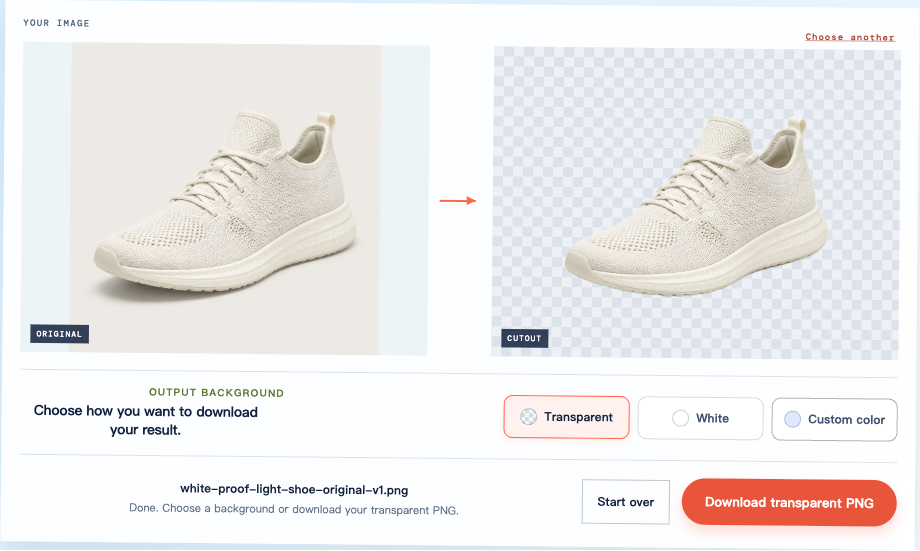
Zapisz plik przyciskiem pobierania, a nie zrzutem ekranu. Zrzut uchwyciłby widoczną szachownicę i interfejs, a nie przezroczyste piksele wycięcia.
Sprawdź pobrany PNG na nowym tle
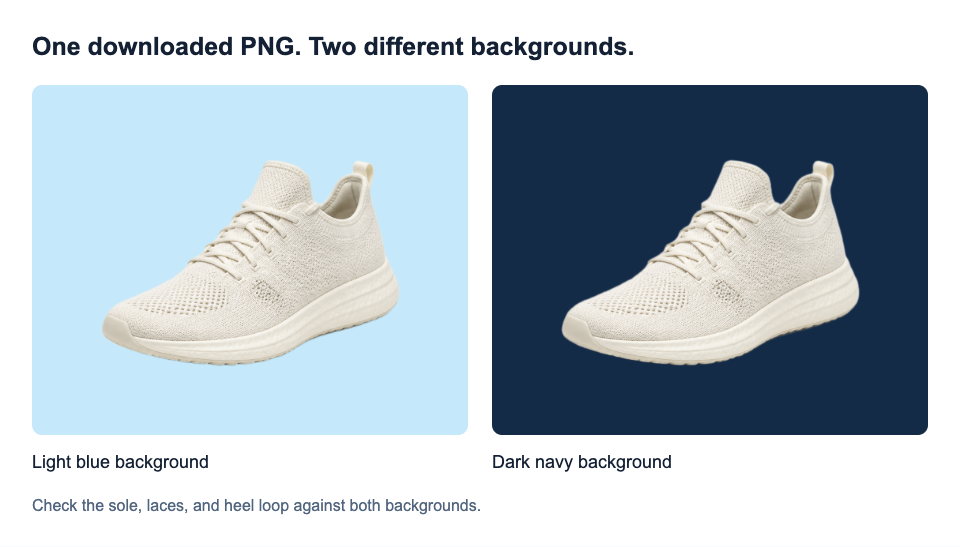
Otwórz pobrany plik w miejscu, w którym chcesz go użyć. Na przykład wstaw go do slajdu, ustaw jasnoniebieskie tło, a następnie zmień je na ciemnogranatowe. Zachowaj pełne krycie obrazu i usuń ewentualną wypełnioną ramkę.
Poniżej widać ten sam pobrany plik PNG z butem na jasnoniebieskim i ciemnogranatowym tle. Tło zmienia się wokół obiektu, a cholewka, sznurówki i podeszwa pozostają widoczne.
Skorzystaj z poniższych punktów, aby sprawdzić, czy plik jest gotowy:
- Przestrzeń wokół obiektu: zamiast białego pola prześwituje nowe tło.
- Szczegóły obiektu: kontur jest kompletny, nie brakuje sznurówek, napisów ani innych ważnych elementów.
- Docelowy rozmiar: krawędź wygląda odpowiednio w potrzebnym rozmiarze, a nie tylko w małym podglądzie.
Jeśli nie masz jeszcze projektu docelowego, wybierz w Free BGRemover opcję Białe lub Własny kolor, aby obejrzeć podgląd na jednolitym tle. Sam podgląd nie potwierdza jednak, że zapisany plik jest poprawny. Pobierz wynik z przezroczystością i sprawdź go ponownie po umieszczeniu w projekcie.
Obraz, który wygląda dobrze w małym rozmiarze, po powiększeniu może ujawnić obwódkę. Oceń wycięcie pod kątem planowanego zastosowania; udane pobranie nie gwarantuje idealnej krawędzi w każdym rozmiarze.
Jak odróżnić prawdziwą przezroczystość od białego pola lub szachownicy
PNG obsługuje przezroczystość, ale plik PNG może też być całkowicie nieprzezroczysty. Najważniejsze jest to, czy tło pod obrazem prześwituje.

Jeśli kratki pozostają widoczne po umieszczeniu obrazu na innym tle, mogą być zapisane w pliku. Dzieje się tak na przykład wtedy, gdy zapiszesz podgląd zamiast oryginalnego pliku. Poszukaj oryginalnego PNG z przezroczystością — zmiana nazwy lub formatu eksportu nie usunie kratek.
Białe lub czarne tło widoczne w aplikacji do przeglądania zdjęć to co innego. Może to być jedynie sposób, w jaki aplikacja pokazuje puste obszary. Zanim uznasz PNG za nieprzezroczysty, sprawdź go na innym tle.
Upewnij się, że białe detale pozostały nienaruszone
Białe logo, obramowanie lub refleks mogą należeć do grafiki. Usunięcie wszystkich białych pikseli usunęłoby także te szczegóły. Na powyższej ilustracji biały symbol wewnątrz zielonego okręgu powinien pozostać biały.
Jasne elementy sprawdzaj na ciemnym tle. W tekście przyjrzyj się cienkim kreskom, kropkom i wnętrzom liter. W przypadku jasnego produktu porównaj jasne krawędzie z oryginałem. Szczegółowe wskazówki dotyczące napisów znajdziesz w poradniku Jak usunąć tło z logo.
Ustawienia koloru tła nie naprawiają krawędzi, a Free BGRemover nie ma pędzla przywracania. Wybierz kolejny krok w zależności od źródła:
- Oryginał jest rozmyty lub mały: ostrzejsze albo większe zdjęcie może dostarczyć narzędziu więcej szczegółów.
- Oryginał jest wyraźny, ale wycięcie nieprawidłowe: przyczyną może być błąd rozpoznania obiektu. Powtarzanie tej samej operacji nie jest pewną poprawką.
- Grafika i tło mają ten sam kolor: usunięcie koloru wszędzie może uszkodzić obiekt. Inne źródło z lepszym oddzieleniem może pomóc, ale efekt nie jest gwarantowany.
Jeśli nadal brakuje ważnego fragmentu, zachowaj oryginał i nie używaj niekompletnego wycięcia w gotowym projekcie.
Dlaczego PNG nadal ma tło
Miejsce, w którym pojawia się tło, pomaga rozpoznać problem.
| Co widzisz | Możliwa przyczyna | Następny krok |
|---|---|---|
| Białe lub czarne tło widoczne tylko w aplikacji do przeglądania zdjęć | Kolor tła używany przez aplikację | Sprawdź plik na innym tle |
| Stała szachownica w projekcie | Kratki zapisane w obrazie | Znajdź oryginalny plik zamiast jego podglądu |
| Jednolite tło w pobranym pliku | Wybrano wypełnione tło wyniku | Wybierz „Przezroczyste” i pobierz plik ponownie |
| Białe pole pojawia się dopiero po przesłaniu do innej usługi | Konwersja, wypełniona ramka lub niewłaściwy plik | Porównaj wersję w miejscu docelowym z pobranym plikiem |
| Jasne paski w wycięciu lub cienka obwódka | Zachowały się piksele tła | Porównaj z oryginałem i oceń, czy wynik nadaje się do użycia |
Tło, które pozostało wewnątrz logo
Drugi przykład pokazuje ograniczenie narzędzia. Usunięto zewnętrzne tło logo ze słońcem i liśćmi, ale między promieniami i liśćmi pozostały jasne paski. Na granacie widać też cienką jasną krawędź.
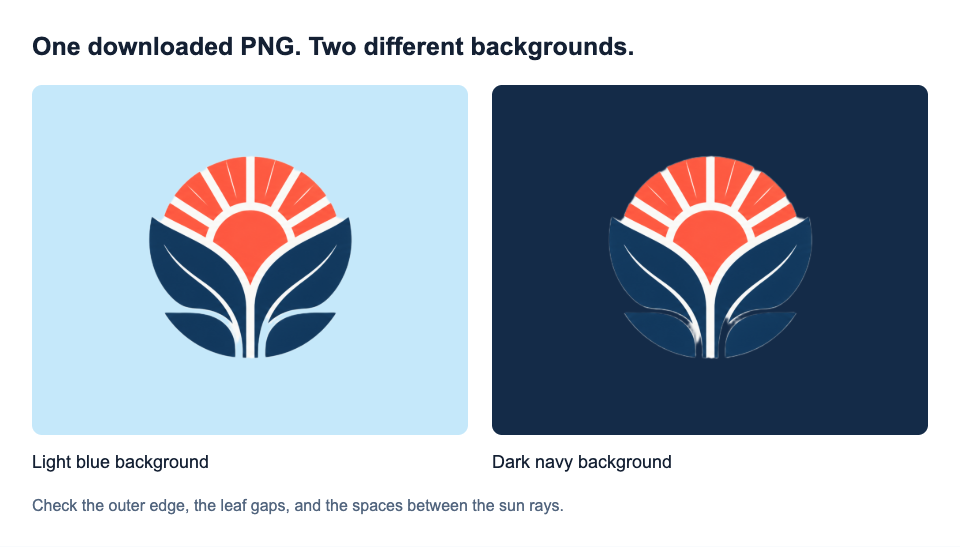
Jeśli te szczeliny powinny być otwarte, plik nie jest gotowy. Oryginalne logo jest dość ostre, więc samo użycie większej kopii może nie naprawić błędu. Ten automatyczny wynik nie nadaje się do projektu, w którym te obszary muszą być przezroczyste.
Przezroczystość znika po eksporcie lub przesłaniu
JPG nie zachowuje przezroczystości. Eksport wycięcia jako JPG wypełnia przezroczyste obszary nieprzezroczystym kolorem; ponowna konwersja do PNG ich nie przywróci.
Jeśli pobrany PNG działa na kolorowym slajdzie, ale nie na stronie internetowej, sprawdź wersję obrazu na stronie i ustawienia jej tła. Ponowne przetworzenie oryginału nie usunie tła dodanego później przez miejsce docelowe.
Najczęstsze pytania
Czy zapisanie obrazu jako PNG ustawia przezroczystość?
Nie. PNG może przechowywać przezroczyste piksele, ale zapisanie obrazu w tym formacie nie usuwa istniejących pikseli tła. Zmiana nazwy JPG na PNG nie zmienia ani formatu, ani tła. Najpierw usuń tło, a potem wyeksportuj wynik z przezroczystością.
Czy mogę uzyskać przezroczysty PNG na telefonie?
Tak, w zgodnej przeglądarce i na obsługiwanym urządzeniu. Dotknij przycisku Prześlij obraz, uruchom usuwanie i pobierz PNG. Obecne narzędzie wymaga obsługi WebGPU, której brakuje w niektórych starszych urządzeniach. Jeśli plik nie pojawi się w Zdjęciach, sprawdź pobrane pliki w przeglądarce lub aplikację Pliki.
Czy mogę ustawić częściową przezroczystość całego obrazu?
To oznacza zmniejszenie krycia całego obrazu, przez co zarówno obiekt, jak i tło stają się mniej widoczne. Różni się to od ustawienia przezroczystego tła PNG. Narzędzie usuwa tło; nie ma suwaka zmiany krycia całego obrazu.
Czy usuwanie tła obniża jakość obrazu?
Może zmienić kontury i drobne szczegóły, nawet jeśli wymiary w pikselach pozostaną takie same. PNG zachowuje wyeksportowane piksele, ale nie naprawi błędnego wycięcia ani nie odzyska szczegółów z rozmytego zdjęcia.
Gdy zapisany PNG będzie działać w gotowym projekcie, zachowaj go razem z oryginałem. Będziesz mieć zarówno wycięcie gotowe do użycia, jak i źródło, do którego możesz wrócić po zmianie układu.


