
Para hacer transparente un PNG, súbelo a Hacer transparente un PNG, haz clic en Quitar fondo, selecciona Transparente y descarga el PNG. Los pasos siguientes muestran qué debes pulsar y cómo comprobar el archivo guardado.
Si tu PNG solo se ve blanco en un visor de fotos, puede que ya sea transparente. Pruébalo primero sobre un fondo de color; que el visor lo muestre en blanco no demuestra que el archivo necesite edición.
Cómo hacer transparente el fondo de un PNG en línea
1. Sube tu PNG original
Haz clic en Subir una imagen y elige el archivo desde tu dispositivo. Free BGRemover acepta PNG, JPG/JPEG y WebP de hasta 15 MB. Conserva el original para poder compararlo después con el recorte.
El ejemplo siguiente utiliza un zapato de punto claro sobre un fondo claro. Sus cordones, suela y tira del talón deben seguir visibles cuando desaparezca el fondo que lo rodea.
2. Quita el fondo
Haz clic en Quitar fondo debajo de las vistas previas. Subir la imagen por sí solo no inicia la eliminación. Mantén la pestaña abierta mientras aparezca el mensaje de progreso; la primera ejecución puede tardar más mientras el navegador prepara el modelo. Si el procesamiento falla, revisa la conexión y usa Intentar de nuevo.
Cuando aparezca el resultado, compara el zapato con el original. Revisa la suela y el contorno de la tira del talón para detectar partes que falten. La abertura del zapato forma parte del sujeto fotografiado; no es automáticamente un hueco que deba ser transparente.
3. Selecciona Transparente y guarda
En Fondo de salida, elige Transparente y luego haz clic en Descargar PNG transparente. Si eliges Blanco o Color personalizado, se guardará un fondo relleno dentro del PNG.
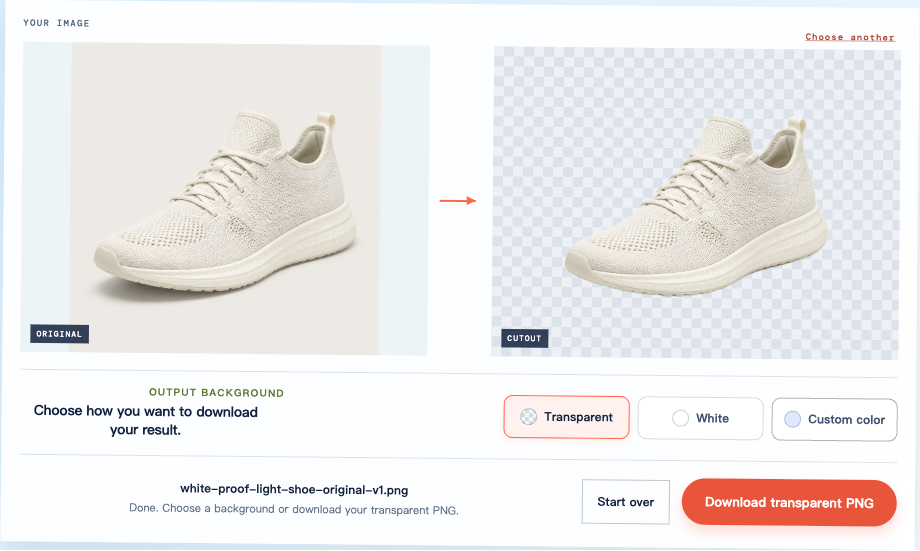
Guarda mediante el botón de descarga en lugar de hacer una captura de pantalla. Una captura incluye el tablero de ajedrez visible y la interfaz, no los píxeles transparentes del recorte.
Comprueba el PNG descargado sobre un fondo nuevo
Abre el archivo que acabas de descargar en el lugar donde lo vayas a utilizar. Por ejemplo, insértalo en una diapositiva, asigna a la diapositiva un fondo azul claro y después cambia ese fondo a azul marino oscuro. Mantén la imagen con opacidad completa y elimina cualquier marco relleno que haya alrededor.
El mismo PNG descargado del zapato aparece a continuación sobre esos dos colores. El fondo cambia alrededor del zapato, mientras la parte superior, los cordones y la suela siguen visibles.
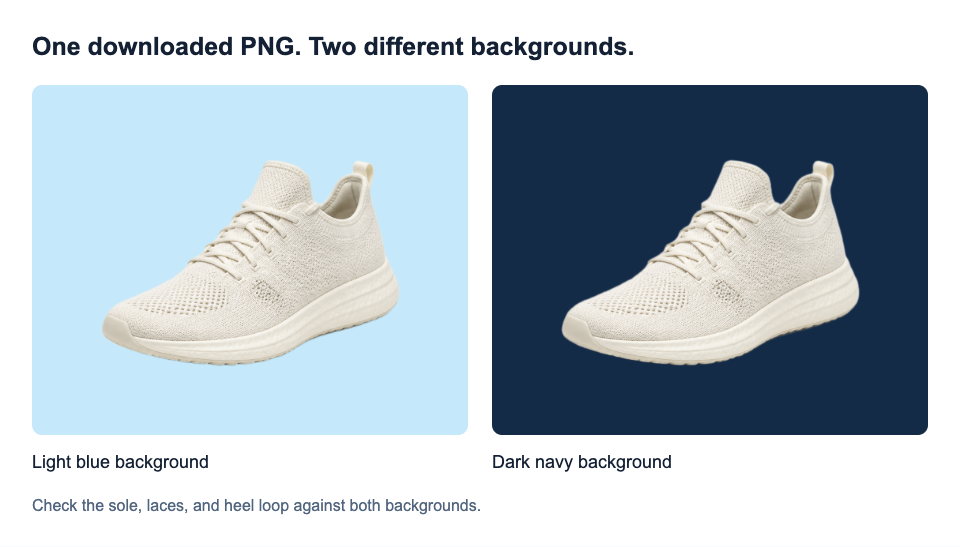
Usa estas comprobaciones para decidir si el archivo está listo:
- Espacio alrededor: el nuevo fondo se ve a través de él en lugar de aparecer un cuadro blanco.
- Detalles del sujeto: el contorno está completo, sin cordones, letras u otras partes importantes ausentes.
- Tamaño final de visualización: el borde se ve aceptable en el tamaño que realmente necesitas, no solo en una vista previa pequeña.
Si todavía no tienes un diseño de destino, Blanco y Color personalizado en la herramienta para crear PNG pueden ayudarte a revisar la vista previa. No verifican de forma independiente un archivo guardado. Guarda la salida transparente y revísala de nuevo cuando la coloques en tu proyecto.
Una imagen que funciona a tamaño pequeño puede mostrar un halo al ampliarla. Evalúa el recorte para el uso previsto; una descarga correcta no garantiza un borde perfecto a todas las escalas.
Distingue la transparencia real de un cuadro blanco o un tablero de ajedrez
PNG admite transparencia, pero un PNG también puede ser completamente opaco. Lo importante es si el fondo que hay debajo de la imagen se ve a través de ella.

Si una cuadrícula permanece adherida cuando colocas la imagen sobre otro fondo, quizá esté integrada en el archivo. Esto puede ocurrir si guardas una vista previa en vez del recurso original. Busca el archivo transparente original; cambiar el nombre del archivo o el formato de exportación no borrará los cuadrados.
Una visualización blanca o negra lisa en un visor de fotos es diferente. Puede ser simplemente la forma en que el visor representa las zonas vacías. Prueba otro fondo antes de decidir que el PNG es opaco.
Comprueba que los detalles blancos sigan intactos
Un logotipo, borde o brillo blanco puede formar parte de la ilustración. Quitar todos los píxeles blancos también eliminaría esos detalles. En la ilustración anterior, el símbolo blanco dentro del círculo verde debe seguir siendo blanco.
Usa un fondo de vista previa oscuro para revisar detalles claros. En el texto, inspecciona trazos finos, puntos y espacios cerrados dentro de las letras. Para un producto claro, compara sus bordes claros con el original. Consulta el tutorial para quitar el fondo de un logotipo para realizar más comprobaciones específicas del texto.
Los controles de color de fondo no reparan un borde, y Free BGRemover no cuenta con un pincel de restauración. Elige el siguiente paso según la fuente:
- El original está borroso o es muy pequeño: un original más nítido o grande puede aportar más detalle a la herramienta.
- El original es nítido, pero el recorte es incorrecto: puede ser un error de reconocimiento del sujeto. Repetir la misma operación no es una solución fiable.
- La ilustración y el fondo comparten un color: eliminar ese color en todas partes puede dañar el sujeto. Una fuente distinta con mejor separación puede ayudar, pero el éxito no está garantizado.
Si sigue faltando una parte esencial, conserva el original y no incluyas ese recorte en el diseño final.
Por qué tu PNG todavía tiene fondo
El punto donde aparece un fondo ayuda a identificar el problema.
| Lo que ves | Posible causa | Siguiente paso |
|---|---|---|
| Blanco o negro solo en un visor | El color de visualización del visor | Prueba el archivo sobre otro fondo |
| Un tablero de ajedrez fijo en tu diseño | Los cuadros están integrados en la imagen | Busca el recurso original en lugar de su vista previa |
| Un fondo sólido en la descarga | Se seleccionó una salida rellena | Selecciona Transparente y descarga de nuevo |
| Un cuadro blanco solo después de subirlo a otro lugar | Conversión, marco relleno o archivo equivocado | Compara la versión del destino con tu descarga |
| Franjas claras dentro de un recorte o un halo fino | Se conservaron píxeles de fondo | Compara con el original y evalúa si el resultado es utilizable |
Un logotipo con fondo que permanece en su interior
Este segundo ejemplo muestra una limitación. Se eliminó el fondo exterior del logotipo de sol y hojas, pero quedan franjas claras entre los rayos y las hojas. También aparece un borde claro fino sobre azul marino.
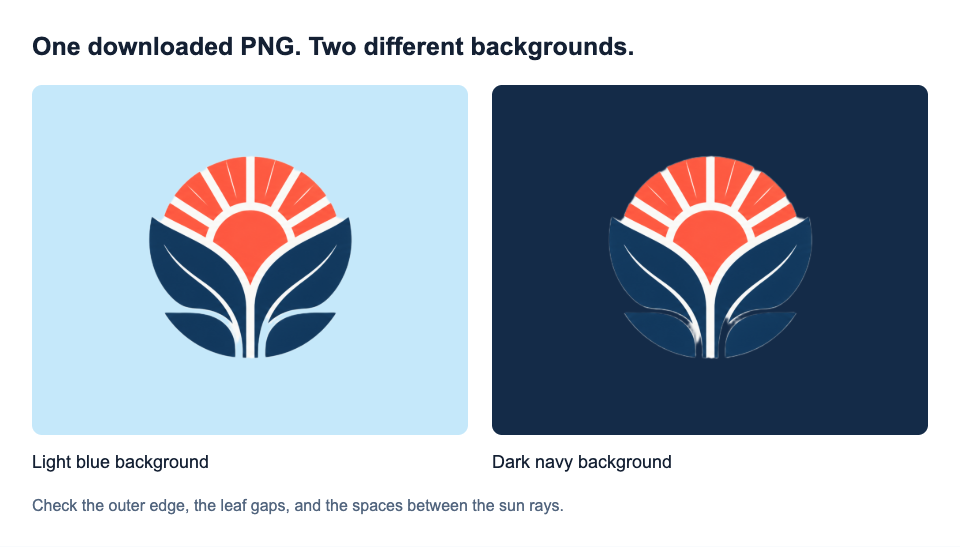
Si esos huecos deberían quedar abiertos, el archivo no está terminado. El logotipo original ya es bastante nítido, por lo que una copia más grande por sí sola quizá no resuelva el error. Este resultado automático no es adecuado para un diseño que requiera que esos espacios sean transparentes.
La transparencia desaparece después de exportar o subir
JPG no puede conservar transparencia. Exportar un recorte como JPG rellena las zonas transparentes con un color opaco; volver a convertirlo a PNG no las restaura.
Si el PNG descargado funciona en una diapositiva de color, pero no en un sitio web, revisa la versión de imagen del sitio y sus ajustes de fondo. Volver a procesar el original no puede quitar un fondo que el destino añade después.
Preguntas frecuentes
¿Guardar una imagen como PNG la vuelve transparente?
No. PNG puede almacenar píxeles transparentes, pero guardar en ese formato no elimina los píxeles de fondo existentes. Cambiar el nombre de un JPG a PNG no cambia ni su formato ni su fondo. Quita primero el fondo y luego exporta con salida transparente.
¿Puedo hacer transparente un PNG en mi teléfono?
Sí, con un navegador y dispositivo compatibles. Toca Subir una imagen, ejecuta la eliminación y descarga el PNG. La herramienta actual necesita compatibilidad con WebGPU, de la que carecen algunos dispositivos antiguos. Revisa las descargas del navegador o la app Archivos si el archivo no aparece en Fotos.
¿Puedo hacer parcialmente transparente toda la imagen?
Eso significa reducir su opacidad, por lo que el sujeto se atenúa junto con el fondo. Es diferente de hacer transparente el fondo de un PNG. La herramienta para crear PNG elimina fondos; no incluye un control deslizante de opacidad para toda la imagen.
¿Quitar el fondo reduce la calidad de la imagen?
Puede alterar los contornos y los detalles pequeños aunque las dimensiones en píxeles no cambien. PNG conserva los píxeles que se exportan en él, pero no puede corregir un recorte erróneo ni recuperar detalle de una fuente borrosa.
Una vez que el PNG guardado funcione en el diseño final, consérvalo junto al original. Así tendrás tanto el recorte listo para usar como una fuente a la que volver si cambia la composición.


