
Чтобы сделать PNG прозрачным, загрузите его в инструмент создания прозрачных PNG, нажмите Удалить фон, выберите Прозрачный и скачайте PNG. Ниже описано, что нажимать и как проверить сохранённый файл.
Если PNG выглядит белым только в программе просмотра фотографий, он уже может быть прозрачным. Сначала проверьте его на цветном фоне: белый фон в программе просмотра не доказывает, что файл нужно редактировать.
Как сделать фон PNG прозрачным онлайн
1. Загрузите исходный PNG
Нажмите Загрузить изображение и выберите файл на устройстве. Free BGRemover принимает PNG, JPG/JPEG и WebP размером до 15 МБ. Сохраните оригинал, чтобы позднее сравнить его с вырезанным объектом.
В примере ниже используется светлая вязаная туфля на светлом фоне. Её шнурки, подошва и петля на пятке должны остаться видимыми, когда окружающий фон исчезнет.
2. Удалите фон
Нажмите Удалить фон под предпросмотрами. Одной загрузки недостаточно, чтобы начать удаление. Не закрывайте вкладку, пока видно сообщение о ходе выполнения: первый запуск может занять больше времени, пока браузер подготавливает модель. Если обработка не удалась, проверьте подключение и нажмите Попробовать снова.
Когда появится результат, сравните туфлю с оригиналом. Проверьте подошву и область вокруг петли на пятке на предмет пропавших частей. Отверстие туфли — часть сфотографированного объекта, а не отверстие, которое автоматически должно стать прозрачным.
3. Выберите «Прозрачный» и сохраните файл
В разделе ФОН РЕЗУЛЬТАТА выберите Прозрачный, затем нажмите Скачать PNG с прозрачным фоном. Если вместо этого выбрать Белый или Свой цвет, в PNG сохранится залитый фон.
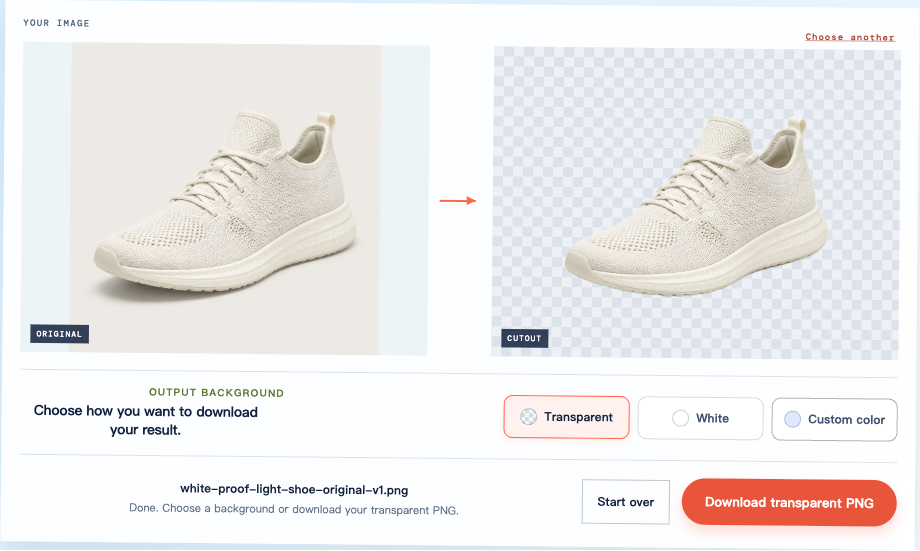
Сохраняйте файл через кнопку скачивания, а не делайте скриншот. Скриншот захватывает видимые шахматную подложку и интерфейс, а не прозрачные пиксели вырезанного объекта.
Проверьте скачанный PNG на новом фоне
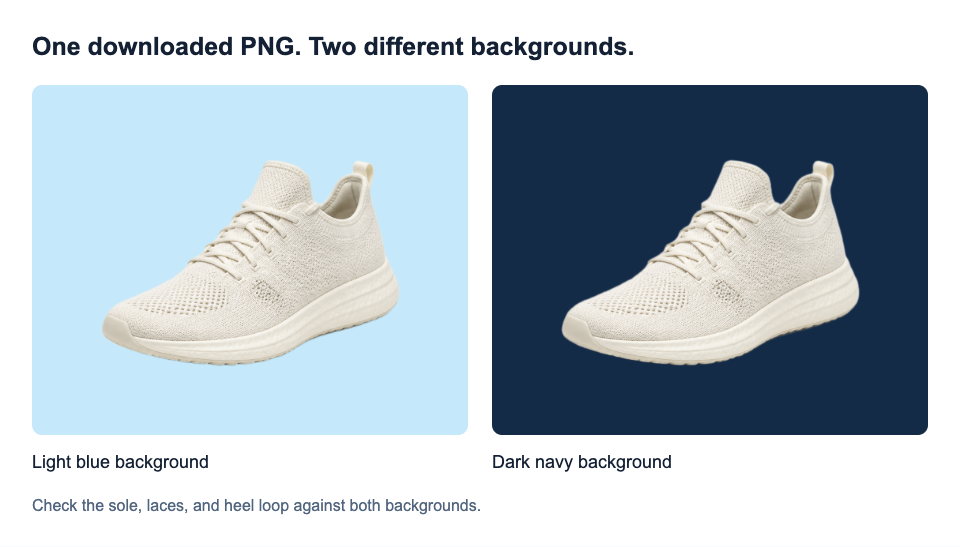
Откройте только что скачанный файл там, где будете его использовать. Например, вставьте его в слайд, задайте слайду светло-голубой фон, а затем смените его на тёмно-синий. Оставьте изображение с полной непрозрачностью и уберите залитую рамку вокруг него.
Ниже тот же скачанный PNG с туфлей показан на этих двух цветах. Фон вокруг туфли меняется, а верх, шнурки и подошва остаются видимыми.
Используйте эти проверки, чтобы решить, готов ли файл:
- Пространство вокруг объекта: сквозь него виден новый фон, а не белый прямоугольник.
- Детали объекта: контур полный, без пропавших шнурков, надписей или других важных частей.
- Конечный размер отображения: край выглядит приемлемо в реально нужном размере, а не только в маленьком предпросмотре.
Если у вас ещё нет целевого дизайна, Белый и Свой цвет в инструменте создания PNG помогут осмотреть предпросмотр. Они сами по себе не проверяют сохранённый файл. Сохраните прозрачный результат и снова проверьте его, когда разместите в проекте.
Изображение, которое работает в маленьком размере, может показать ореол при увеличении. Оценивайте вырезанный объект для предполагаемого использования: успешное скачивание не гарантирует идеальный край при любом масштабе.
Как отличить настоящую прозрачность от белого прямоугольника или шахматной подложки
PNG поддерживает прозрачность, но PNG также может быть полностью непрозрачным. Важно, просвечивает ли фон под изображением.

Если сетка остаётся прикреплённой, когда вы помещаете изображение на другой фон, она может быть встроена в файл. Так бывает, когда вместо исходного ресурса сохраняют предпросмотр. Найдите исходный прозрачный файл: смена имени файла или формата экспорта не удалит квадраты.
Однотонное белое или чёрное отображение в программе просмотра фотографий — другое дело. Это может быть лишь способом, которым программа рисует пустые области. Проверьте другой фон, прежде чем считать PNG непрозрачным.
Проверьте, что белые детали остались целыми
Белый логотип, рамка или блик могут быть частью графики. Удаление всех белых пикселей удалит и эти детали. На иллюстрации выше белый символ внутри зелёного круга должен остаться белым.
Используйте тёмный фон предпросмотра, чтобы проверить светлые детали. Для текста проверяйте тонкие штрихи, точки и замкнутые пространства букв. Для светлого товара сравните светлые края с оригиналом. В руководстве по удалению фона с логотипа есть дополнительные проверки, относящиеся к надписям.
Элементы управления цветом фона не исправляют край, а в Free BGRemover нет кисти восстановления. Выберите следующий шаг в зависимости от источника:
- Оригинал размыт или слишком мал: более чёткий или крупный оригинал может дать инструменту больше деталей.
- Оригинал чёткий, но вырезанный объект неверный: это может быть ошибкой распознавания объекта. Повторение той же операции — ненадёжный способ исправить её.
- Графика и фон одного цвета: удаление этого цвета везде может повредить объект. Другой источник с лучшим разделением может помочь, но успех не гарантирован.
Если важная часть по-прежнему отсутствует, сохраните оригинал и не используйте этот вырезанный объект в готовом дизайне.
Почему в PNG всё ещё есть фон
Момент появления фона помогает определить проблему.
| Что видно | Возможная причина | Следующий шаг |
|---|---|---|
| Белый или чёрный цвет только в программе просмотра | Цвет отображения программы просмотра | Проверьте файл на другом фоне |
| Неподвижная шахматная подложка в дизайне | Квадраты встроены в изображение | Найдите исходный ресурс, а не его предпросмотр |
| Сплошной фон в скачанном файле | Был выбран залитый вариант вывода | Выберите «Прозрачный» и скачайте снова |
| Белый прямоугольник только после загрузки в другое место | Конвертация, залитая рамка или неверный файл | Сравните версию в целевом месте со скачанным файлом |
| Светлые полосы внутри вырезанного объекта или тонкий ореол | Сохранились пиксели фона | Сравните с оригиналом и оцените, пригоден ли результат |
Логотип, внутри которого остался фон
Этот второй пример показывает ограничение. Внешний фон логотипа с солнцем и листьями был удалён, но между лучами и листьями остаются светлые полосы. На тёмно-синем фоне также виден тонкий светлый край.
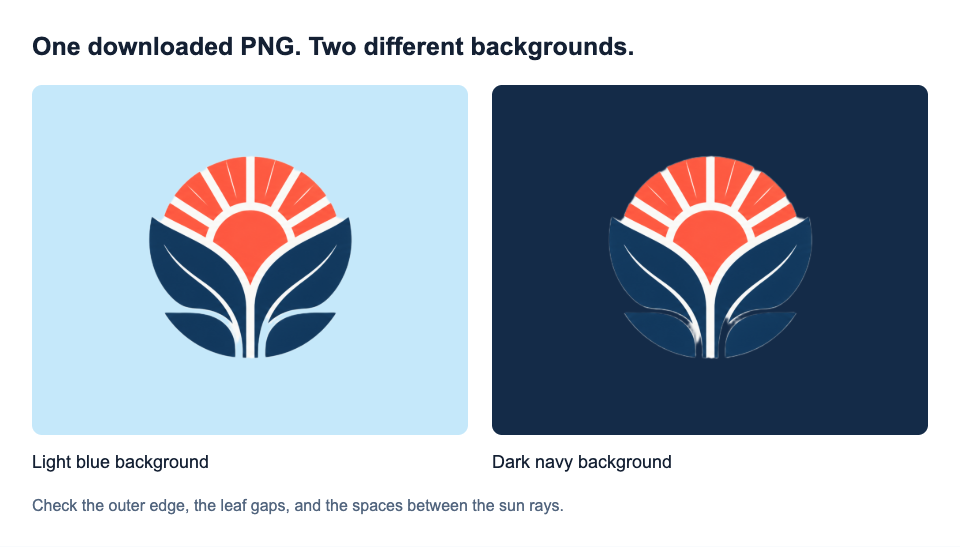
Если эти промежутки должны быть открытыми, файл ещё не готов. Исходный логотип уже достаточно чёткий, поэтому одна только более крупная копия может не исправить ошибку. Этот автоматический результат не подходит для дизайна, где эти пространства должны быть прозрачными.
Прозрачность исчезает после экспорта или загрузки
JPG не может сохранять прозрачность. Экспорт вырезанного объекта в JPG заполняет прозрачные области непрозрачным цветом; преобразование обратно в PNG их не восстановит.
Если скачанный PNG работает на цветном слайде, но не на сайте, проверьте версию изображения на сайте и его настройки фона. Повторная обработка оригинала не может удалить фон, который добавляется в целевом месте позже.
Часто задаваемые вопросы
Делает ли сохранение изображения в PNG его прозрачным?
Нет. PNG может хранить прозрачные пиксели, но сохранение в этом формате не удаляет существующие пиксели фона. Переименование JPG в PNG не меняет ни его формат, ни фон. Сначала удалите фон, затем экспортируйте с прозрачным результатом.
Можно ли сделать PNG прозрачным на телефоне?
Да, с совместимыми браузером и устройством. Нажмите Загрузить изображение, запустите удаление и скачайте PNG. Текущему инструменту требуется поддержка WebGPU, которой нет у некоторых старых устройств. Проверьте загрузки браузера или приложение Files, если файл не появился в Photos.
Можно ли сделать всё изображение частично прозрачным?
Это означает снижение непрозрачности, при котором тускнеют и объект, и фон. Это отличается от создания прозрачного фона PNG. Инструмент создания PNG удаляет фон; в нём нет ползунка непрозрачности для всего изображения.
Ухудшает ли удаление фона качество изображения?
Оно может изменить контуры и мелкие детали, даже если размеры в пикселях остаются прежними. PNG сохраняет экспортированные в него пиксели, но не может исправить ошибочное вырезание или восстановить детали из размытого источника.
Когда сохранённый PNG работает в окончательном дизайне, храните его рядом с оригиналом. Тогда у вас будет и готовый к использованию вырезанный объект, и источник, к которому можно вернуться, если изменится макет.


