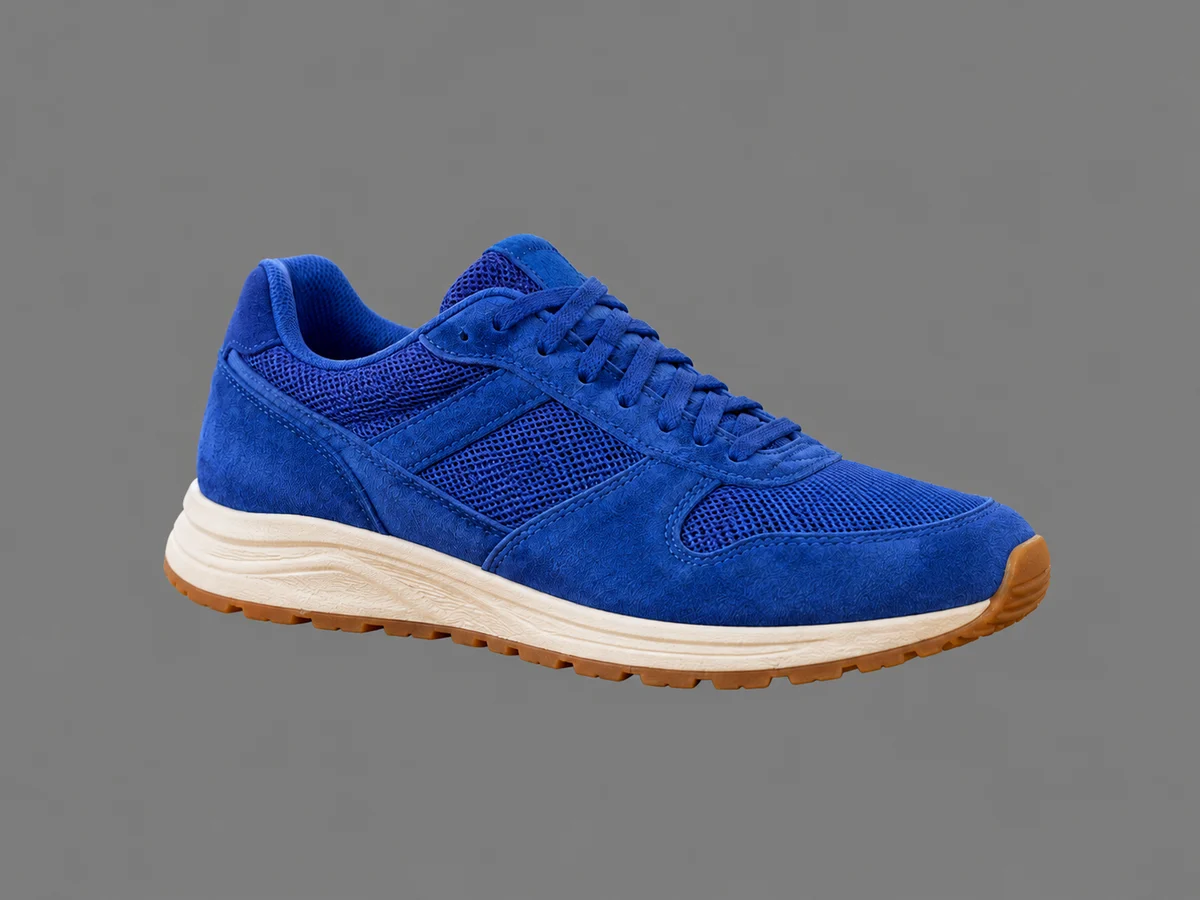

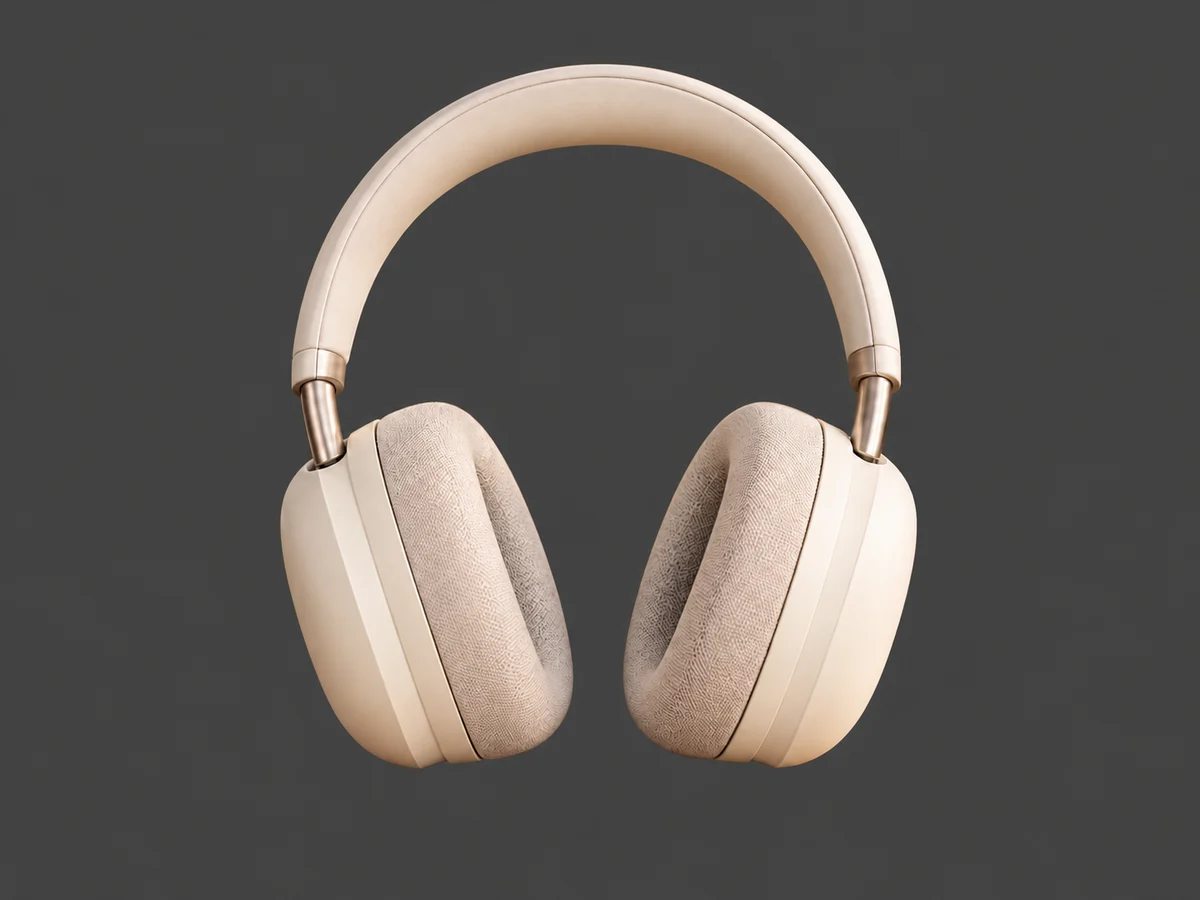

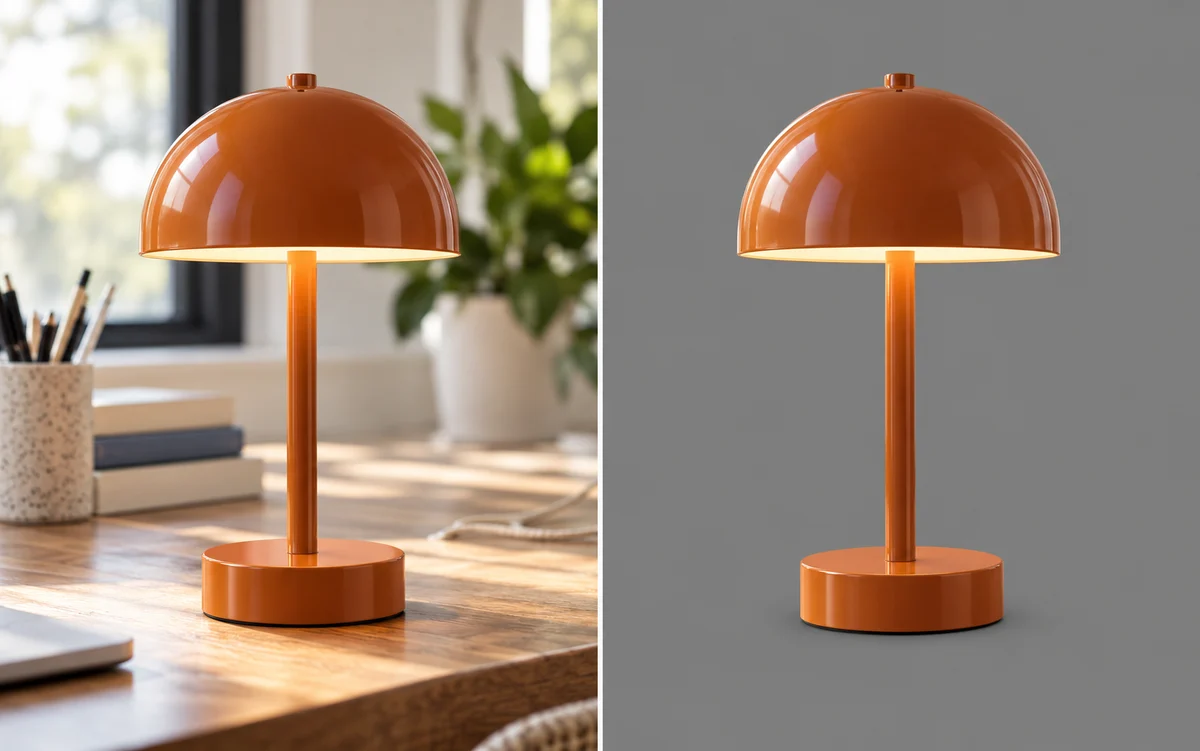
Используйте уже имеющееся фото
Придайте фото, снятому дома, на улице или на загромождённом столе, более простой серый фон. ИИ отделяет объект от окружения, уменьшая необходимость ручной обводки перед выбором нового фона.
БесплатноБез регистрацииБез водяного знака
Загрузите фото, поручите ИИ удалить исходный фон и выберите однотонный оттенок в предварительном просмотре. Создавайте фото товаров, портреты и изображения для социальных сетей с нейтральным фоном, без ручной обводки объекта. Используйте Free BGRemover бесплатно и без регистрации.
Ваше фото на новом фоне
JPG, PNG или WebP · До 15 МБ
Информация о конфиденциальности#808080Светло-серый #EEEEEEТёмно-серый #404040Серо-голубой #DCE2E8 Однотонный серый фон заполняет пространство за объектом одним равномерным нейтральным цветом. Начните с RGB 128, 128, 128 (#808080), чтобы получить средний серый без синего оттенка, градиента и текстуры. Используйте его для фото товаров, портретов для профиля и изображений для презентаций, когда нужен простой фон, который не отвлекает внимание от объекта. Сравните оттенок с цветами одежды или товара, затем введите те же значения RGB на других фото, чтобы добиться единого оформления.
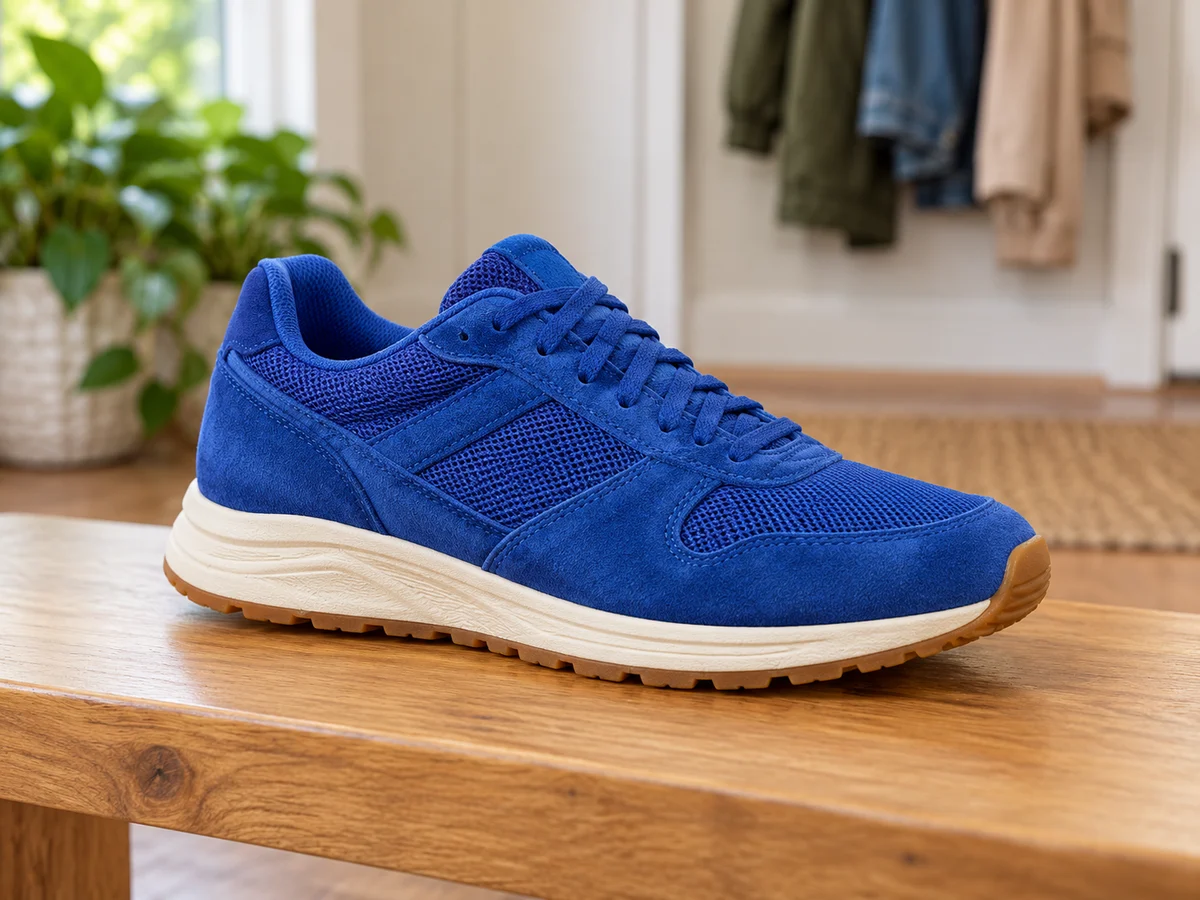
Замените загромождённую комнату или неровную стену светлым нейтральным фоном, который сохраняет внимание на объекте. Начните с RGB 238, 238, 238 и проверьте, хорошо ли видны одежда, упаковка и другие светлые детали. Более мягкий оттенок может подойти для фото товаров и повседневных портретов, если нужен светлый фон без резкости чистого белого. Настройте цвет в предварительном просмотре перед скачиванием.
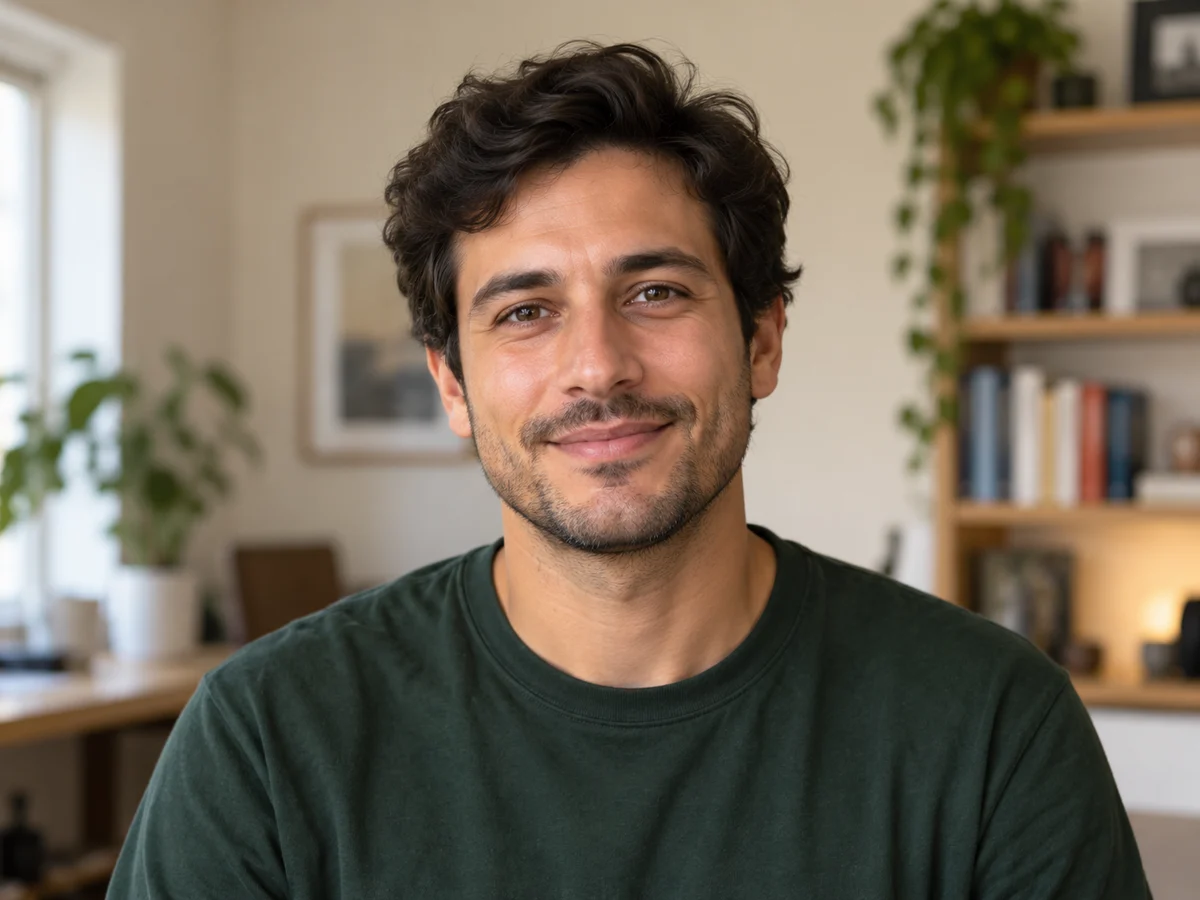
Более тёмный нейтральный оттенок может выделить светлую одежду, упаковку и яркие предметы на фоне. Попробуйте RGB 64, 64, 64 как отправную точку, затем проверьте контуры в предварительном просмотре. Тёмные волосы, чёрная одежда и детали в тени могут сливаться с похожим тоном, поэтому при необходимости выберите более светлый оттенок. Замена фона не меняет освещение объекта и не восстанавливает детали, отсутствующие на исходном фото.
Создать тёмно-серый фон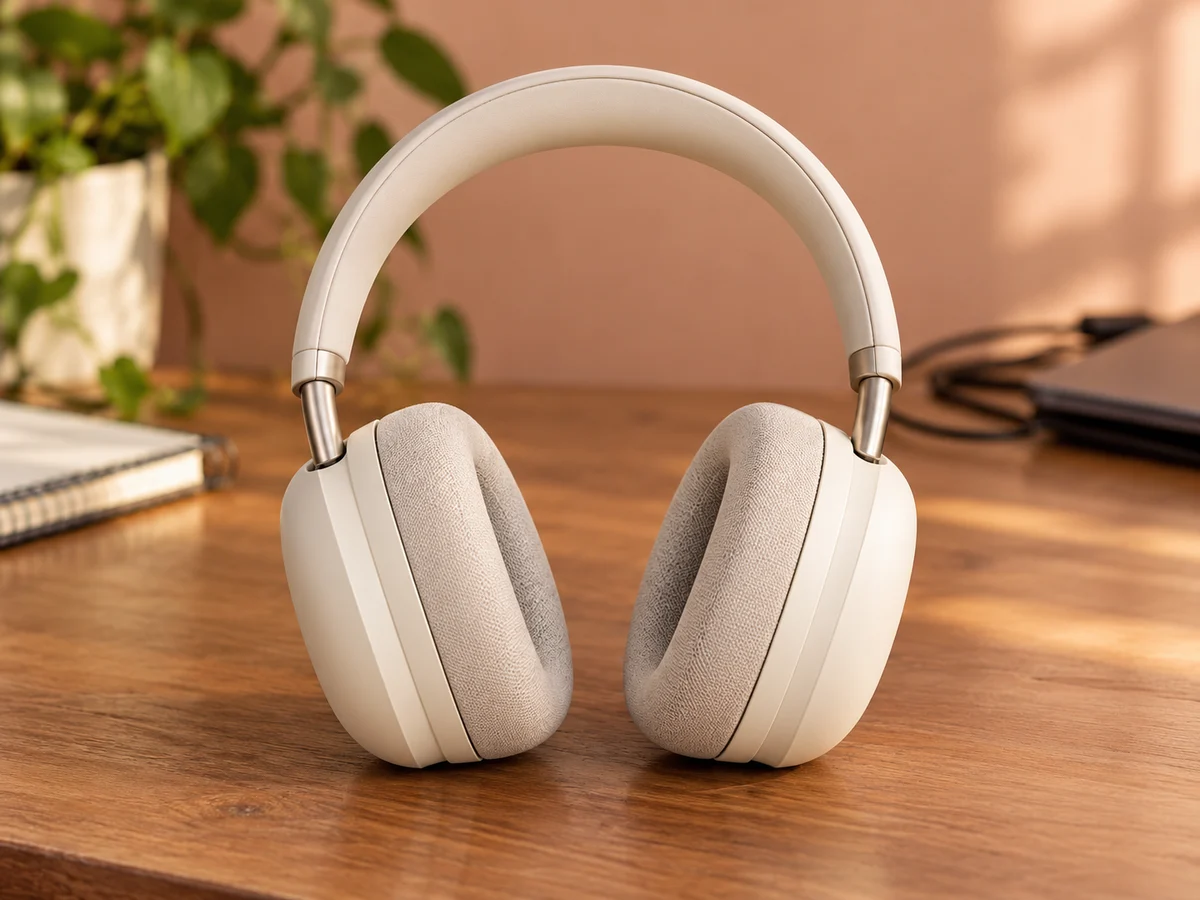
Хотите нейтральный фон с лёгким цветовым оттенком? Начните с RGB 220, 226, 232 для светлого серо-голубого и настройте его под изображение. Лёгкий голубой оттенок служит альтернативой строго нейтральному тону для фото профиля, личных проектов и графики для презентаций. Сравните его с обычным серым в предварительном просмотре, особенно если объект уже содержит холодные цвета. В результате используется один сплошной цвет, без градиента и текстуры.
Попробовать инструмент серого фона бесплатно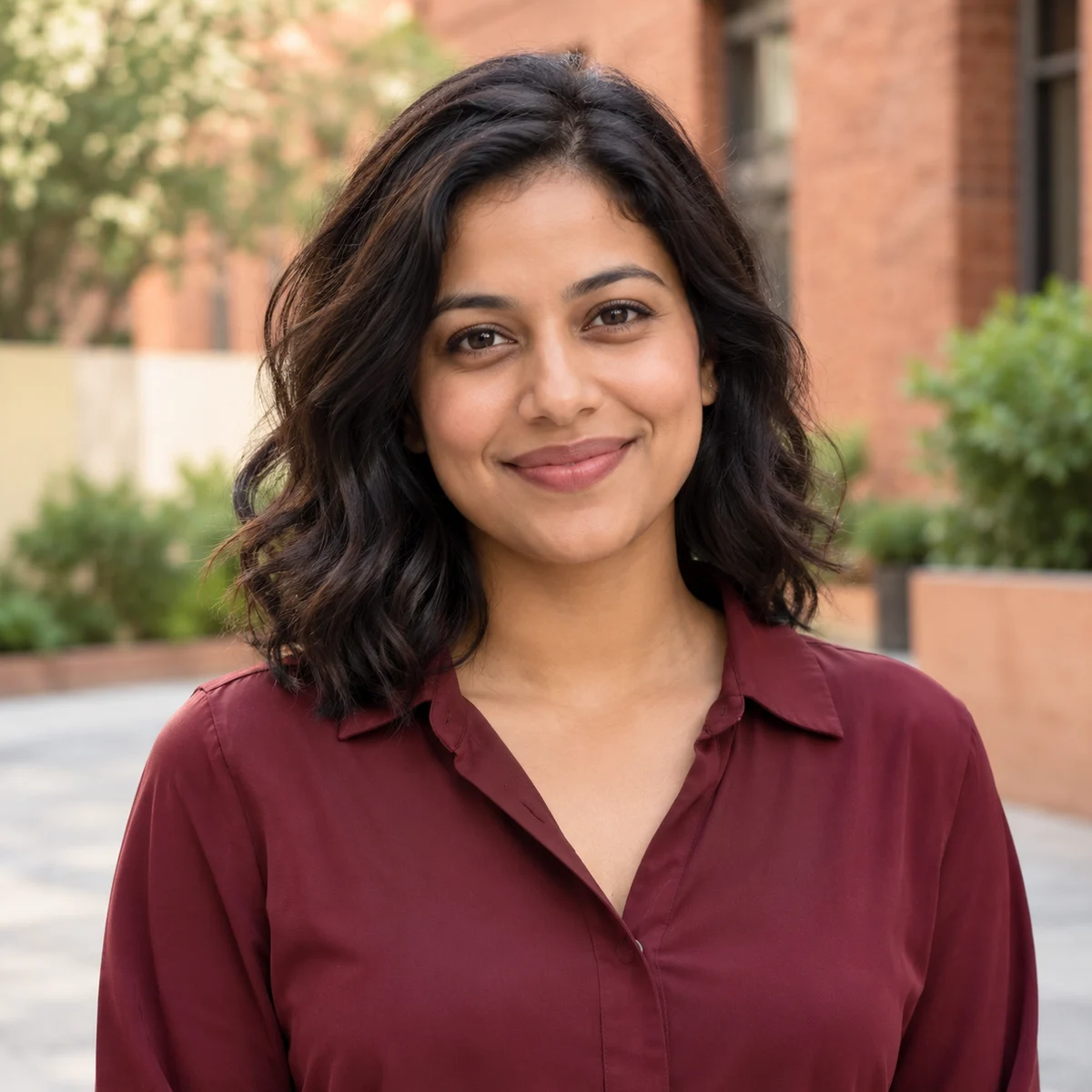
Замените исходный фон, выберите цвет и сохраните результат за три шага.
Загрузите фото, удалите его фон, затем выберите однотонный цвет и проверьте предварительный просмотр перед сохранением.
Выберите изображение JPG, PNG или WebP размером до 15 МБ. Используйте чёткое фото с хорошо видимым объектом. Ясные контуры и объект, выделяющийся на фоне окружения, дают более подходящий исходный материал.
Запустите удаление фона и дождитесь результата. Выберите свой цвет, откройте палитру и настройте оттенок или введите значения RGB. Проверьте, как выглядит объект на выбранном фоне, прежде чем продолжить.
Проверьте волосы, одежду и края предметов в предварительном просмотре. Измените оттенок, если объект сливается с ним, затем скачайте PNG с выбранным цветом. Для другого дизайна можно также выбрать прозрачный фон.
Используйте уже имеющееся фото, замените отвлекающий фон и попробуйте серый оттенок, подходящий объекту. Free BGRemover позволяет настроить фон после удаления исходного, повторно использовать значения RGB на отдельных фото и бесплатно скачать PNG — без аккаунта и добавленного водяного знака.
Придайте фото, снятому дома, на улице или на загромождённом столе, более простой серый фон. ИИ отделяет объект от окружения, уменьшая необходимость ручной обводки перед выбором нового фона.
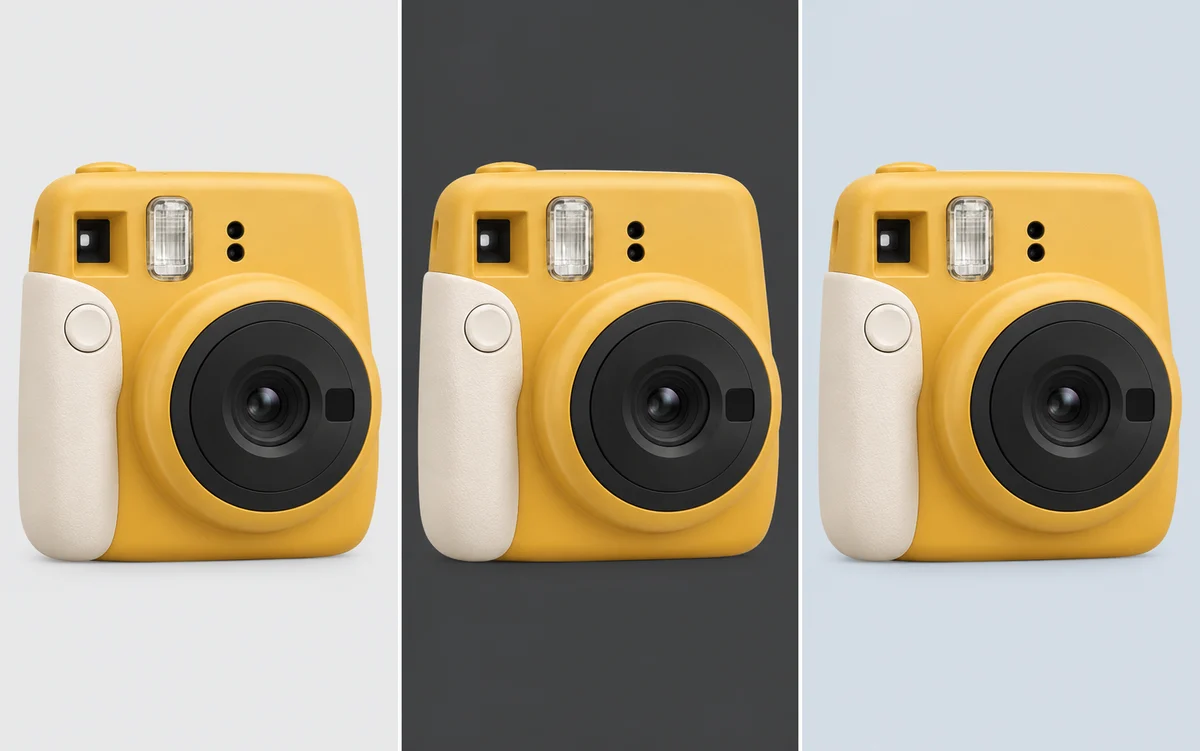
Сравнивайте светлые, тёмные и серо-голубые оттенки после удаления фона. Меняйте цвет за тем же объектом без повторной загрузки фото, чтобы попробовать разные варианты перед выбором окончательной версии.

Повторно используйте одинаковые значения RGB на отдельных фото товаров или портретах, чтобы сохранить единый цвет фона. Это помогает изображениям выглядеть согласованно в коллекции, представлении команды или презентации.
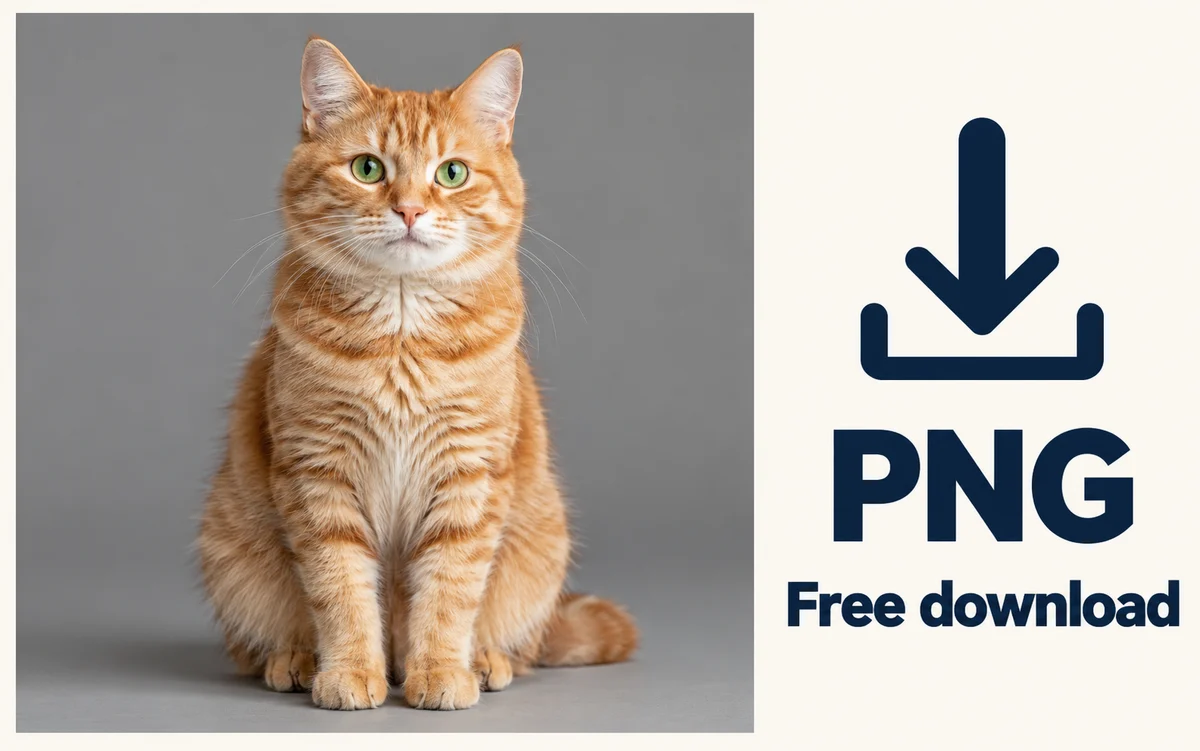
Сохраните отредактированное фото с выбранным серым фоном для следующего проекта. Скачивание бесплатно, не требует аккаунта и не добавляет водяной знак. Если объект нужен для другого дизайна, можно выбрать PNG с прозрачным фоном.
Выберите вариант использования, наиболее близкий вашему проекту. Однотонный фон может убрать отвлекающие детали, но лучший оттенок зависит от объекта и места использования изображения. Проверьте предварительный просмотр, прежде чем решить, подходит ли светлый, тёмный или слегка холодный тон.
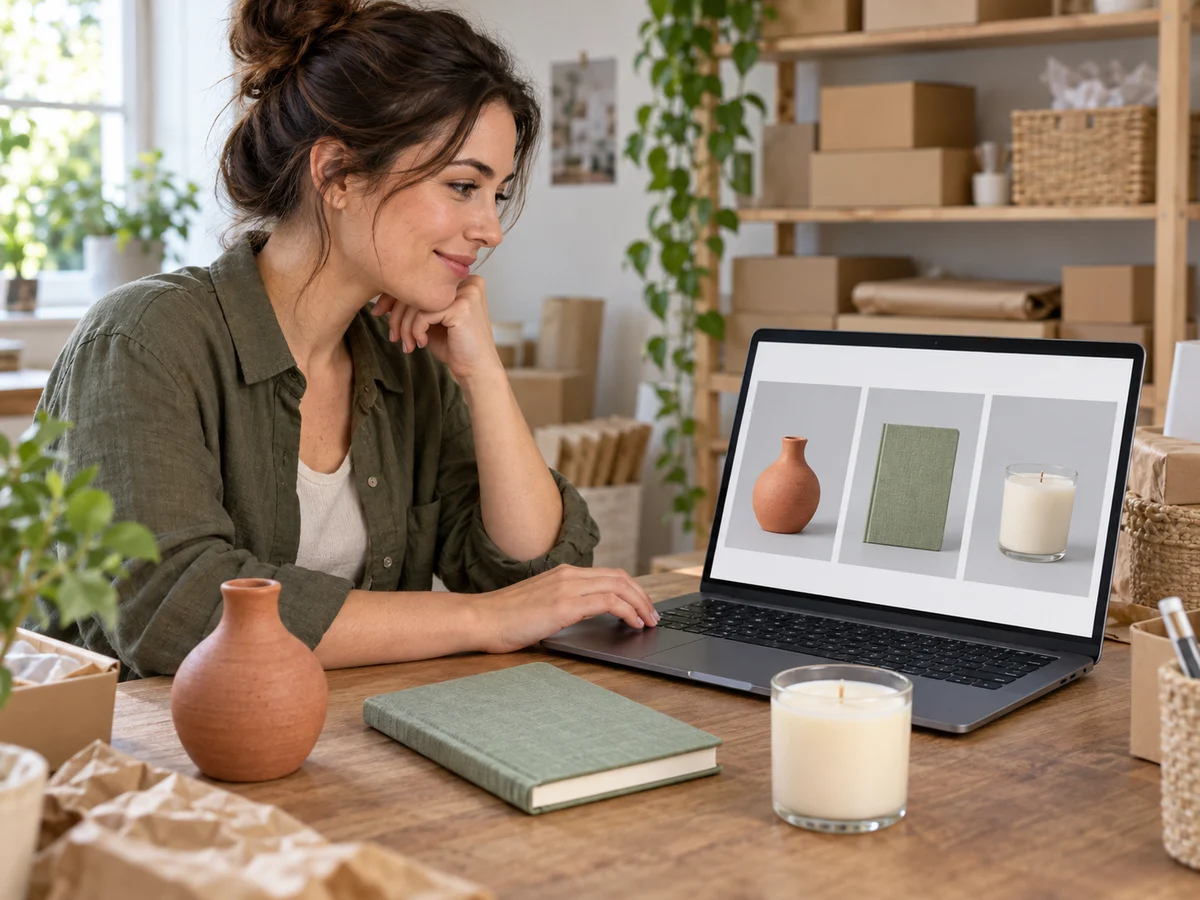
Замените отвлекающие поверхности за отдельными товарами, затем используйте выбранные значения RGB на других изображениях. Одинаковый фон может сделать коллекцию более согласованной. Перед публикацией проверьте требования каждой торговой площадки: некоторые объявления требуют белого фона вместо другого нейтрального оттенка.
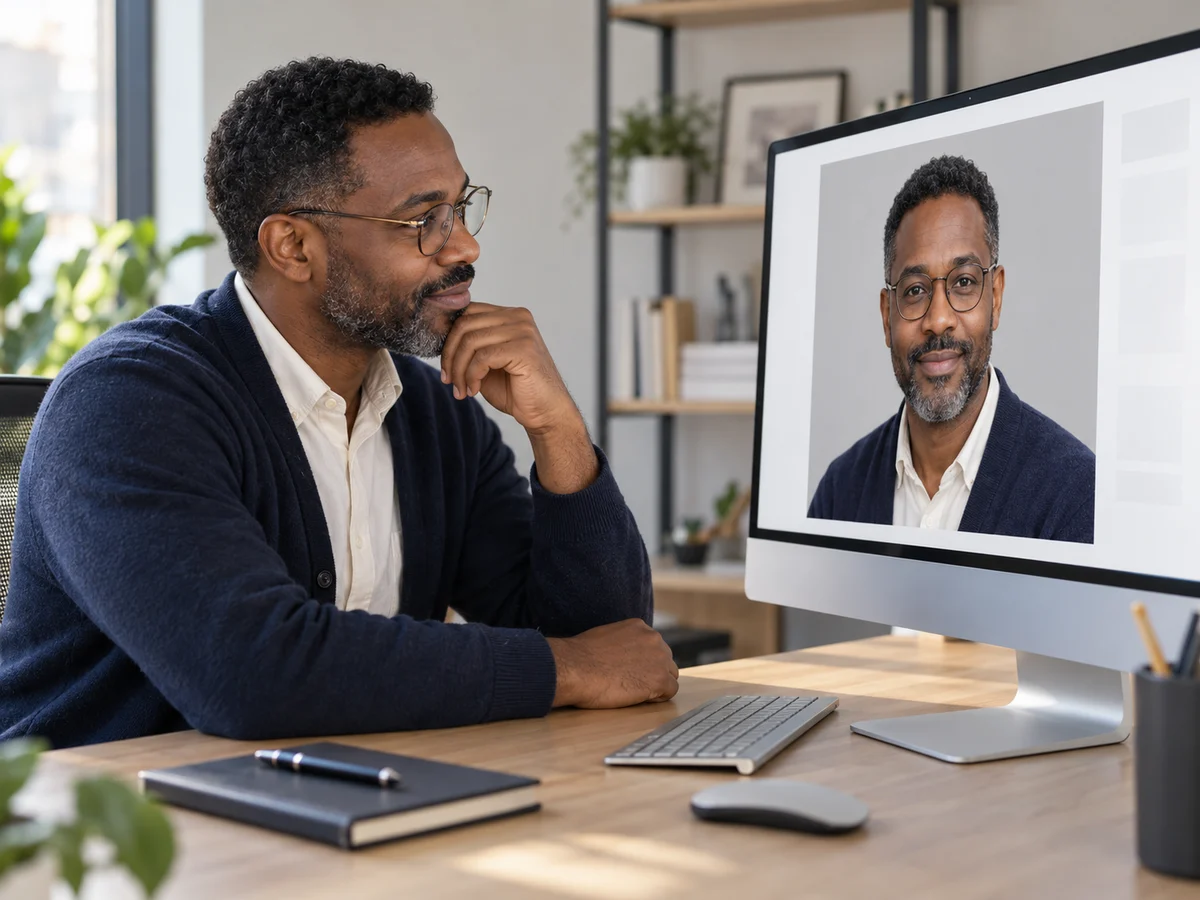
Замените загромождённую комнату или уличную обстановку за портретом одним нейтральным цветом. Выберите тон, на котором хорошо видны лицо, волосы и одежда. Меняется только фон за вами: лицо не ретушируется, а студийное освещение не воссоздаётся.
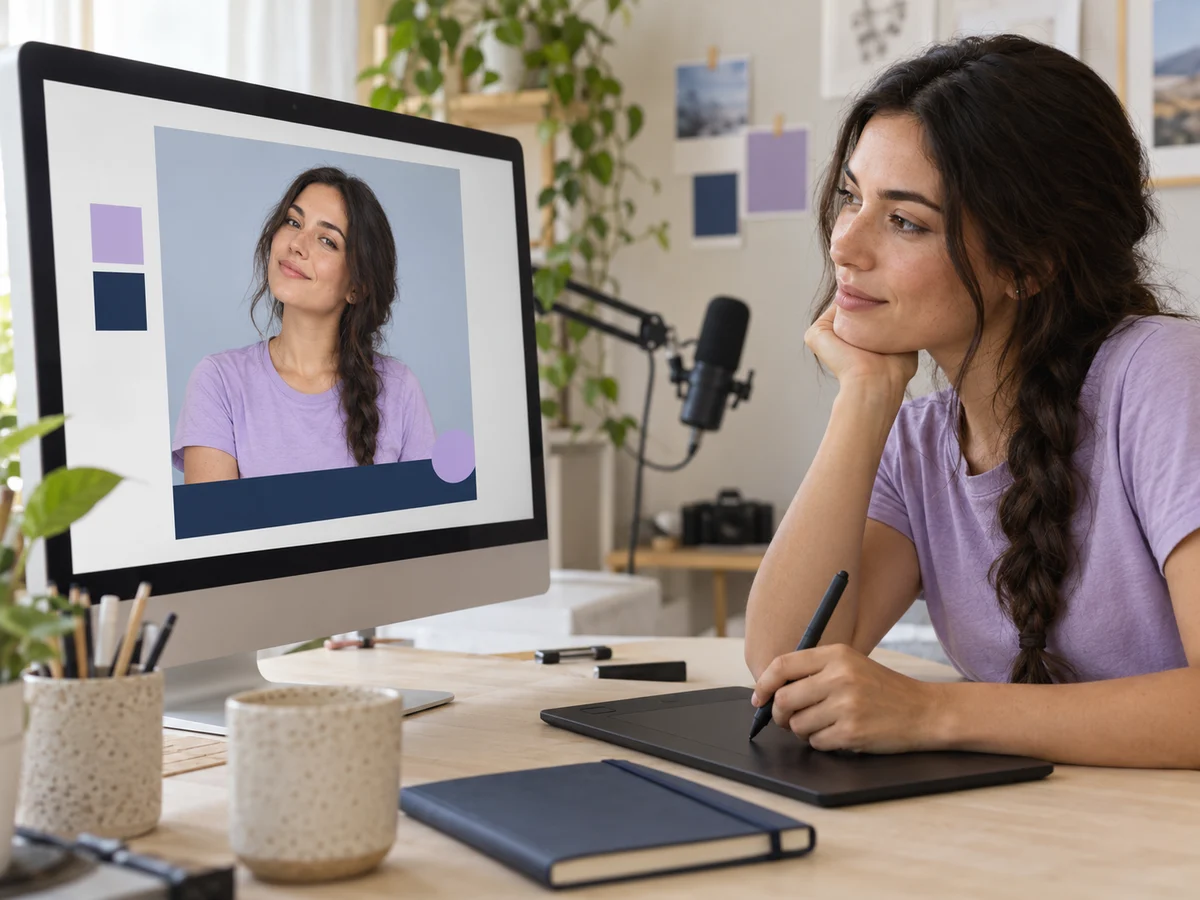
Упростите фон фото объекта перед размещением на слайде, в публикации для социальных сетей или другом макете. Подберите фон под цвета проекта и скачайте изображение. В удобном инструменте для дизайна обрежьте изображение, добавьте текст и другие элементы макета.
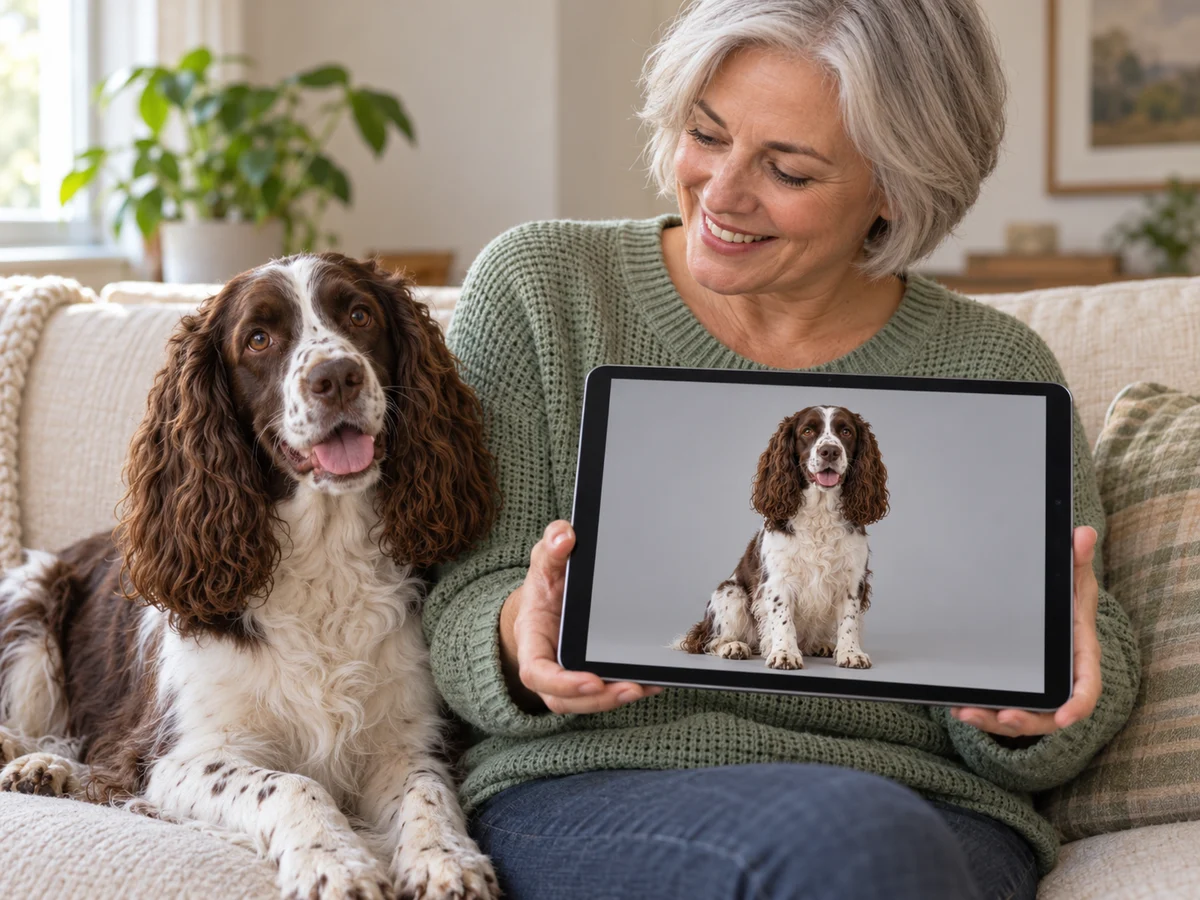
Попробуйте более простой фон для личного портрета или фото питомца, если исходная обстановка привлекает слишком много внимания. Перед скачиванием сравните выбранный оттенок с объектом. Шерсть, тонкие волосы и перекрывающиеся предметы стоит проверить внимательнее: автоматическое отделение может оставить неточные края.
Да. Free BGRemover позволяет удалить исходный фон, выбрать однотонный цвет и бесплатно скачать PNG. Создавать аккаунт не нужно, а водяной знак при скачивании не добавляется. Проверьте результат перед использованием в проекте.
Начните с контраста. Светлый фон может подойти для тёмной одежды или товаров, а более тёмный тон — выделить светлый объект. Попробуйте RGB 238, 238, 238 для светлого варианта или 64, 64, 64 для тёмного, затем проверьте предварительный просмотр, не полагаясь только на цвет.
Да. Откройте палитру своего цвета и начните с RGB 220, 226, 232. Настройте оттенок под изображение и проверьте, не сливаются ли одежда или предметы холодных цветов с фоном. Вы выбираете один сплошной цвет, поэтому градиент или эффект освещения не создаётся.
Можно загружать изображения JPG, PNG или WebP размером до 15 МБ. Выберите фото с чётким объектом и убедитесь, что файл открывается корректно перед загрузкой. Отредактированный результат скачивается в формате PNG, даже если исходный файл был в другом поддерживаемом формате.
Удаление с помощью ИИ может оставить неточные края вокруг волос, шерсти, прозрачных предметов или объектов, сливающихся с исходным фоном. Проверьте эти участки в предварительном просмотре. В инструменте нет кисти для ручной ретуши краёв: если важная деталь потеряна, попробуйте более чёткое исходное фото или доработайте вырезанный объект в другом редакторе.
При выборе однотонного цвета PNG содержит этот цвет за объектом. Если нужен только вырезанный объект, переключитесь на прозрачный вариант перед скачиванием. Выберите версию для следующей задачи: сам формат PNG не означает, что фон прозрачный.
Текущий инструмент заменяет исходный фон одним сплошным цветом. Он не создаёт узоры с участками двух разных цветов, текстуры или градиенты. Для более сложной композиции скачайте объект на прозрачном фоне и разместите его поверх фона, созданного в отдельном инструменте для дизайна.
Для обработки нужны браузер и устройство с включённой поддержкой WebGPU. Если удаление не удалось, проверьте совместимость или попробуйте другую поддерживаемую конфигурацию. Первое изображение может обрабатываться дольше, пока загружается модель. Время зависит от изображения, устройства и подключения, поэтому фиксированный срок завершения не гарантируется.
Можно подготовить фото товара с нейтральным фоном, но перед загрузкой проверьте требования площадки. Некоторые торговые площадки требуют чисто белый фон для главного изображения товара. Также проверьте края, цвет и видимые детали товара: замена фона не подтверждает соответствие правилам платформы.
Практические ответы о выборе цвета, загрузке, скачивании и проверке отредактированного изображения перед использованием.
Загрузите фото, замените исходный фон и выберите оттенок, подходящий объекту. Проверьте предварительный просмотр и сохраните PNG для следующего этапа. Бесплатно и без регистрации.
Добавить серый фон бесплатно