БесплатноБез регистрацииБез водяных знаков

Удалите зелёный фон и сохраните прозрачный PNG

Загрузите фото, выберите цвет зелёного фона и настройте допуск прямо в браузере. Сохраните прозрачный PNG для карточек товаров, обложек и повседневных дизайн-проектов. Сначала попробуйте пример или загрузите своё изображение. Бесплатно, без аккаунта и водяных знаков.

Три простых шага

Как удалить зелёный фон

Превратите фото на однотонном зелёном фоне в изображение без фона для другого дизайн-проекта.

Загрузите фото, выберите зелёный фон, проверьте изображение без фона и скачайте PNG для следующего проекта.

  1. 01

    Загрузите фото

    Выберите изображение JPG, PNG или WebP размером до 15 MB. Если хотите сначала изучить инструмент, используйте пример. Лучше начать с чёткого фото с равномерно освещённым фоном.

  2. 02

    Выберите фон и настройте допуск

    Нажмите на зелёную область фото, чтобы выбрать её оттенок, или введите HEX-код цвета. Выберите «Прозрачность» и настройте допуск для близких оттенков. Удалите фон и проверьте, не остался ли где-то его цвет.

  3. 03

    Проверьте и сохраните PNG

    Сравните результат с исходным фото. Проверьте контуры, одежду и мелкие детали. При необходимости снова настройте допуск, затем скачайте PNG. Сохраняйте этот формат, если фон должен оставаться прозрачным.

Для карточек товаров

Удалите зелёный фон с фото товаров

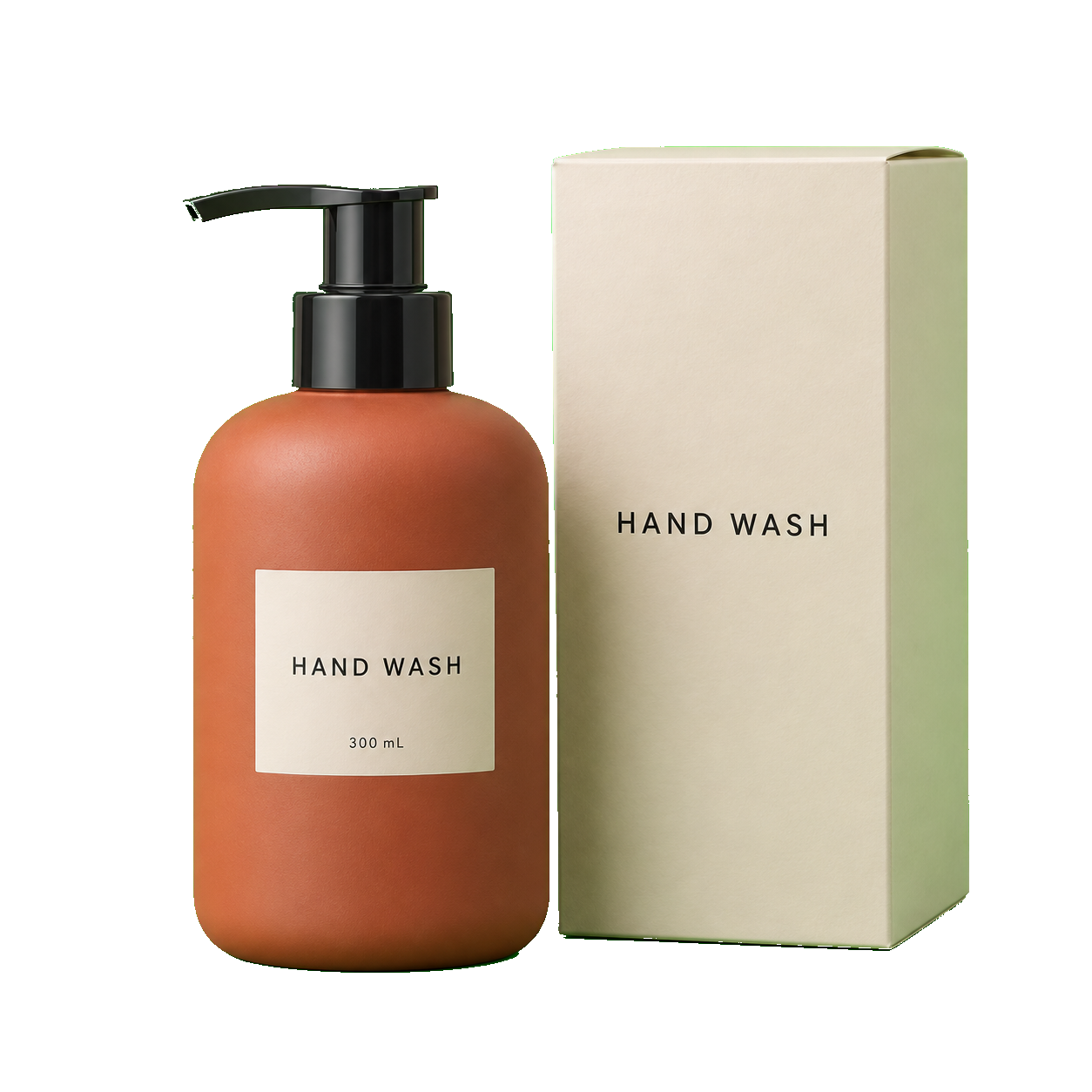
Зелёный студийный фон может отвлекать покупателей и не сочетаться с оформлением магазина. Выберите его оттенок и сделайте фон прозрачным или замените на однотонный белый. Используйте результат в карточках товаров, каталогах и рекламной графике. Перед сохранением проверьте упаковку, этикетки и отражающие детали, чтобы заметить участки, требующие более внимательной проверки.

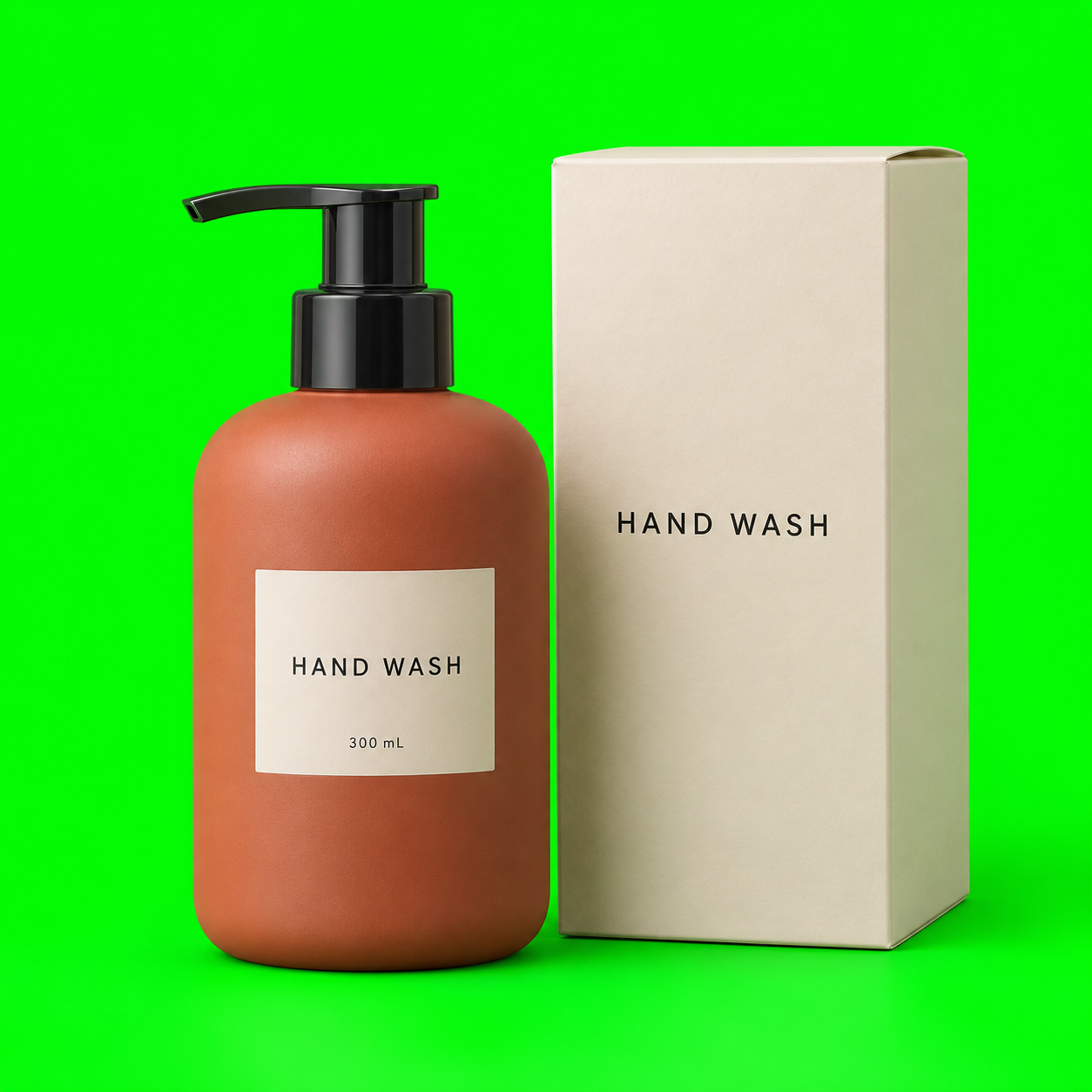
Терракотовый флакон жидкого мыла и коробка цвета слоновой кости с читаемыми этикетками на зелёном студийном фоне.

Для обложек и публикаций в соцсетях

Портреты без фона для обложек и соцсетей

Для новой обложки можно использовать другой фон, чем на исходном фото. Отделите портрет от фона и скачайте PNG для графического редактора. Добавьте свои иллюстрации, заголовки или цвета без зелёного прямоугольника вокруг человека. Перед сохранением настройте допуск и сравните результат с оригиналом, проверяя волосы и одежду.

Бесплатно удалить зелёный фон с фото
Улыбающаяся автор контента в оранжевом свитшоте указывает в сторону на зелёном фоне.

Для следующего макета

Один прозрачный PNG — больше вариантов дизайна

Сохраните фото без фона для следующего слайда, баннера или графики. Прозрачный PNG позволяет разместить объект на новом фоне без исходного цветного прямоугольника. Скачайте изображение без фона один раз и используйте его в разных макетах в графическом редакторе. Шахматная сетка обозначает прозрачность в предпросмотре и не появится в экспортированном файле.

Начать удаление зелёного фона бесплатно
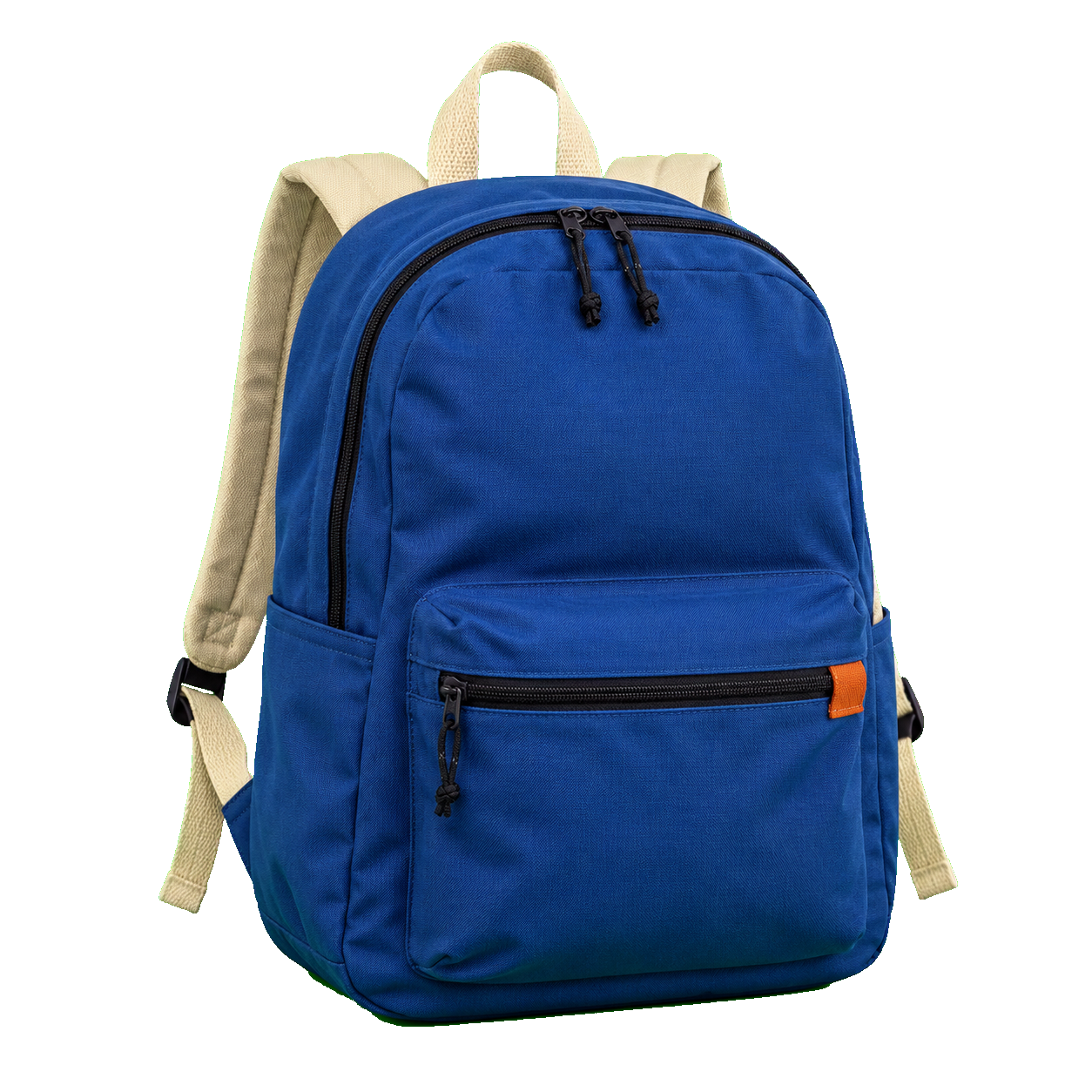
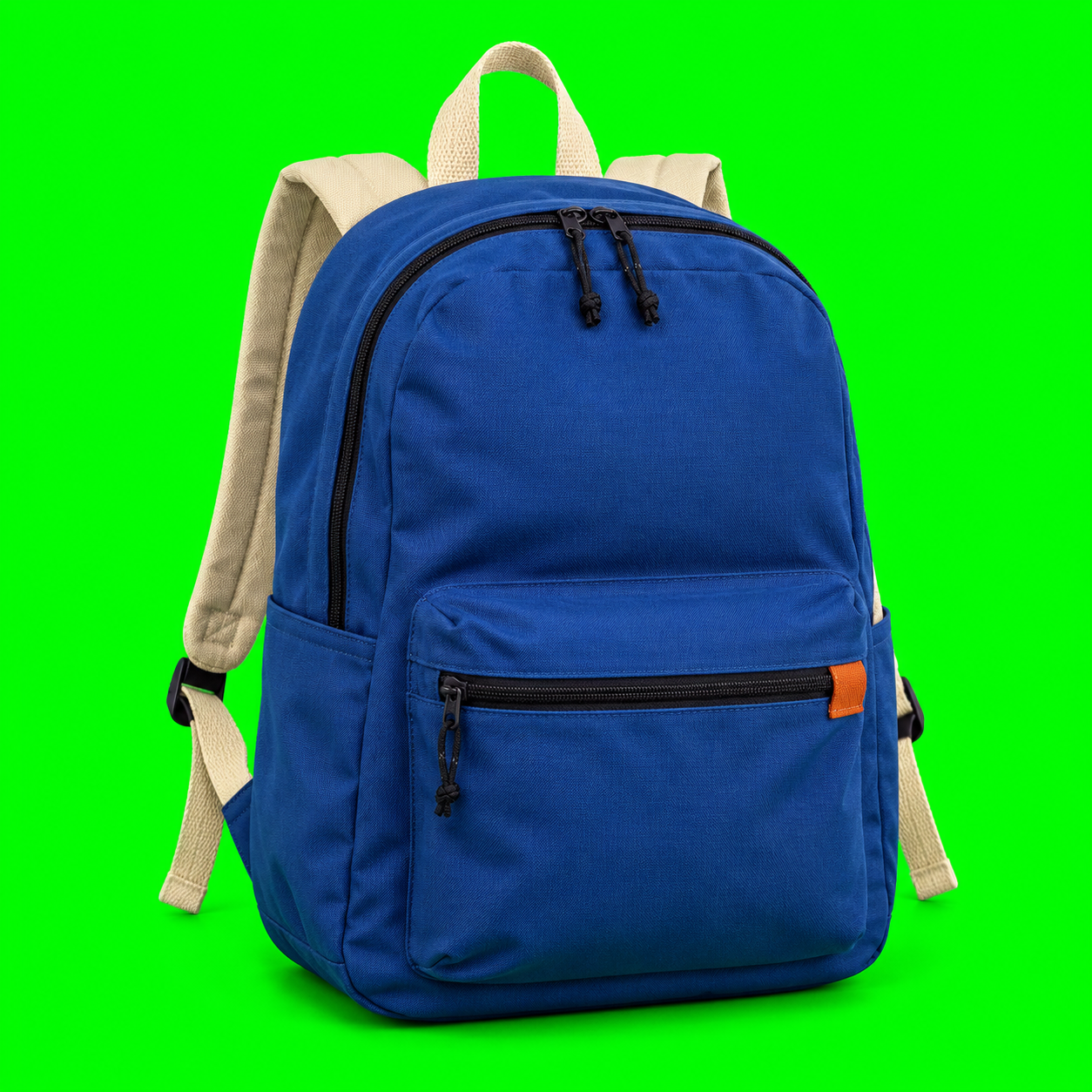
Синий туристический рюкзак с кремовыми лямками и открытой петлёй для переноски на зелёном фоне.

Простые настройки. Полезный результат.

Почему стоит удалять зелёный фон с Free BGRemover?

Получите бесплатно PNG с прозрачным фоном для повторного использования — без аккаунта и добавленного водяного знака. Выберите цвет зелёного фона на фото, настройте допуск и сравните результат перед сохранением. Так вы заметите оставшиеся зелёные участки и детали объекта, которые были удалены.

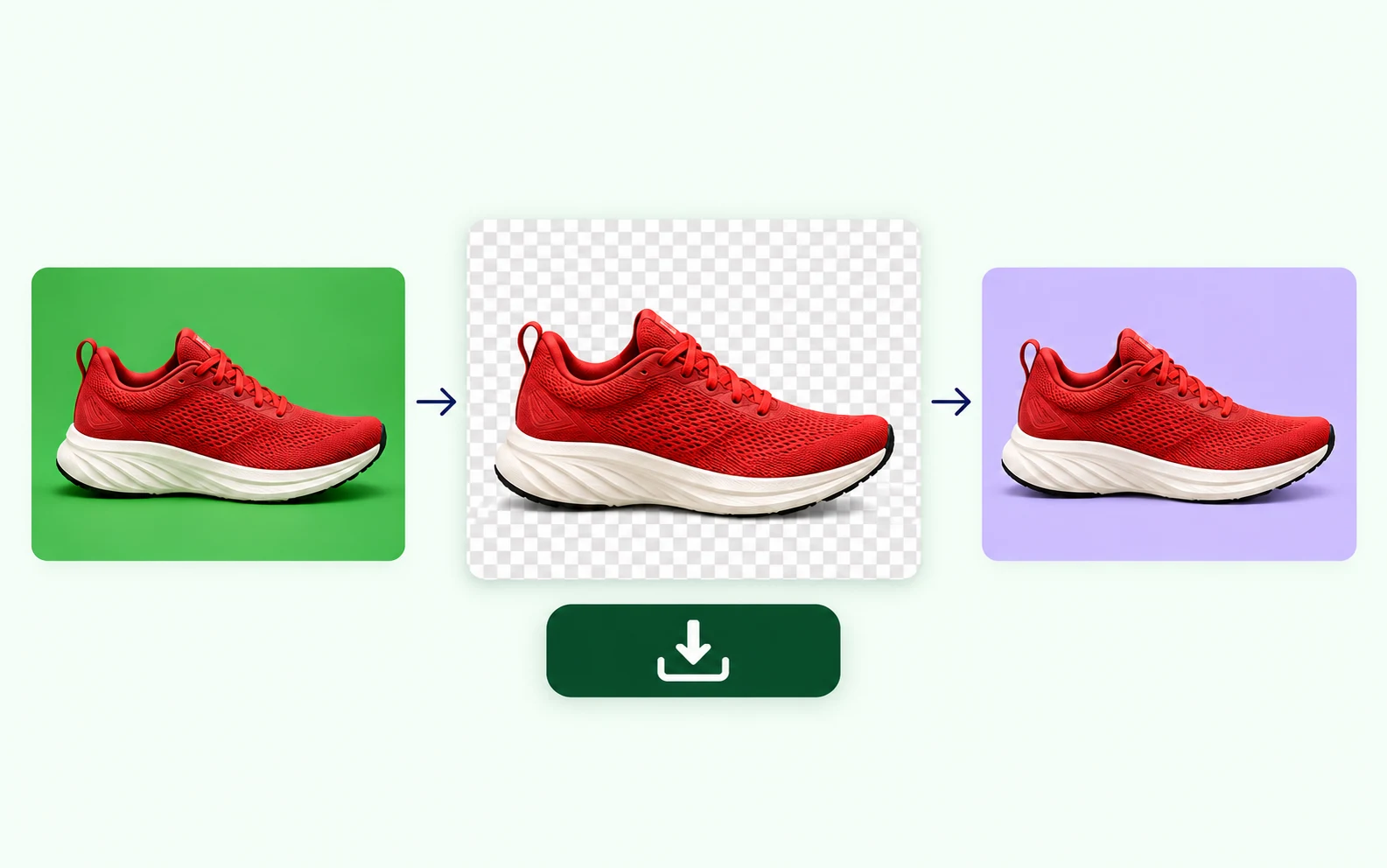
Иллюстрация красного кроссовка на зелёном фоне, шахматной сетке прозрачности и в фиолетовом дизайне, со значком скачивания.

Скачайте PNG бесплатно и используйте снова

Выберите «Прозрачность» и скачайте PNG без регистрации и оплаты. Разместите изображение без фона на новом фоне в графическом редакторе. Сохраняйте формат PNG, чтобы не потерять прозрачность: шахматная сетка предпросмотра не входит в скачанное изображение.

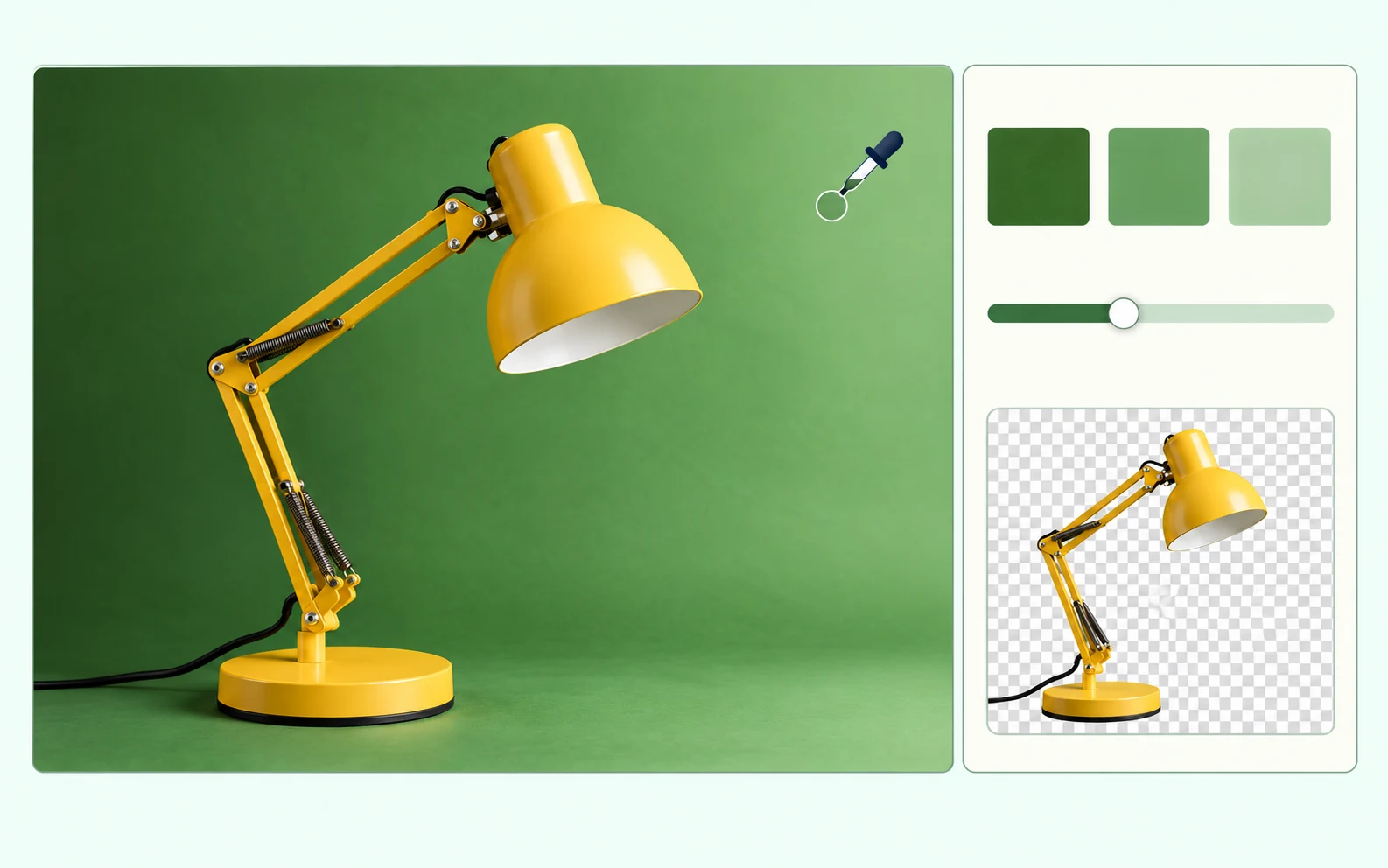
Иллюстрация выбора цвета неравномерно освещённого зелёного фона за жёлтой настольной лампой, с образцами зелёного, ползунком допуска и предпросмотром лампы на прозрачном фоне.

Выберите оттенок зелёного фона на своём фото

Нажмите на зелёный участок без объекта, чтобы выбрать цвет фона. Если остались более тёмные или светлые участки, немного увеличьте допуск и повторите удаление. Проверяйте объект после каждого изменения; уменьшите допуск, если его части исчезают. Близкие оттенки зелёного внутри объекта тоже могут удаляться.

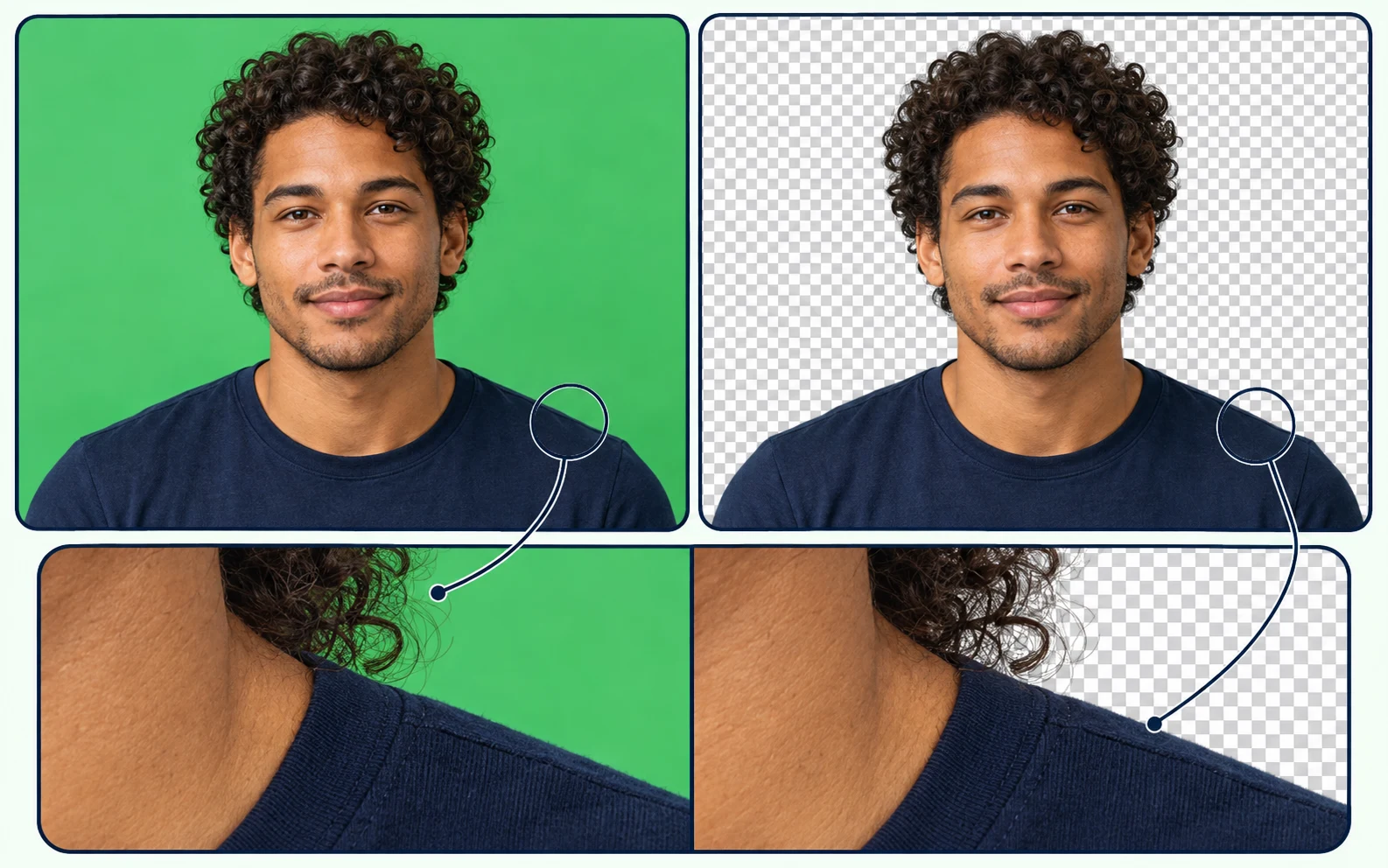
Иллюстрация сравнения портрета мужчины с кудрявыми волосами на зелёном и прозрачном фоне, с увеличенными краями волос и плеча.

Проверьте волосы и края перед сохранением

Нажмите «Сравнить с оригиналом», чтобы проверить волосы, одежду и небольшие промежутки между частями объекта по исходному фото. Перед скачиванием найдите оставшиеся зелёные участки и пропавшие детали. Если удаляется слишком широкий диапазон оттенков, уменьшите допуск и попробуйте снова. Зелёные отражения на волосах или блестящих поверхностях могут потребовать ретуши в другом редакторе.

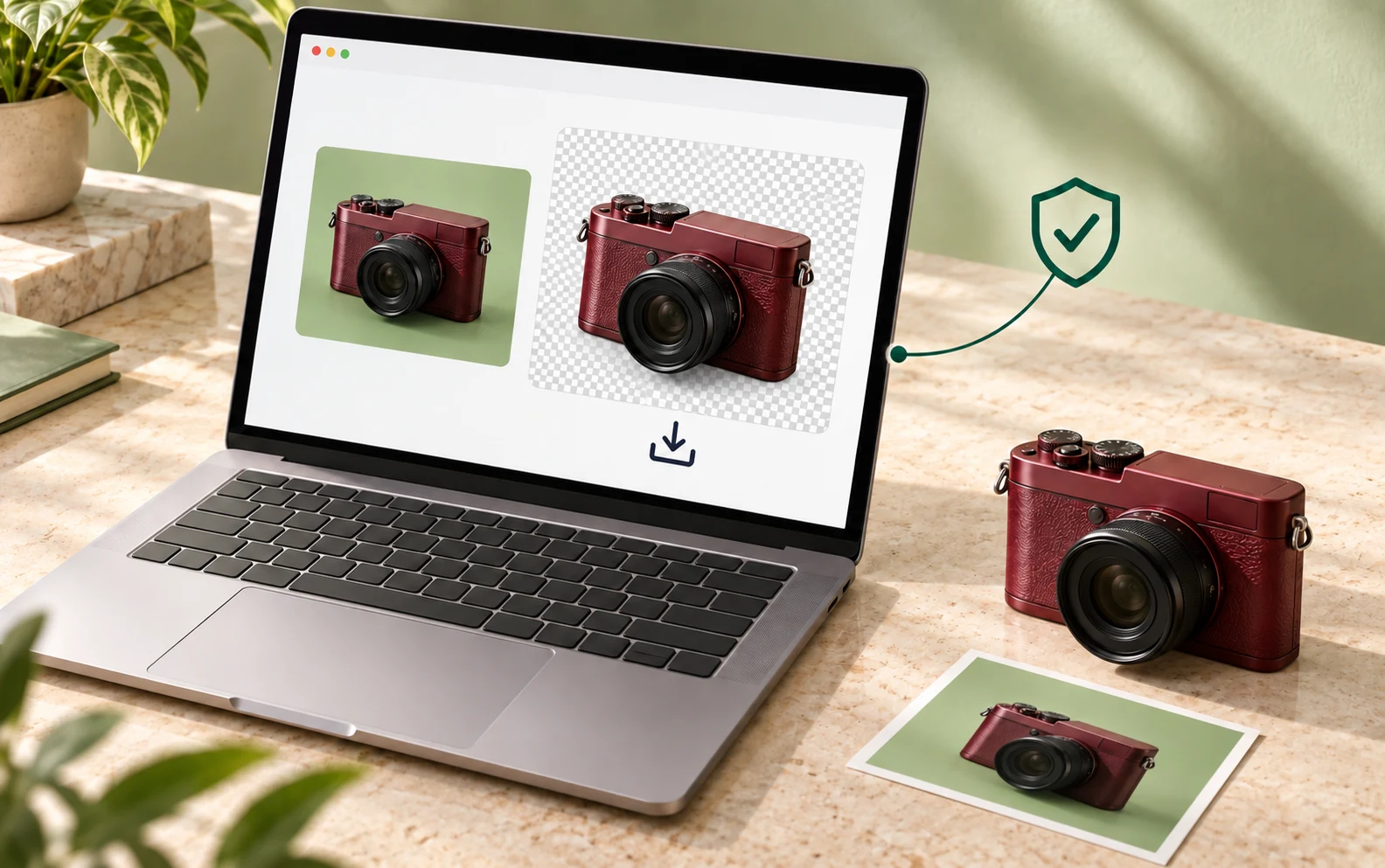
Иллюстрация ноутбука, локально обрабатывающего фото бордовой камеры, с зелёным и прозрачным предпросмотром и значком щита.

Обрабатывайте фото на своём устройстве

Выбранное фото открывается и обрабатывается в этом браузере; оно не отправляется на сервер обработки изображений. Используйте JPG, PNG или WebP размером до 15 MB и разрешением до 16 мегапикселей. Проверяйте и скачивайте результат на своём устройстве без установки настольного редактора.

Для вашего следующего проекта

Кому пригодятся фото без фона?

Начните с портрета, фото товара или предмета на однотонном зелёном фоне. Превратите его в материал, который можно повторно использовать в ваших проектах.

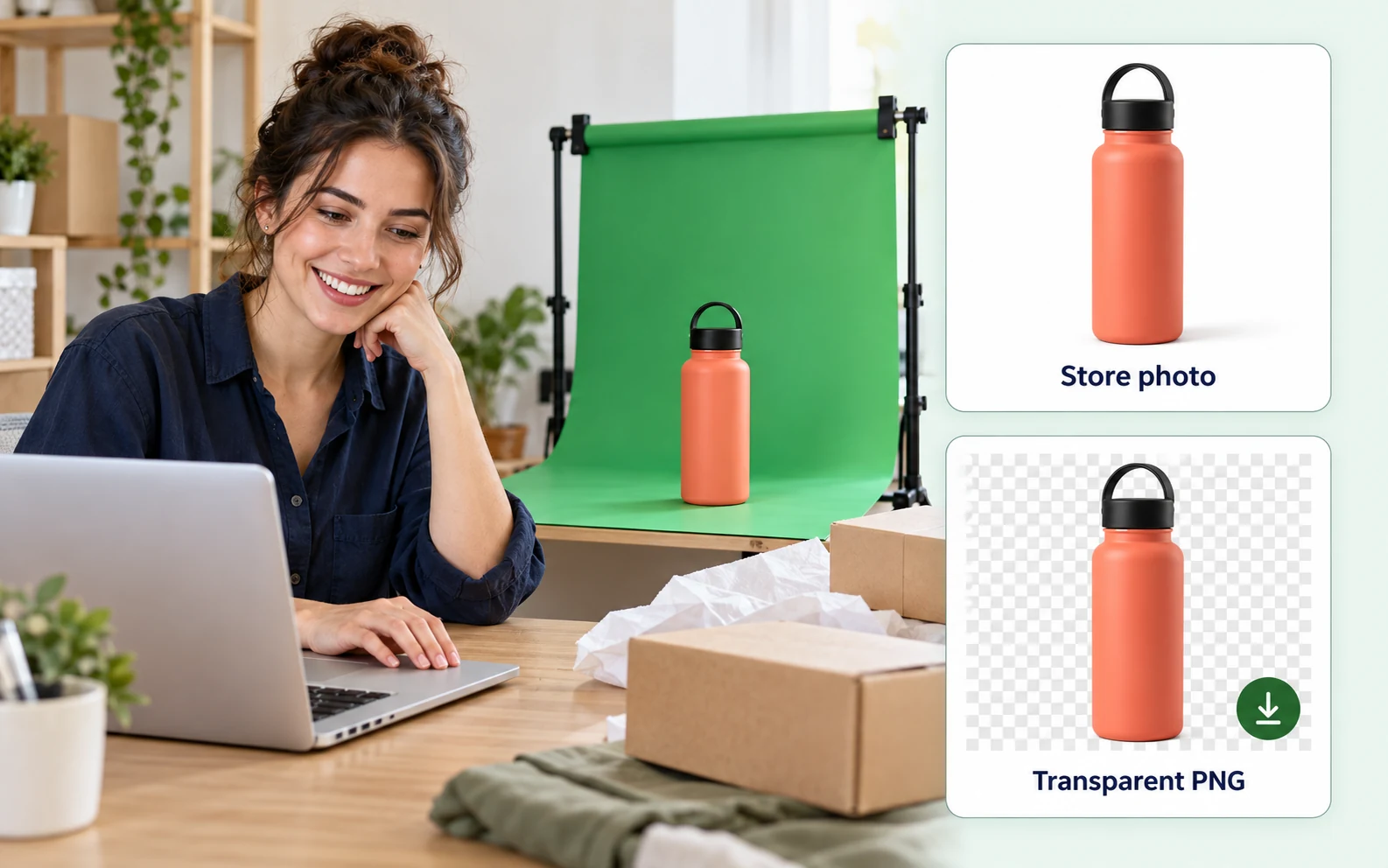
Иллюстрация интернет-продавца, который готовит фото бутылки для воды на зелёном фоне, с предпросмотром белого фона и прозрачного PNG.

Подготовьте фото товаров для магазина

Выберите для фото товаров фон, подходящий вашему магазину. Сделайте зелёную область прозрачной для рекламного макета или замените её однотонным белым для более простого фото товара. Перед скачиванием проверьте мелкий текст и отражающую упаковку.

  • Используйте одно фото товара в разных макетах.
  • Выбирайте прозрачность или однотонный фон.
  • Сохраняйте изображение без добавленного водяного знака.
Подготовить фото товара
Как удалить зелёный фон с изображения?

Загрузите фото, нажмите на зелёный фон, чтобы выбрать его цвет, и выберите «Прозрачность». Настройте допуск, удалите фон и сравните результат с оригиналом. Когда изображение без фона вас устроит, скачайте PNG.

Можно ли получить белый фон вместо прозрачного?

Да. Перед удалением выберите «Однотонный цвет» и укажите белый. Зелёные участки, совпадающие с выбранным цветом, будут заменены белыми. Проверьте предпросмотр и скачайте PNG. Если хотите добавить фон в другом редакторе, выберите «Прозрачность».

Почему остались зелёные участки?

Их оттенки могут отличаться от выбранного цвета. Постепенно увеличивайте допуск и обрабатывайте фото заново. После каждой настройки проверяйте объект, чтобы заметить детали, которые тоже удаляются.

Что делать, если человек на фото одет в зелёное?

Инструмент удаляет совпадающие цвета по всему изображению, в том числе внутри объекта. Уменьшите допуск, чтобы сократить нежелательное удаление. Если одежда и фон одного оттенка, лучше подойдёт фото с другим фоном или редактор с выделением объекта.

Можно ли убрать зелёные отражения вокруг волос?

Инструмент удаляет совпадающие пиксели, но не восстанавливает автоматически исходные цвета волос или одежды. Зелёные отражения и мелкие полупрозрачные детали могут потребовать дополнительной ретуши. Прежде чем дальше увеличивать допуск, сравните предпросмотр с оригиналом.

Какие форматы изображений можно загрузить?

Используйте изображения JPG, PNG или WebP размером до 15 MB. Результат скачивается в формате PNG. Если очень большое фото не удаётся обработать, попробуйте уменьшенную версию и проверьте, что важные детали по-прежнему видны.

Появится ли шахматная сетка в скачанном файле?

Нет. В предпросмотре она обозначает прозрачные области. Скачивайте в формате PNG, чтобы сохранить их. Если позже сохранить изображение в JPG, прозрачность будет заменена однотонным фоном, поскольку JPG не поддерживает прозрачные пиксели.

Можно ли скачать PNG бесплатно и без водяного знака?

Да. Free BGRemover позволяет бесплатно обработать фото и скачать результат. Аккаунт не нужен, а инструмент не добавляет водяной знак в PNG.

Можно ли обработать видеоклип?

На этой странице обрабатываются статичные изображения. Инструмент не принимает видеофайлы и не редактирует видео. Для клипа используйте видеоредактор, а здесь загрузите отдельное изображение, если нужен портрет без фона или материал для обложки.

С какого фото лучше начать?

Выберите чёткое фото с однотонным или почти однотонным фоном и равномерным освещением. Избегайте цвета фона, который присутствует и в объекте. Сильные тени, размытие от движения и цветные отражения могут затруднить доработку результата.

Ответы на вопросы

Вопросы об удалении зелёного фона

Практические советы о форматах фото, остатках цвета, деталях объекта и скачивании прозрачных изображений.
Готовы изменить фон своего фото?

Загрузите фото на зелёном фоне и получите файл для повторного использования. Выберите оттенок, проверьте результат и бесплатно сохраните PNG. Без аккаунта и водяных знаков. Не знаете, с чего начать? Сначала попробуйте пример.

Бесплатно удалить зелёный фон