Начните с выбранного портрета
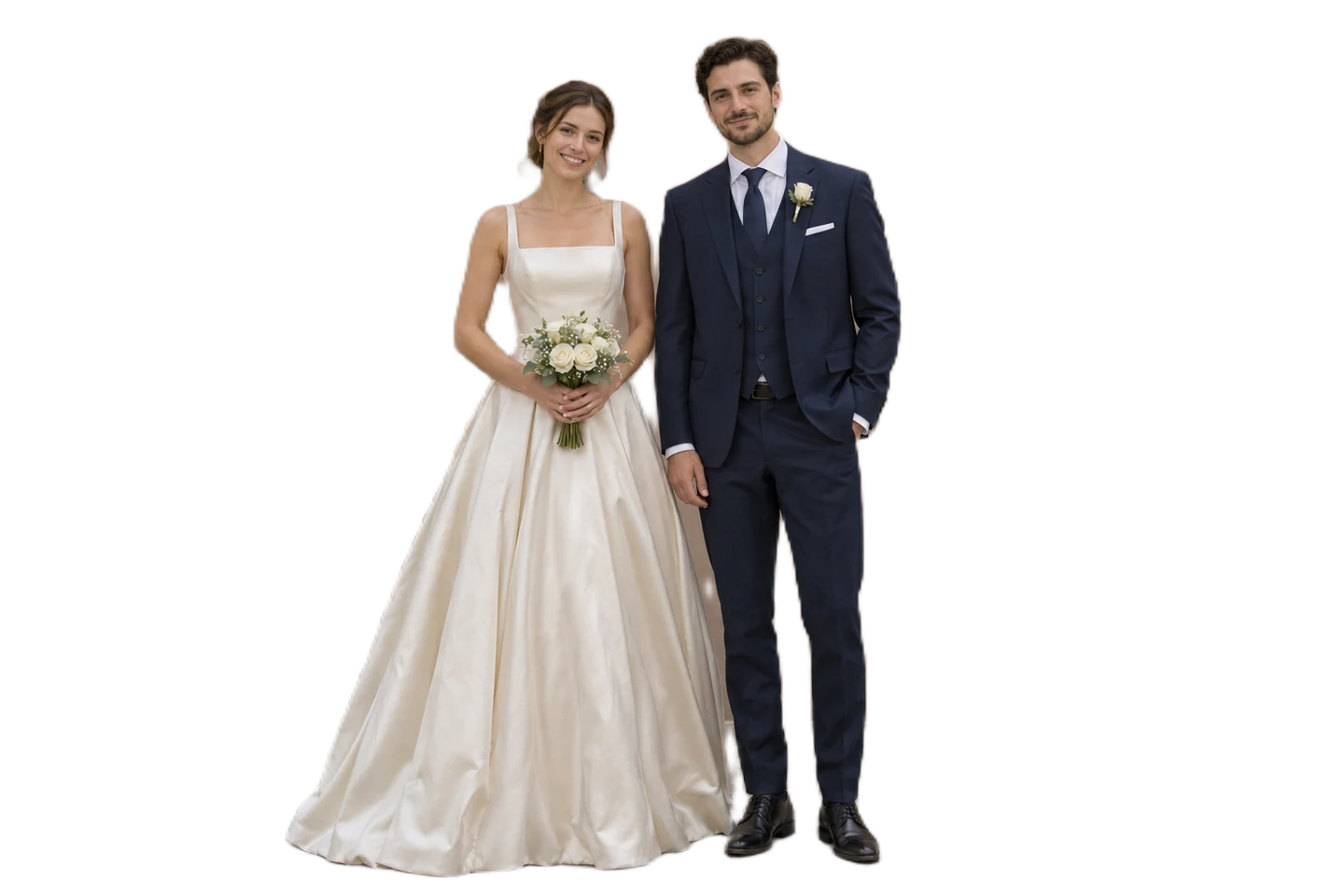
Передний план использует содержимое исходной фотографии. Лица, позы и одежда берутся из неё, поэтому смена обстановки не требует создания нового портрета. Перед сохранением проверьте выделенный контур.
Загрузите портрет невесты или пары, выберите сцену и примените новый фон. Перед сохранением PNG сравните композицию с оригиналом. Используйте фото, на котором хорошо видны лица, одежда и контуры каждого человека.
JPG, PNG или WebP · До 15 MB
Загружаем выбранную сцену…
Для ИИ нужны браузер с WebGPU и скачивание модели.
Новая сцена должна сочетаться с исходным фото. Ищите похожее направление света, пространство вокруг платья и перспективу, соответствующую позе. Сравнивайте сцены с одним портретом, обращая внимание на расположение цветов, мебели и заметных линий рядом с людьми. Более спокойный фон поможет выделить выражения лиц и одежду.
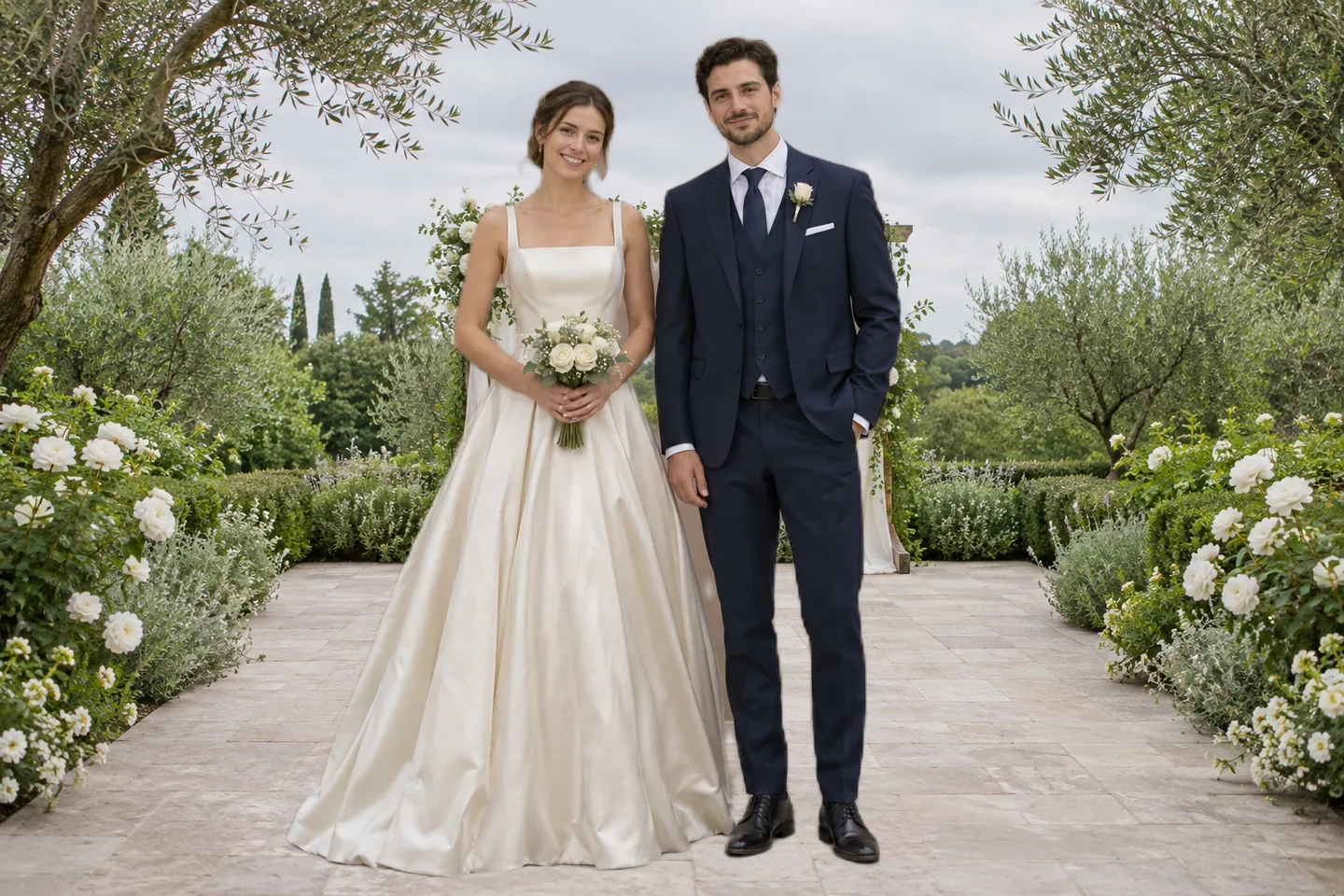
Редактор позволяет заменить окружение на готовом свадебном портрете. Передний план берётся из загруженного фото: новые лица, позы и наряды не создаются. На парном фото проверьте обоих людей, особенно руки, волосы, букеты и пространство между ними. Если часть человека пропала, попробуйте более чёткий снимок. Особого внимания требуют тонкое кружево и полупрозрачная фата.
Изменить фон моего фото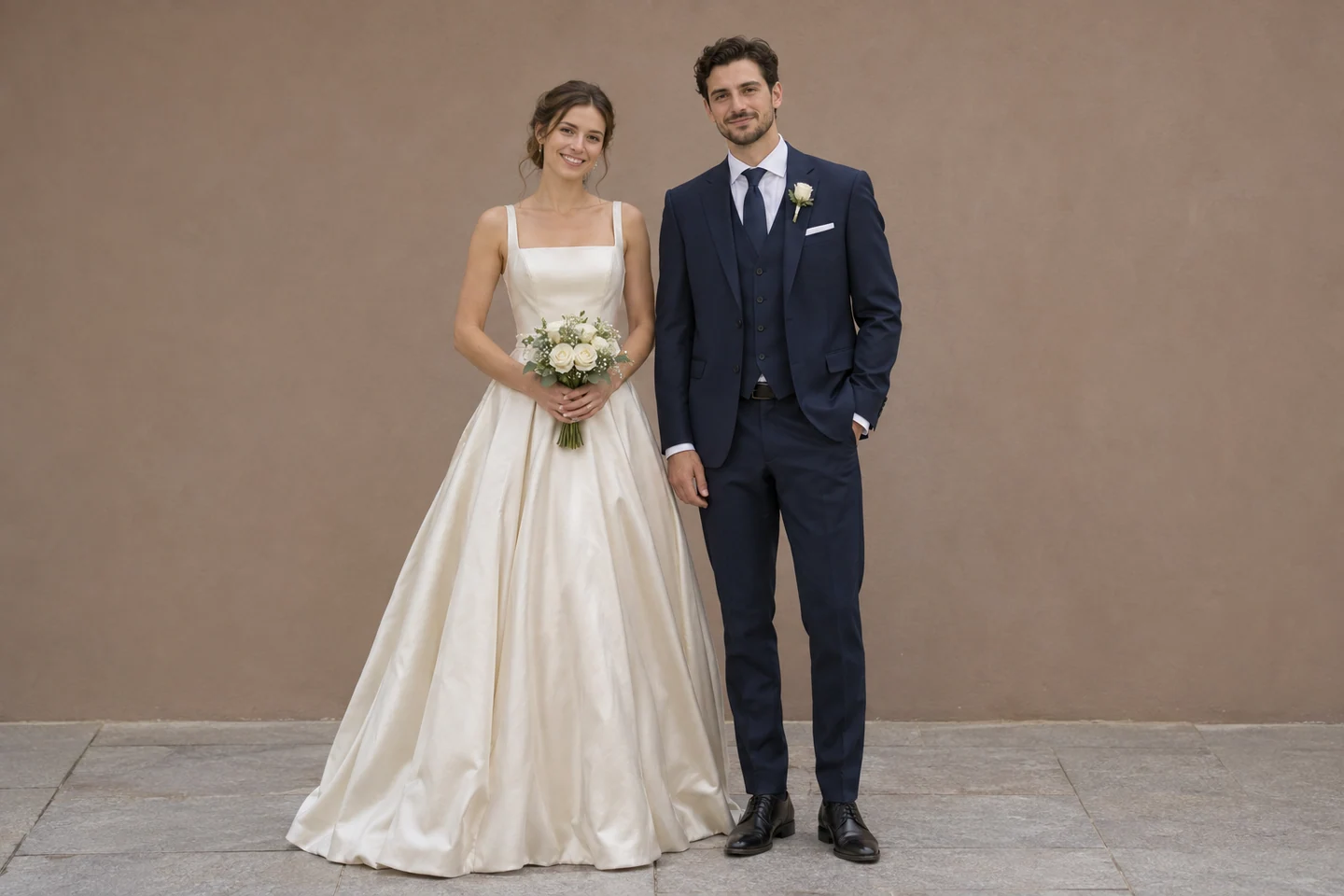
Добавьте портрету невесты другую обстановку для личного свадебного сайта, цифрового объявления или фотографии в альбом. Оцените результат в размере будущего отображения, включая то, видно ли платье целиком. Сохраните композицию в PNG, затем добавьте текст или оформите страницу в дизайнерской программе. Перед использованием в печатном макете проверьте размеры экспорта.
Добавить свадебный фон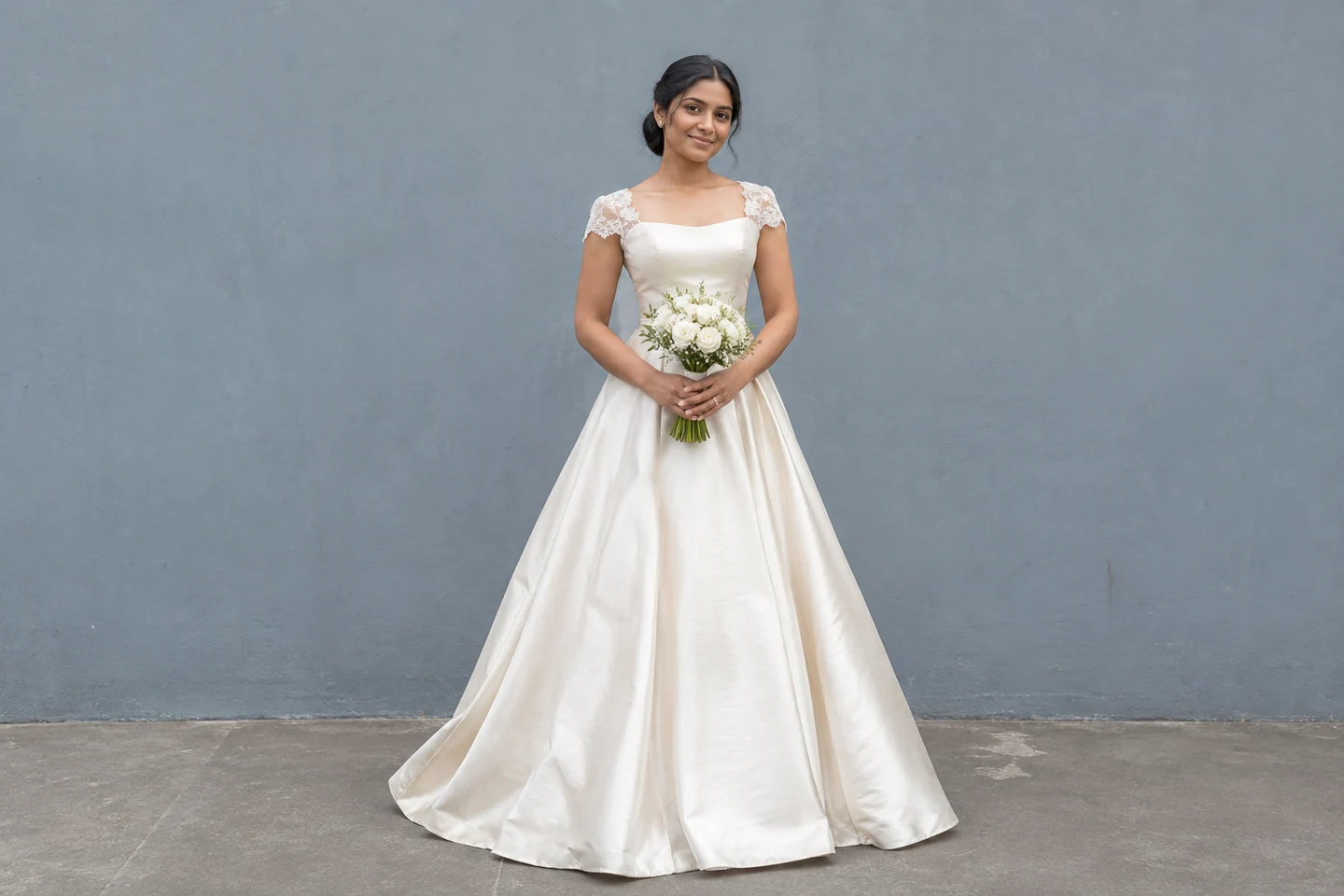
Добавьте портрету новую обстановку в три этапа: загрузите фото, дайте инструменту применить выбранную сцену, затем проверьте композицию и скачайте PNG.
Выберите файл JPG, PNG или WebP до 15 MB. Лица должны быть хорошо видны, а вокруг одежды нужно достаточно места для задуманного макета. Сохраните оригинал для сравнения.
Выберите доступный фон и нажмите «Применить фон». Редактор отделит передний план и поместит его на сцену. После обработки переключайте обстановку, чтобы сравнить композиции. Первое редактирование может занять больше времени из-за загрузки модели.
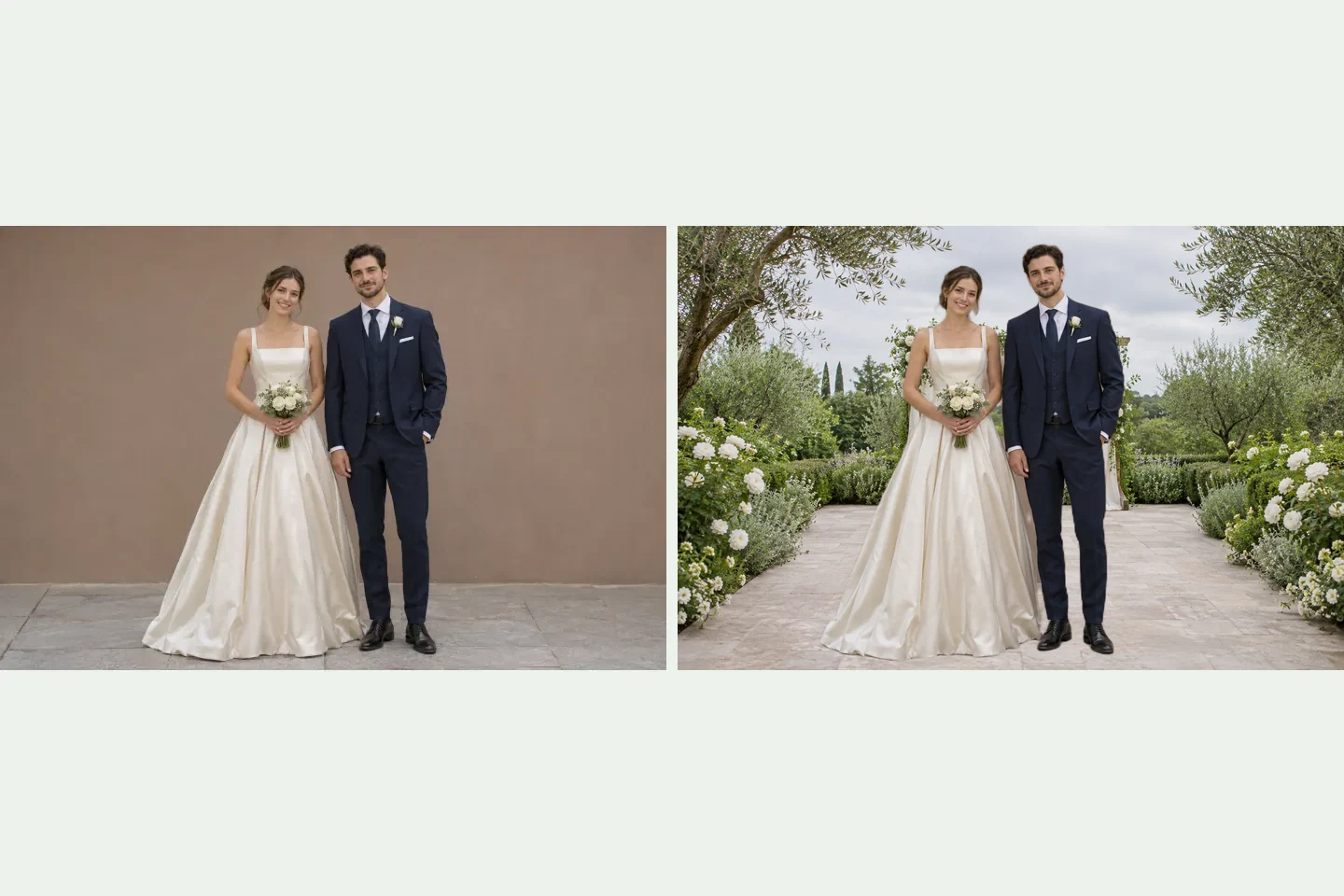
Сравните обработанный и исходный вид. Проверьте контуры каждого человека, края платья, украшения и букет. Посмотрите размеры в пикселях и скачайте композицию. Перед публикацией или печатью откройте сохранённый файл и проверьте его ещё раз.
Free BGRemover объединяет передний план загруженного фото с выбранной сценой. До сохранения можно сравнивать обстановку и возвращаться к оригиналу. Это позволяет оценить композицию перед использованием на личном свадебном сайте, в объявлении или в качестве портрета для другого макета.
Передний план использует содержимое исходной фотографии. Лица, позы и одежда берутся из неё, поэтому смена обстановки не требует создания нового портрета. Перед сохранением проверьте выделенный контур.
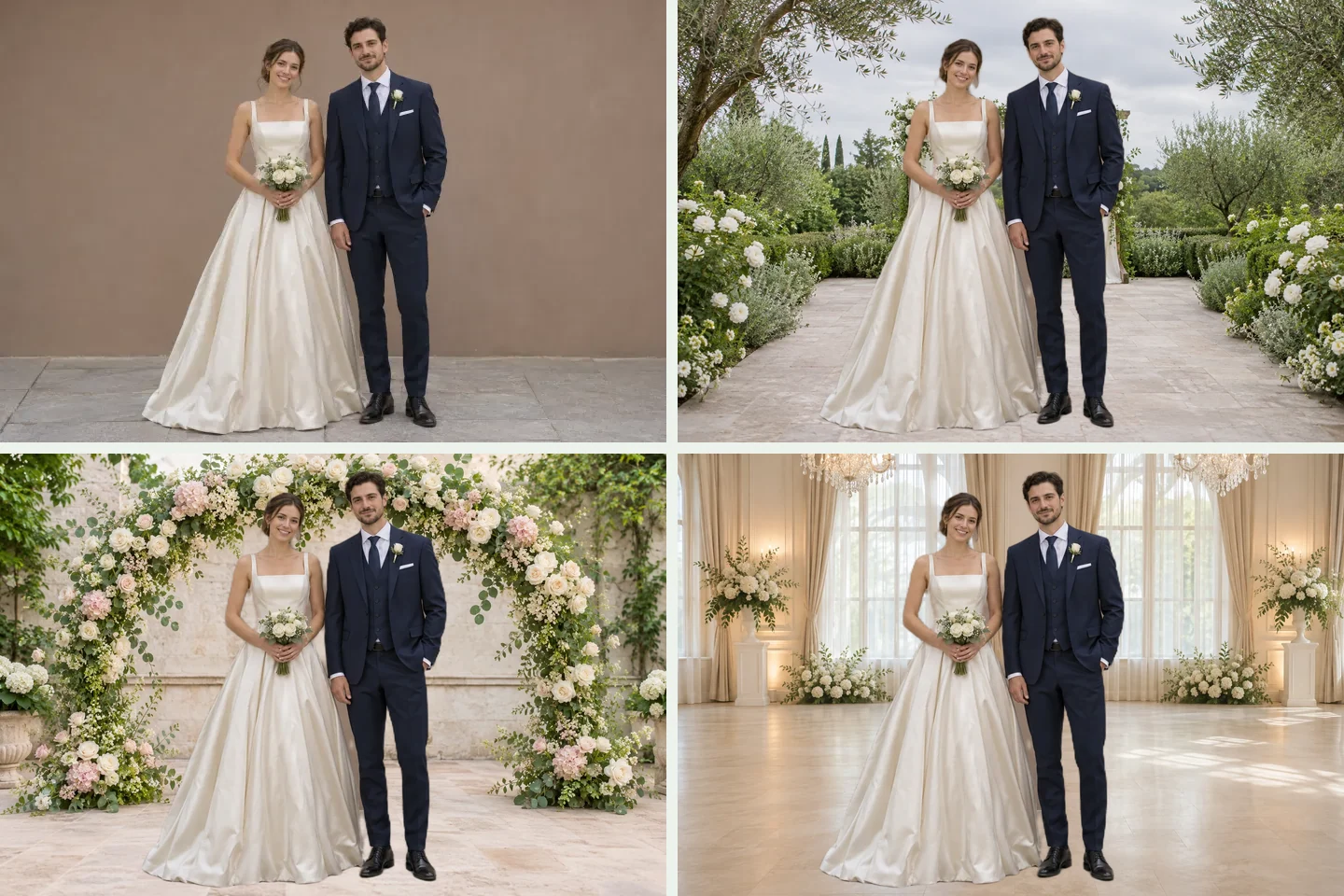
После первоначального выделения при смене сцены используется тот же передний план. Сравнивайте сочетание обстановки с одеждой, светом и позой без повторного выделения человека для каждого фона.
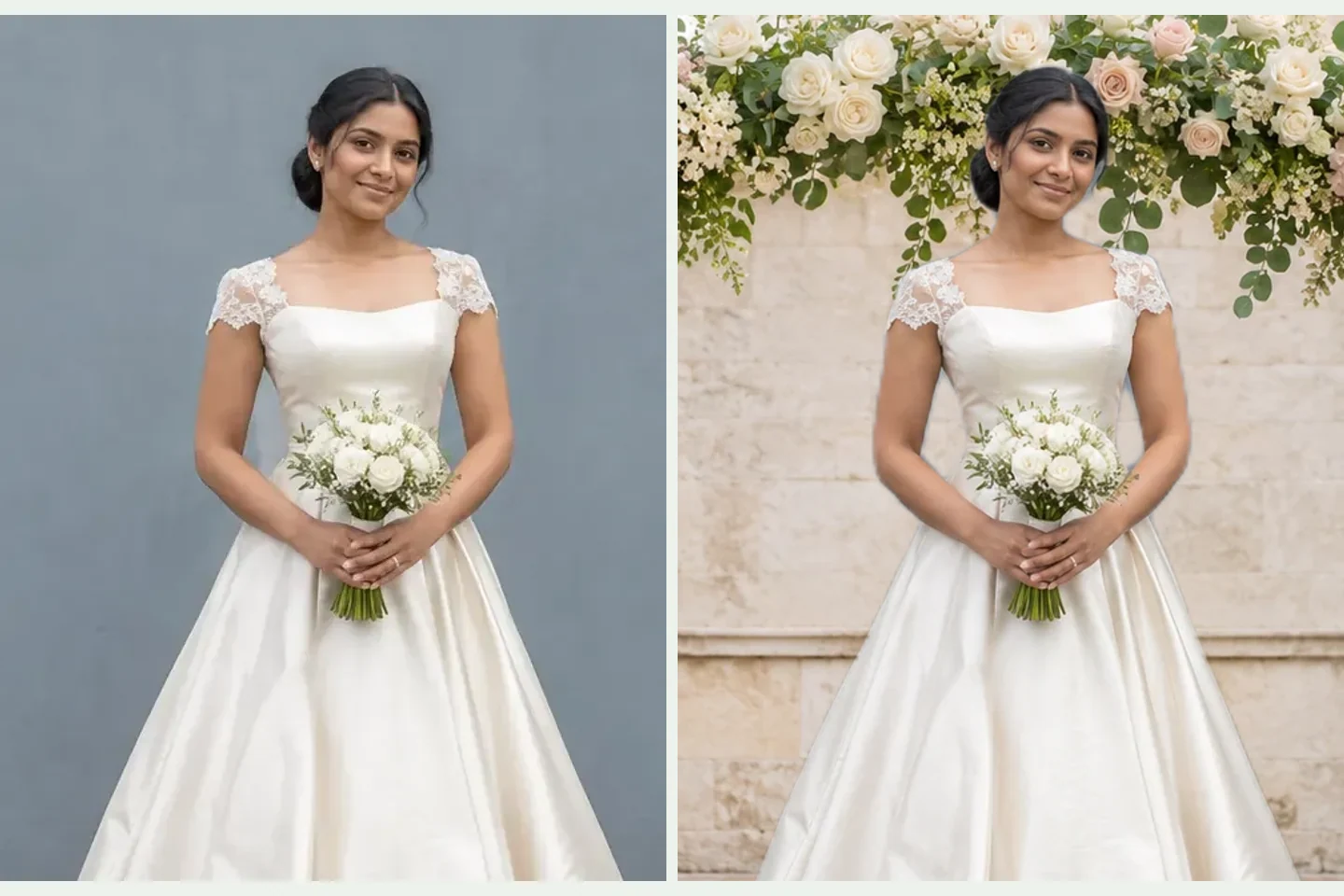
Исходный вид остаётся доступен после обработки. Сравнивайте руки, волосы и одежду с композицией, чтобы легче заметить недостающие детали, прежде чем выбрать результат для сохранения.
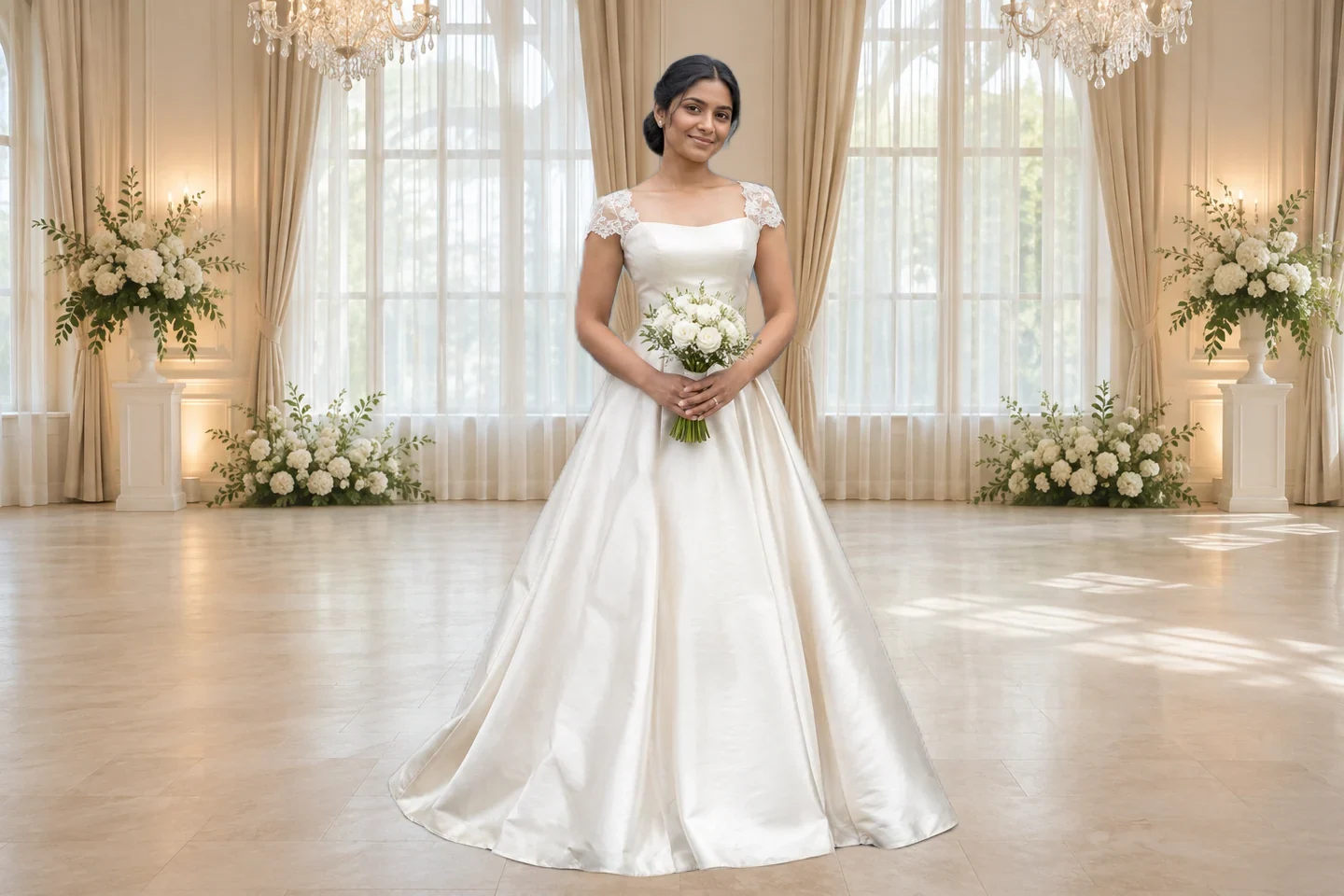
Область скачивания показывает ширину и высоту итогового изображения. Сопоставьте значения с требованиями свадебного сайта или макета, затем сохраните PNG с портретом и выбранным фоном.
Начните с готового портрета и конкретного места его использования. Оценивайте каждую обработку в контексте конечного макета.
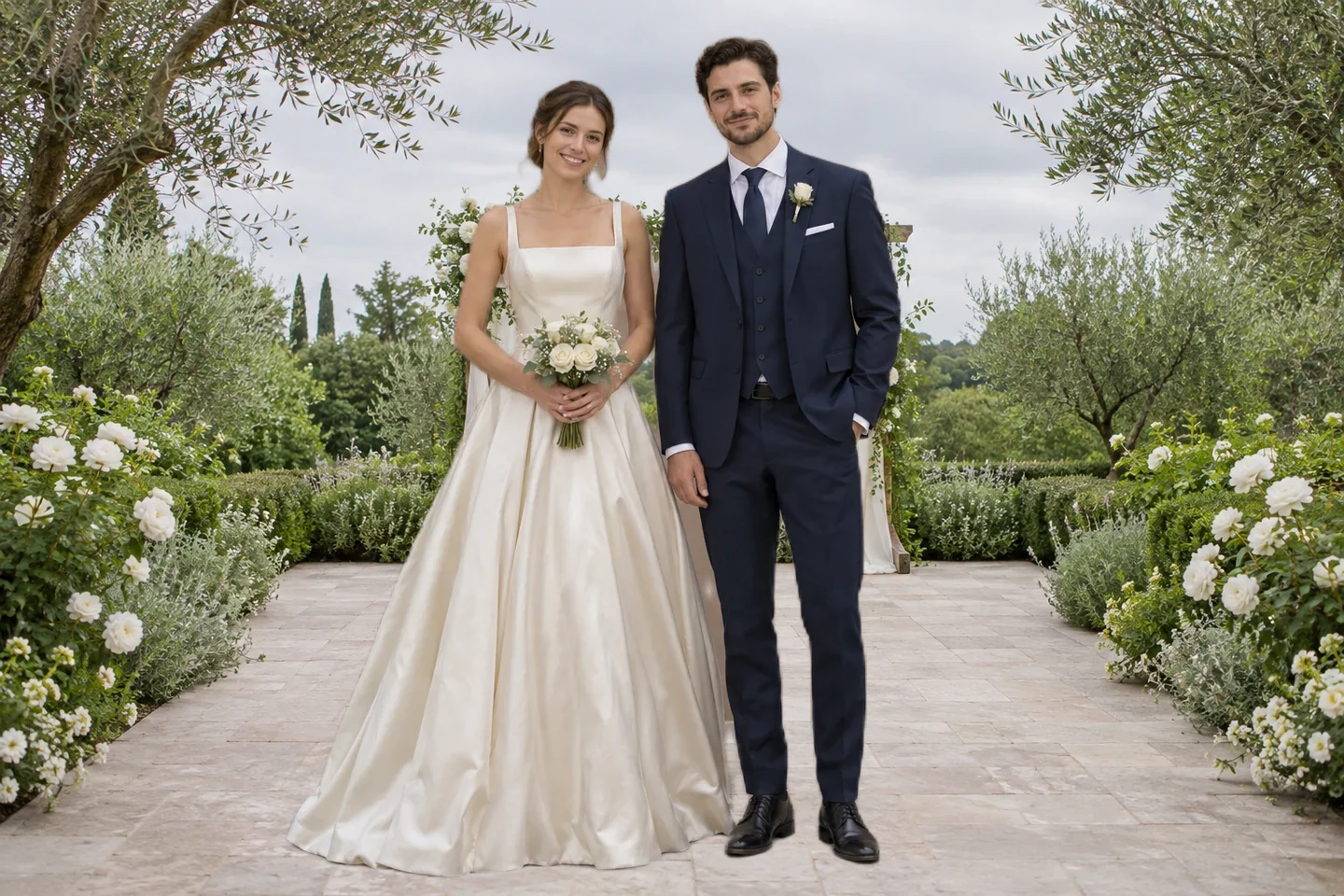
Возможно, у вас уже есть парный портрет с нужными выражениями лиц, но отвлекающим окружением. Сравните другой фон для личной свадебной страницы или объявления. Внимательно проверьте обоих людей, а кадрирование и текст завершите в привычном редакторе.
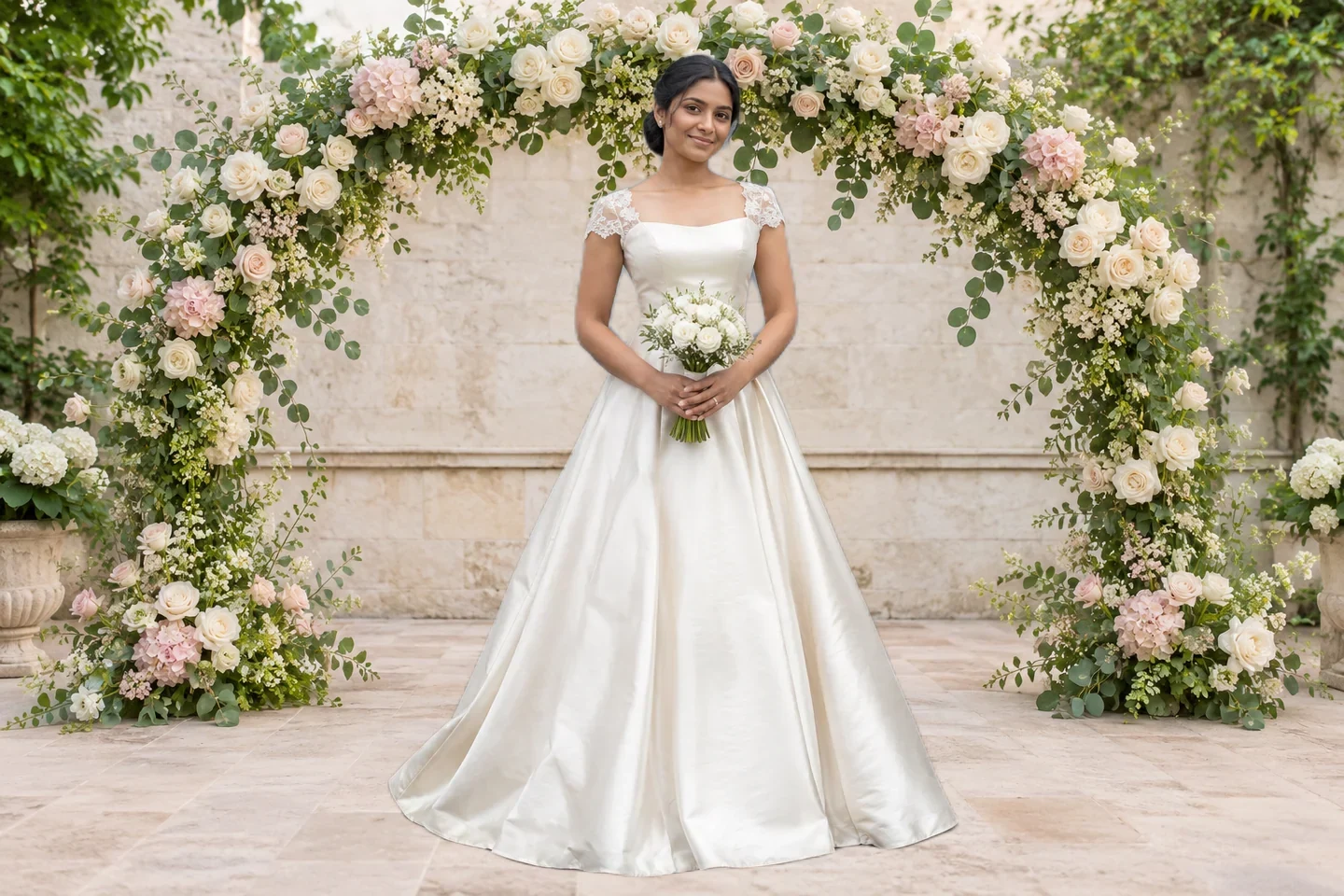
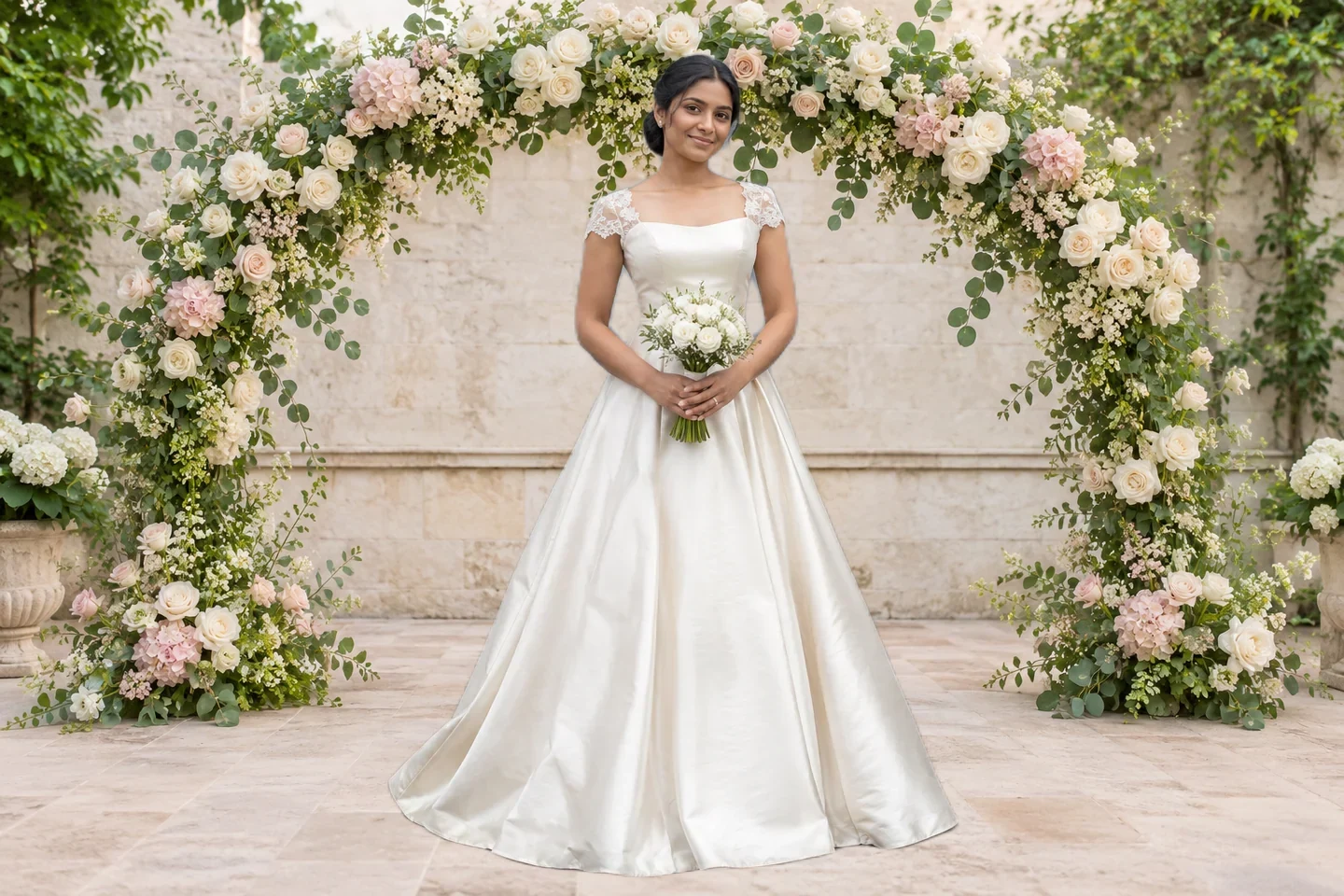
На портрете невесты платье и букет могут быть так же важны, как лицо. Выберите снимок, где платье полностью помещается в кадр. Сравните новую сцену у подола, волос и цветов, проверьте полупрозрачные ткани перед сохранением версии для публикации.
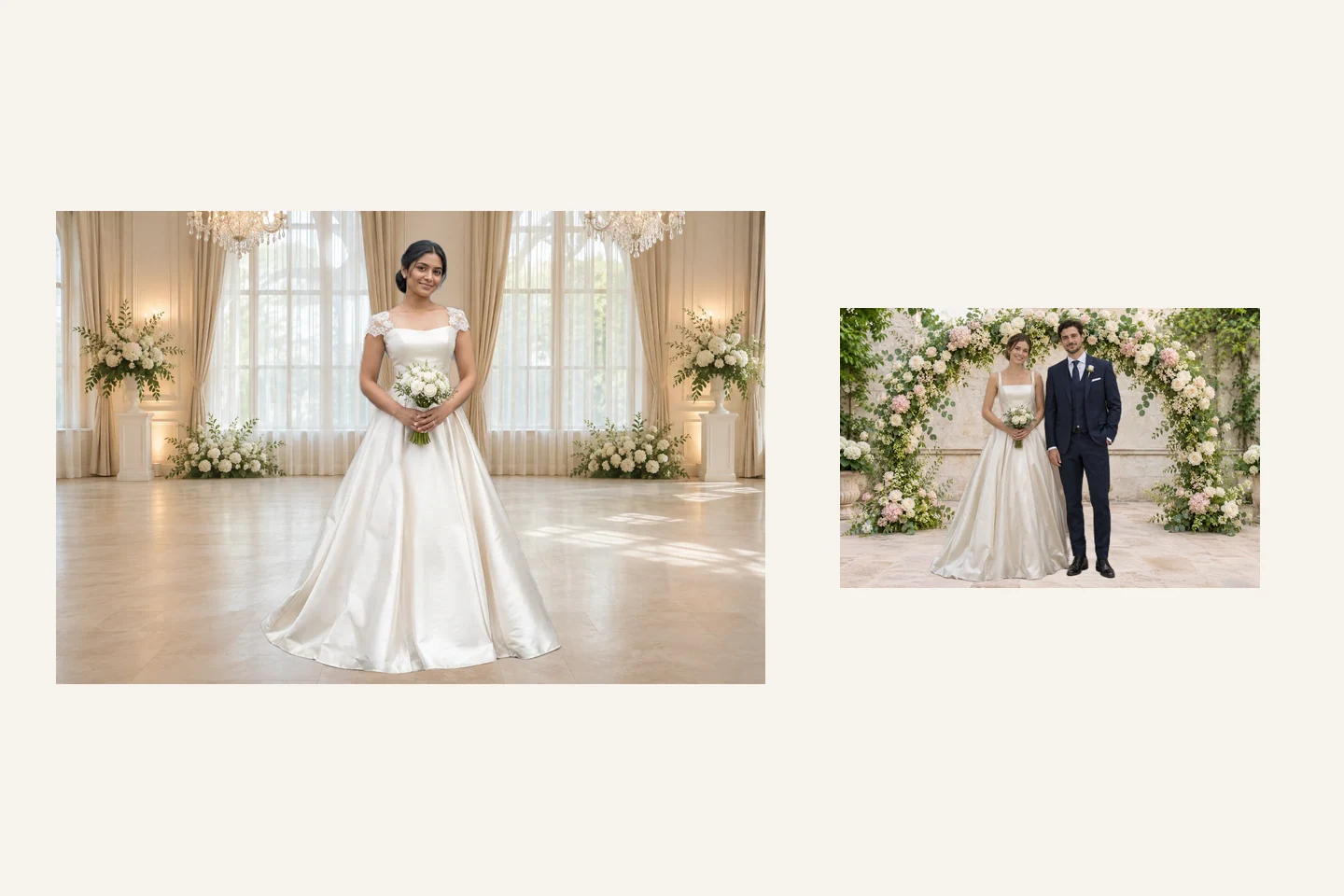
Для личного свадебного объявления или страницы альбома может потребоваться портрет с более спокойным окружением. Проверяйте фотографии по одной, сохраняйте композицию и продолжайте вёрстку в дизайнерской программе. Сопоставьте размер экспорта с местом, которое займёт снимок.
Используйте JPG, PNG или WebP размером до 15 MB. Чёткий портрет с видимыми лицами и выраженными краями одежды даёт редактору лучшую основу. На парном фото должны хорошо просматриваться оба человека; после обработки проверьте контур каждого.
Композиция использует загруженное фото в качестве переднего плана, а не создаёт новые лица и одежду. Однако при выделении могут потеряться мелкие детали. Сравните результат с оригиналом, особенно руки, волосы, украшения и края платья.
Полупрозрачные ткани и тонкое кружево бывает сложно отделить от исходного окружения. Внимательно рассмотрите фату в предпросмотре. Если она стала непрозрачной, потеряла детали или сохранила часть старой сцены, попробуйте другой снимок перед использованием результата.
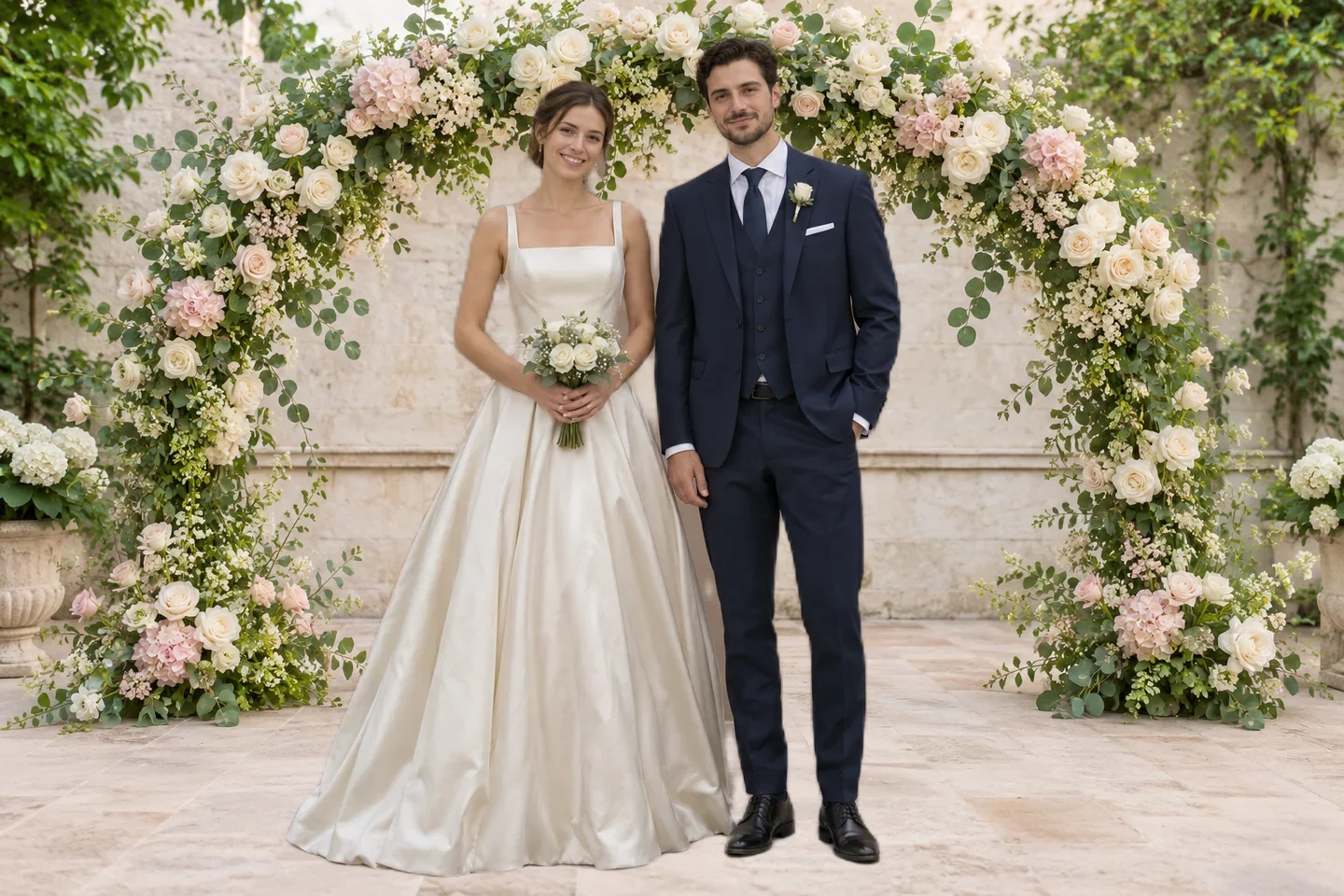
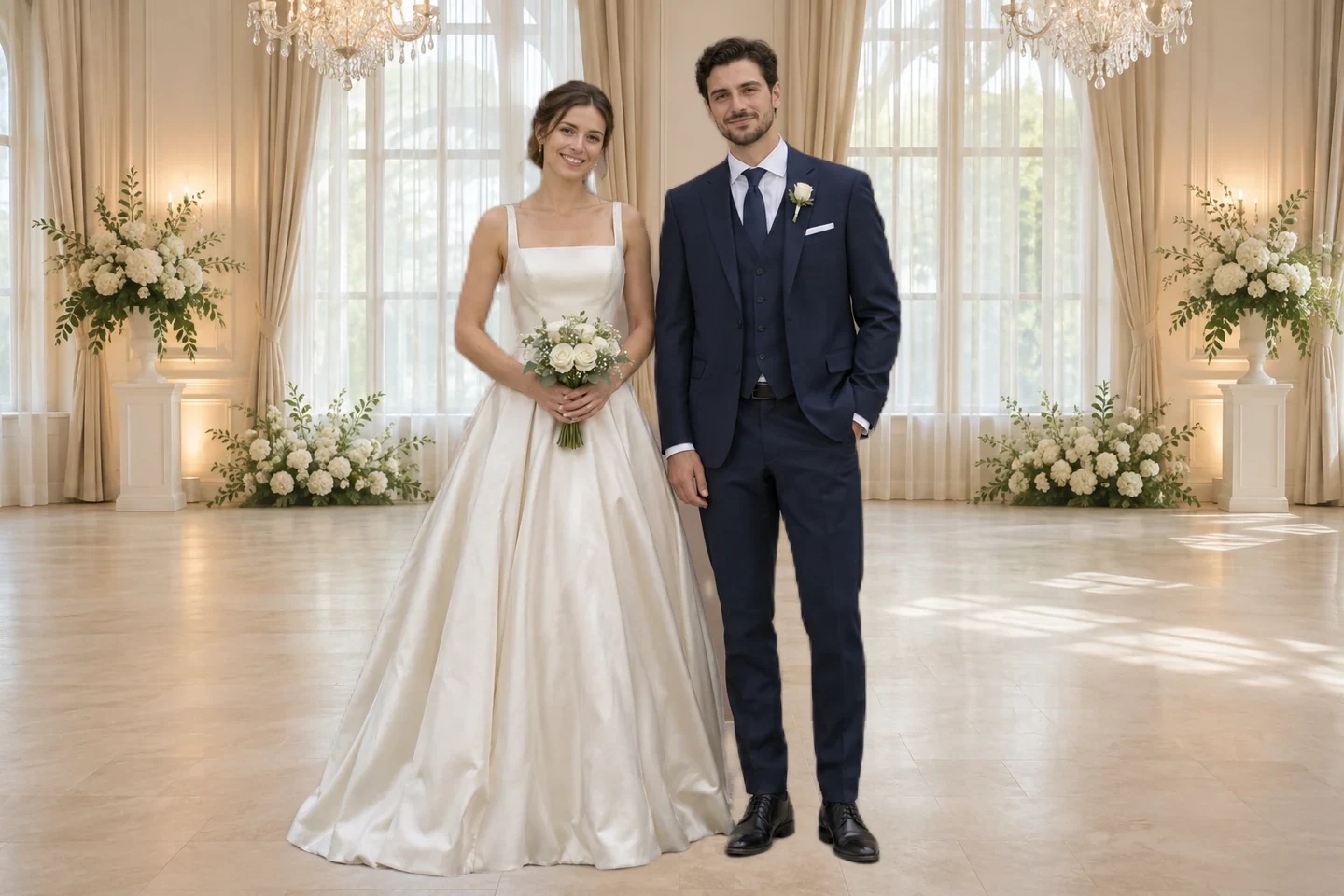
В предпросмотре доступны церемония в саду, цветочная арка и банкетный зал. Сравните каждый фон с исходным освещением и одеждой. Это готовые изображения: переключение сцены не создаёт новое место по текстовому описанию.
Редактор сохраняет PNG с передним планом и выбранным фоном. Перед скачиванием проверьте размеры в пикселях. Пригодность для печати зависит от них, предполагаемого размера отпечатка и качества исходника; смена обстановки не восстанавливает недостающие детали.
Этот процесс объединяет загруженный портрет с выбранной сценой. Отдельное скачивание фона и создание новых сцен из текста не предусмотрены. Для этих задач используйте другой источник изображений или отдельный генератор.
Доступен бесплатный экспорт PNG. Перед сохранением проверьте размеры в пикселях рядом с кнопкой скачивания. Для экспорта в исходном размере могут потребоваться кредиты и вход, когда соответствующие опции включены. Ориентируйтесь на текущие опции редактора: бесплатное скачивание не гарантирует исходные размеры для каждой фотографии.
Первое редактирование может потребовать загрузки модели обработки изображений. Время зависит от устройства и соединения; браузер также должен поддерживать работающий WebGPU. Если обработка не завершается, проверьте сообщение редактора.
Узнайте, какое фото загрузить, что меняет обработка и что проверить перед использованием готового изображения.
Выберите фотографию, которой уже хотите поделиться. Сравните сцены, проверьте людей и одежду, затем сохраните композицию для предполагаемого использования.
Выбрать мою свадебную сцену