Bắt đầu với ảnh chân dung đã chọn
Tiền cảnh sử dụng nội dung từ ảnh gốc. Khuôn mặt, tư thế và trang phục đều lấy từ ảnh đó, nên đổi khung cảnh không cần tạo ảnh chân dung thay thế. Hãy kiểm tra đường viền đã tách trước khi lưu.
Tải ảnh cô dâu hoặc ảnh đôi lên, chọn khung cảnh và áp dụng phông mới. So sánh ảnh ghép với bản gốc trước khi lưu PNG. Hãy dùng ảnh có khuôn mặt, trang phục và đường viền của từng người rõ nét.
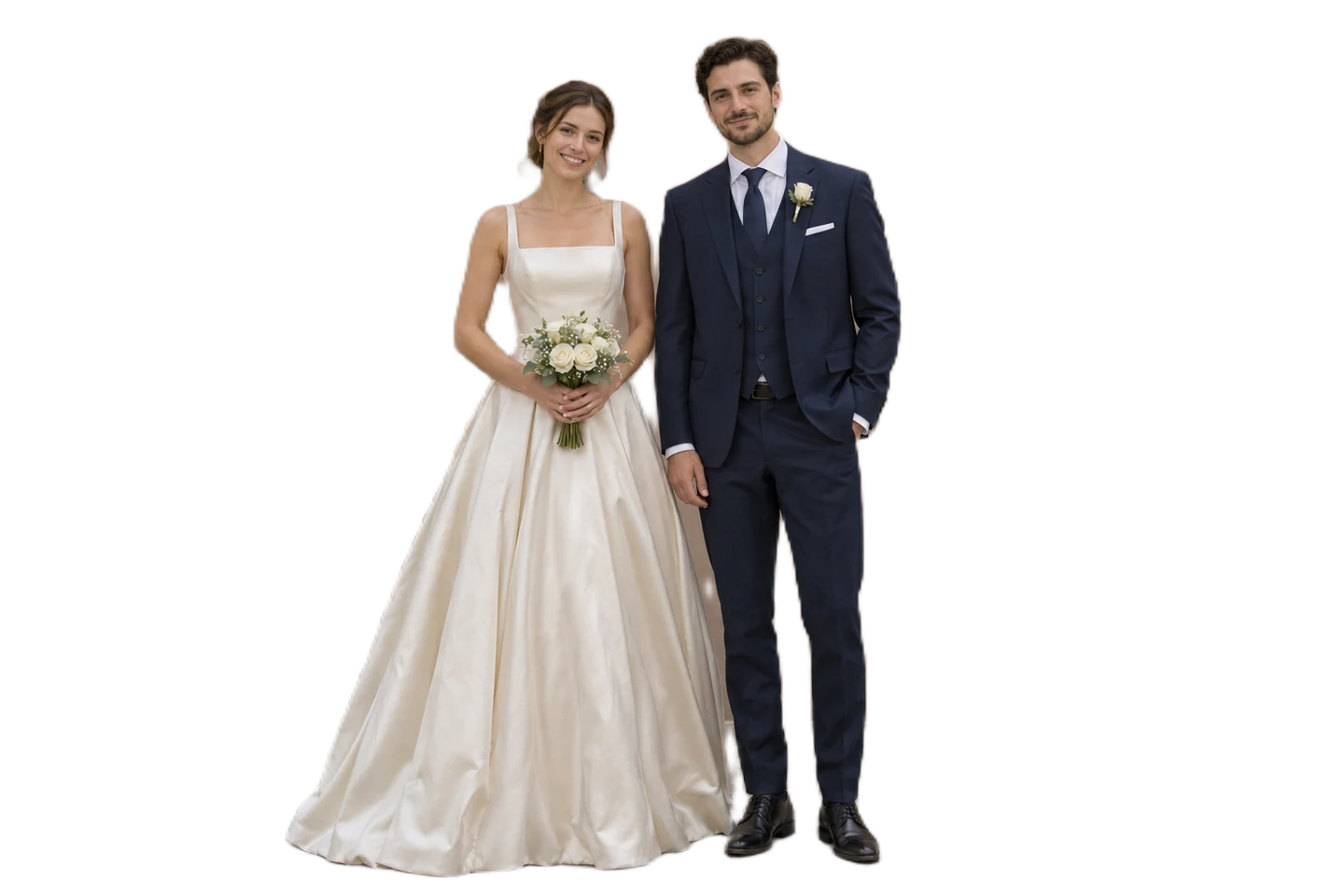
JPG, PNG hoặc WebP · Tối đa 15 MB
Đang tải cảnh đã chọn…
Xử lý AI cần trình duyệt hỗ trợ WebGPU và tải mô hình.
Khung cảnh mới nên hài hòa với ảnh bạn đang có. Hãy tìm hướng sáng tương tự, có khoảng trống quanh váy và phối cảnh phù hợp với dáng đứng. So sánh các cảnh bằng cùng một ảnh, chú ý vị trí của hoa, đồ nội thất và các đường nét nổi bật quanh người. Phông nền nhẹ nhàng hơn có thể giúp biểu cảm và trang phục nổi bật.
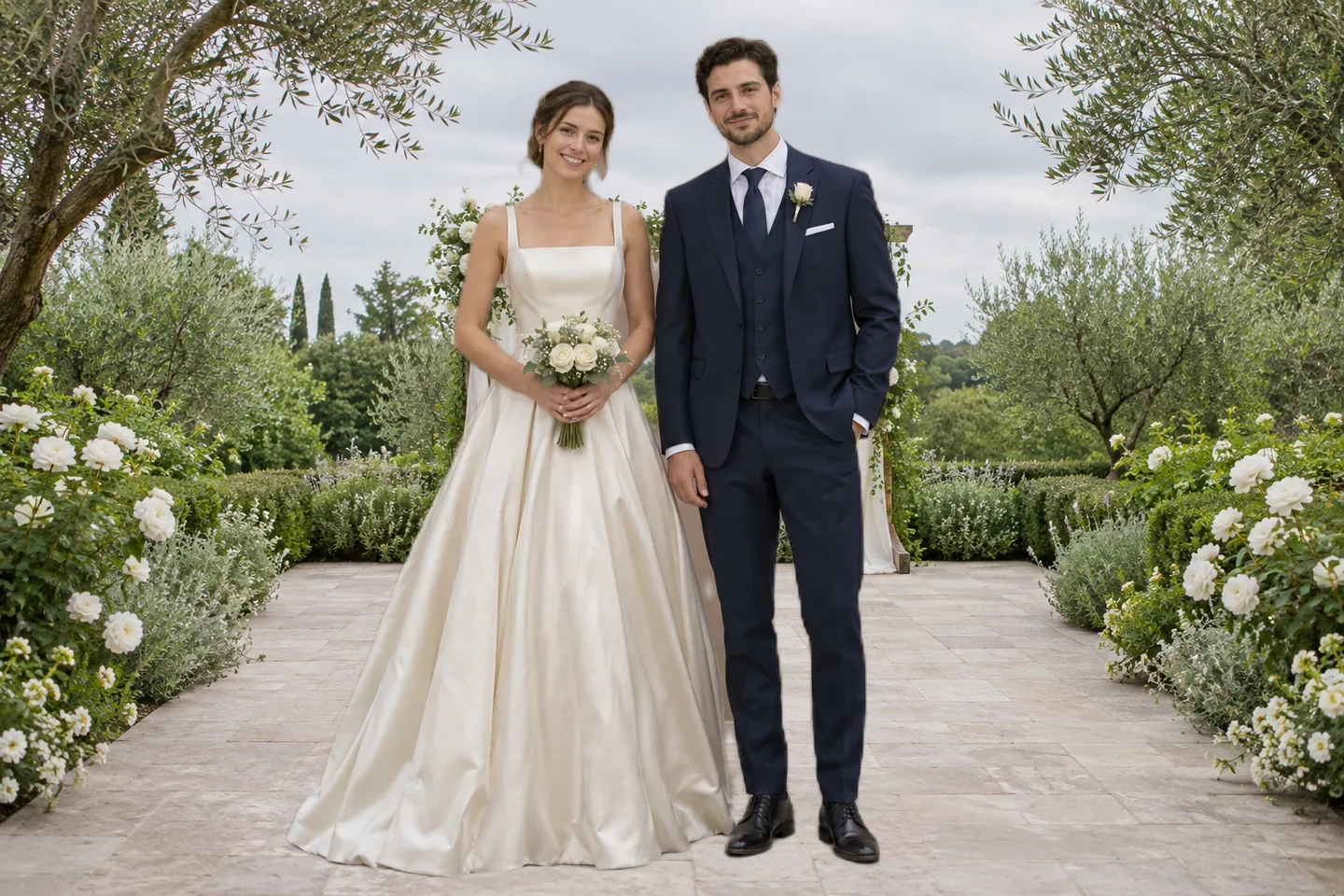
Dùng trình chỉnh sửa để thay khung cảnh xung quanh ảnh chân dung cưới có sẵn. Phần tiền cảnh được lấy từ ảnh tải lên; công cụ không tạo khuôn mặt, tư thế hay trang phục mới. Với ảnh đôi, hãy kiểm tra cả hai người, nhất là bàn tay, tóc, bó hoa và khoảng trống giữa họ. Nếu có phần cơ thể bị mất, hãy thử ảnh gốc rõ hơn. Chú ý kỹ phần ren mảnh và voan bán trong suốt.
Đổi phông ảnh của tôi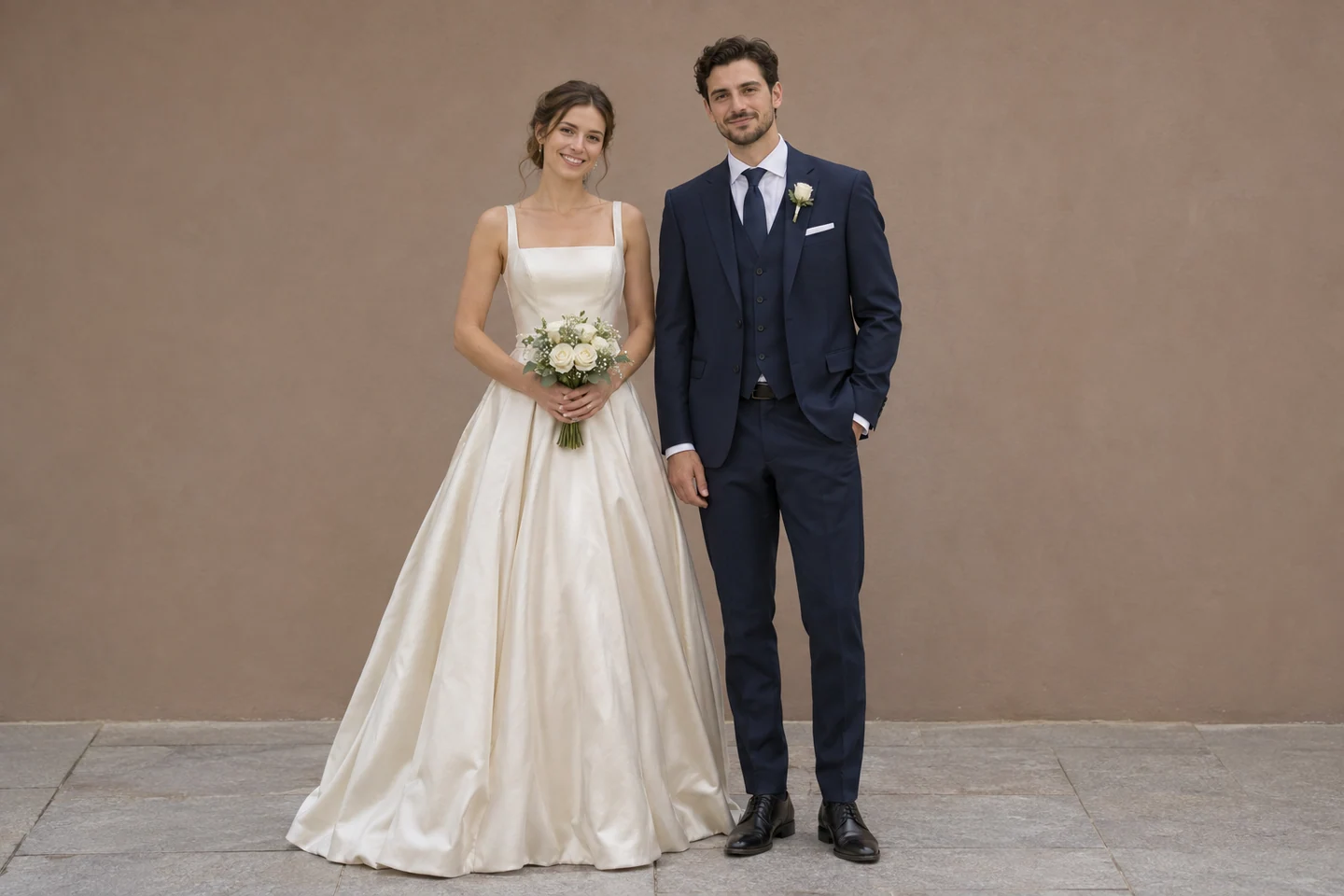
Đổi khung cảnh cho ảnh cô dâu để dùng trên website cưới cá nhân, thông báo kỹ thuật số hoặc ảnh trong album. Kiểm tra kết quả ở kích thước hiển thị thực tế, bao gồm việc toàn bộ váy còn trong khung hình hay không. Lưu ảnh ghép dưới dạng PNG rồi thêm chữ hoặc dàn trang bằng phần mềm thiết kế. Xem kích thước xuất trước khi dùng trong bản thiết kế để in.
Thêm phông cưới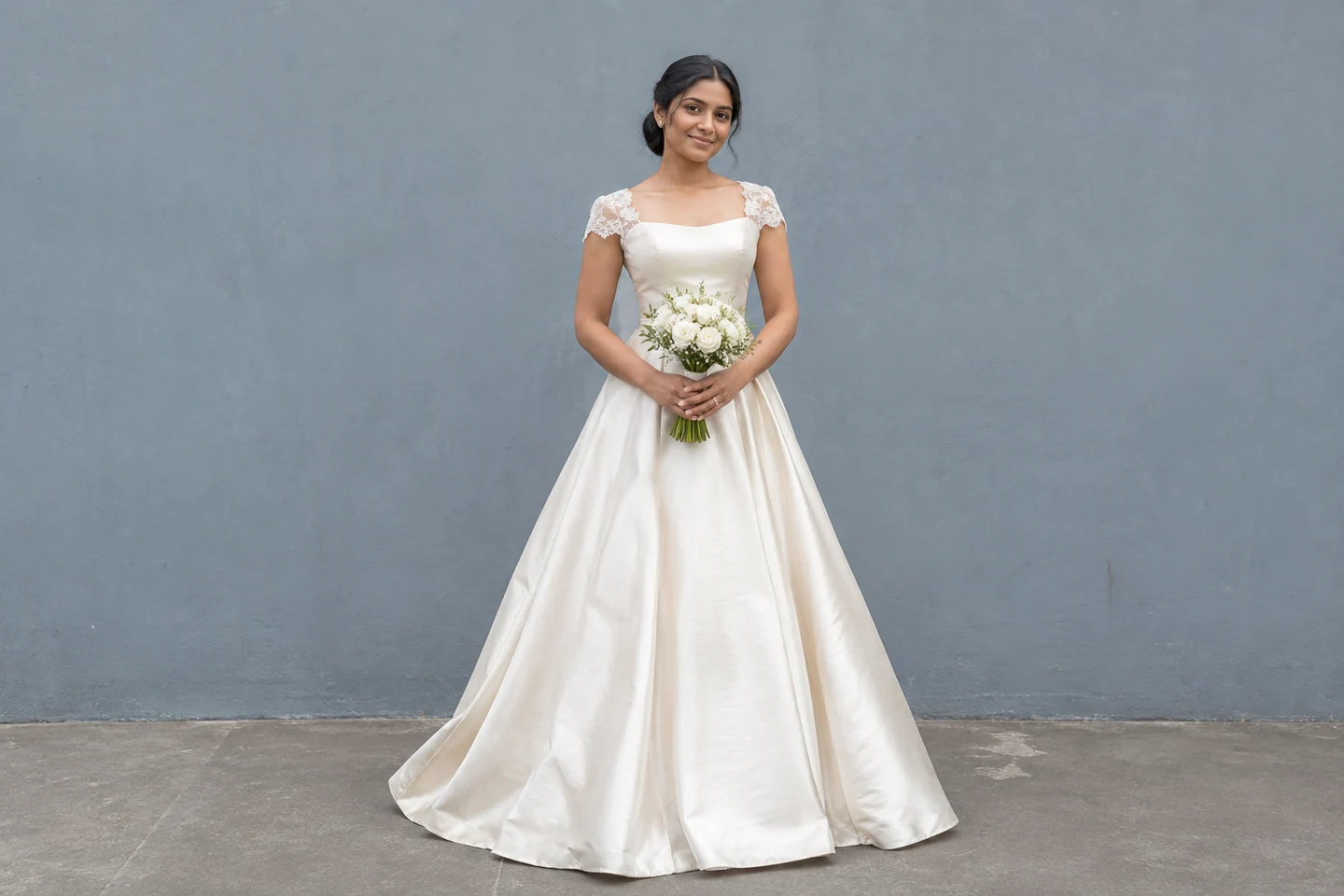
Đổi khung cảnh cho ảnh qua ba bước: tải ảnh lên, để công cụ áp dụng cảnh bạn chọn, sau đó kiểm tra ảnh ghép và tải PNG về.
Chọn tệp JPG, PNG hoặc WebP tối đa 15 MB. Dùng ảnh có khuôn mặt rõ và đủ khoảng trống quanh trang phục cho bố cục dự kiến. Giữ bản gốc để so sánh.
Chọn phông có sẵn rồi nhấn Áp dụng nền. Trình chỉnh sửa tách phần tiền cảnh và đặt lên khung cảnh. Sau khi xử lý, chuyển giữa các cảnh để so sánh ảnh ghép. Lần chỉnh sửa đầu có thể lâu hơn khi tải mô hình.
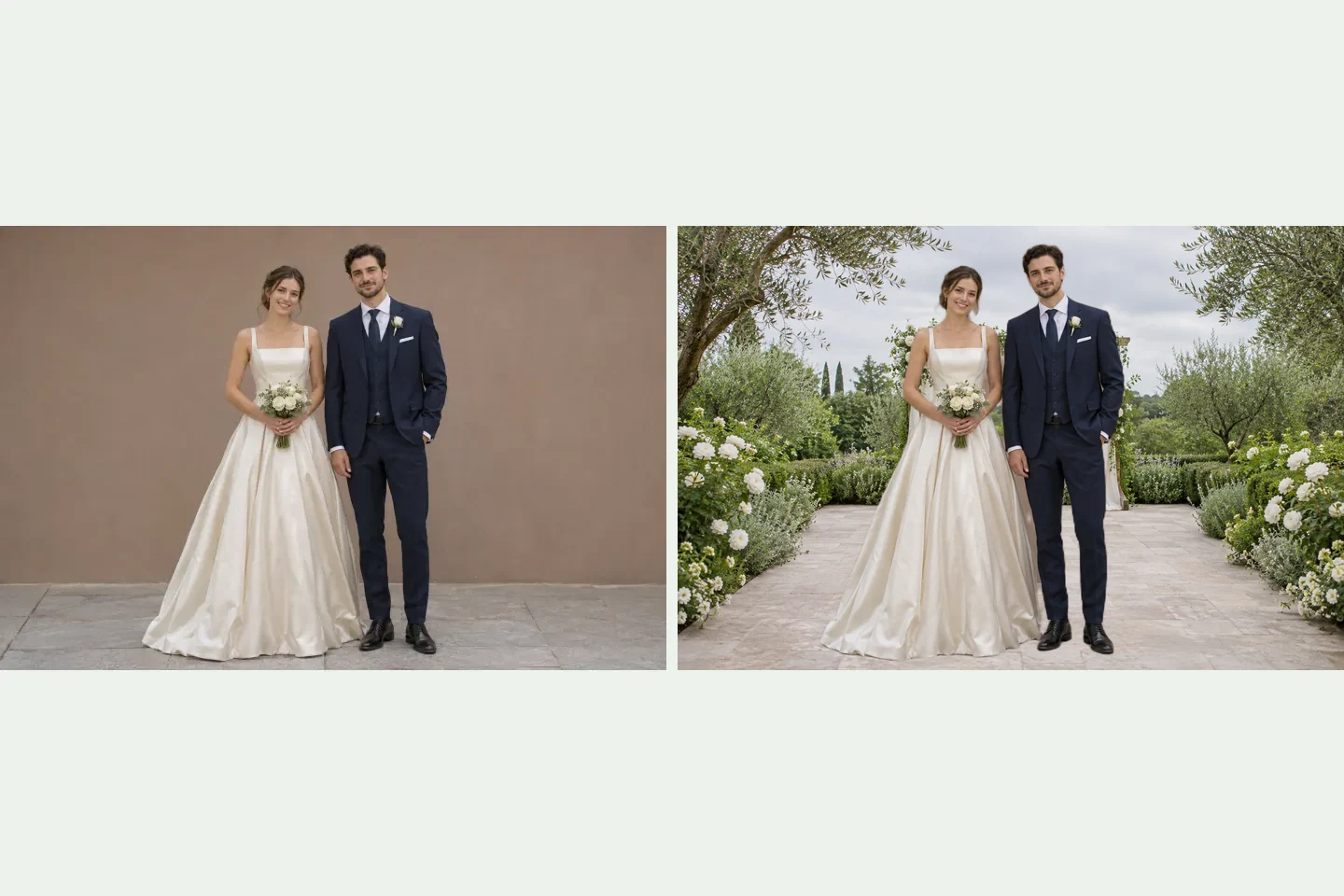
So sánh bản chỉnh sửa với bản gốc. Kiểm tra đường viền từng người, mép váy, trang sức và bó hoa. Xem kích thước pixel hiển thị rồi tải ảnh ghép về. Mở tệp đã lưu và kiểm tra lại trước khi chia sẻ hoặc in.
Free BGRemover kết hợp tiền cảnh từ ảnh tải lên với khung cảnh đã chọn. Bạn có thể so sánh các cảnh và xem lại bản gốc trước khi lưu. Nhờ đó, bạn đánh giá được ảnh ghép trước khi dùng trên trang cưới cá nhân, thông báo hoặc đưa ảnh chân dung vào thiết kế khác.
Tiền cảnh sử dụng nội dung từ ảnh gốc. Khuôn mặt, tư thế và trang phục đều lấy từ ảnh đó, nên đổi khung cảnh không cần tạo ảnh chân dung thay thế. Hãy kiểm tra đường viền đã tách trước khi lưu.
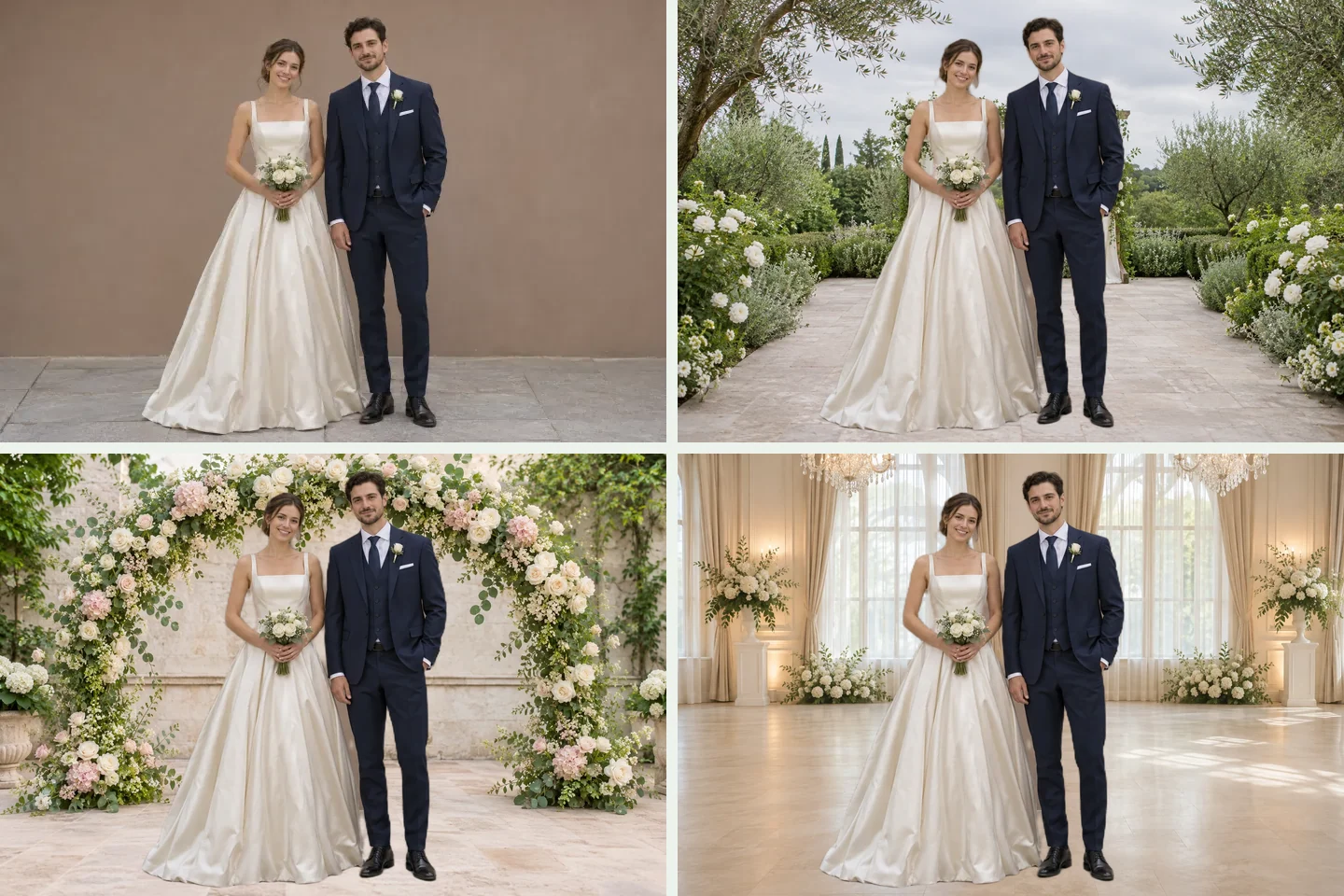
Sau lần tách đầu, khi đổi cảnh công cụ dùng lại tiền cảnh đã trích xuất. So sánh độ hài hòa với trang phục, ánh sáng và tư thế mà không phải tách chủ thể lại cho mỗi phông.
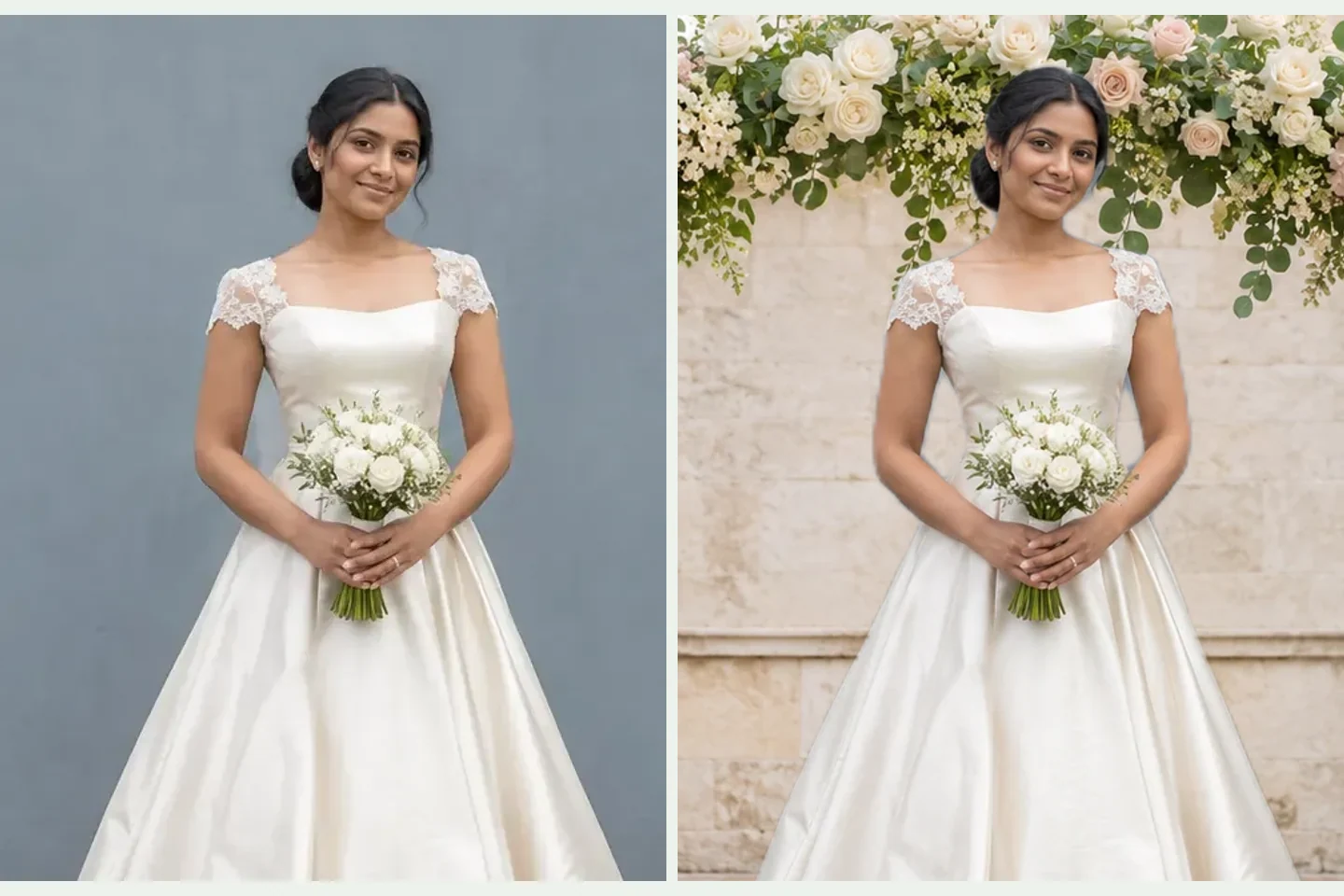
Bản gốc vẫn có thể xem sau khi xử lý. So sánh bàn tay, tóc và trang phục với ảnh ghép để dễ nhận ra chi tiết bị thiếu trước khi chọn kết quả muốn giữ.
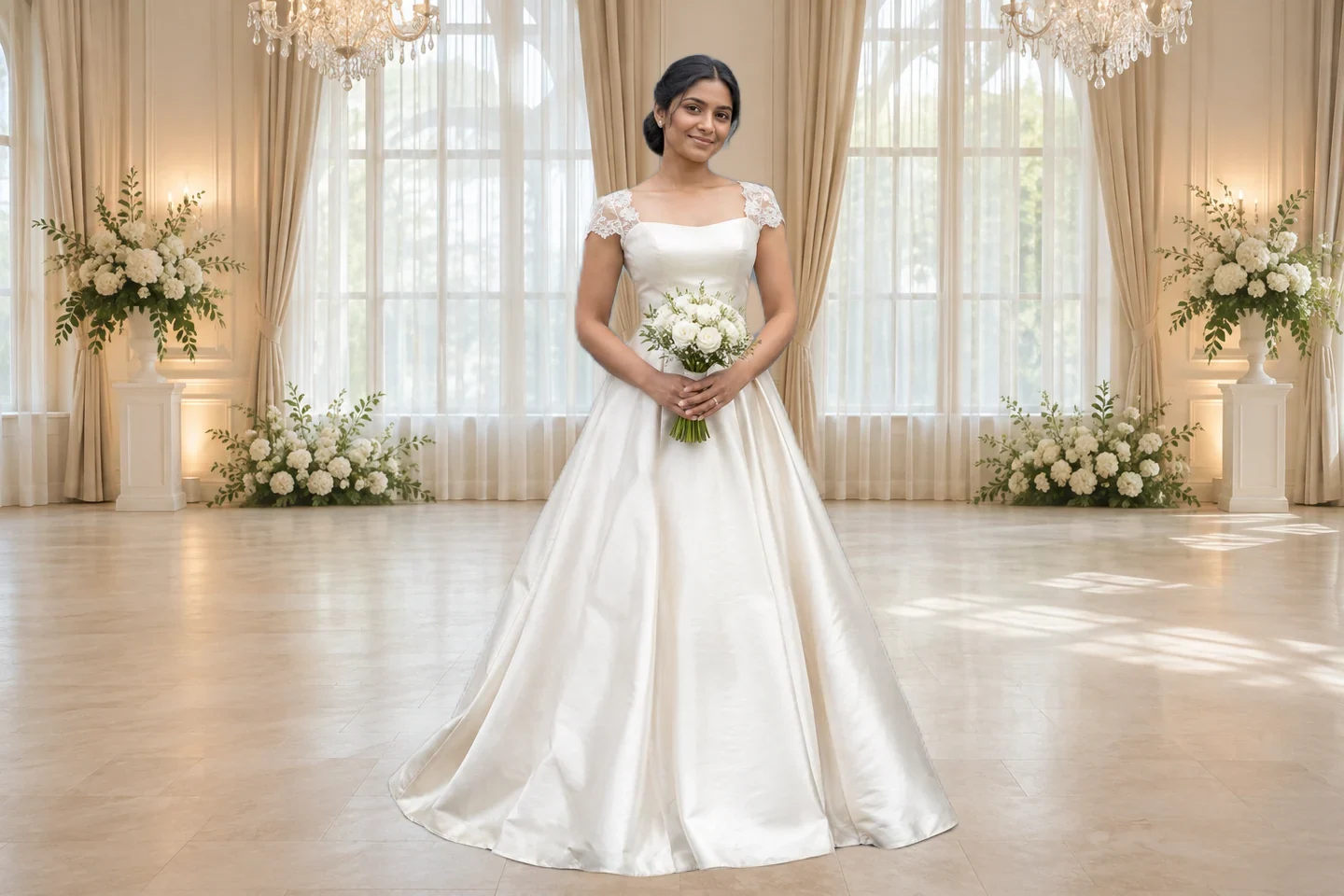
Khu vực tải xuống hiển thị chiều rộng và chiều cao ảnh xuất. Đối chiếu các số đo với yêu cầu của website cưới hoặc bố cục thiết kế, rồi lưu PNG gồm ảnh chân dung và phông đã chọn.
Bắt đầu với ảnh chân dung có sẵn và nơi sử dụng cụ thể. Đánh giá từng lần chỉnh sửa trong bố cục cuối cùng.
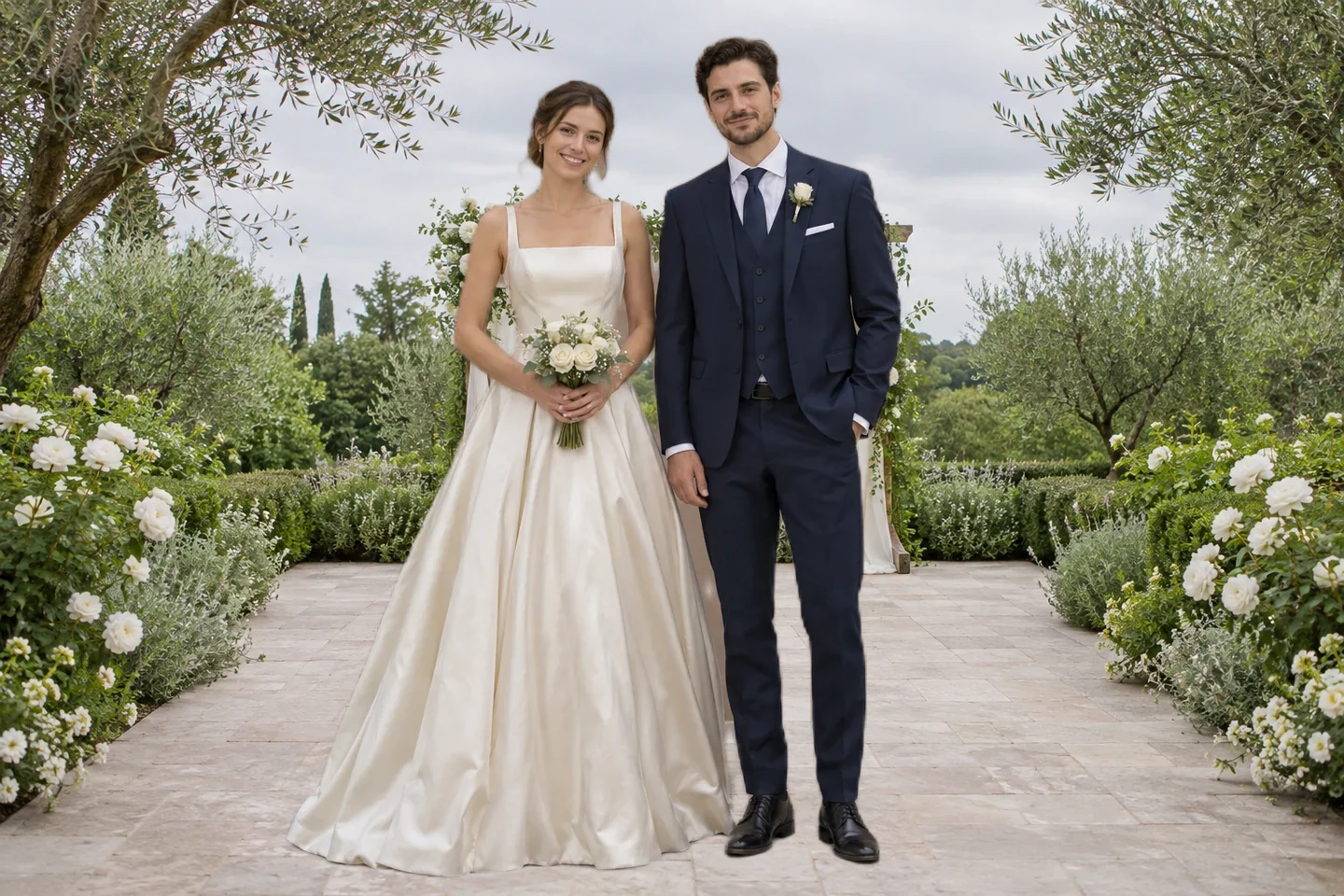
Bạn có thể đã có ảnh đôi với biểu cảm ưng ý nhưng khung cảnh gây phân tâm. Hãy so sánh phông khác cho trang cưới cá nhân hoặc thông báo. Kiểm tra kỹ cả hai người rồi hoàn tất cắt ảnh và thêm chữ trong trình chỉnh sửa quen dùng.
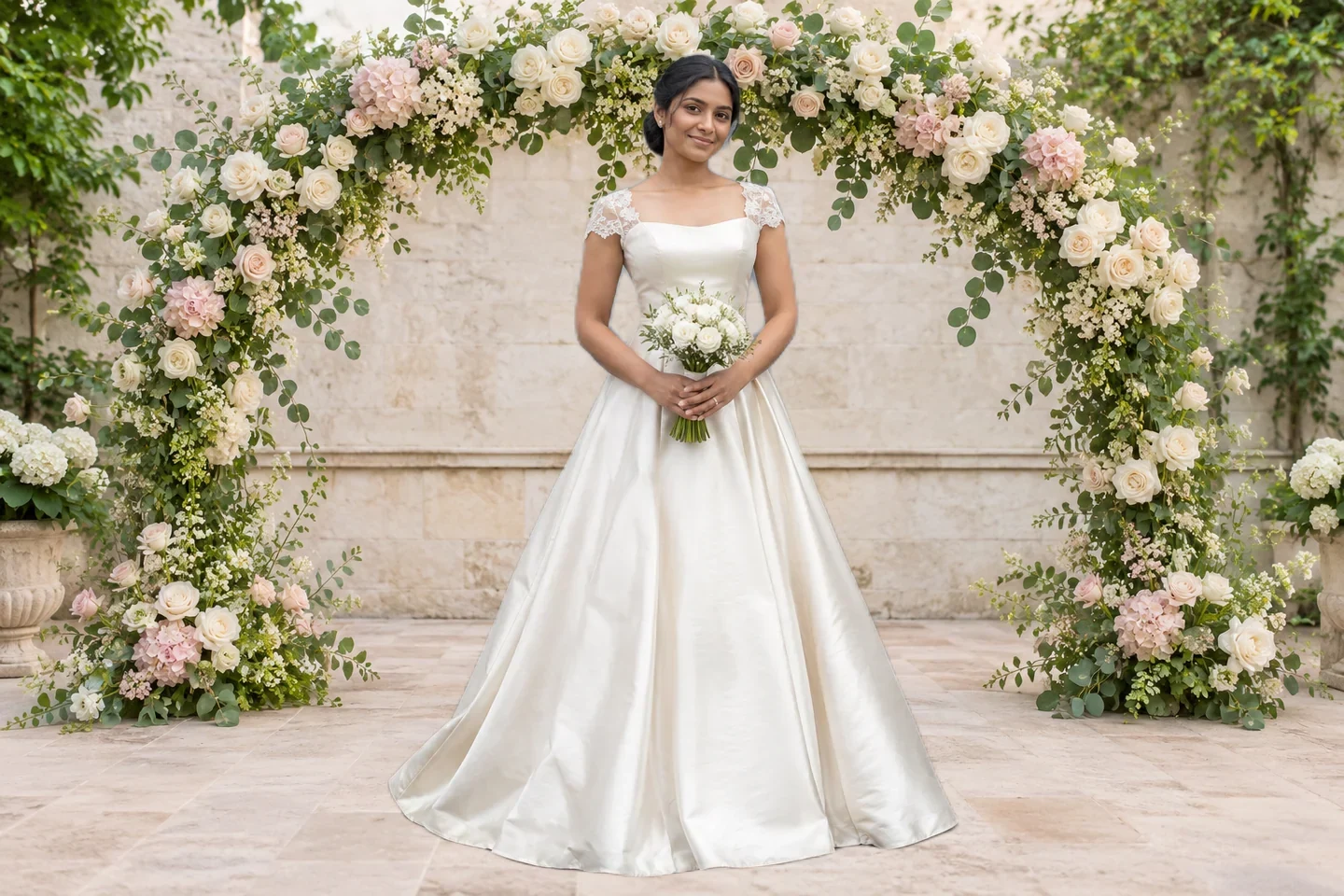
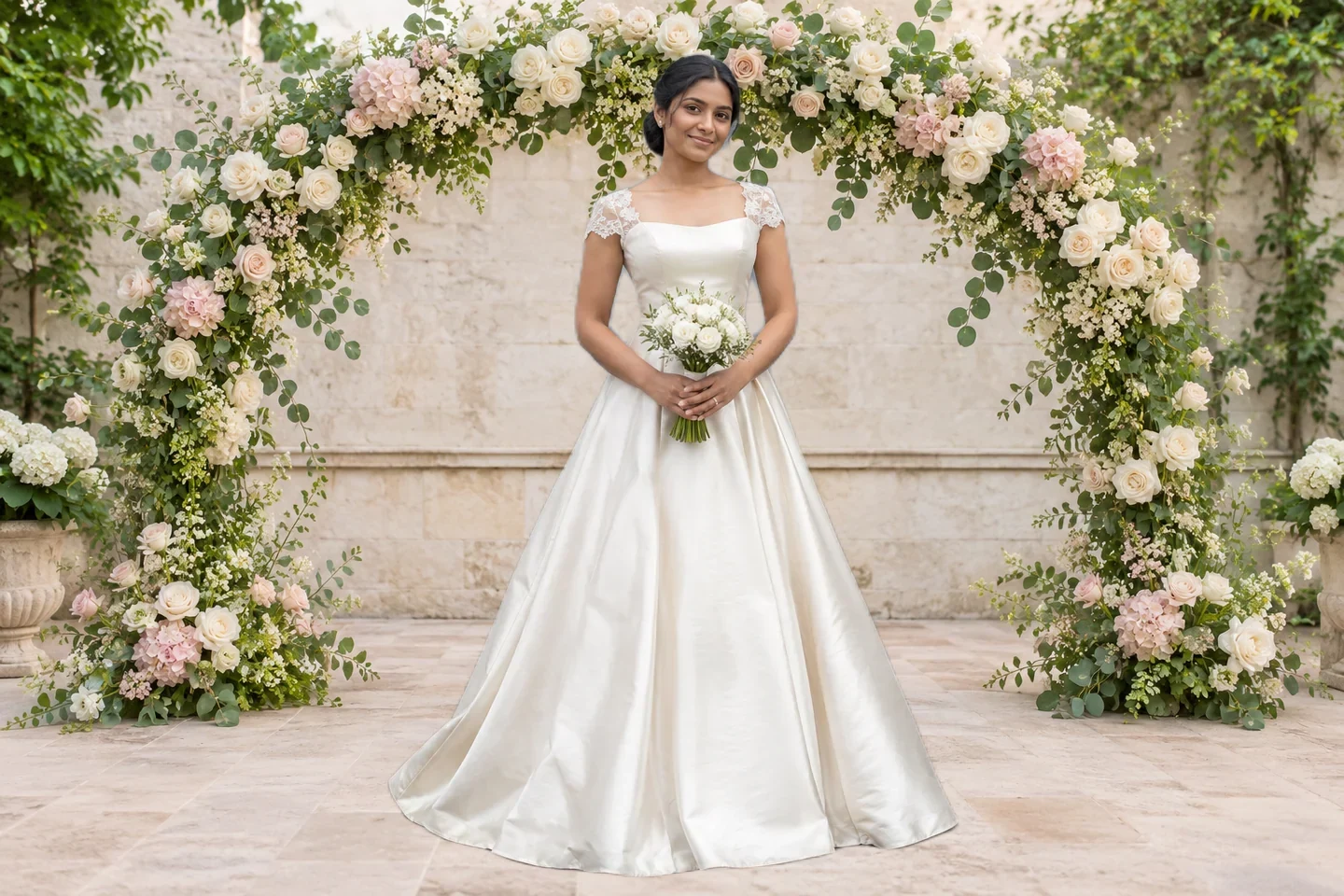
Trong ảnh cô dâu, váy và bó hoa có thể quan trọng như khuôn mặt. Chọn ảnh có toàn bộ váy trong khung. So sánh khung cảnh mới quanh gấu váy, tóc và hoa, đồng thời kiểm tra vải bán trong suốt trước khi lưu bản để chia sẻ.
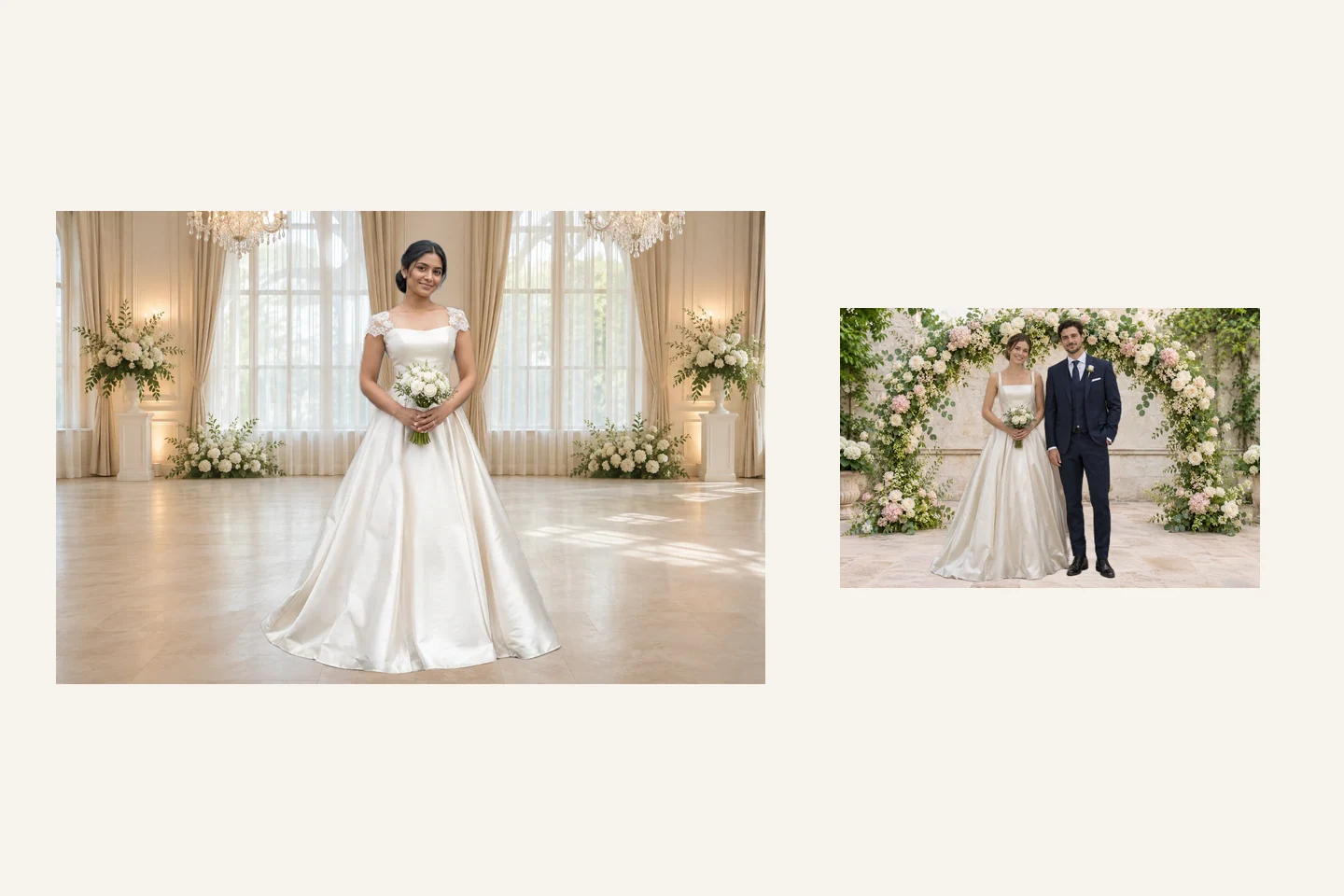
Khi làm thông báo cưới cá nhân hoặc trang album, bạn có thể cần ảnh chân dung với khung cảnh nhẹ nhàng hơn. Kiểm tra từng ảnh, lưu ảnh ghép rồi tiếp tục dàn trang trong phần mềm thiết kế. Xem kích thước xuất có phù hợp với khoảng trống đặt ảnh không.
Dùng tệp JPG, PNG hoặc WebP tối đa 15 MB. Ảnh chân dung sắc nét với khuôn mặt dễ thấy và viền trang phục rõ sẽ là điểm bắt đầu tốt hơn. Với ảnh đôi, đảm bảo cả hai người đều rõ và kiểm tra riêng đường viền mỗi người sau xử lý.
Ảnh ghép dùng ảnh tải lên làm tiền cảnh, không tạo khuôn mặt hay trang phục mới. Tuy nhiên, quá trình tách chủ thể vẫn có thể bỏ sót chi tiết nhỏ. So sánh với bản gốc, đặc biệt ở bàn tay, tóc, trang sức và mép váy.
Vải bán trong suốt và ren mảnh có thể khó tách khỏi khung cảnh gốc. Hãy xem kỹ voan trong bản xem trước. Nếu voan trở nên đục, mất chi tiết hoặc còn dính cảnh cũ, hãy thử ảnh khác trước khi sử dụng kết quả.
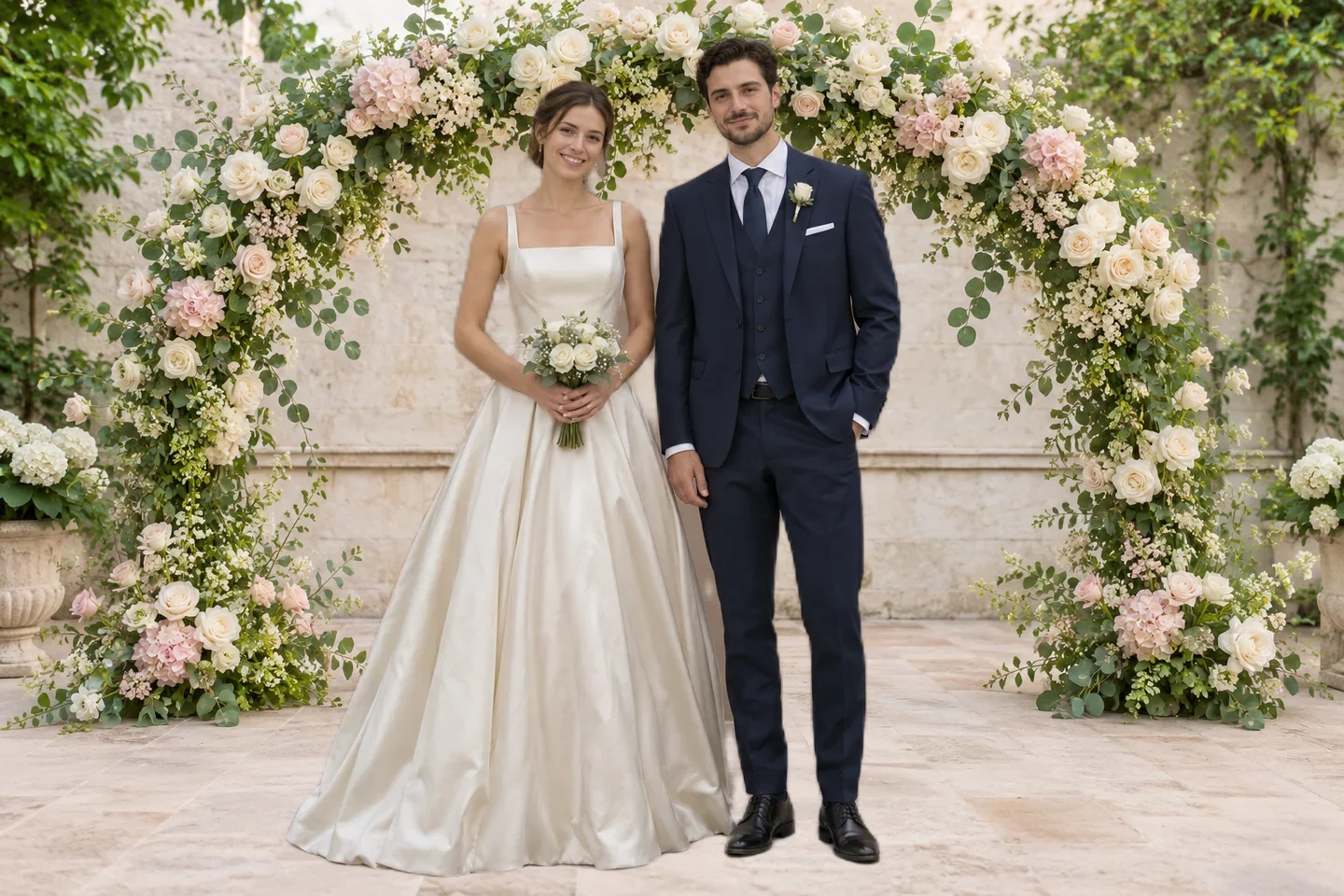
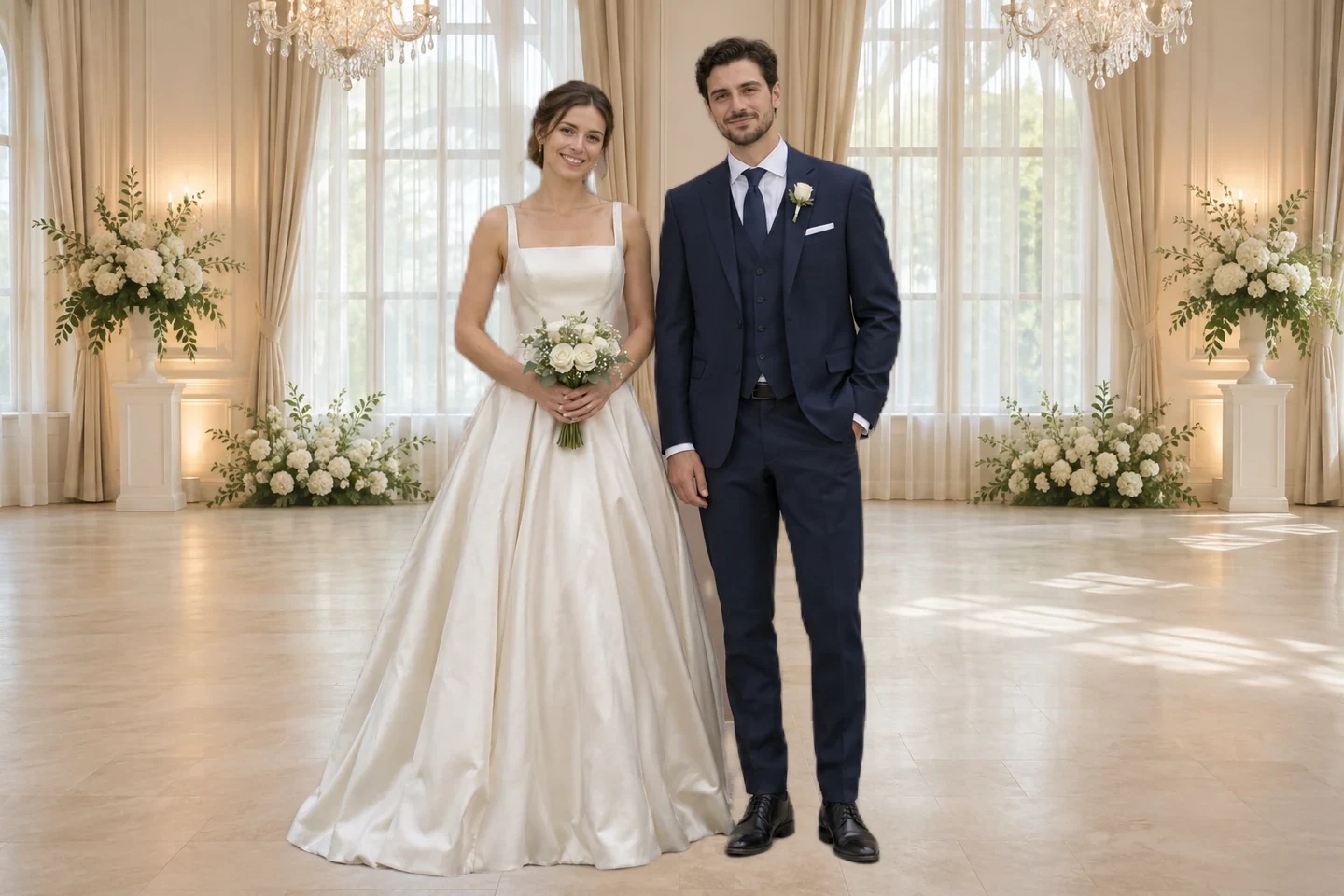
Chọn lễ cưới sân vườn, cổng hoa hoặc sảnh tiệc trong nhà từ các bản xem trước. So sánh phông với ánh sáng và trang phục gốc. Đây là ảnh có sẵn; chuyển cảnh không tạo địa điểm mới từ mô tả văn bản.
Trình chỉnh sửa lưu PNG chứa tiền cảnh và phông đã chọn. Xem kích thước pixel trước khi tải xuống. Khả năng in phù hợp phụ thuộc vào kích thước đó, khổ in dự kiến và chất lượng ảnh gốc; đổi khung cảnh không khôi phục chi tiết bị thiếu.
Quy trình này kết hợp ảnh chân dung tải lên với cảnh đã chọn. Không cung cấp tải phông riêng hay tạo khung cảnh mới từ văn bản. Hãy dùng nguồn ảnh khác hoặc công cụ tạo ảnh riêng cho các nhu cầu đó.
Có tùy chọn xuất PNG miễn phí. Xem kích thước pixel cạnh nút tải xuống trước khi lưu. Xuất ở kích thước gốc có thể cần tín dụng và đăng nhập khi các tùy chọn đó được bật. Hãy căn cứ vào các lựa chọn trong trình chỉnh sửa; tải miễn phí không đảm bảo mọi ảnh đều xuất được ở kích thước gốc.
Lần chỉnh sửa đầu có thể cần tải mô hình xử lý ảnh. Thời gian tùy thiết bị và kết nối; trình duyệt cũng cần hỗ trợ WebGPU hoạt động bình thường. Nếu xử lý không hoàn tất, hãy xem thông báo trong trình chỉnh sửa.
Tìm hiểu ảnh nên tải lên, nội dung được thay đổi và điều cần kiểm tra trước khi dùng ảnh hoàn chỉnh.
Bắt đầu với ảnh bạn đã muốn chia sẻ. So sánh các cảnh, kiểm tra người và trang phục rồi lưu ảnh ghép cho mục đích dự kiến.
Chọn khung cảnh cưới của tôi