Geef een favoriete foto een trouwachtergrond

Upload een bruids- of koppelportret, kies een omgeving en pas de nieuwe achtergrond toe. Vergelijk de compositie met het origineel voordat je de PNG opslaat. Gebruik een foto waarop gezichten, kleding en de contouren van iedere persoon duidelijk zichtbaar zijn.

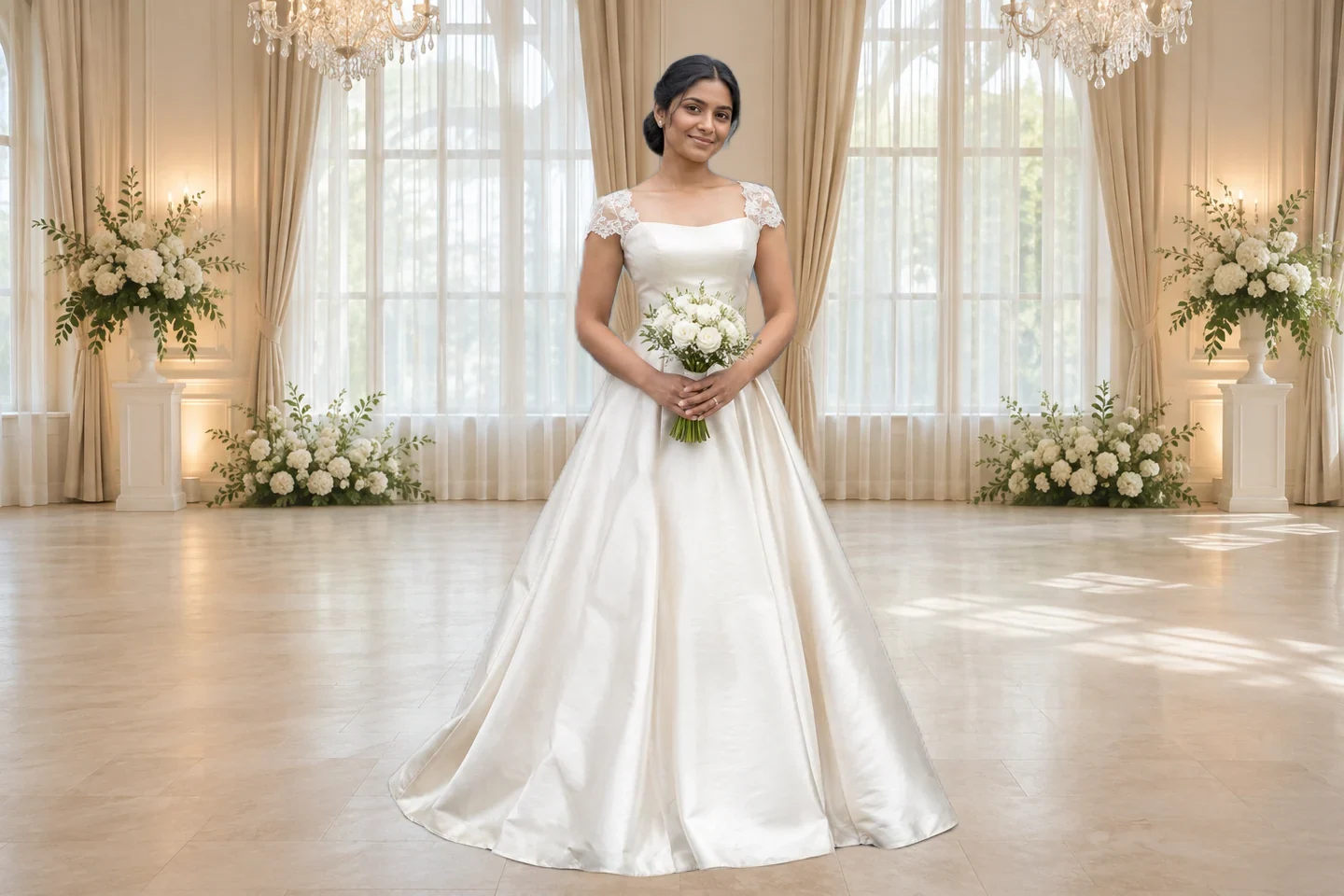
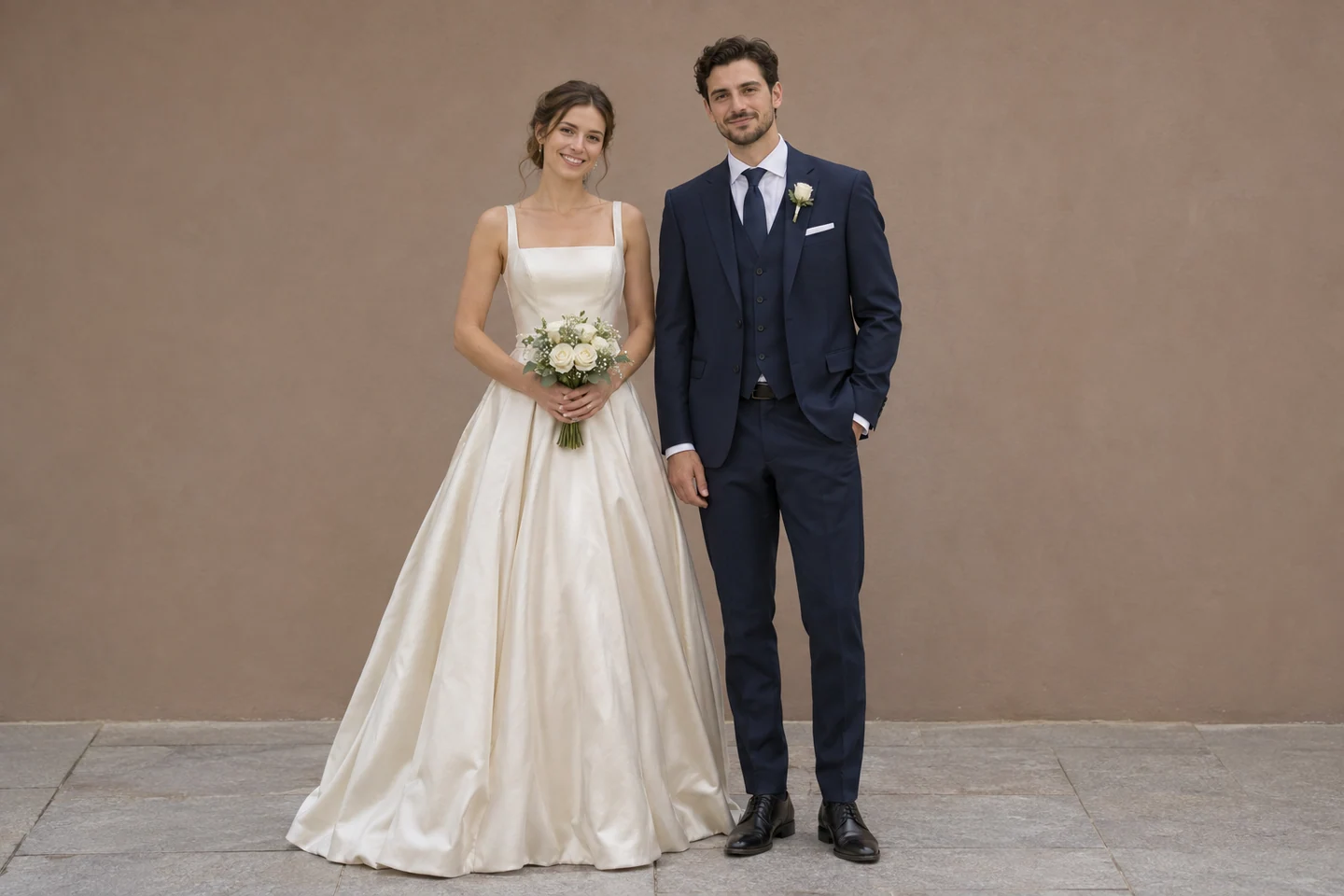
Met AI gegenereerd bruidspaar in de gekozen trouwomgeving
Voorbeeld met een met AI gegenereerd paar. Upload je foto voor een eigen versie.

Geef je portret een trouwomgeving

JPG, PNG of WebP · Tot 15 MB

Kies een trouwomgeving

Gekozen scène laden…

Privacybeleid

AI-verwerking vereist een WebGPU-geschikte browser en een modeldownload.

Kies een omgeving die bij je portret past

De nieuwe omgeving moet aansluiten bij je bestaande foto. Zoek een vergelijkbare lichtrichting, ruimte rond de jurk en een perspectief dat bij de houding past. Vergelijk scènes met hetzelfde portret en let op de plaats van bloemen, meubels en opvallende lijnen rond de personen. Een rustigere achtergrond kan de aandacht bij gezichtsuitdrukkingen en kleding houden.

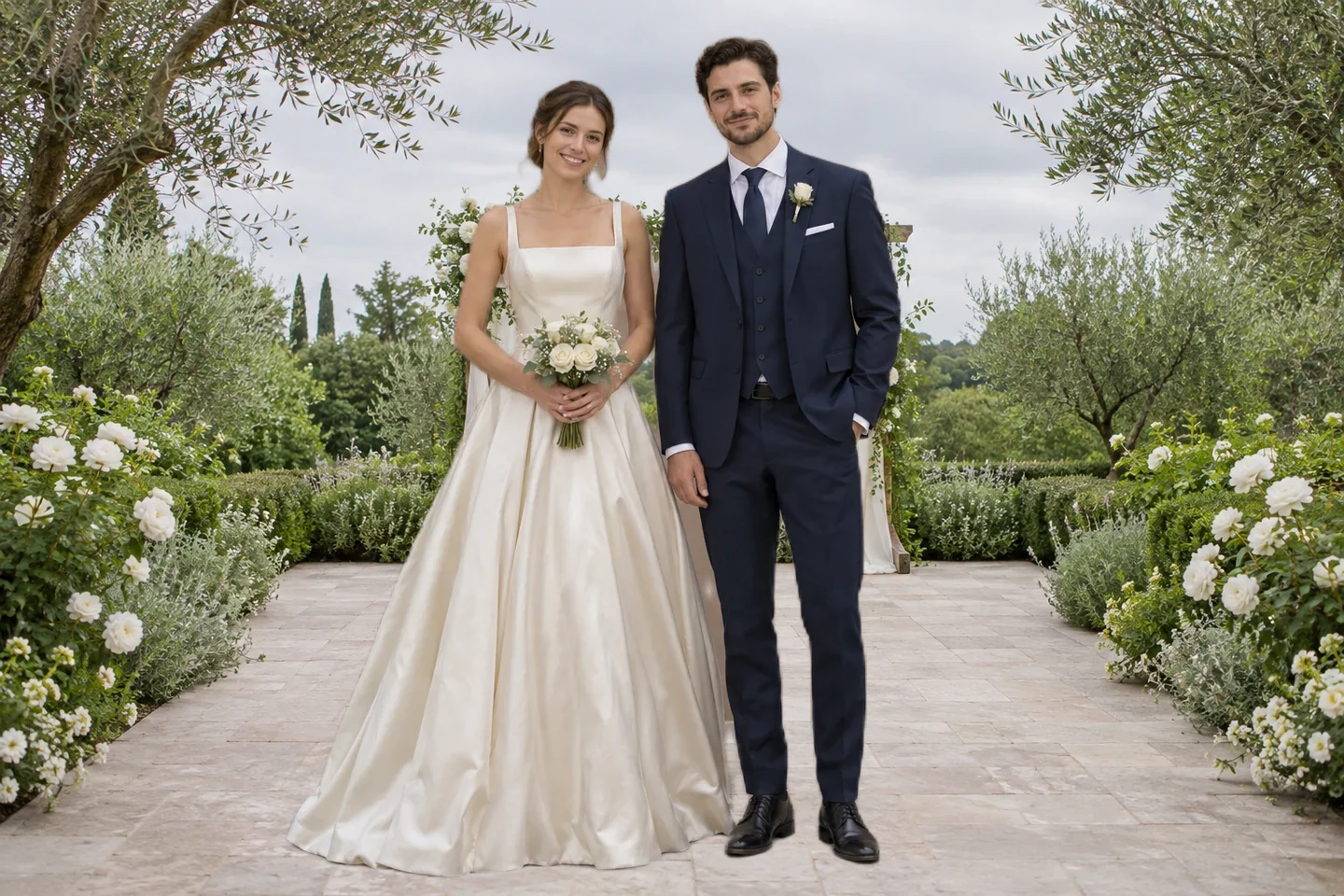
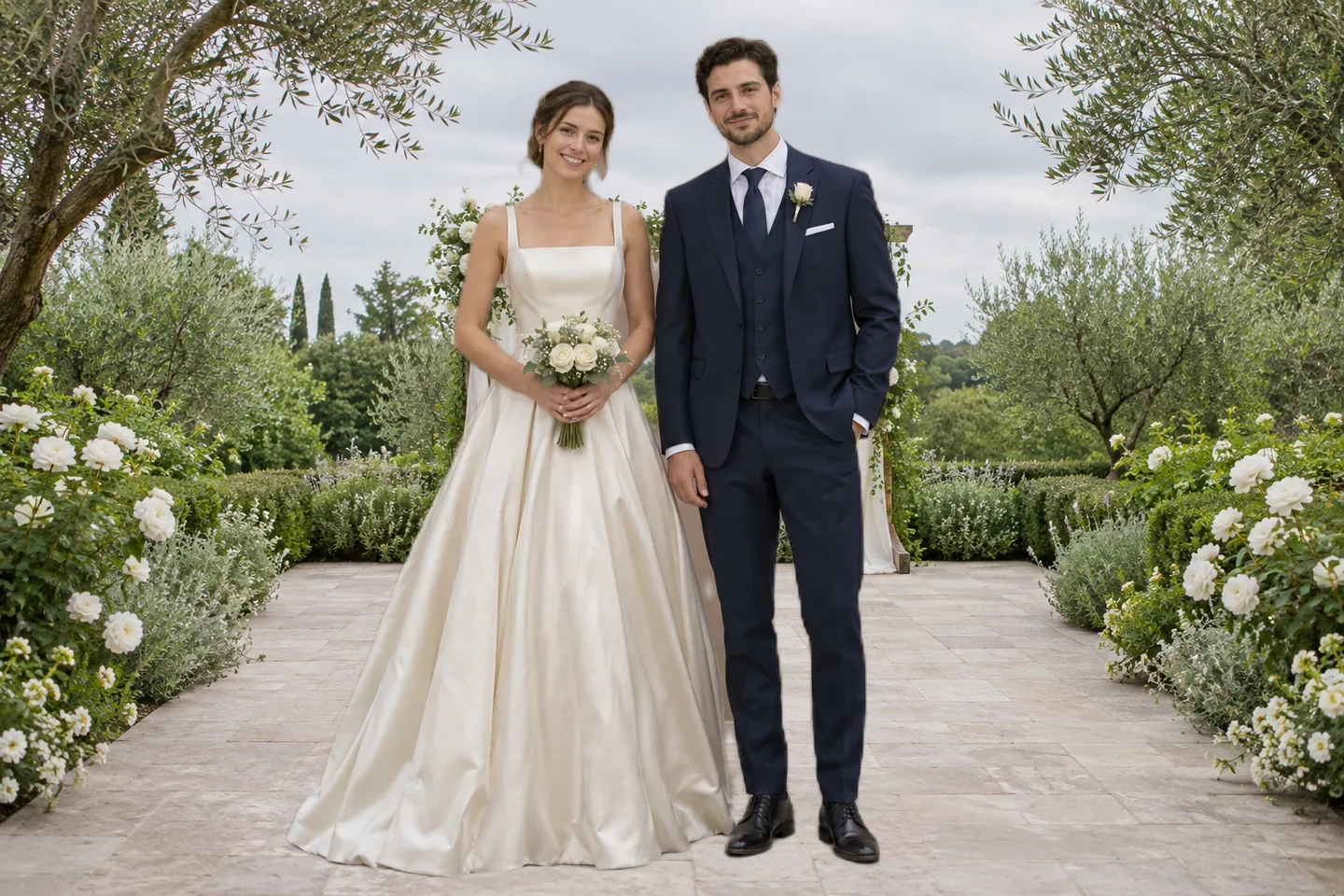
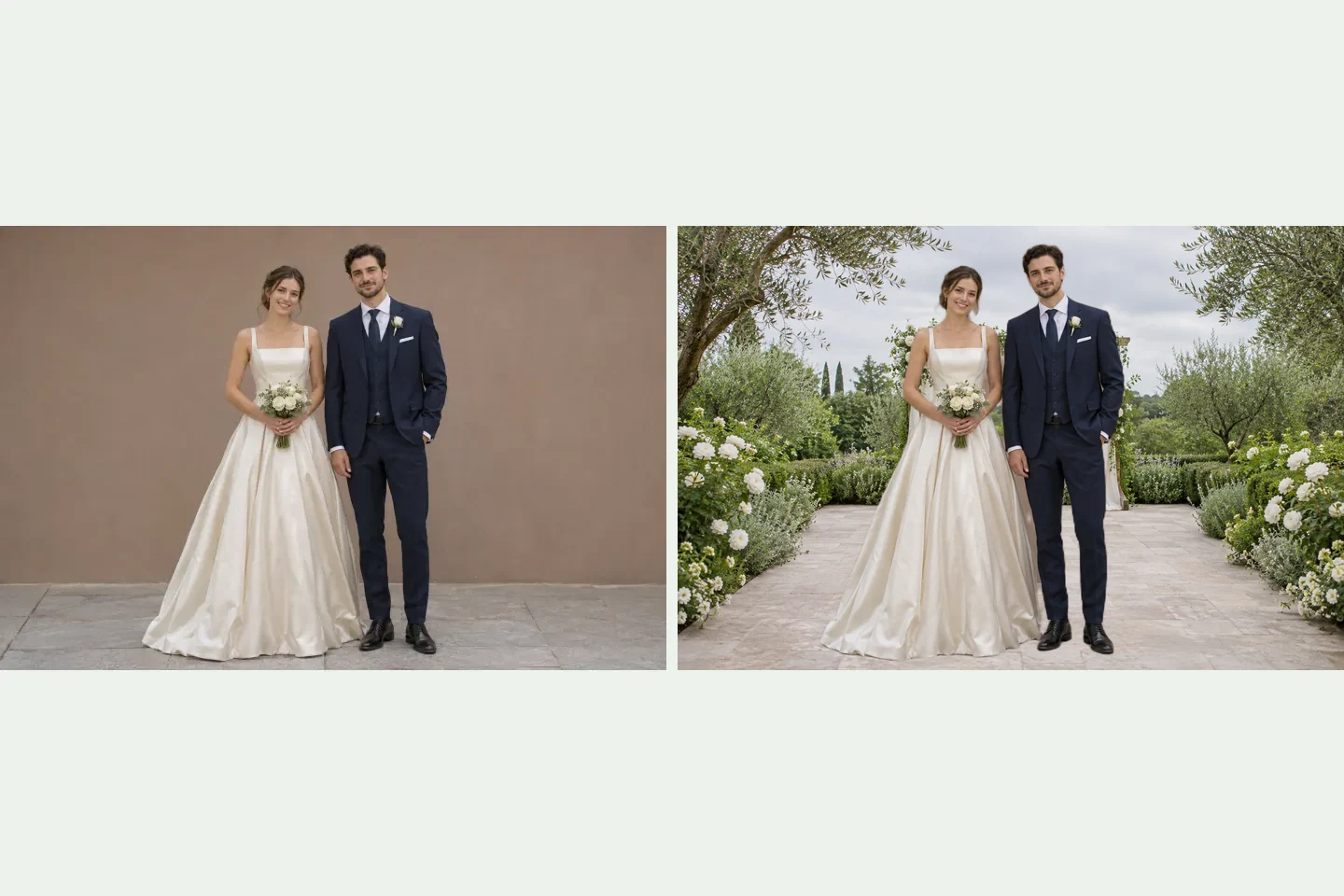
Hetzelfde met AI gegenereerde paar in een tuinbruiloftscène

Verander de omgeving, behoud je originele portret

Gebruik de editor om de omgeving rond een bestaand trouwportret te vervangen. De voorgrond komt uit je geüploade foto; er worden geen nieuwe gezichten, houdingen of outfits gegenereerd. Controleer bij een koppelfoto beide personen, vooral handen, haar, boeketten en de ruimte ertussen. Ontbreekt er een lichaamsdeel, probeer dan een scherpere foto. Let extra op fijn kant en doorschijnende sluiers.

Mijn fotoachtergrond wijzigen
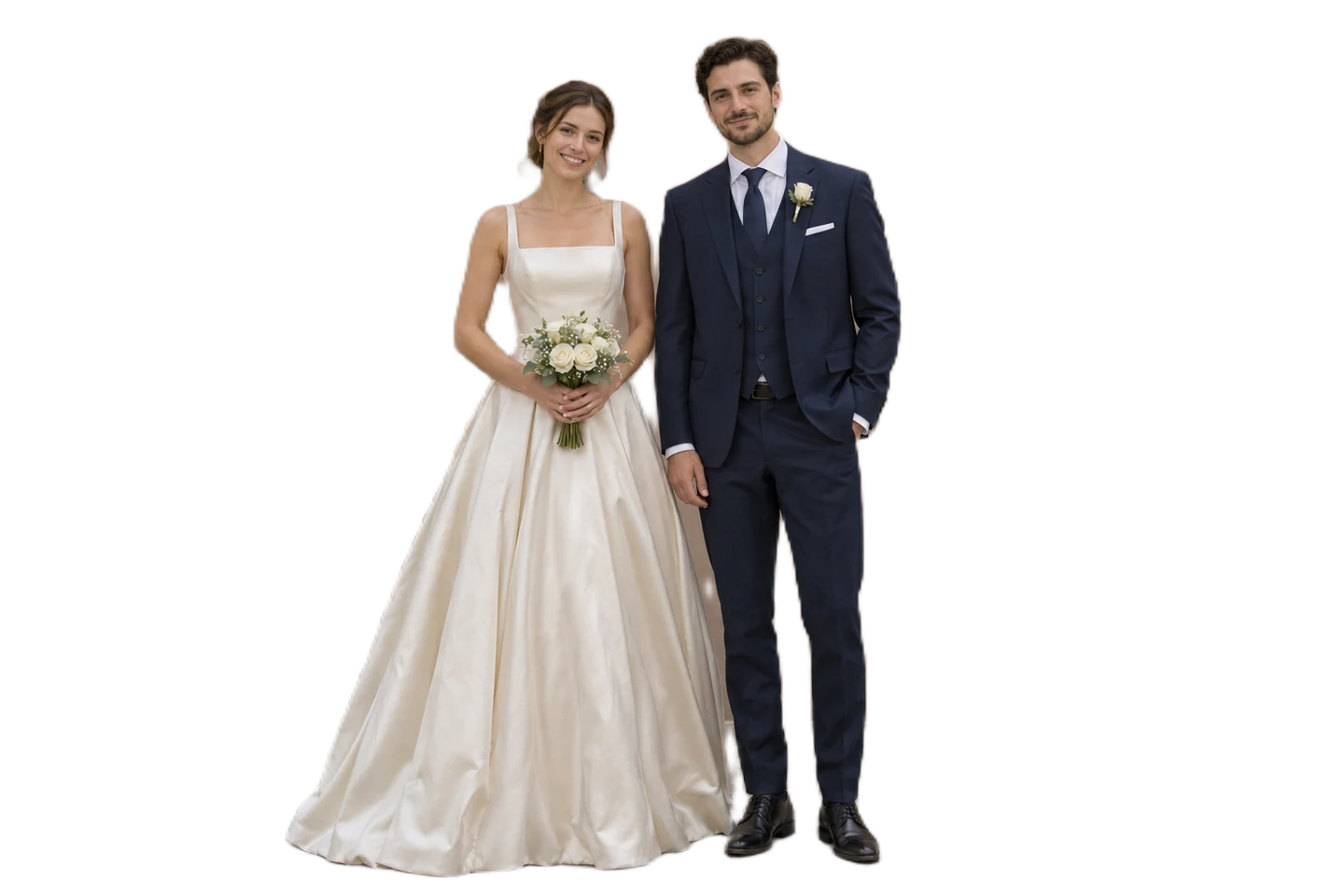
Met AI gegenereerd bruidspaar vóór vervanging van de neutrale terrasachtergrond

Bereid een favoriete foto voor je trouwontwerp voor

Geef een bruidsportret een andere omgeving voor een persoonlijke trouwwebsite, een digitale aankondiging of een foto die je in een album wilt plaatsen. Bekijk het resultaat op de uiteindelijke weergavegrootte en controleer of de jurk helemaal zichtbaar blijft. Sla de compositie op als PNG en voeg daarna tekst toe of maak de pagina op in je ontwerpprogramma. Controleer de exportafmetingen voordat je de foto in drukwerk gebruikt.

Trouwachtergrond toevoegen
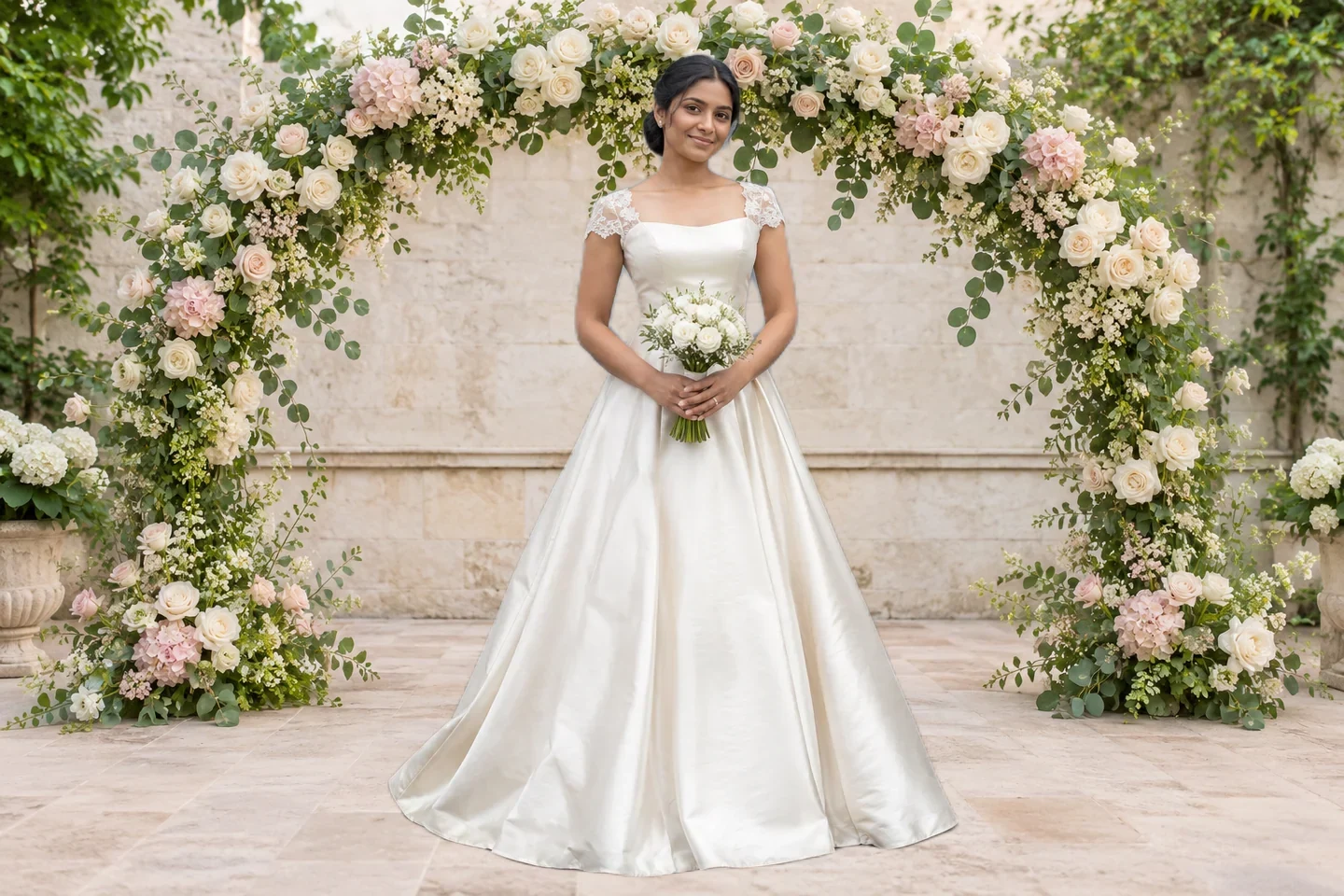
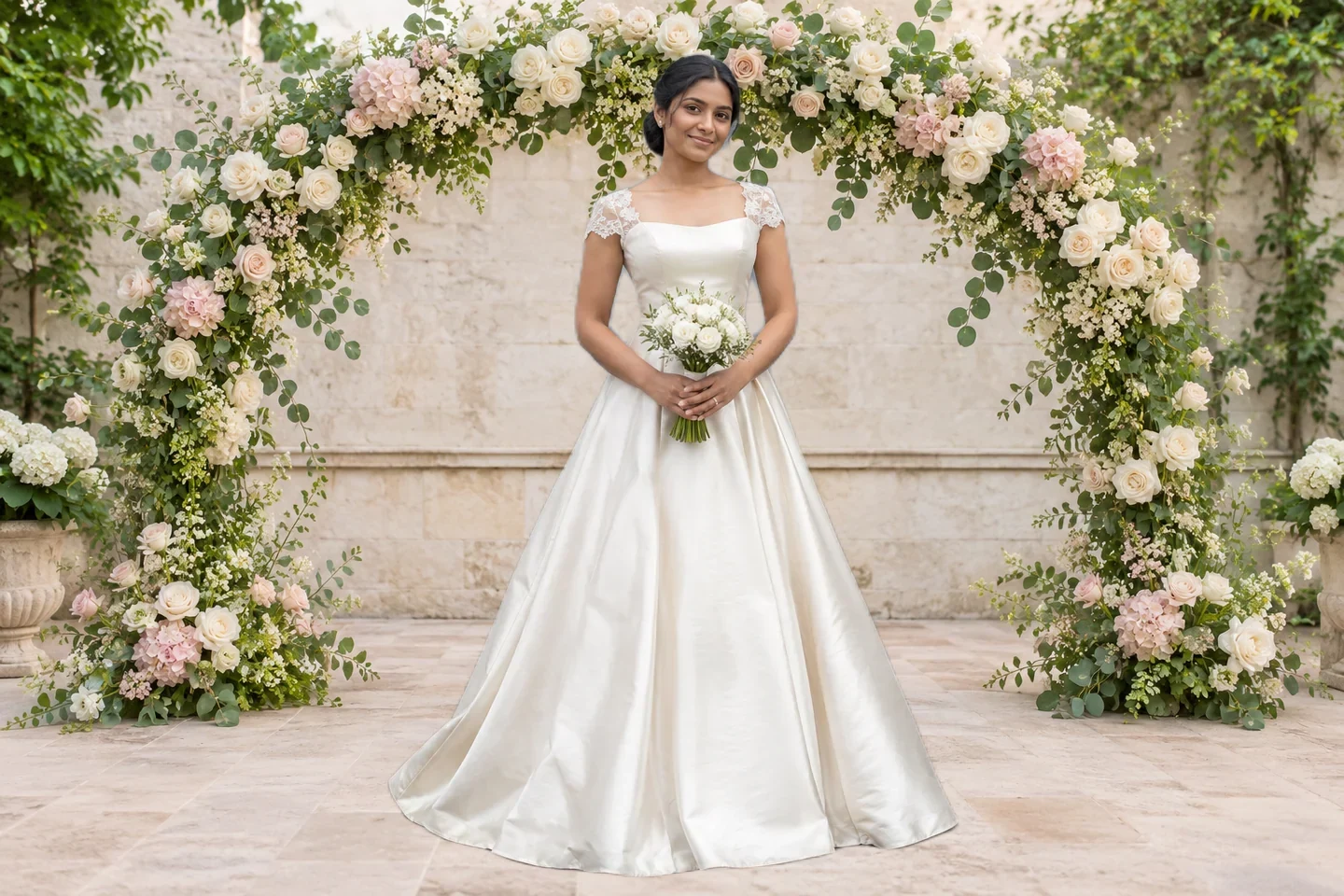
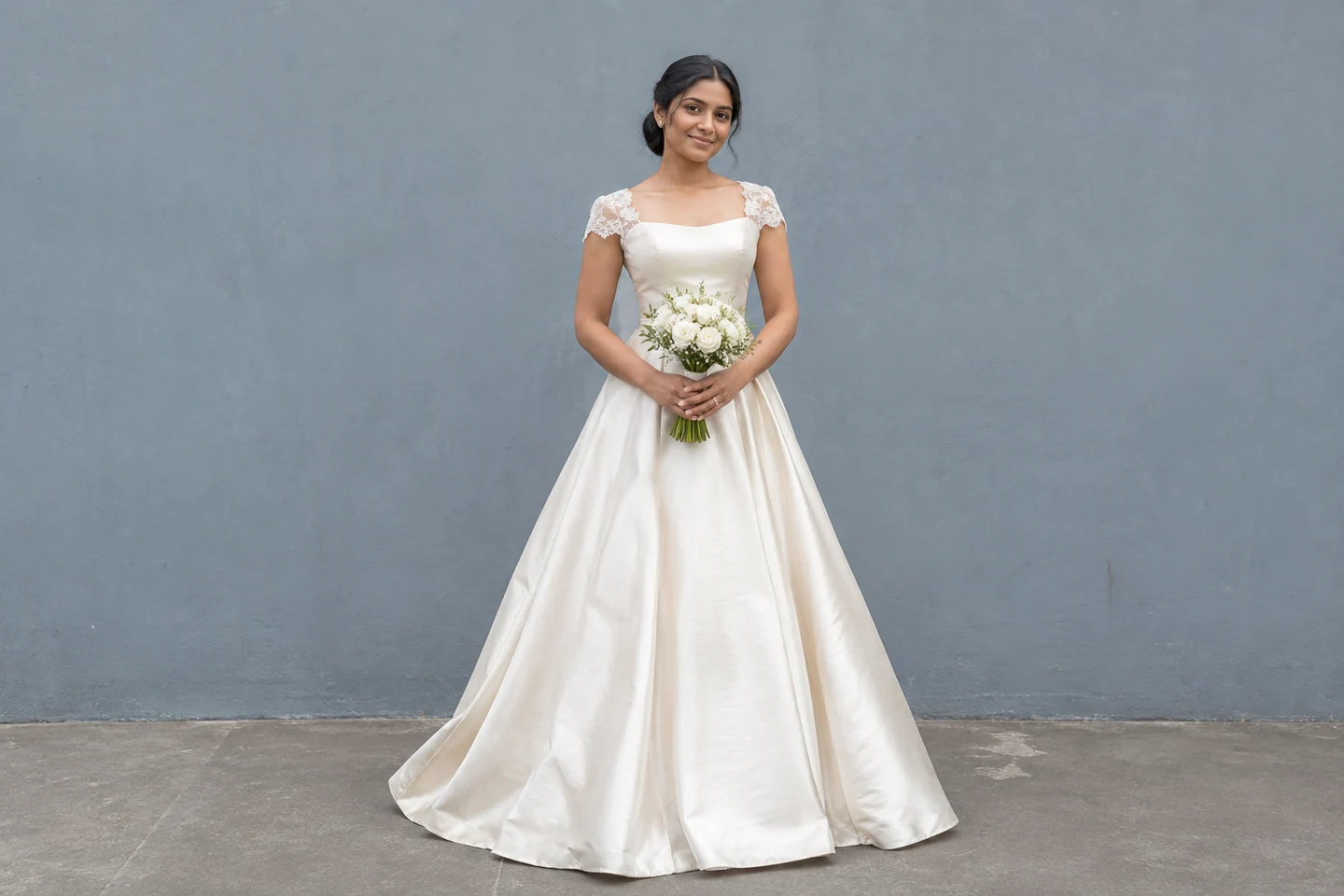
Met AI gegenereerd bruidsportret vóór vervanging van de oorspronkelijke omgeving

Zo wijzig je de achtergrond van je trouwfoto

Geef je portret in drie stappen een andere omgeving: upload een foto, laat de tool de gekozen scène toepassen, controleer de compositie en download je PNG.

  1. 1

    Upload een scherp portret

    Kies een JPG-, PNG- of WebP-bestand van maximaal 15 MB. Gebruik een foto met duidelijk zichtbare gezichten en genoeg ruimte rond de kleding voor je beoogde opmaak. Bewaar het origineel ter vergelijking.

  2. 2

    Kies een scène en pas deze toe

    Selecteer een beschikbare achtergrond en klik op Achtergrond toepassen. De editor maakt de voorgrond vrijstaand en plaatst die op de scène. Na de verwerking kun je scènes wisselen om de compositie te vergelijken. De eerste bewerking kan langer duren terwijl het model wordt geladen.

  3. 3

    Controleer en bewaar je PNG

    Vergelijk de bewerkte en originele weergave. Controleer de contouren van elke persoon, de randen van de jurk, sieraden en het boeket. Bekijk de pixelafmetingen en download de compositie. Open het opgeslagen bestand en controleer het opnieuw voordat je het deelt of afdrukt.

Een scène voor mijn foto kiezen

Waarom Free BGRemover gebruiken voor je trouwfoto?

Free BGRemover combineert de voorgrond uit je geüploade foto met een gekozen scène. Je kunt omgevingen vergelijken en het origineel terugzien voordat je opslaat. Zo kun je de compositie beoordelen voor je persoonlijke trouwpagina, een aankondiging of een portret in een ander ontwerp voordat je die gebruikt.

Met AI gegenereerd paar vóór en na achtergrondvervanging met het editormasker

Begin met het portret dat je koos

De voorgrond gebruikt de beeldinhoud van je oorspronkelijke foto. Gezichten, houdingen en kleding komen uit die foto, dus een andere omgeving vraagt niet om een nieuw gegenereerd portret. Controleer de vrijgemaakte contouren vóór het opslaan.
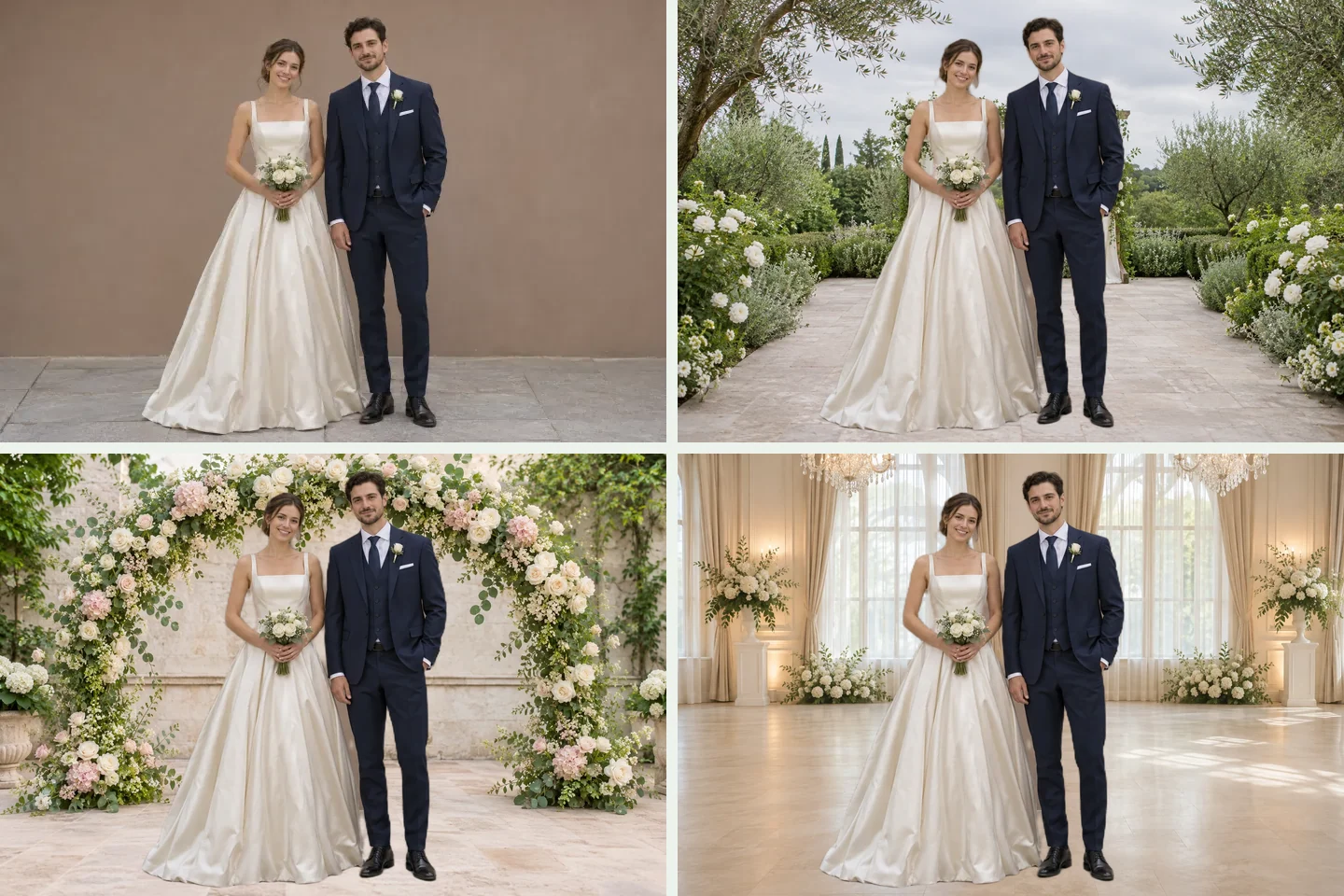
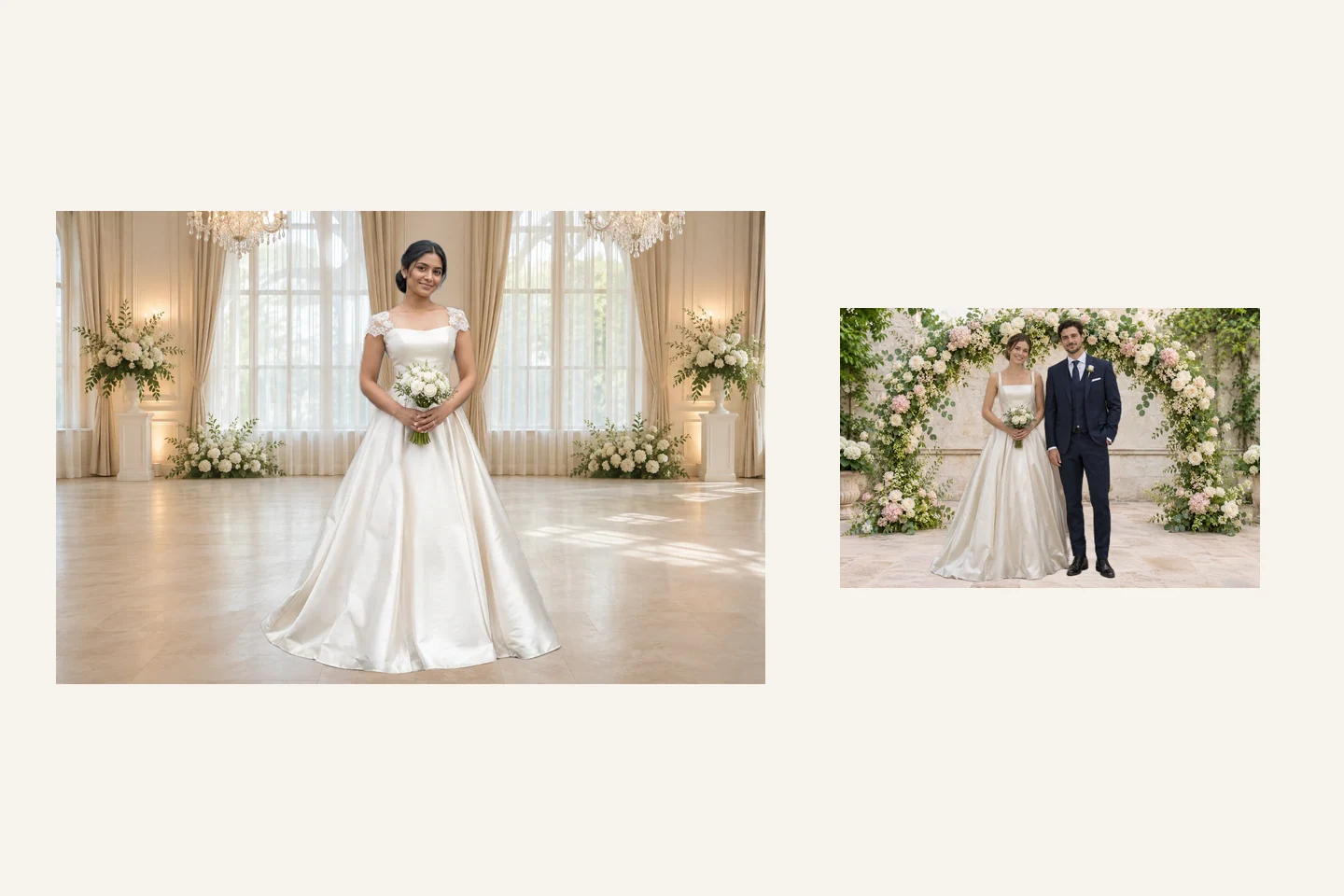
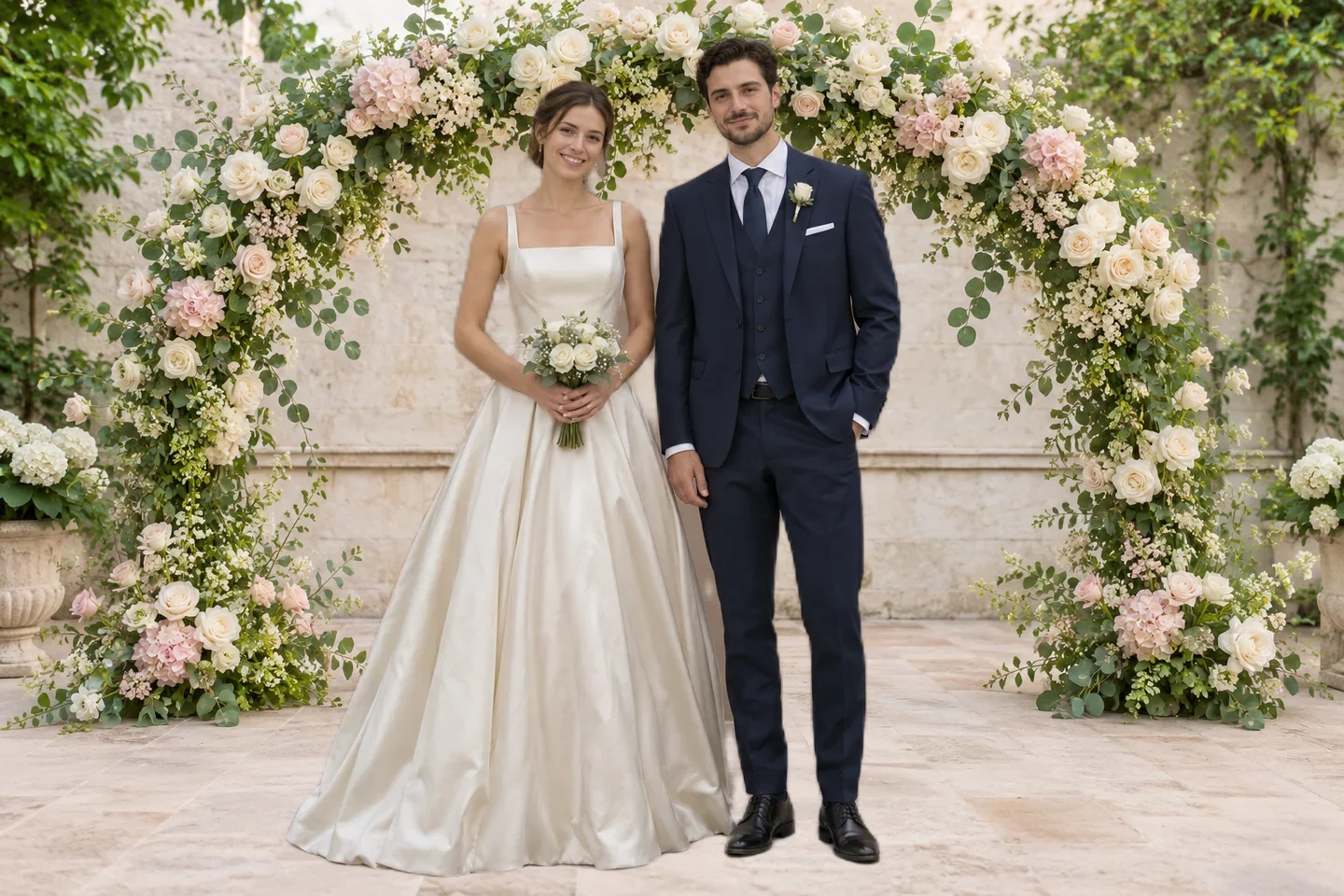
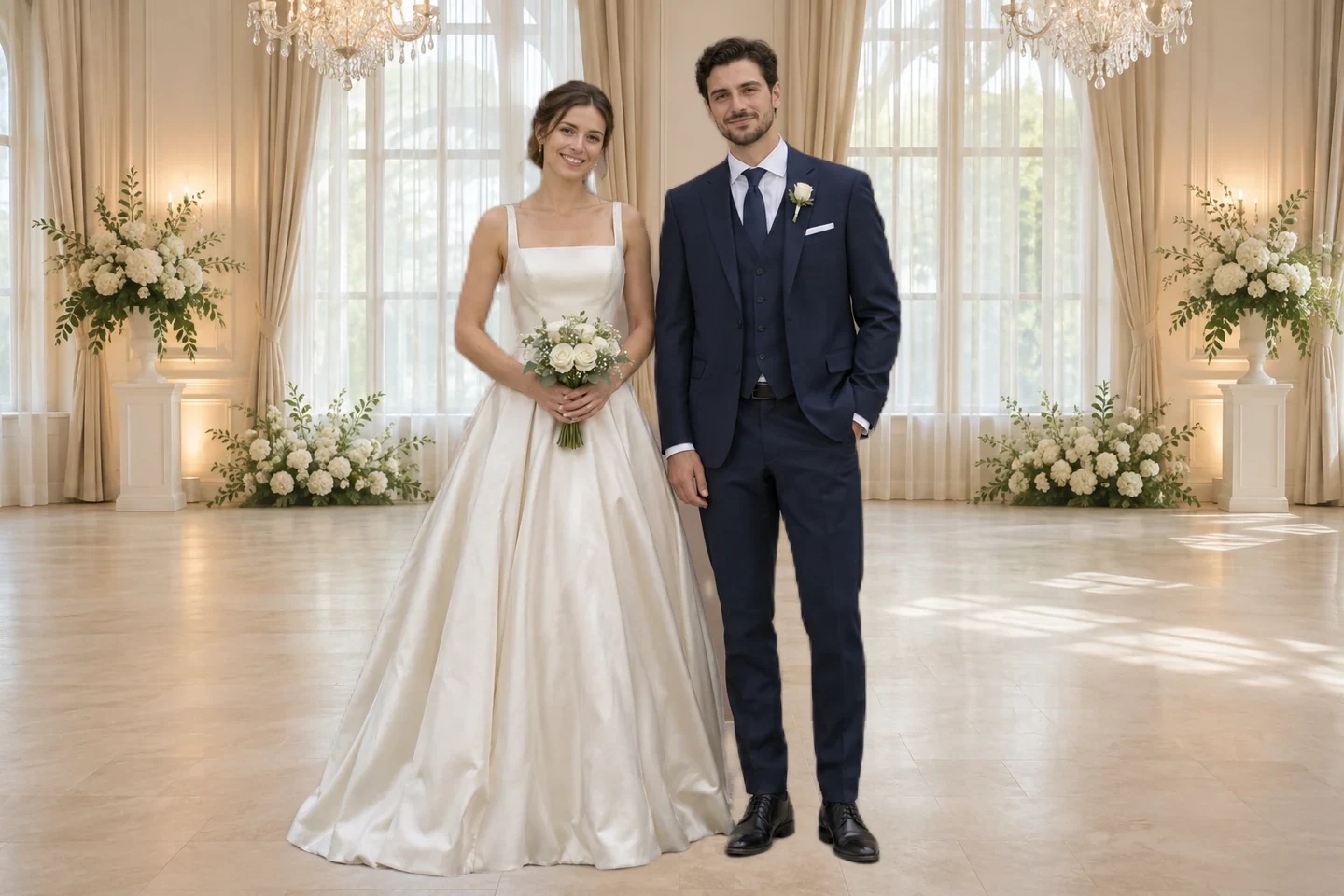
Hetzelfde met AI gegenereerde paar gecombineerd met drie beschikbare trouwomgevingen

Vergelijk omgevingen met dezelfde voorgrond

Na het eerste vrijstaand maken hergebruikt een scènewissel de uitgehaalde voorgrond. Vergelijk hoe de omgeving bij kleding, licht en houding past zonder het onderwerp voor elke achtergrond opnieuw vrijstaand te maken.

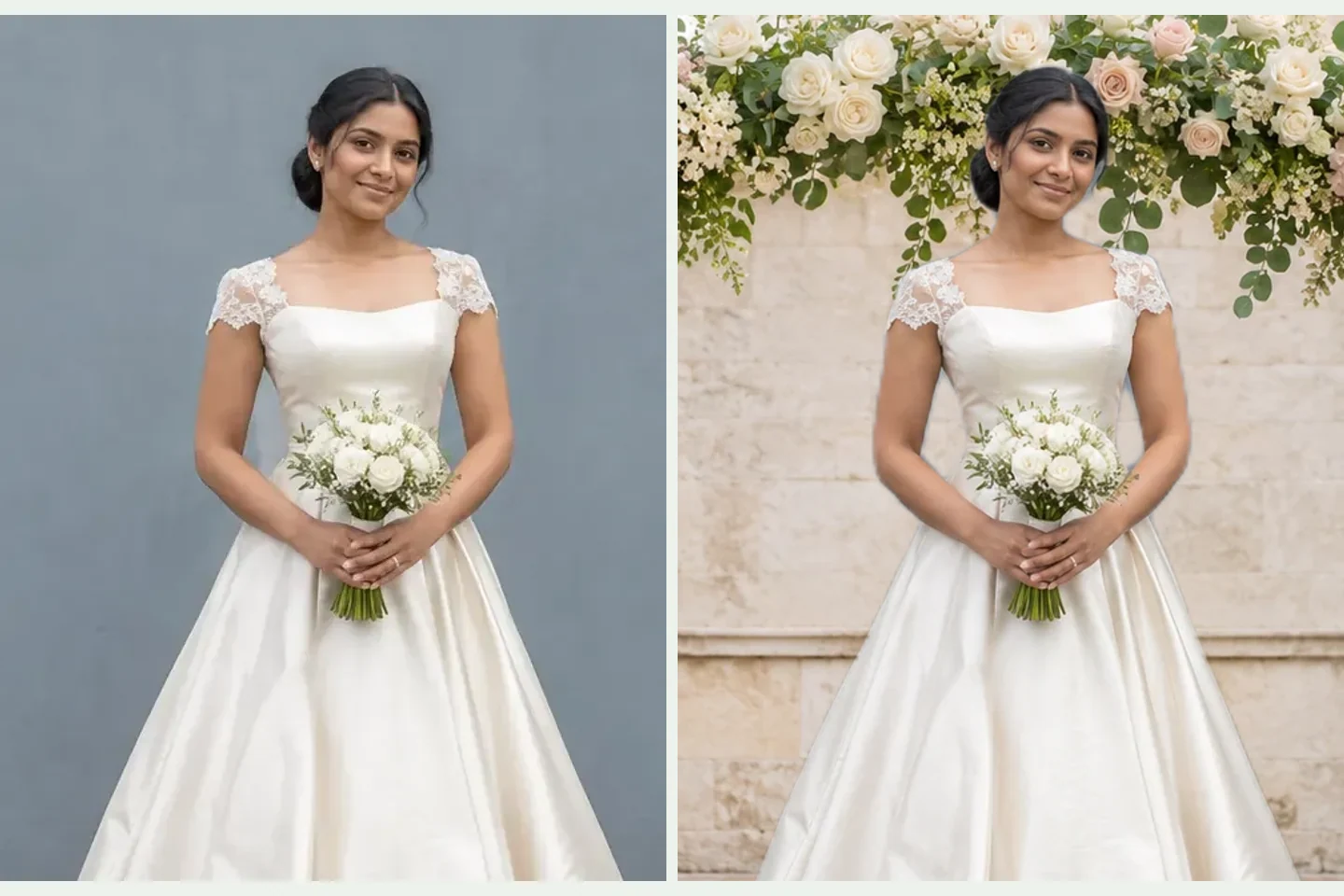
Detailvergelijking van een met AI gegenereerd bruidsportret vóór en na bewerking

Controleer de bewerking naast het origineel

Het origineel blijft na verwerking beschikbaar. Vergelijk handen, haar en kleding met de compositie, zodat je ontbrekende details makkelijker ziet voordat je kiest welk resultaat je bewaart.

Trouwportretcompositie klaar voor een persoonlijk ontwerp

Bekijk de afmetingen voordat je opslaat

Het downloadgedeelte toont de breedte en hoogte van de uitvoer. Controleer of die waarden passen bij je trouwwebsite of ontwerp en sla vervolgens een PNG op met het portret en de gekozen achtergrond.

Voor wie trouwfoto’s voorbereidt

Begin met een bestaand portret en een concrete plek waar je het wilt gebruiken. Beoordeel elke bewerking in de uiteindelijke opmaak.

Met AI gegenereerd paar gecombineerd met een tuinbruiloftscène

Vernieuw een foto voor je trouwwebsite

Misschien heb je al een koppelportret met de gewenste gezichtsuitdrukkingen, maar een afleidende omgeving. Vergelijk een andere achtergrond voor je persoonlijke trouwpagina of aankondiging. Controleer beide personen zorgvuldig en werk de uitsnede en tekst af in je gebruikelijke editor.

    Ons portret bewerken
    Wat voor foto kan ik uploaden?

    Gebruik een JPG-, PNG- of WebP-bestand van maximaal 15 MB. Een scherp portret met zichtbare gezichten en duidelijke kledingranden geeft de editor een betere basis. Zorg bij koppelfoto’s dat beide personen goed zichtbaar zijn en controleer na verwerking ieders contouren.

    Verandert de bewerking onze gezichten of trouwkleding?

    De compositie gebruikt je geüploade foto als voorgrond en genereert geen nieuwe gezichten of outfits. Toch kunnen bij het vrijstaand maken fijne details verloren gaan. Vergelijk met het origineel, vooral handen, haar, sieraden en randen van de jurk.

    Kan ik de achtergrond wijzigen bij een doorschijnende sluier?

    Doorschijnende stof en fijn kant kunnen moeilijk van de oorspronkelijke omgeving te scheiden zijn. Bekijk de sluier goed in het voorbeeld. Wordt die ondoorzichtig, verliest die details of blijft de oude scène zichtbaar, probeer dan een andere foto voordat je het resultaat gebruikt.

    Welke trouwomgevingen kan ik kiezen?

    Kies in de voorbeelden een tuinceremonie, bloemenboog of ontvangstruimte. Vergelijk elke achtergrond met de originele belichting en kleding. Het zijn vooraf ingestelde afbeeldingen: een andere scène kiezen genereert geen nieuwe locatie uit een tekstbeschrijving.

    Welk bestand download ik en is het geschikt voor afdrukken?

    De editor slaat een PNG op met de voorgrond en gekozen achtergrond. Bekijk vóór het downloaden de pixelafmetingen. De geschiktheid voor drukwerk hangt af van die afmetingen, de gewenste afdrukgrootte en de bronkwaliteit; een andere omgeving herstelt geen ontbrekende details.

    Kan ik een lege achtergrond downloaden of er een met tekst maken?

    Deze werkwijze combineert je geüploade portret met een gekozen scène. Je kunt geen losse achtergronden downloaden of een nieuwe omgeving uit tekst maken. Gebruik daarvoor een andere beeldbron of een aparte beeldgenerator.

    Is de trouwachtergrond wijzigen gratis?

    Er is een gratis PNG-export beschikbaar. Bekijk vóór het opslaan de pixelafmetingen naast de downloadknop. Voor export op originele grootte kunnen credits en aanmelden nodig zijn wanneer die opties aanstaan. Ga uit van de opties in de editor; een gratis download betekent niet dat elke foto op originele grootte wordt uitgevoerd.

    Waarom duurt de verwerking van mijn foto langer?

    Bij de eerste bewerking moet mogelijk het beeldverwerkingsmodel worden geladen. De duur hangt af van je apparaat en verbinding, en de browser moet werkende WebGPU-ondersteuning hebben. Bekijk de melding in de editor als de verwerking niet wordt afgerond.

    Vragen over het bewerken van je trouwportret

    Lees welke foto je kunt uploaden, wat de bewerking verandert en wat je vóór gebruik van de uiteindelijke afbeelding moet controleren.

    Geef je favoriete portret een trouwomgeving

    Begin met een foto die je al wilt delen. Vergelijk de scènes, controleer de mensen en kleding en sla een compositie op voor het beoogde gebruik.

    Mijn trouwomgeving kiezen