Verwijder de achtergrond uit een GIF en behoud de animatie

Upload je GIF en laat AI elk frame verwerken, zodat je niet elk frame afzonderlijk hoeft te bewerken. Bekijk de volledige lus op een lichte of donkere achtergrond en download daarna een transparante GIF. Probeer eerst een voorbeeld; je hebt geen account nodig.

Animatie voor en na

Geef je GIF een frisse start

Sleep hier een animatie naartoe om de achtergrond te verwijderen.

Of

Alleen GIF · Maximaal 15 MB
1024 × 1024 px · 120 frames · 20 seconden

  • Exporteren als geanimeerde GIF
  • Bekijk de volledige lus

Verwijder de achtergrond en behoud de beweging

Een stilstaand uitgeknipt onderwerp is niet genoeg als de beweging de boodschap overbrengt. Verwijder de achtergrond van een geanimeerde GIF en houd het onderwerp in beweging, of het nu om een reactie, een zwaai of een productdemonstratie in een lus gaat. Bekijk de volledige lus om te controleren of het resultaat als animatie werkt en niet alleen als los frame.

Illustratieve animatie · Sleep om te vergelijken

Verwijder GIF-achtergronden zonder handmatig te bewerken

Upload je animatie en laat AI het onderwerp in elk frame van de achtergrond scheiden. Bekijk de volledige lus en download daarna een transparante GIF met behoud van de oorspronkelijke frametiming en herhaalinstellingen. Gebruik het resultaat voor reactiestickers, memes of geanimeerde afbeeldingen zonder elk frame zelf voor te bereiden.

Mijn GIF-achtergrond verwijderen
Illustratieve animatie · Sleep om te vergelijken

Automatisch de achtergrond uit elk GIF-frame verwijderen

Je hoeft geen kleuren te selecteren, tinten met schuifregelaars aan te passen of frames handmatig te bewerken. AI verwerkt je animatie frame voor frame, terwijl de GIF-export de oorspronkelijke frametiming en herhaalinstellingen behoudt. Bekijk het volledige resultaat op een lichte of donkere achtergrond en let op achtergebleven randen, ontbrekende details of flikkering voordat je de transparante GIF downloadt.

GIF-achtergrond met AI verwijderen
Voorbeeld op een lichte en donkere achtergrond

Illustratieve animatie · Vergelijk de vleugelranden en voelsprieten gedurende de hele lus.

Zo verwijder je de achtergrond uit een GIF

Maak in drie stappen een transparante animatie: upload je GIF, laat AI de achtergrond verwijderen, bekijk de volledige lus en download je GIF.

  1. 1

    Upload je animatie

    Kies de GIF die je wilt bewerken. Neem een fragment waarin het onderwerp tijdens de hele lus zichtbaar is en controleer vooraf de uploadvereisten. Met een helder bronbestand kun je beter beoordelen welke details bij het onderwerp horen.

  2. 2

    Verwijder de achtergrond en bekijk de lus

    Klik op Achtergrond verwijderen om elk frame door AI te laten verwerken. Speel daarna het voorbeeld van begin tot eind af. Let vóór het downloaden op ontbrekende details, flikkerende randen en restanten van de oorspronkelijke achtergrond.

  3. 3

    Download en controleer je transparante GIF

    Sla het resultaat op als GIF en open het in de app waarin je het wilt gebruiken. Controleer of de animatie nog beweegt en of de achtergrond door de transparante delen heen zichtbaar is. Bewaar het bronbestand voor het geval je het opnieuw wilt proberen.

Waarom Free BGRemover gebruiken om een GIF-achtergrond te verwijderen?

Free BGRemover gebruikt AI om de achtergrond uit je animatie te verwijderen, zodat je het onderwerp kunt isoleren zonder kleuren te selecteren of losse frames te bewerken. Voor reactiestickers, presentatieafbeeldingen en productanimaties krijg je een herbruikbare transparante GIF met behoud van de oorspronkelijke frametiming en herhaalinstellingen.

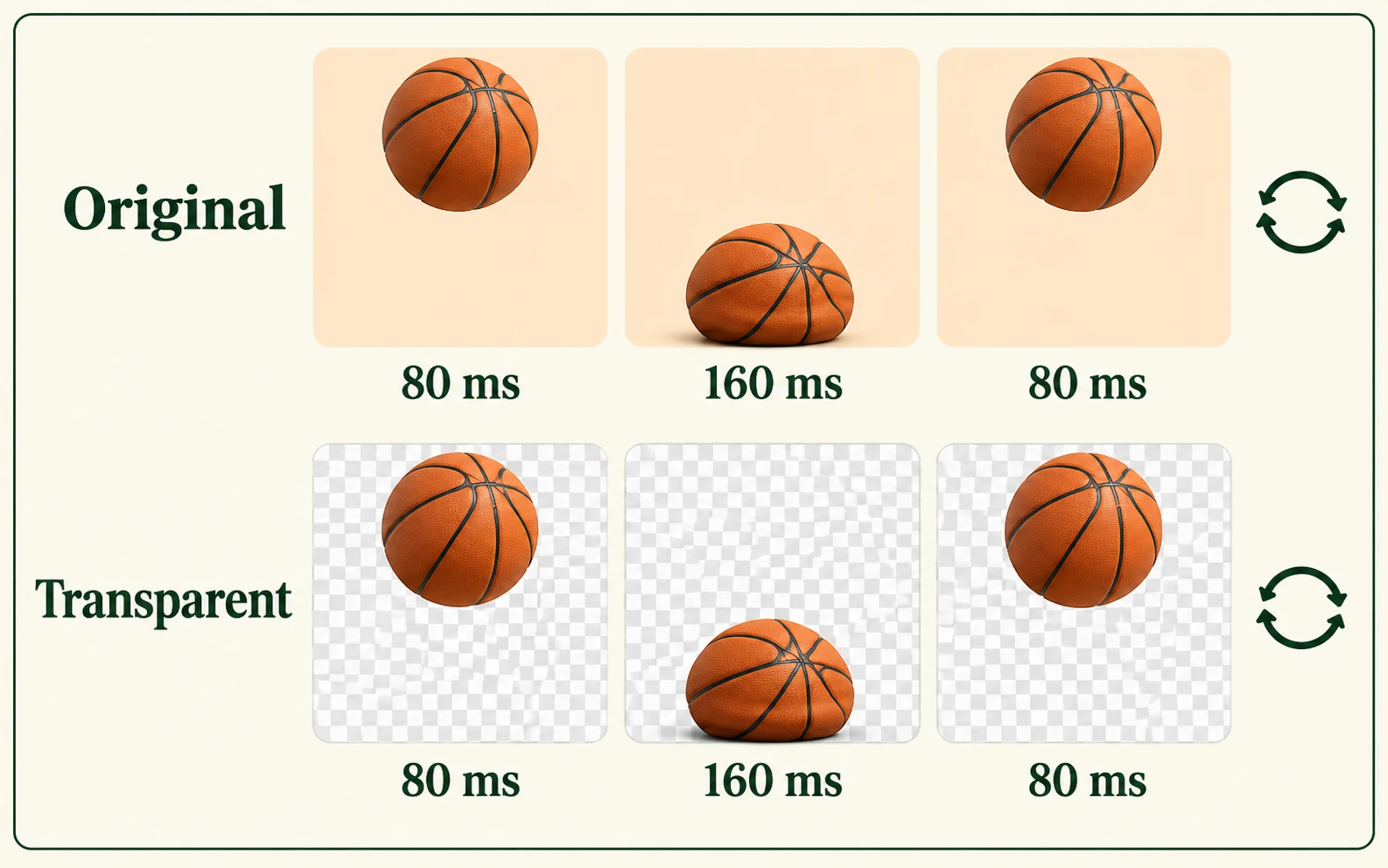
Illustratie van een stuiterende basketbal met dezelfde frames, frameduren en herhaalinstellingen voor en na het verwijderen van de achtergrond

Behoud de oorspronkelijke timing van je animatie

De GIF-export behoudt de framevolgorde, de duur van elk frame en de herhaalinstelling. Je reactie of productbeweging blijft geanimeerd, zodat je de clip opnieuw kunt gebruiken zonder de animatie opnieuw te hoeven opbouwen.

Illustratief voorbeeld van frametiming.
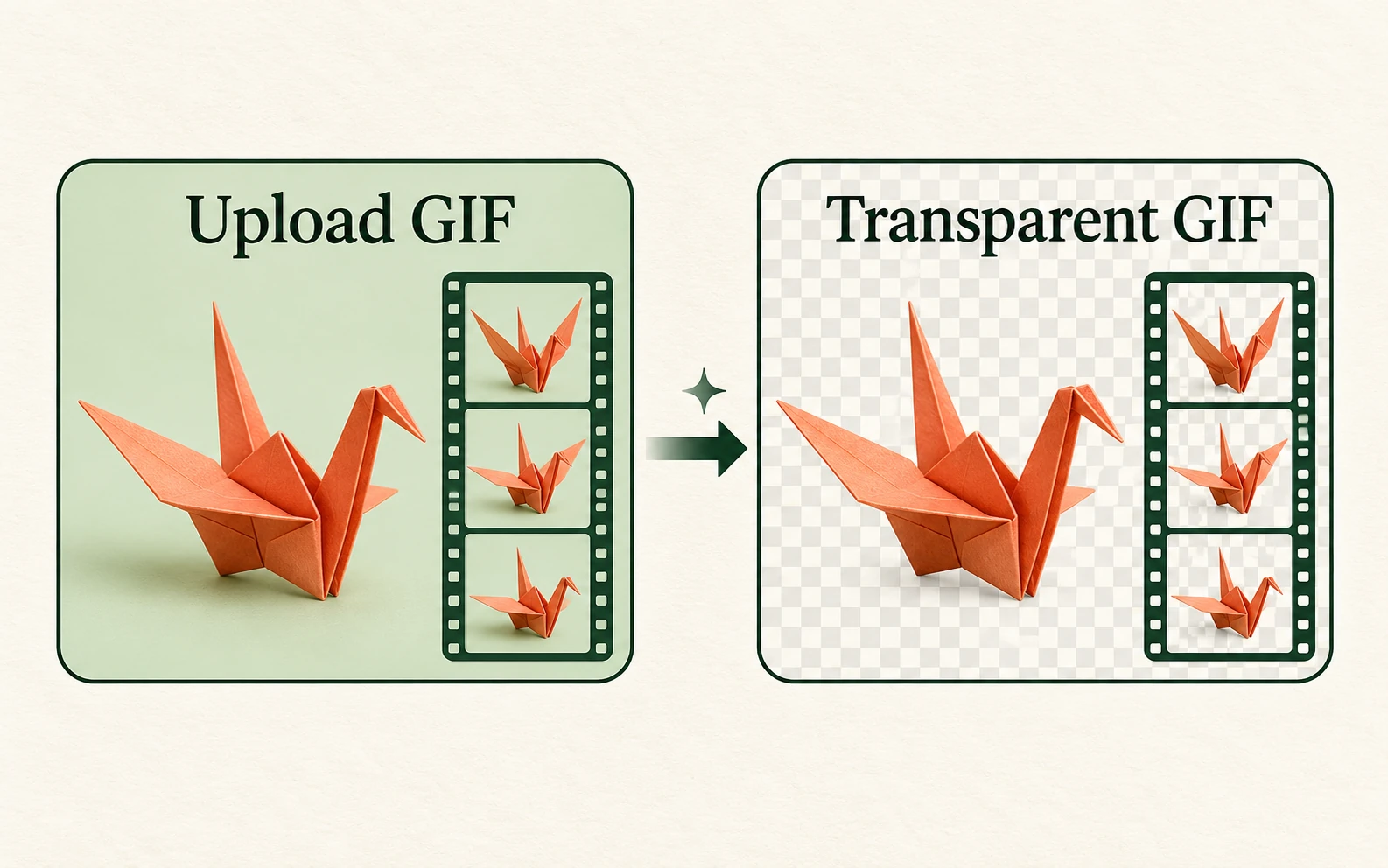
Illustratie van een origamikraanvogel-GIF die als één transparante animatie met alle frames wordt verwerkt

Laat alle frames in één keer verwerken

AI scheidt in elk frame van de animatie het onderwerp van de achtergrond. Je hoeft geen achtergrondkleur te kiezen, bijpassende tinten in te stellen of losse uitsneden voor te bereiden voordat het bestand opnieuw wordt samengesteld.

Illustratief voorbeeld van animatieverwerking.

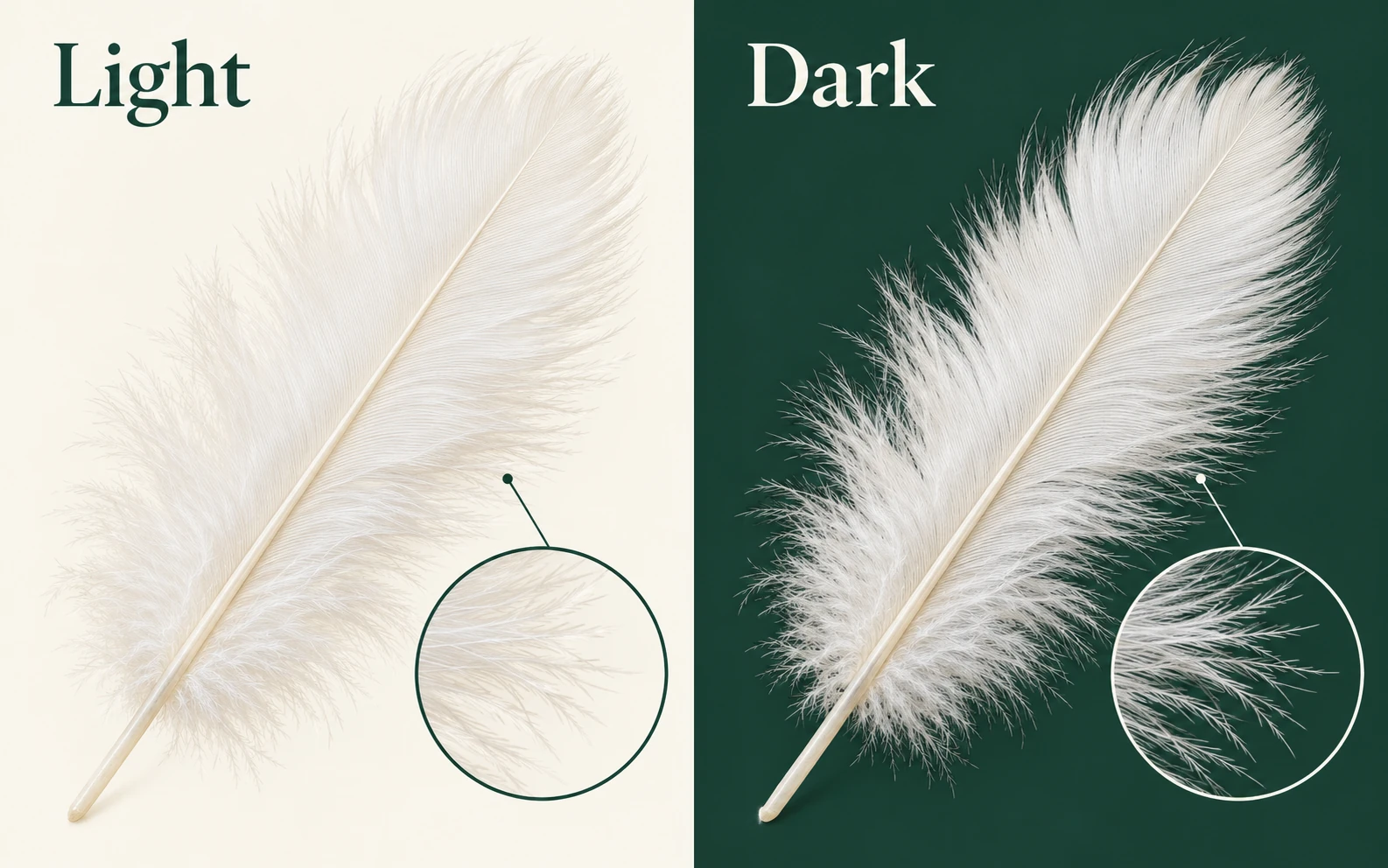
Witte veer op lichte en donkere achtergronden met uitvergrote fijne randen

Spoor problemen aan de randen op vóór het downloaden

Met een geanimeerd voorbeeld kun je de volledige lus op een lichte of donkere achtergrond bekijken. Zo vallen achtergebleven randen, ontbrekende details van het onderwerp en flikkering op die in één stilstaand frame verborgen kunnen blijven.

Illustratief voorbeeld van randcontrole.

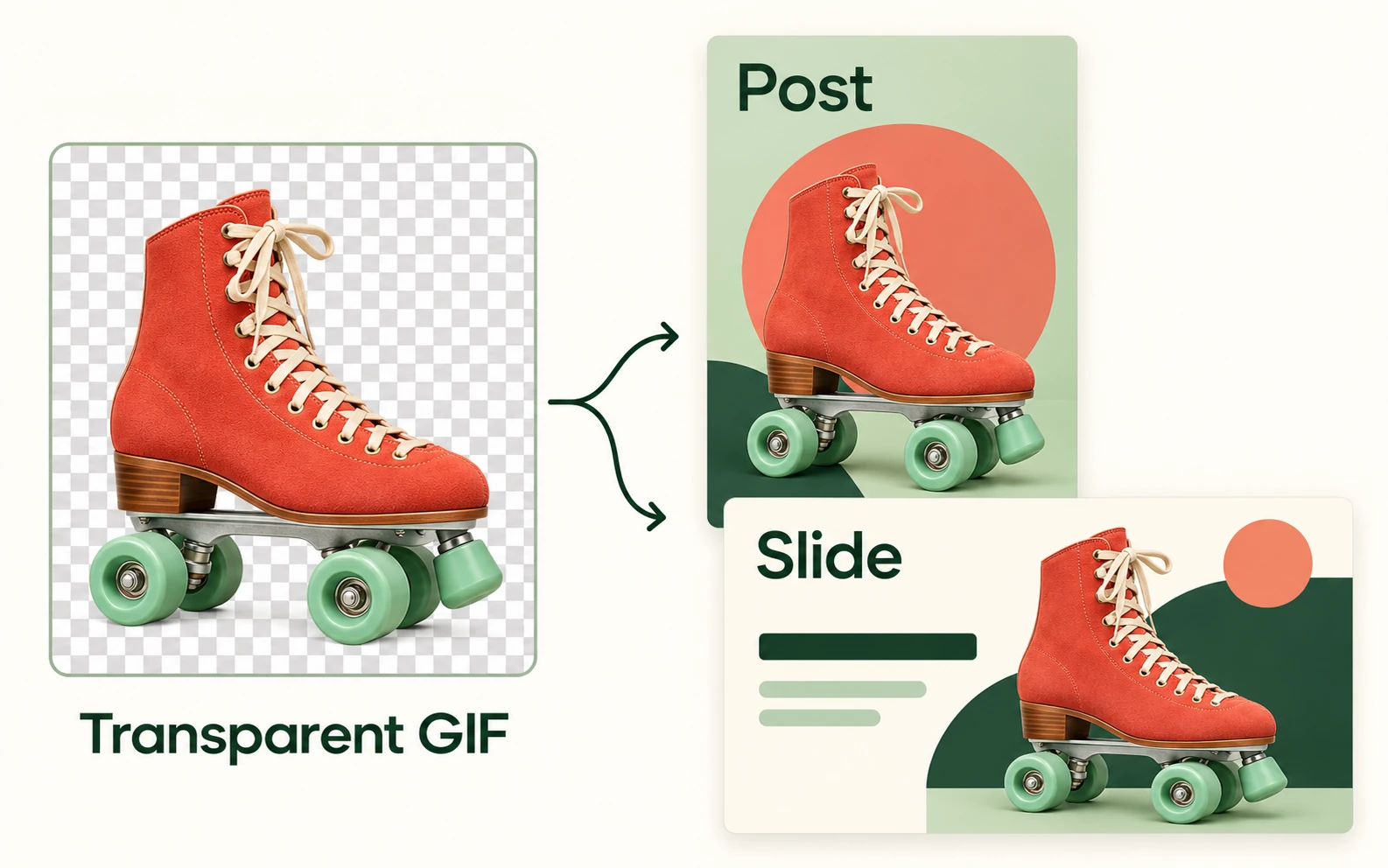
Dezelfde transparante uitsnede van een rolschaats in een socialmediabericht en een presentatieontwerp

Gebruik je GIF in nieuwe ontwerpen

Met een transparante GIF is het ontwerp eromheen zichtbaar op de plek waar eerst de achtergrond stond. Gebruik de animatie opnieuw in stickers, dia's of gelaagde ontwerpen in apps die GIF-weergave en transparantie ondersteunen.

Illustratieve voorbeelden van hergebruik in ontwerpen.

Wie heeft een GIF zonder achtergrond nodig?

Begin met de animatie die je al hebt en de plek waar je die wilt gebruiken. Een transparante achtergrond is handig wanneer het onderwerp onderdeel moet worden van een groter ontwerp en niet in de oorspronkelijke rechthoek moet blijven staan.

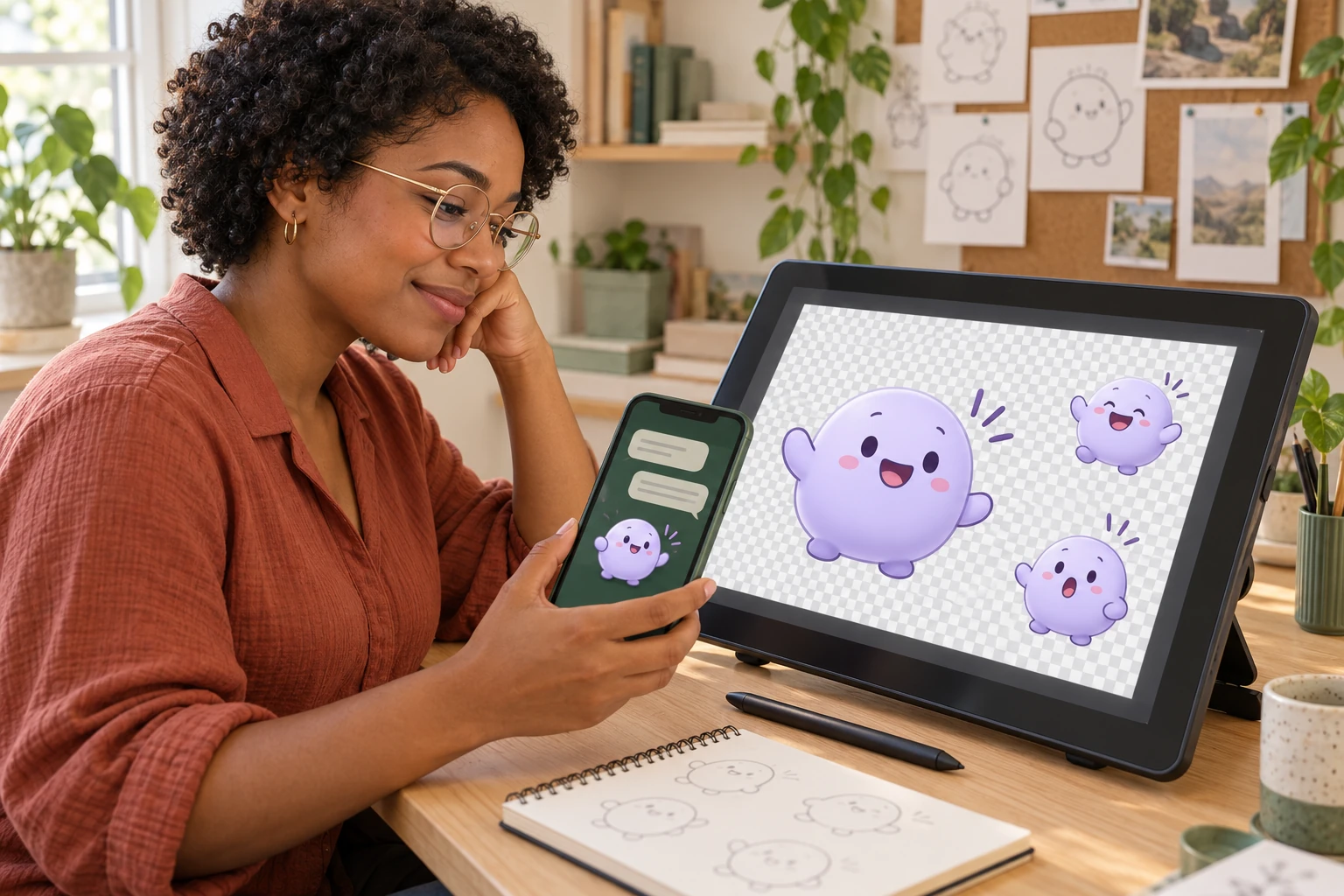
Illustratieve scène van een socialmediacreator die een uitgeknipte reactie opnieuw gebruikt in een berichtontwerp

Contentmakers op sociale media

Maak van een gebaar of reactie een geanimeerd element voor je volgende compositie. Controleer vóór plaatsing de formaateisen van de app waarin je publiceert, want platforms kunnen GIF-uploads omzetten of anders weergeven.

  • Maak een herbruikbaar geanimeerd onderwerp
  • Controleer het vereiste bestandsformaat vóór publicatie
Mijn GIF voorbereiden
Wat is het verschil tussen de achtergrond van een animatie verwijderen en een stilstaande afbeelding bewerken?

Een animatie bestaat uit meerdere frames. Alleen de achtergrond van één frame verwijderen levert geen afgewerkte transparante animatie op. Het onderwerp moet in de hele reeks zichtbaar blijven en het geëxporteerde bestand moet goed blijven afspelen. Bekijk de volledige lus in plaats van het resultaat op basis van één schermafbeelding te beoordelen.

Kan ik de achtergrond van een GIF verwijderen zonder de animatie stil te zetten?

Ja. AI verwerkt alle frames en exporteert een geanimeerde GIF met behoud van de opgeslagen frameduren en herhaalinstelling. Bekijk de volledige lus voordat je downloadt, want lastige randen kunnen per frame verschillen.

Kan ik een witte achtergrond verwijderen als het onderwerp zelf ook wit bevat?

Het gaat erom het onderwerp van de achtergrond te scheiden, niet om elk wit vlak te verwijderen. Controleer lichte kleding, letters, reflecties en highlights in het voorbeeld. Als die details verdwijnen of flikkeren, moet het resultaat verder worden bewerkt voordat je het gebruikt.

Waarom lijkt mijn gedownloade GIF wit in plaats van transparant?

Sommige apps tonen transparante delen op een witte achtergrond. Plaats de GIF in een app die transparantie ondersteunt op een gekleurde achtergrond om dit te controleren. Bedekt het witte vlak het ontwerp eronder nog steeds, dan maakt het mogelijk deel uit van de geëxporteerde afbeelding in plaats van de achtergrond van de app.

Blijft mijn GIF geanimeerd als ik die als transparante PNG opsla?

Een gewone PNG-export is een stilstaande afbeelding en behoudt de animatie van een GIF dus niet. Gebruik een geanimeerd uitvoerformaat als beweging belangrijk is. Ga er niet van uit dat een transparant bestand ook geanimeerd is; controleer het gedownloade bestand en speel het af voordat je het aan je project toevoegt.

Wat moet ik controleren voordat ik de uiteindelijke animatie gebruik?

Speel de volledige lus af en let op flikkerende contouren, ontbrekende details van het onderwerp en achtergebleven achtergrond. Test het bestand op de achtergrond waarop je het wilt gebruiken en bekijk het daarna in de doelapp. Een resultaat dat in één voorbeeld goed lijkt, kan er in een ander ontwerp anders uitzien.

Is deze GIF-achtergrondverwijderaar gratis?

Ja. Je kunt deze GIF-tool gratis en zonder account gebruiken. Het resultaat heeft geen watermerk. Voor AI-achtergrondverwijdering zijn WebGPU en een modeldownload bij het eerste gebruik nodig; de verwerkingstijd hangt af van je animatie, verbinding en apparaat.

Welke uploadlimieten gelden voor GIF's?

Je kunt een GIF uploaden van maximaal 15 MB, met afmetingen tot 1024 × 1024 pixels, maximaal 120 frames en een afspeelduur van maximaal 20 seconden. Daarnaast mogen alle frames samen maximaal 32 miljoen pixels bevatten. Overschrijdt het bestand een van deze limieten, verkort de animatie dan of verklein de afmetingen en probeer het opnieuw.

Wat heeft mijn browser nodig voor AI-achtergrondverwijdering?

Gebruik een browser met WebGPU en hardwareversnelling, zoals een recente versie van Chrome of Edge. Bij het eerste gebruik is ook een internetverbinding nodig om het AI-model te downloaden. Je kunt annuleren en het opnieuw proberen als de download vastloopt. Bij lastige details kan AI flikkering veroorzaken. GIF-uitvoer gebruikt 1-bits transparantie: een pixel is volledig transparant of volledig ondoorzichtig. Daardoor kunnen zeer zachte randen harder ogen dan bij een PNG-uitsnede.

Veelgestelde vragen over GIF-achtergronden verwijderen

Antwoorden over animaties, witte achtergronden, transparante exports en het controleren van je bestand.

Geef je animatie een nieuwe start zonder achtergrond

Heb je een GIF die je opnieuw wilt gebruiken? Verwijder de achtergrond, bekijk het bewegende resultaat en sla een transparante versie op voor je volgende sticker, dia of ontwerp. Controleer het uiteindelijke bestand op de plek waar je het wilt gebruiken voordat je het deelt.

Probeer de GIF-achtergrondverwijderaar