GIF-Hintergrund entfernen und Animation beibehalten

Lade dein GIF hoch und lass die KI alle Einzelbilder bearbeiten, statt sie einzeln von Hand zu bearbeiten. Prüfe die gesamte Schleife vor hellem oder dunklem Hintergrund und lade anschließend ein transparentes GIF herunter. Probiere zuerst ein Beispiel aus – ohne Konto.

Vorher-nachher-Animation

Entferne den Hintergrund deines GIFs

Ziehe eine Animation hierher, um den Hintergrund zu entfernen.

Oder

Nur GIF · Bis zu 15 MB
1024 × 1024 Pixel · höchstens 120 Einzelbilder · maximal 20 Sekunden

  • Export als animiertes GIF
  • Gesamte Schleife prüfen

Hintergrund entfernen, Bewegung beibehalten

Ein statischer Freisteller reicht nicht, wenn die Bewegung die Aussage trägt. Entferne den Hintergrund eines animierten GIFs, während sich das Motiv weiterbewegt – ob Reaktion, Winken oder Produktdemo in einer Schleife. Prüfe die gesamte Schleife, damit das Ergebnis als Animation funktioniert und nicht nur in einem Einzelbild.

Beispielanimation · Zum Vergleichen ziehen

GIF-Hintergründe ohne manuelle Bearbeitung entfernen

Lade deine Animation hoch und lass die KI das Motiv in jedem Einzelbild vom Hintergrund trennen. Sieh dir die gesamte Schleife in der Vorschau an und lade dann ein transparentes GIF herunter, das die ursprüngliche Anzeigedauer der Einzelbilder und die Schleifeneinstellungen beibehält. Verwende das Ergebnis für Reaktionssticker, Memes oder animierte Grafiken, ohne jedes Einzelbild selbst vorbereiten zu müssen.

GIF-Hintergrund entfernen
Beispielanimation · Zum Vergleichen ziehen

Hintergrund automatisch aus jedem GIF-Einzelbild entfernen

Du musst keine Farben auswählen, Farbtöne über Regler anpassen oder Einzelbilder von Hand bearbeiten. Die KI verarbeitet deine Animation Bild für Bild, während der GIF-Export die ursprüngliche Anzeigedauer der Einzelbilder und die Schleifeneinstellungen beibehält. Prüfe in der Vorschau vor hellem oder dunklem Hintergrund das gesamte Ergebnis auf verbliebene Ränder, fehlende Details oder Flackern, bevor du dein transparentes GIF herunterlädst.

GIF-Hintergrund mit KI entfernen
Vorschau auf hellem und dunklem Hintergrund

Beispielanimation · Vergleiche Flügelränder und Fühler während der gesamten Schleife.

So entfernst du den Hintergrund aus einem GIF

Erstelle in drei Schritten eine transparente Animation: Lade dein GIF hoch, lass die KI den Hintergrund entfernen und prüfe anschließend die gesamte Schleife, bevor du dein fertiges GIF herunterlädst.

  1. 1

    Animation hochladen

    Wähle das GIF aus, das du bearbeiten möchtest. Nimm einen Clip, in dem das Motiv während der gesamten Schleife sichtbar ist, und prüfe vor dem Start die Upload-Anforderungen. Bei einer klaren Vorlage lässt sich leichter erkennen, welche Details zum Motiv gehören.

  2. 2

    Hintergrund entfernen und Schleife prüfen

    Klicke auf „Hintergrund entfernen“, damit die KI jedes Einzelbild verarbeitet, und spiele die Vorschau anschließend von Anfang bis Ende ab. Achte vor dem Herunterladen auf fehlende Details, flackernde Ränder und Reste des ursprünglichen Hintergrunds.

  3. 3

    Transparentes GIF herunterladen und prüfen

    Speichere das Ergebnis als GIF und öffne es anschließend in der App, in der du es verwenden möchtest. Prüfe, ob es weiterhin animiert ist und transparente Bereiche den darunterliegenden Hintergrund zeigen. Bewahre die Quelldatei auf, falls du einen weiteren Versuch brauchst.

Warum Free BGRemover zum Entfernen von GIF-Hintergründen verwenden?

Free BGRemover entfernt mithilfe von KI den Hintergrund deiner gesamten Animation. So kannst du das Motiv freistellen, ohne Farben auszuwählen oder einzelne Bilder zu bearbeiten. Für Reaktionssticker, Präsentationsgrafiken und Produktanimationen erhältst du ein wiederverwendbares transparentes GIF, das die ursprüngliche Anzeigedauer der Einzelbilder und die Schleifeneinstellungen beibehält.

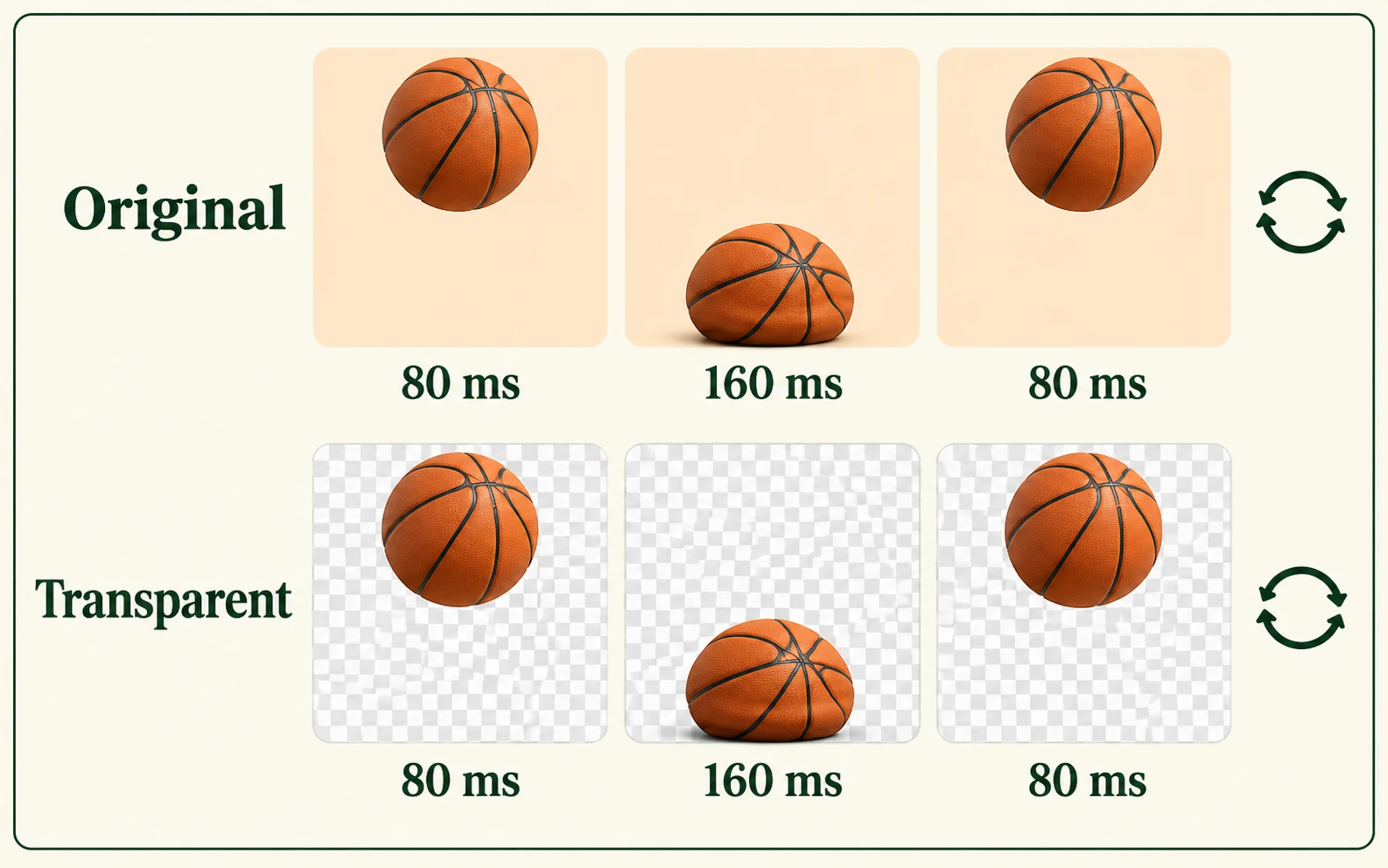
Illustration eines springenden Basketballs: Bildfolge, Anzeigedauer der Einzelbilder und Schleifeneinstellungen stimmen vor und nach dem Entfernen des Hintergrunds überein

Das ursprüngliche Timing deiner Animation beibehalten

Beim GIF-Export bleiben die Bildfolge, die Anzeigedauer jedes Einzelbilds und die Schleifeneinstellung erhalten. So bleibt deine Reaktion oder Produktdemo in Bewegung, und du kannst den Clip wiederverwenden, ohne die Animation neu erstellen zu müssen.

Beispiel zur Bilddauer.

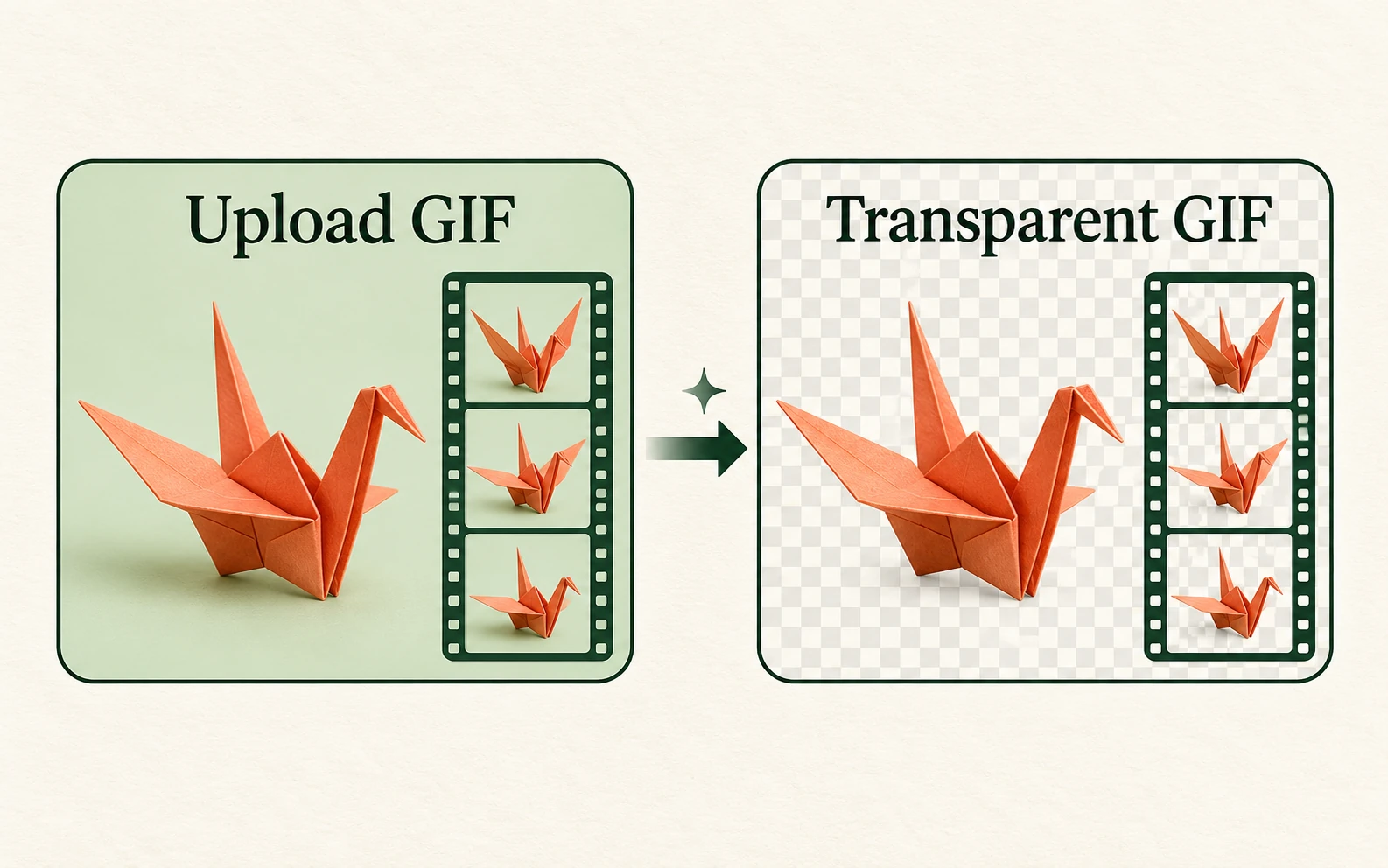
Illustration eines Origami-Kranich-GIFs, das mit allen Bildern zu einer transparenten Animation verarbeitet wurde

Einzelne Bilder nicht mehr von Hand bearbeiten

Die KI trennt das Motiv in allen Bildern der Animation vom Hintergrund. Du musst weder eine Hintergrundfarbe auswählen noch ähnliche Farbtöne anpassen oder einzelne Freisteller vorbereiten, bevor die Datei wieder zusammengesetzt wird.

Beispiel für die Verarbeitung einer Animation.

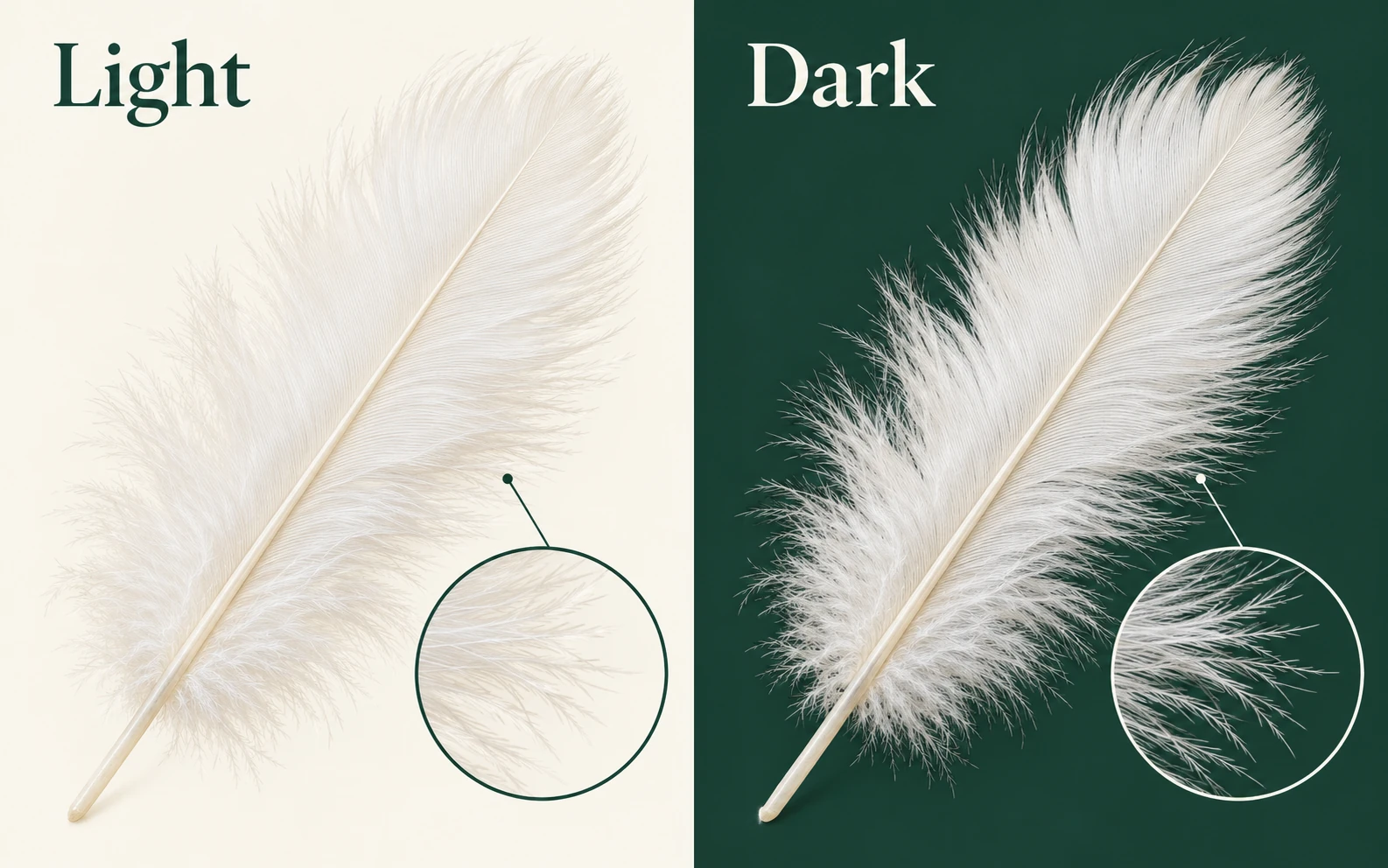
Weiße Feder vor hellem und dunklem Hintergrund mit vergrößerten Ansichten der feinen Ränder

Kantenprobleme vor dem Herunterladen erkennen

In einer animierten Vorschau kannst du die gesamte Schleife vor hellem oder dunklem Hintergrund prüfen. So werden verbliebene Ränder, fehlende Motivdetails und Flackern sichtbar, die in einem einzelnen Standbild verborgen bleiben könnten.

Beispiel zur Kantenprüfung.

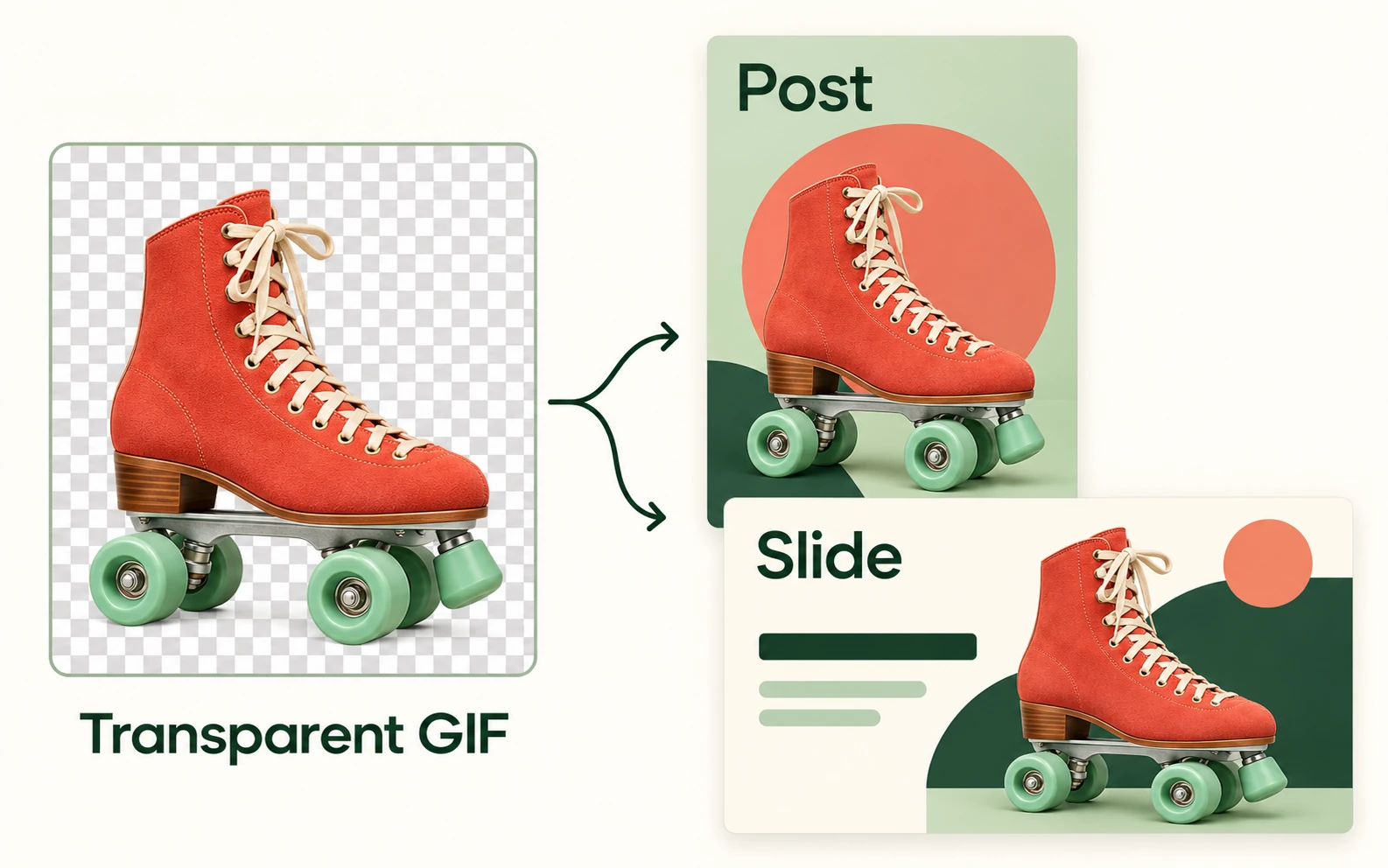
Derselbe transparente Freisteller eines Rollschuhs in einem Social-Media-Beitrag und einem Präsentationslayout

Dein GIF in neue Layouts einfügen

Bei einem transparenten GIF ist dort das umgebende Design sichtbar, wo zuvor der Hintergrund war. Verwende die Animation erneut in Stickern, Folien oder Grafiken mit Ebenen – in Apps, die GIF-Wiedergabe und Transparenz unterstützen.

Beispiele für die Wiederverwendung in Layouts.

Wer braucht ein GIF ohne Hintergrund?

Überlege zuerst, welche Animation du hast und wo du sie verwenden möchtest. Ein transparenter Hintergrund ist nützlich, wenn das Motiv Teil eines größeren Designs werden soll, statt in seinem ursprünglichen Rechteck zu bleiben.

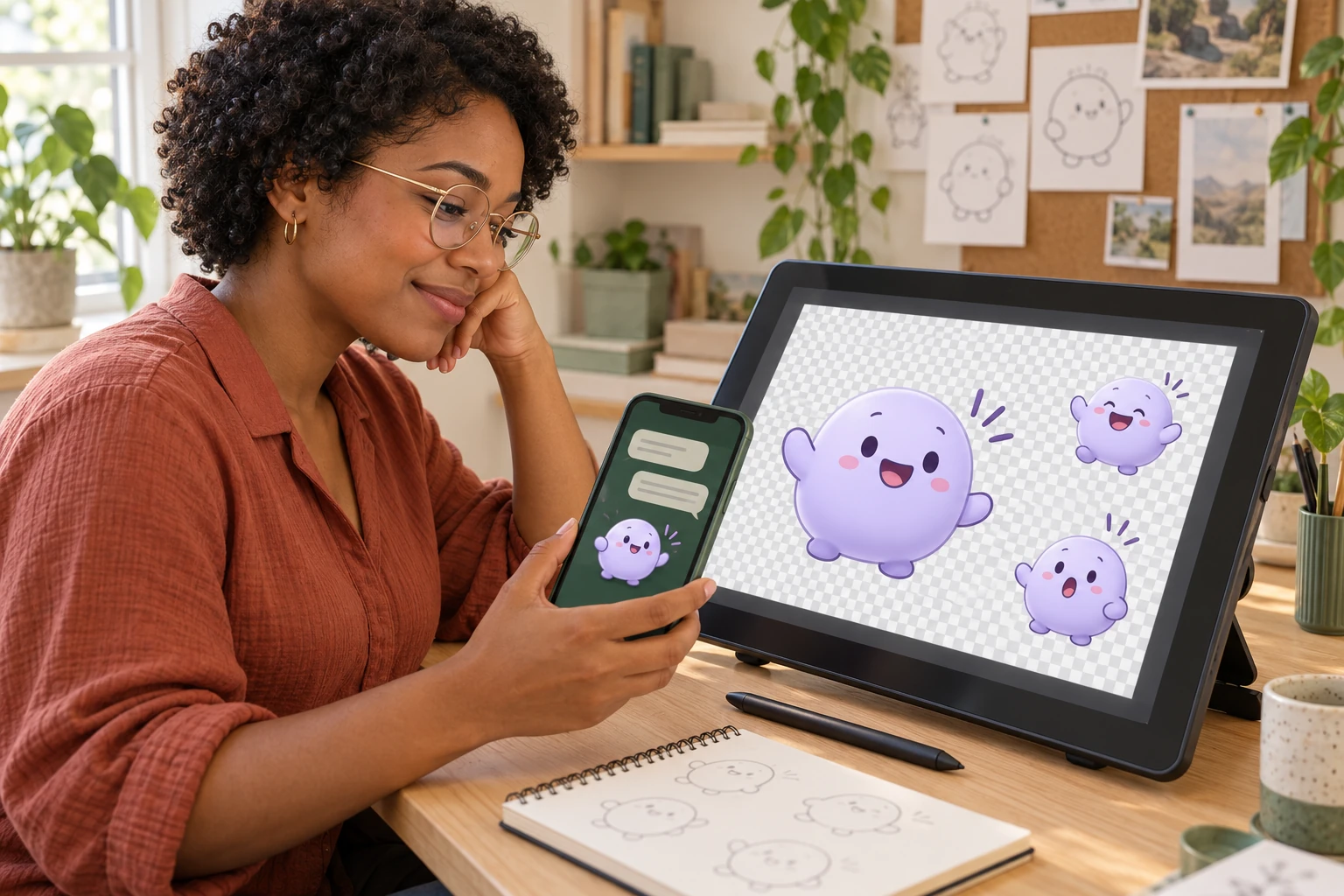
Beispielszene: Ein Social-Media-Creator verwendet eine freigestellte Aufnahme seiner Reaktion erneut in einem Beitrag

Creator für soziale Medien

Verwandle eine Geste oder Reaktion in ein animiertes Element für dein nächstes Design. Prüfe vorher die Formatvorgaben der App, in der du den Beitrag veröffentlichen möchtest, da GIF-Uploads je nach Plattform umgewandelt oder anders dargestellt werden können.

  • Wiederverwendbares animiertes Motiv vorbereiten
  • Zielformat vor dem Veröffentlichen prüfen
Mein GIF vorbereiten
Wie unterscheidet sich das Entfernen des Hintergrunds einer Animation von der Bearbeitung eines Standbilds?

Eine Animation besteht aus mehreren Einzelbildern. Wenn du nur aus einem Bild den Hintergrund entfernst, entsteht noch keine fertige transparente Animation. Das Motiv muss in der gesamten Bildfolge sichtbar bleiben und die exportierte Datei muss weiterhin animiert sein. Prüfe die ganze Schleife, statt das Ergebnis anhand eines einzelnen Screenshots zu beurteilen.

Kann ich den Hintergrund eines GIFs entfernen, ohne es in ein Standbild umzuwandeln?

Ja. Die KI verarbeitet alle Bilder und exportiert ein animiertes GIF. Dabei bleiben die gespeicherten Anzeigedauern der Einzelbilder und die Schleifeneinstellung erhalten. Prüfe vor dem Herunterladen die gesamte Schleife, da schwierige Kanten von Bild zu Bild variieren können.

Kann ich einen weißen Hintergrund entfernen, wenn das Motiv ebenfalls weiße Bereiche hat?

Entscheidend ist, das Motiv vom Hintergrund zu trennen, statt alle weißen Bereiche zu löschen. Prüfe in der Vorschau helle Kleidung, Schrift, Spiegelungen und Glanzlichter. Wenn diese Details verschwinden oder flackern, muss das Ergebnis vor der Verwendung weiter bearbeitet werden.

Warum sieht mein heruntergeladenes GIF weiß statt transparent aus?

Manche Programme zeigen transparente Bereiche auf einer weißen Fläche an. Lege das GIF in einer App, die Transparenz unterstützt, über einen farbigen Hintergrund, um es zu prüfen. Wenn der weiße Bereich das darunterliegende Design weiterhin verdeckt, gehört er möglicherweise zum exportierten Bild und nicht zum Hintergrund des Viewers.

Bleibt mein GIF als transparentes PNG animiert?

Ein gewöhnlicher PNG-Export ist ein Standbild und bewahrt daher die Animation eines GIFs nicht. Verwende ein Ausgabeformat, das Animationen unterstützt, wenn die Bewegung wichtig ist. Gehe nicht davon aus, dass eine transparente Datei auch animiert ist: Prüfe die heruntergeladene Datei und spiele sie ab, bevor du sie in dein Projekt einfügst.

Was sollte ich prüfen, bevor ich die fertige Animation verwende?

Spiele die gesamte Schleife ab und achte auf flackernde Konturen, fehlende Motivdetails oder verbliebene Hintergrundreste. Teste die Datei vor dem geplanten Hintergrund und prüfe sie anschließend in der Ziel-App. Ein Ergebnis, das in einer Vorschau richtig aussieht, kann in einem anderen Layout anders dargestellt werden.

Ist dieser GIF-Hintergrundentferner kostenlos?

Ja. Dieser GIF-Arbeitsbereich erfordert weder eine Zahlung noch ein Konto und fügt kein Wasserzeichen hinzu. Für die KI-Hintergrundentfernung ist WebGPU erforderlich; beim ersten Start wird ein Modell heruntergeladen. Die Verarbeitungsdauer hängt von deiner Animation, Verbindung und deinem Gerät ab.

Welche Upload-Limits gelten für GIFs?

Lade ein GIF mit maximal 15 MB, höchstens 1024 × 1024 Pixeln, maximal 120 Einzelbildern und einer Wiedergabedauer von bis zu 20 Sekunden hoch. Zusätzlich gilt eine Obergrenze von 32 Millionen Pixeln über alle Einzelbilder zusammen. Wenn deine Datei ein Limit überschreitet, kürze sie oder verringere ihre Abmessungen und versuche es erneut.

Welche Voraussetzungen muss mein Browser für die KI-Hintergrundentfernung erfüllen?

Verwende einen Browser mit WebGPU und Hardwarebeschleunigung, zum Beispiel eine aktuelle Version von Chrome oder Edge. Beim ersten Start benötigst du außerdem eine Verbindung, um das KI-Modell herunterzuladen. Wenn der Download hängen bleibt, kannst du ihn abbrechen und erneut starten. Bei schwierigen Details kann die KI Flackern erzeugen. Die GIF-Ausgabe verwendet Transparenz mit einem Bit, daher können sehr weiche Kanten härter wirken als bei einem PNG-Freisteller.

Häufige Fragen zum Entfernen von GIF-Hintergründen

Hier findest du Antworten zu Animationen, weißen Hintergründen, transparenten Exporten und zur Prüfung deiner fertigen Datei.

Starte deine Animation ohne Hintergrund

Möchtest du ein GIF wiederverwenden? Entferne den Hintergrund, prüfe das animierte Ergebnis und speichere eine transparente Version für deinen nächsten Sticker, deine nächste Folie oder dein nächstes Design. Prüfe die fertige Datei vor dem Teilen dort, wo du sie verwenden möchtest.

GIF-Hintergrundentferner ausprobieren