
各フレームの表示時間を維持
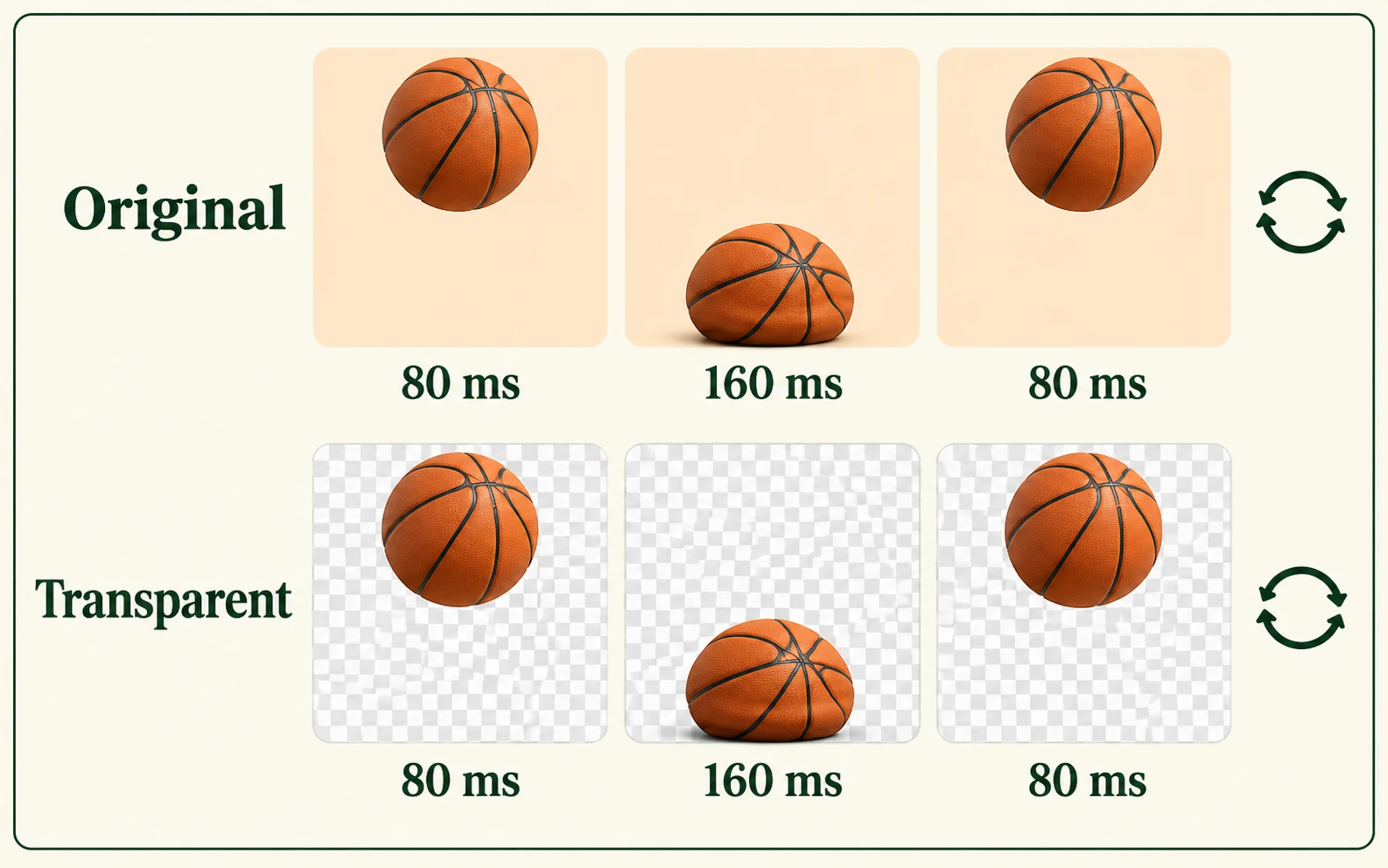
GIFの書き出しでは、フレームの順序、各フレームの表示時間、ループ設定が維持されます。リアクションや製品の動きを保ったまま、アニメーションを作り直さずに再利用できます。
フレームの表示時間のイメージ例。
GIFをアップロードすると、AIがすべてのフレームを処理します。フレームごとに手作業で編集する必要はありません。明るい背景や暗い背景に重ねてアニメーション全体を確認し、透過GIFをダウンロードできます。まずはサンプルをお試しください。アカウントは不要です。
アニメーションをここにドロップして背景を削除
または
GIFのみ · 最大15 MB
1024 × 1024ピクセル · 最大120フレーム · 再生時間20秒以内
動きでメッセージを伝えたいときは、静止画の切り抜きだけでは不十分です。リアクションや手を振る動き、ループ再生する製品デモなど、被写体の動きを保ったままGIFの背景を削除します。1フレームだけで判断せず、アニメーション全体を再生して確認しましょう。
アニメーションをアップロードすると、AIがすべてのフレームで被写体と背景を分離します。全体を再生して確認してから、各フレームの表示時間とループ設定を保った透過GIFをダウンロードできます。フレームごとに手作業で切り抜くことなく、リアクション用ステッカーやミーム、動きのあるグラフィックに活用できます。
GIFの背景を削除色を選択したり、スライダーで色合いを調整したり、フレームを手動で編集したりする必要はありません。AIが全フレームを処理し、書き出すGIFには各フレームの表示時間とループ設定が引き継がれます。明るい背景や暗い背景に重ねて全体を再生し、背景の残りや細部の欠け、ちらつきがないか確認してから、透過GIFをダウンロードしましょう。
AIでGIFの背景を削除アニメーション例 · ループ全体で羽の輪郭や触角を比較できます。
3つのステップで背景が透明なアニメーションを作成できます。GIFをアップロードし、AIで背景を削除したら、ループ全体を確認して完成したGIFをダウンロードします。
編集するGIFを選択します。アニメーションの最初から最後まで被写体が見えるものを選び、開始前にアップロードできるサイズや長さを確認してください。元のGIFが鮮明だと、残すべき被写体の細部を判断しやすくなります。
「背景を削除」をクリックしてAIにすべてのフレームを処理させ、プレビューを最初から最後まで再生します。ダウンロードする前に、細部の欠けや輪郭のちらつき、元の背景の残りがないか確認してください。
結果をGIFとして保存し、使用予定のアプリで開きます。アニメーションが維持され、透過した部分から重ねた先の背景が見えることを確認してください。再度試す場合に備えて、元のファイルも保管しておきましょう。
Free BGRemoverは、AIでアニメーションの全フレームから背景を削除します。色を選んだりフレームを個別に編集したりせずに被写体を切り抜き、ステッカーやプレゼン資料、製品アニメーションに再利用できます。書き出した透過GIFには、各フレームの表示時間とループ設定が引き継がれます。
GIFの書き出しでは、フレームの順序、各フレームの表示時間、ループ設定が維持されます。リアクションや製品の動きを保ったまま、アニメーションを作り直さずに再利用できます。
フレームの表示時間のイメージ例。
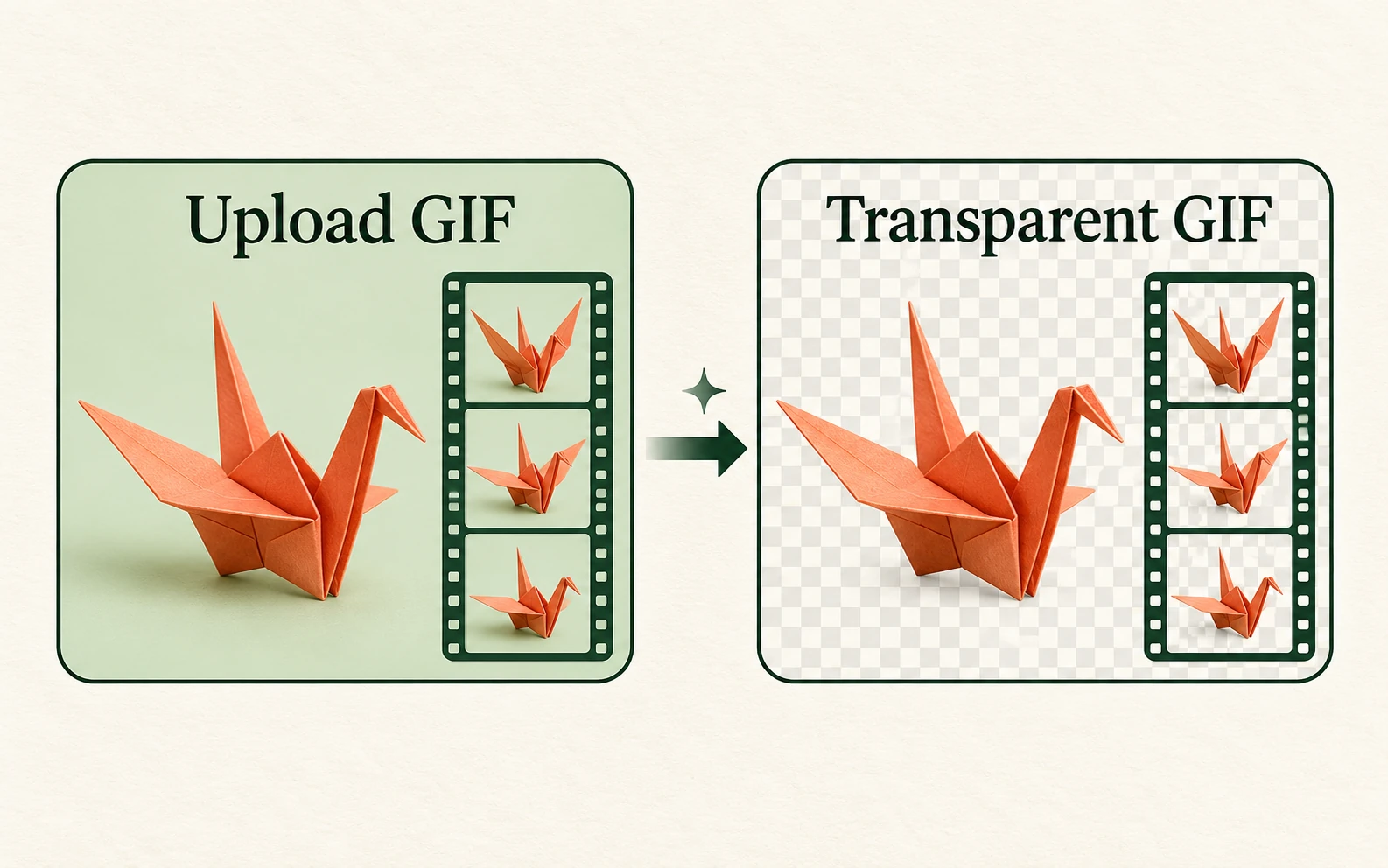
AIがアニメーションの全フレームで被写体と背景を分離します。背景色を選んだり、近い色合いを調整したり、ファイルを再構成する前にフレームごとの切り抜きを準備したりする必要はありません。
アニメーション処理のイメージ例。
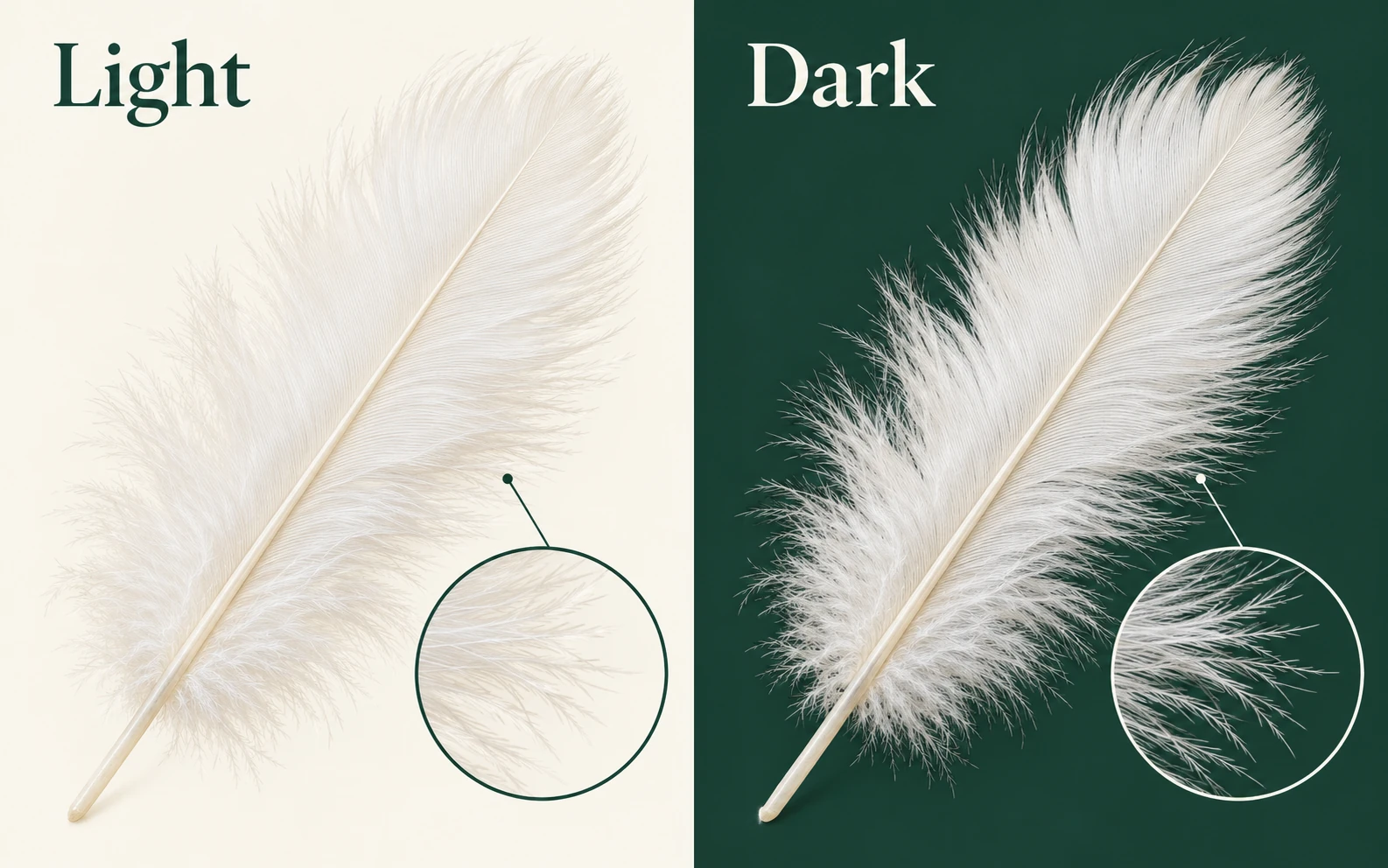
アニメーションプレビューでは、明るい背景や暗い背景でループ全体を確認できます。1枚の静止画では気づきにくい背景の残りや被写体の細部の欠け、ちらつきを見つけやすくなります。
輪郭確認のイメージ例。
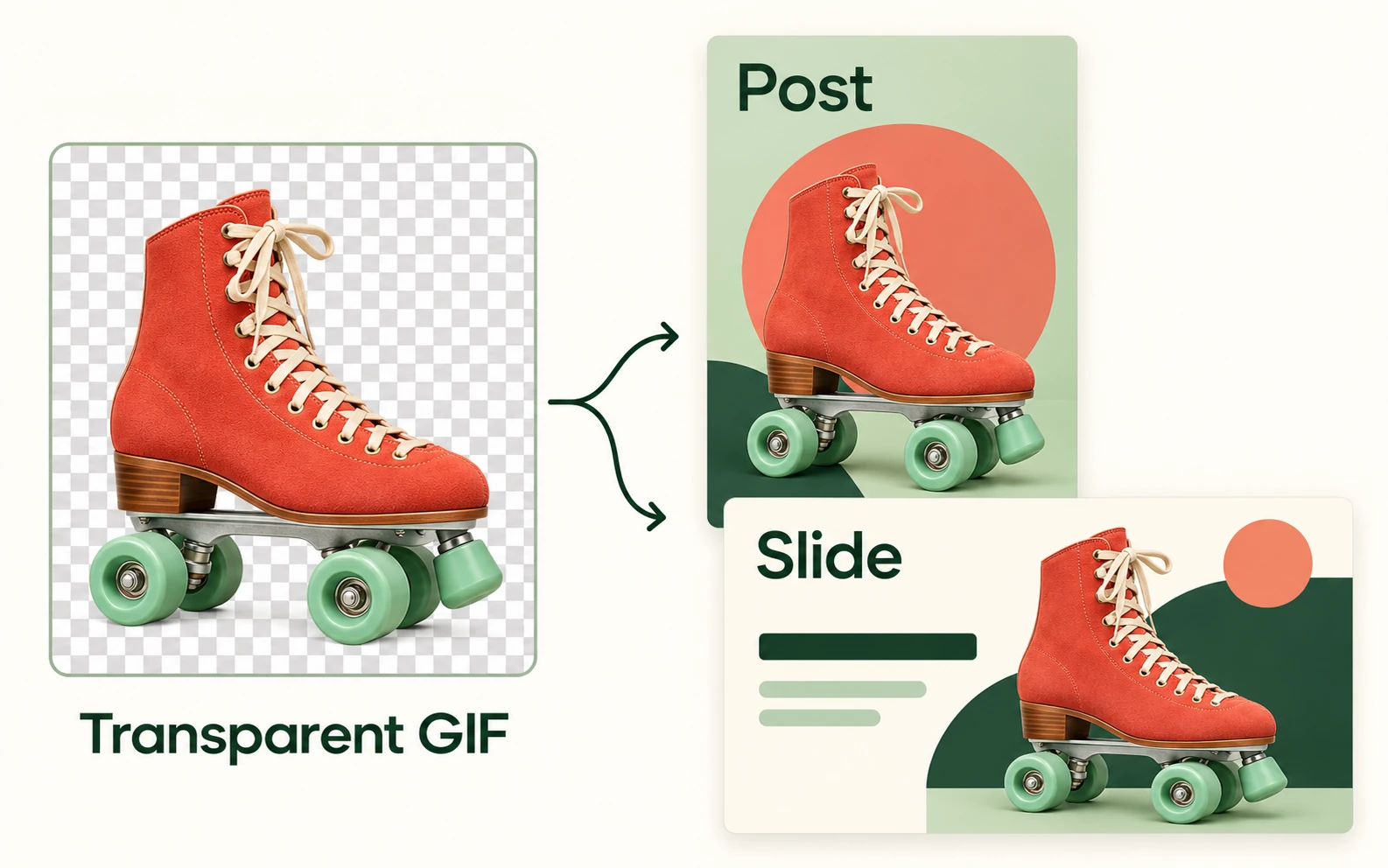
透過GIFなら、背景を削除した部分から重ねた先のデザインが見えます。GIFの再生と透明表示に対応したアプリで、ステッカーやスライド、レイヤーを使ったグラフィックにアニメーションを再利用できます。
レイアウトでの再利用イメージ例。
手元にあるアニメーションを、どこで使いたいか考えてみましょう。元の背景を含む四角い枠に収めるのではなく、被写体を別のデザインに組み込みたいときに、背景の透過が役立ちます。
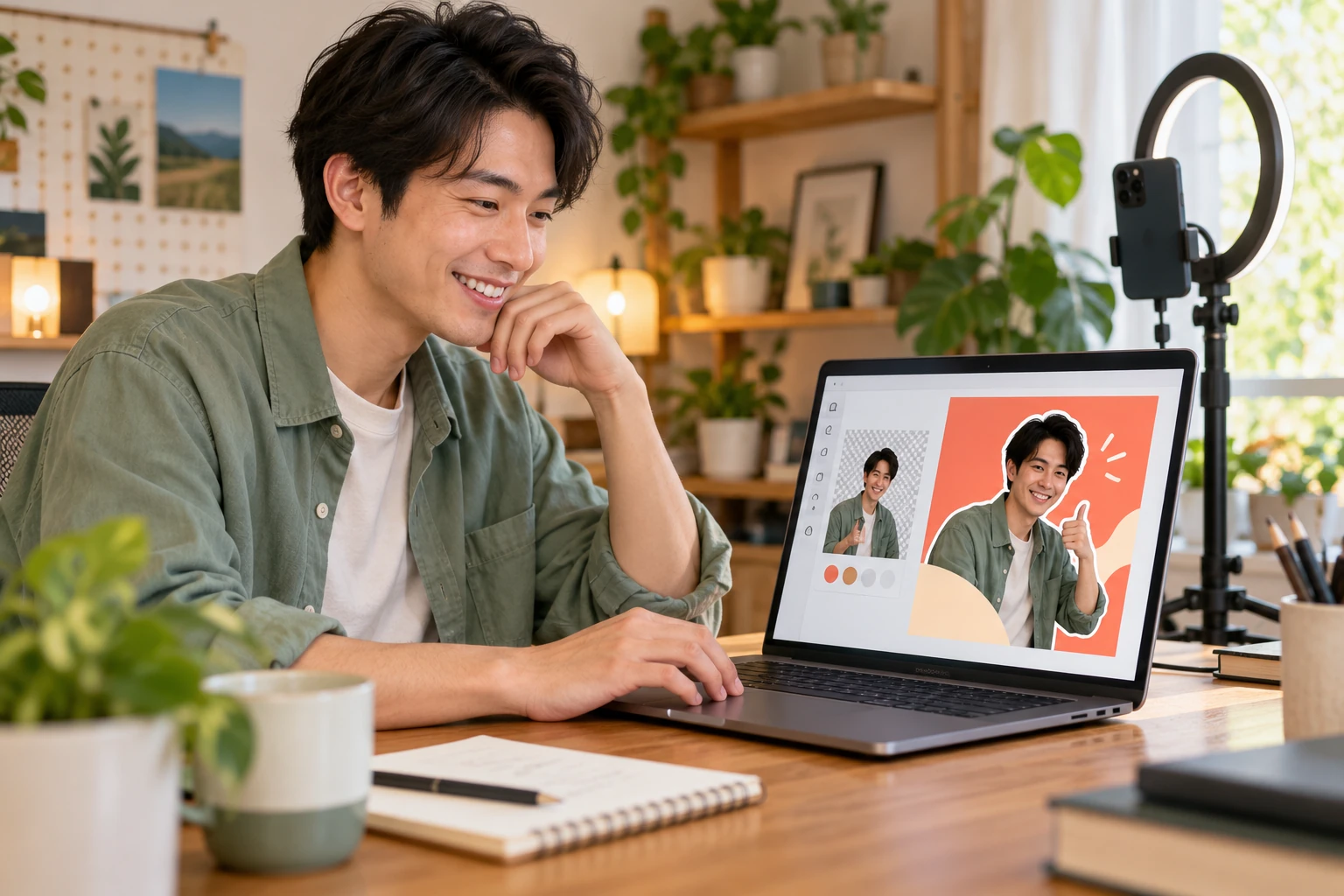
ジェスチャーやリアクションを、次のデザインに使えるアニメーション素材にしましょう。GIFはプラットフォームによって変換されたり表示が変わったりするため、追加する前に、投稿先のアプリが対応しているファイル形式を確認してください。
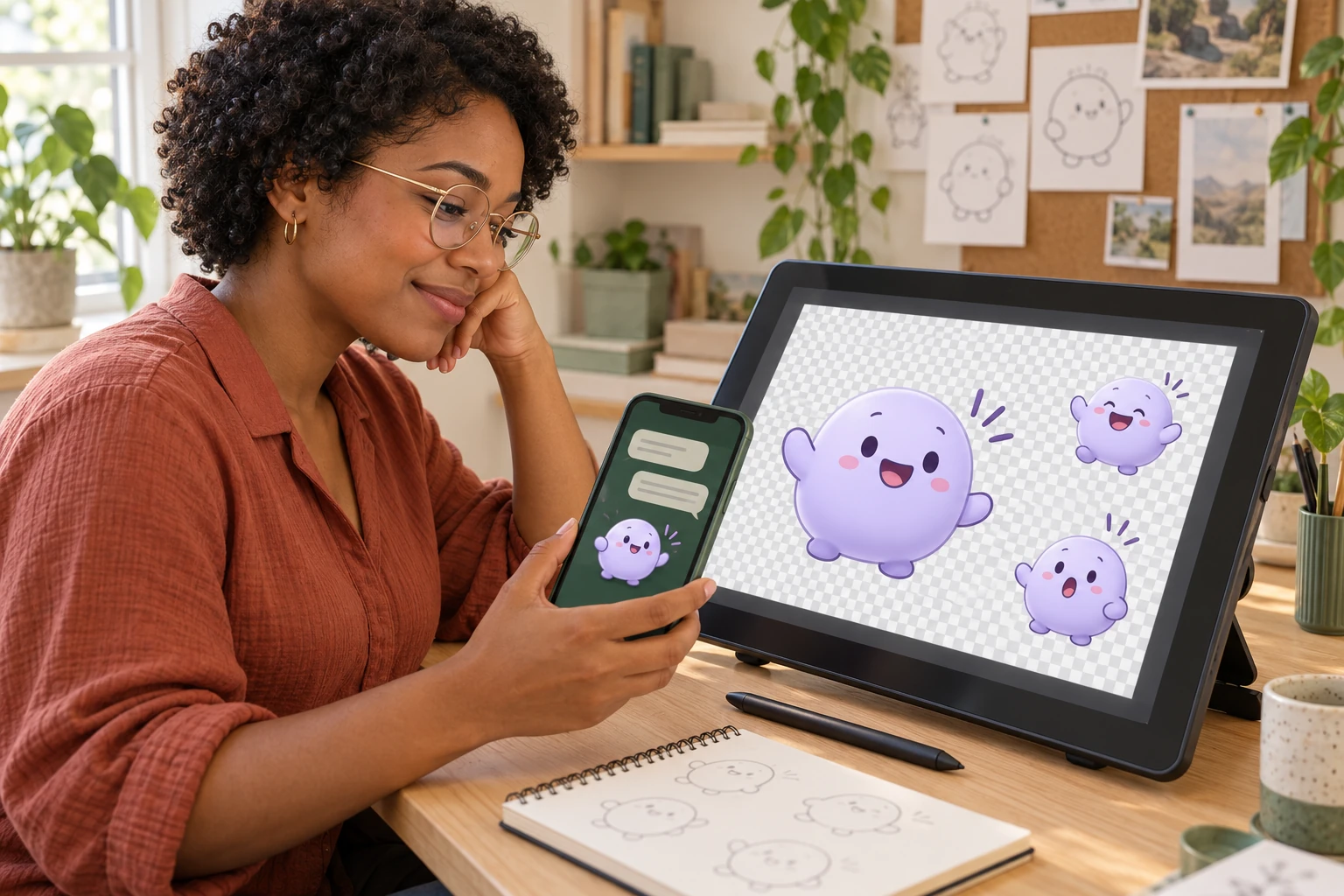
背景を取り除いたキャラクターのリアクションや、表情が繰り返し再生されるアニメーションを用意できます。細部は実際の表示サイズで確認し、完成したステッカーをアップロードする前に、使用先のファイルサイズ制限やアニメーションの対応条件を確認してください。

ループ再生する製品アニメーションを、キャンペーン用のデザインやプレゼン資料に取り入れられます。背景を透過した素材なら、テキストやブランドカラーと組み合わせやすくなります。共有する前に、実際に使う形式で再生を確認してください。
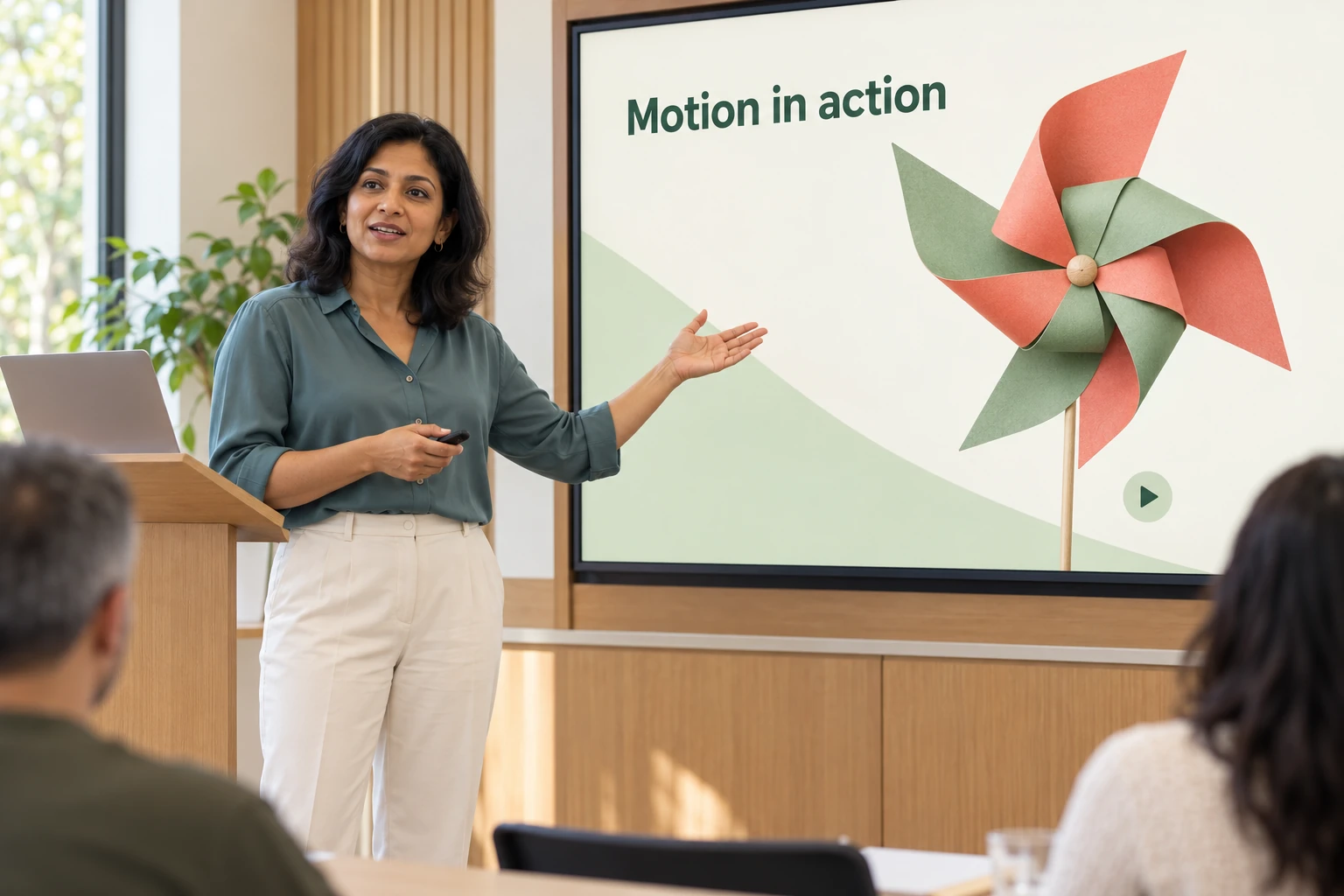
アニメーション素材を使って、手順や例、説明に注目を集めましょう。十分なコントラストのあるスライドに配置し、プレゼンテーションモードでアニメーションと透過表示の両方が意図どおりか確認してください。
アニメーションは複数のフレームで構成されています。1フレームだけ背景を削除しても、背景が透明なアニメーションは完成しません。連続するフレームで被写体が見える状態を保ち、書き出したファイルでも動きが保たれている必要があります。スクリーンショット1枚だけで判断せず、ループ全体を確認してください。
はい。AIがすべてのフレームを処理し、各フレームの表示時間とループ設定を保ったアニメーションGIFを書き出します。切り抜きが難しい輪郭は、フレームによって仕上がりが変わることがあるため、ダウンロード前に全体を再生して確認してください。
大切なのは、白い部分をすべて削除するのではなく、被写体と背景を分離することです。プレビューで薄い色の服や文字、反射、ハイライトを確認してください。こうした細部が消えたりちらついたりする場合は、使用前に追加の調整が必要です。
透明部分を白いキャンバス上に表示するビューアもあります。透過に対応したアプリでGIFを色付きの背景に重ねて確認してください。白い部分が下のデザインを覆ったままの場合、ビューアの背景ではなく書き出した画像の一部である可能性があります。
通常のPNGは静止画なので、GIFの動きは保存されません。動きを残したい場合は、アニメーションに対応した形式で書き出してください。背景が透明でも、アニメーションとは限りません。プロジェクトに追加する前に、ダウンロードしたファイルを再生して確認しましょう。
ループ全体を再生して、輪郭のちらつきや被写体の細部の欠け、背景の残りがないか確認してください。使用予定の背景に重ねて試し、使用するアプリ内でも確認します。プレビューで問題なく見えても、別のレイアウトでは異なる表示になることがあります。
はい。無料で利用でき、アカウントは不要です。書き出したGIFに透かしは追加されません。AIによる背景削除にはWebGPUが必要で、初回利用時にモデルをダウンロードします。処理時間はアニメーション、接続環境、デバイスによって異なります。
アップロードできるGIFは、ファイルサイズ15 MB以下、画像の縦横各1024ピクセル以下、120フレーム以下、再生時間20秒以内です。さらに、全フレームのピクセル数の合計が3,200万以下である必要があります。制限を超える場合は、アニメーションを短くするか画像の縦横サイズを小さくして、もう一度お試しください。
最近のChromeやEdgeなど、WebGPUとハードウェアアクセラレーションに対応したブラウザをご利用ください。初回起動時にはAIモデルのダウンロードにもインターネット接続が必要です。ダウンロードが止まった場合は、キャンセルして再試行できます。複雑な細部ではAI処理後にちらつきが生じることがあります。またGIFの透過は1ビット方式のため、非常に滑らかな輪郭はPNGの切り抜きより粗く見える場合があります。
アニメーションや白い背景、透過GIFの書き出し、完成ファイルの確認方法についてご紹介します。
再利用したいGIFはありますか?背景を削除してアニメーション全体を確認し、次のステッカーやスライド、デザインに使える透過GIFを保存しましょう。共有する前に、実際に使うアプリで完成したファイルを再生して確認してください。
GIF背景削除ツールを試す