Rimuovi lo sfondo dalle GIF senza perdere l’animazione

Carica una GIF e lascia che l’AI elabori tutti i fotogrammi, senza doverli modificare uno alla volta. Controlla l’intero ciclo su uno sfondo chiaro o scuro, poi scarica una GIF trasparente. Prova prima un esempio: non serve un account.

Animazione prima e dopo

Rimuovi lo sfondo dalla tua GIF

Trascina qui un’animazione per rimuoverne lo sfondo.

Oppure

Solo GIF · Fino a 15 MB
1024 × 1024 pixel · Massimo 120 fotogrammi · Durata massima 20 secondi

  • Esportazione GIF animata
  • Controlla l’intero ciclo

Rimuovi lo sfondo e mantieni il movimento

Quando il movimento comunica il messaggio, una singola immagine scontornata non basta. Rimuovi lo sfondo da una GIF animata mantenendo il soggetto in movimento: che si tratti di una reazione, di un saluto o di una dimostrazione di prodotto in loop. Controlla l’intero ciclo per assicurarti che il risultato funzioni come animazione e non solo come fotogramma singolo.

Animazione illustrativa · Trascina per confrontare

Rimuovi lo sfondo dalle GIF senza modificare i fotogrammi a mano

Carica l’animazione e lascia che l’AI separi il soggetto dallo sfondo in ogni fotogramma. Guarda l’intero ciclo in anteprima, poi scarica una GIF trasparente che conserva la durata originale di ogni fotogramma e le impostazioni di ripetizione. Riutilizza il risultato per sticker di reazione, meme o grafiche animate senza preparare ogni fotogramma a mano.

Rimuovi lo sfondo dalla mia GIF
Animazione illustrativa · Trascina per confrontare

Rimuovi automaticamente lo sfondo da ogni fotogramma GIF

Non devi selezionare colori, regolare tonalità con i cursori o modificare i fotogrammi a mano. L’AI elabora l’animazione fotogramma per fotogramma e, durante l’esportazione, mantiene la durata originale di ogni fotogramma e le impostazioni di ripetizione. Prima di scaricare la GIF trasparente, controlla l’intero risultato su uno sfondo chiaro o scuro per individuare residui di sfondo lungo i bordi, dettagli mancanti o sfarfallii.

Rimuovi lo sfondo dalla GIF con l’AI
Anteprima su sfondo chiaro e scuro

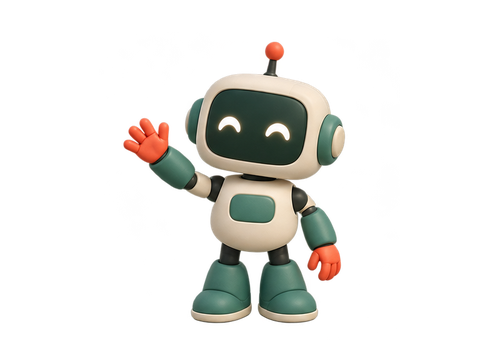
Animazione illustrativa · Confronta i bordi delle ali e le antenne durante tutto il ciclo.

Come rimuovere lo sfondo da una GIF

Crea un’animazione trasparente in tre passaggi: carica la GIF, lascia che l’AI rimuova lo sfondo, controlla l’intero ciclo e scarica il file finito.

  1. 1

    Carica l’animazione

    Scegli la GIF da modificare. Assicurati che il soggetto resti visibile per tutto il ciclo e controlla i limiti di caricamento prima di iniziare. Una GIF originale nitida aiuta a distinguere i dettagli del soggetto da quelli dello sfondo.

  2. 2

    Rimuovi lo sfondo e controlla il ciclo

    Fai clic su «Rimuovi sfondo» per elaborare ogni fotogramma con l’AI, poi guarda l’anteprima dall’inizio alla fine. Prima di scaricare, controlla che non manchino dettagli, che i bordi non sfarfallino e che non siano rimasti pezzi dello sfondo originale.

  3. 3

    Scarica e controlla la GIF trasparente

    Salva il risultato come GIF e aprilo nell’app in cui vuoi usarlo. Verifica che l’animazione funzioni ancora e che le aree trasparenti lascino vedere lo sfondo sottostante. Conserva il file originale nel caso serva riprovare.

Perché usare Free BGRemover per rimuovere lo sfondo dalle GIF?

Free BGRemover usa l’AI per rimuovere lo sfondo da tutta l’animazione, così puoi isolare il soggetto senza selezionare colori o modificare i singoli fotogrammi. Per sticker di reazione, grafiche per presentazioni e animazioni di prodotto, ottieni una GIF trasparente riutilizzabile che conserva la durata originale di ogni fotogramma e le impostazioni di ripetizione.

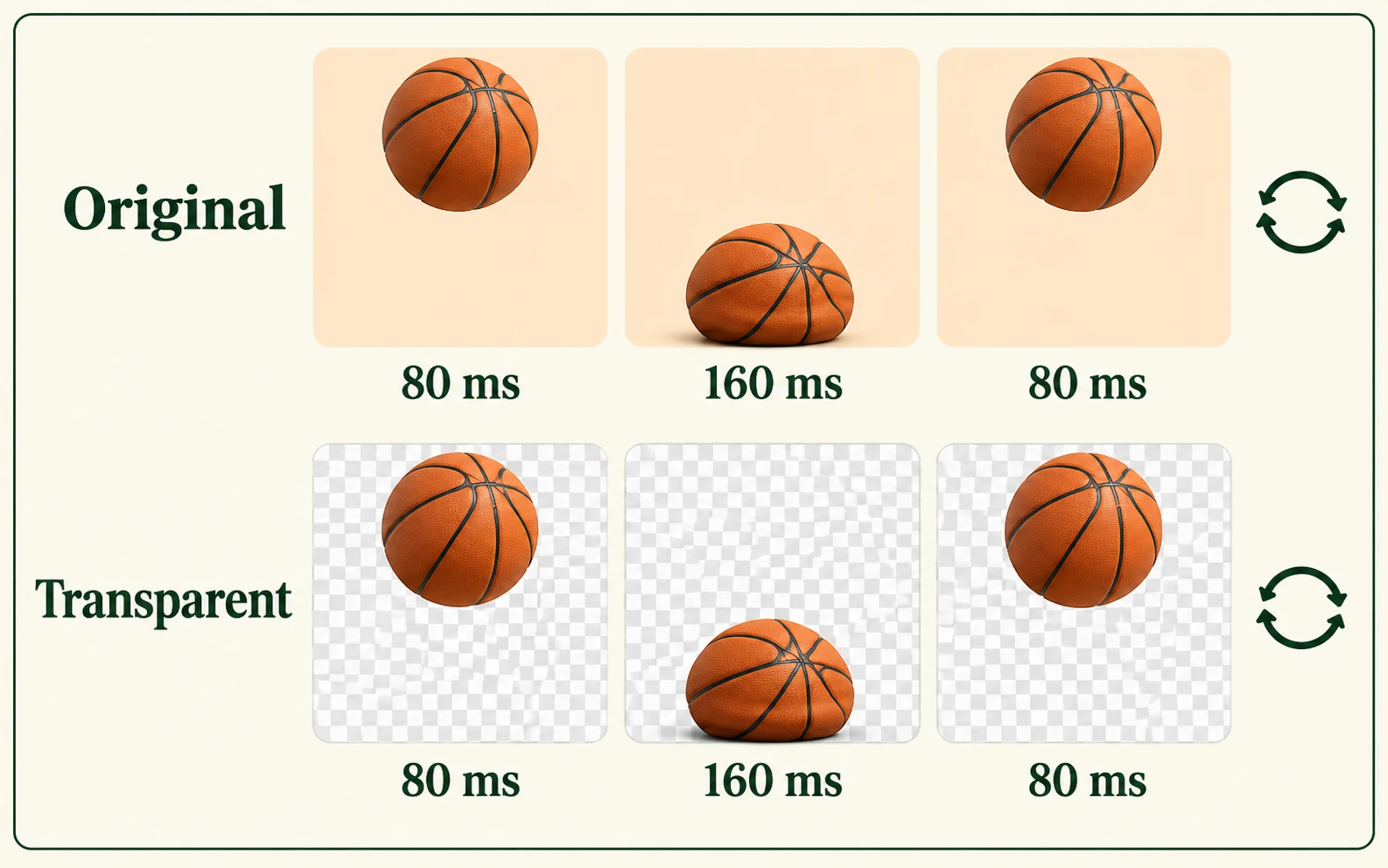
Illustrazione di una palla da basket che rimbalza: sequenza dei fotogrammi, durate e impostazioni di ripetizione identiche prima e dopo la rimozione dello sfondo

Mantieni i tempi originali dell’animazione

Durante l’esportazione in GIF vengono mantenute la sequenza dei fotogrammi, la durata di ciascuno e l’impostazione di ripetizione. La reazione o il movimento del prodotto restano animati, così puoi riutilizzare la clip senza ricreare l’animazione.

Esempio illustrativo dei tempi dei fotogrammi.
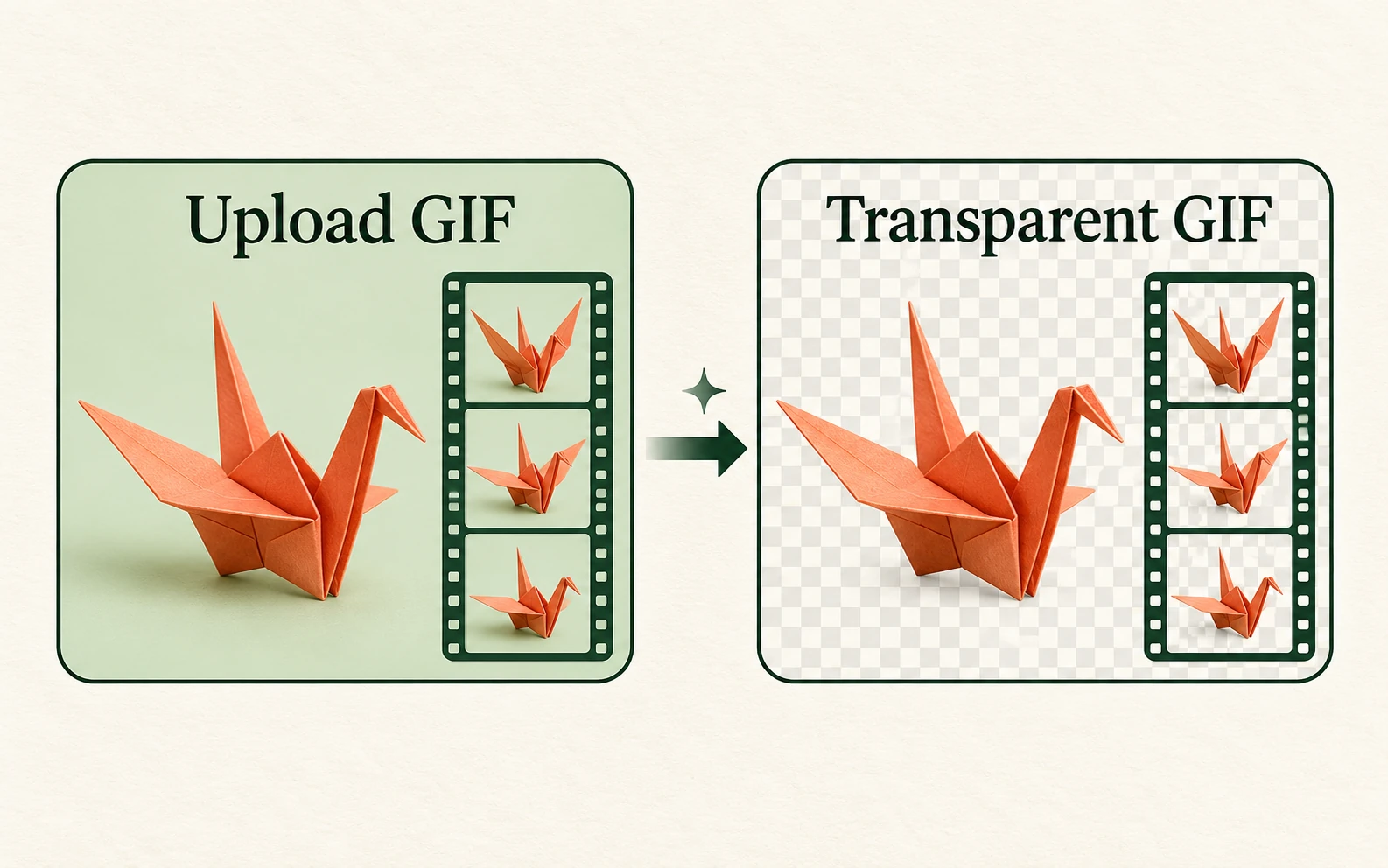
Illustrazione di una GIF con una gru origami, trasformata in un’animazione con sfondo trasparente elaborando tutti i fotogrammi

Evita di modificare i fotogrammi uno alla volta

L’AI separa il soggetto dallo sfondo nei fotogrammi dell’animazione. Non devi scegliere un colore di sfondo, regolare tonalità simili o preparare ritagli singoli prima di ricomporre il file.

Esempio illustrativo di elaborazione dell’animazione.

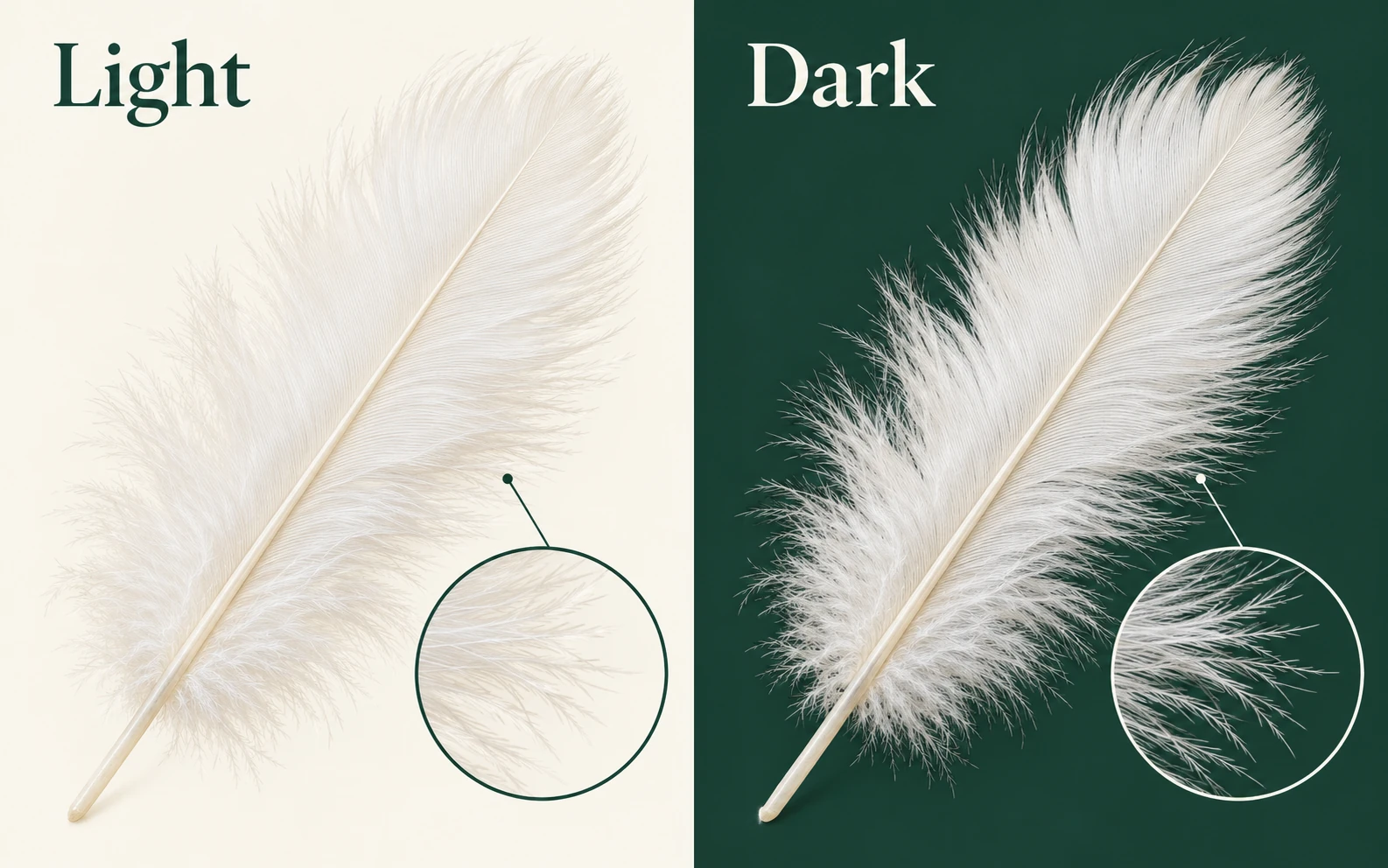
Piuma bianca su sfondo chiaro e scuro, con ingrandimenti dei bordi più sottili

Controlla i bordi prima di scaricare

L’anteprima animata permette di controllare l’intero ciclo su uno sfondo chiaro o scuro. Aiuta a individuare residui di sfondo lungo i bordi, dettagli mancanti del soggetto e sfarfallii che un singolo fotogramma potrebbe nascondere.

Esempio illustrativo di controllo dei bordi.

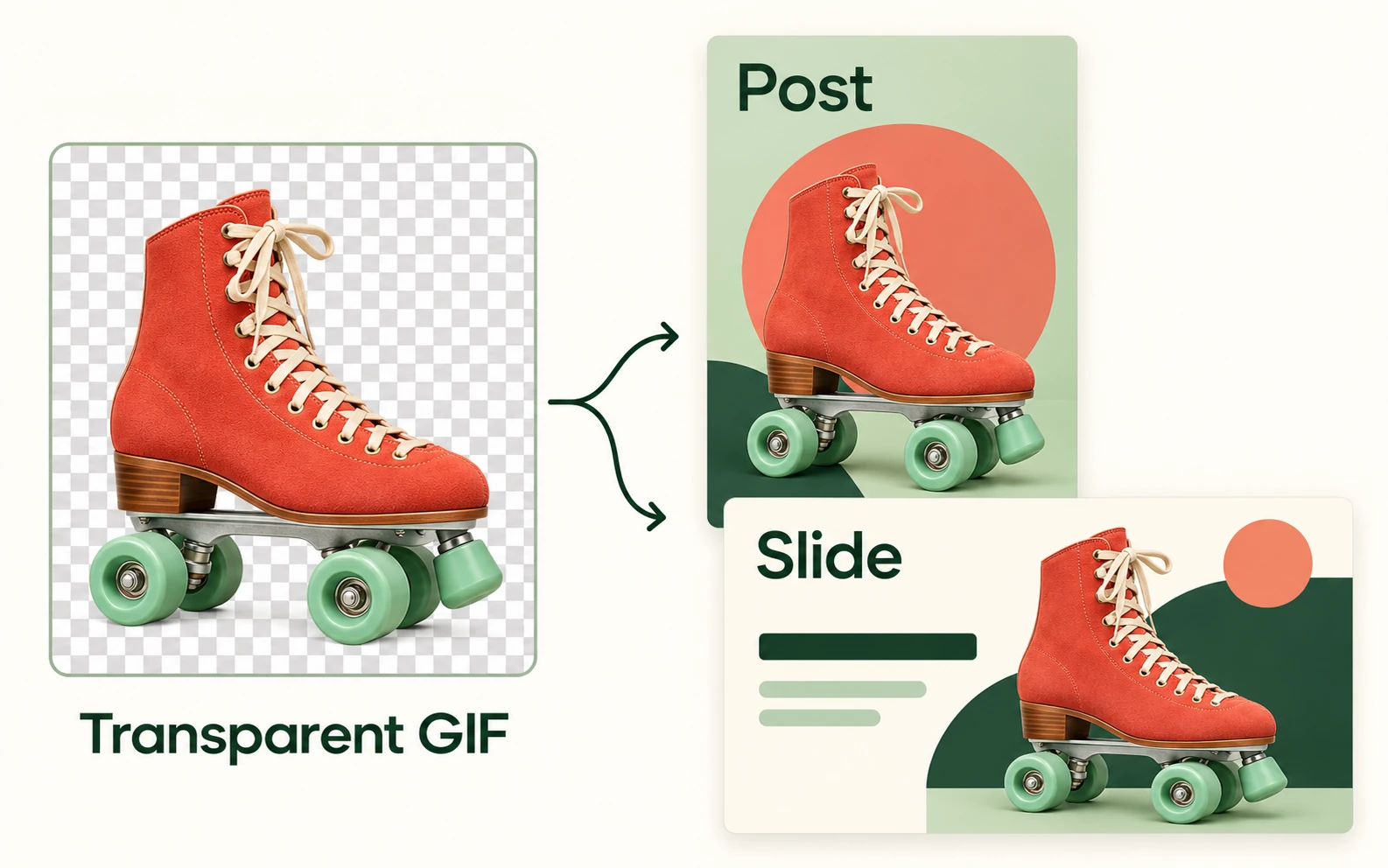
Lo stesso ritaglio trasparente di un pattino a rotelle inserito in un post social e in una presentazione

Inserisci la GIF in nuovi layout

Dove prima c’era lo sfondo originale, una GIF trasparente lascia vedere il design su cui viene inserita. Riutilizza l’animazione in sticker, slide o grafiche a livelli nelle app che supportano la riproduzione delle GIF e la trasparenza.

Esempi illustrativi di riutilizzo in diversi layout.

A chi serve una GIF senza sfondo?

Pensa a dove vuoi usare l’animazione che hai già. Lo sfondo trasparente è utile quando vuoi inserire il soggetto in un altro design, senza mantenerlo nel rettangolo con lo sfondo originale.

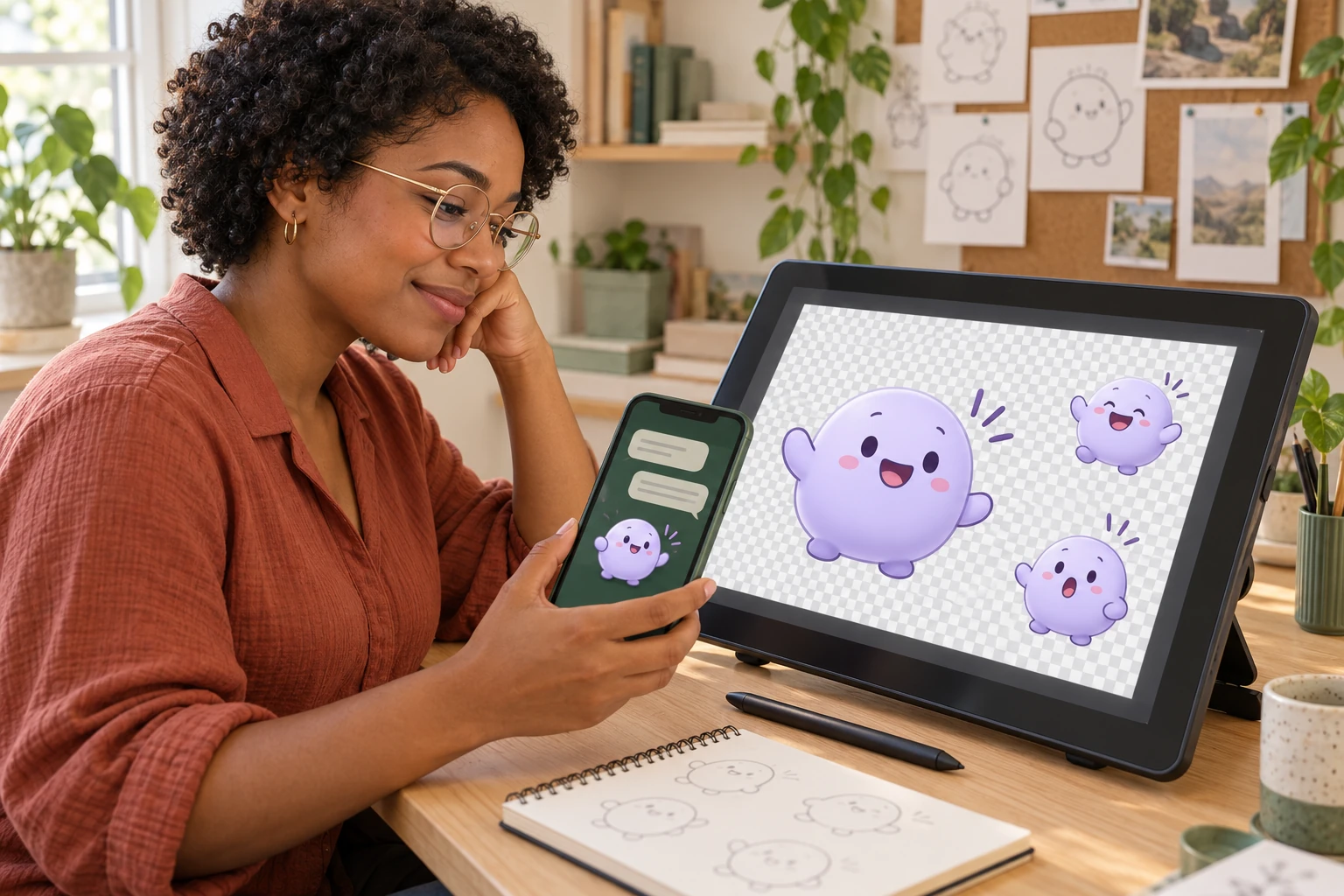
Scena illustrativa di un creator social che riutilizza il ritaglio della propria reazione in un post

Creator per i social media

Trasforma un gesto o una reazione in un elemento animato per il tuo prossimo design. Prima di aggiungerlo, controlla i formati supportati dall’app in cui vuoi pubblicarlo: le GIF caricate possono essere convertite o visualizzate in modo diverso a seconda della piattaforma.

  • Prepara un soggetto animato da riutilizzare
  • Controlla il formato richiesto prima di pubblicare
Prepara la mia GIF
In che modo rimuovere lo sfondo da un’animazione è diverso dal modificare un’immagine statica?

Un’animazione contiene più fotogrammi. Rimuovere lo sfondo da un solo fotogramma non crea un’animazione trasparente completa. Il soggetto deve restare visibile in tutta la sequenza e il file esportato deve restare animato. Controlla l’intero ciclo, invece di giudicare il risultato da un solo screenshot.

Posso rimuovere lo sfondo da una GIF senza trasformarla in un’immagine statica?

Sì. L’AI elabora tutti i fotogrammi ed esporta una GIF animata, mantenendo la durata originale di ogni fotogramma e l’impostazione di ripetizione. Prima di scaricarla, controlla l’intero ciclo: il risultato sui bordi più complessi può variare da un fotogramma all’altro.

Posso rimuovere uno sfondo bianco se anche il soggetto contiene parti bianche?

L’obiettivo è separare il soggetto dallo sfondo, non eliminare ogni area bianca. Controlla nell’anteprima abiti chiari, scritte, riflessi e punti luce. Se questi dettagli scompaiono o sfarfallano, il risultato va perfezionato prima dell’uso.

Perché la GIF scaricata appare bianca invece che trasparente?

Alcuni visualizzatori mostrano le aree trasparenti su una tela bianca. Per controllare la GIF, inseriscila su uno sfondo colorato in un’app che supporta la trasparenza. Se l’area bianca copre ancora il design sottostante, potrebbe far parte dell’immagine esportata e non essere lo sfondo del visualizzatore.

Un PNG trasparente mantiene animata la mia GIF?

Un normale PNG è un’immagine statica e non conserva il movimento di una GIF animata. Se vuoi mantenere il movimento, scegli un formato che supporti le animazioni. Un file trasparente non è necessariamente animato: apri e riproduci il file scaricato prima di inserirlo nel progetto.

Cosa devo controllare prima di usare l’animazione finita?

Riproduci l’intero ciclo e cerca contorni che sfarfallano, dettagli mancanti o residui dello sfondo. Prova il file sullo sfondo che intendi usare e poi aprilo nell’app di destinazione. Un risultato che appare corretto in un’anteprima potrebbe essere visualizzato diversamente in un altro layout.

Questo strumento per rimuovere lo sfondo dalle GIF è gratuito?

Sì. Questo strumento è gratuito, non richiede un account e non aggiunge filigrane alle GIF. La rimozione dello sfondo con l’AI richiede WebGPU; al primo utilizzo viene scaricato un modello. I tempi di elaborazione dipendono dall’animazione, dalla connessione e dal dispositivo.

Quali sono i limiti di caricamento delle GIF?

Carica una GIF fino a 15 MB, con dimensioni massime di 1024 × 1024 pixel, non più di 120 fotogrammi e una durata massima di 20 secondi. La somma dei pixel di tutti i fotogrammi non deve superare 32 milioni. Se il file supera un limite, accorcia l’animazione o riduci le dimensioni e riprova.

Di cosa ha bisogno il browser per rimuovere lo sfondo con AI?

Usa un browser con WebGPU e accelerazione hardware, come una versione recente di Chrome o Edge. Al primo avvio serve anche una connessione per scaricare il modello AI. Se il download si blocca, puoi annullarlo e riprovare. L’AI può causare sfarfallii nei dettagli difficili e le GIF usano una trasparenza a un solo bit: i bordi molto sfumati potrebbero quindi apparire più netti rispetto a un ritaglio PNG.

Domande frequenti sulla rimozione dello sfondo dalle GIF

Risposte su animazioni, sfondi bianchi, esportazioni trasparenti e controlli del file finito.

Rimuovi lo sfondo e riutilizza la tua GIF

Hai una GIF da riutilizzare? Rimuovi lo sfondo, controlla l’animazione dall’inizio alla fine e salva una GIF trasparente per il prossimo sticker, la prossima slide o il prossimo design. Prima di condividerla, verifica il file nell’app in cui vuoi usarlo.

Prova a rimuovere lo sfondo dalla GIF