






GratisSenza registrazioneIntensità regolabile

Sfoca lo sfondo di una foto e fai risaltare il soggetto

Carica una foto per sfocare lo sfondo dietro al soggetto, poi controlla il risultato prima di scaricarlo. Uno sfondo sfocato e meno invadente può mettere in risalto persone, animali e oggetti nelle foto di tutti i giorni. Parti da una foto nitida e controlla i contorni del soggetto prima di salvare la modifica.

Inizia da un’immagine

Trascina un’immagine qui.
Sfoca lo sfondo.

JPG, PNG o WebP · Fino a 15 MB

Informazioni sulla privacy
Prova un esempio

Uno sfondo sfocato che mette in risalto il soggetto

Una stanza piena di oggetti, una strada affollata o una parete decorata possono distogliere l’attenzione dalla persona nella foto. Sfocare questi dettagli riduce le distrazioni e lascia comunque riconoscibile l’ambiente. Nei ritratti, controlla prima viso e spalle, poi l’attaccatura dei capelli e gli spazi intorno alle braccia. L’effetto dovrebbe guidare lo sguardo verso la persona senza far sembrare il contorno ritagliato. Scegli una foto in cui il soggetto sia già nitido: sfocare lo sfondo non può recuperare un viso fuori fuoco nell’originale.

Ritratto di una donna con camicia azzurra in uno studio domestico affollato di libri, piante e decorazioni alle pareti

Uno sfondo meno invadente per le foto di tutti i giorni

Per migliorare una foto non è sempre necessario sostituire lo sfondo. Sfocarlo può mettere in risalto un animale, un oggetto fatto a mano o qualcosa a cui tieni, mantenendo i colori e l’atmosfera circostanti. Per i post sui social, controlla l’immagine nelle dimensioni in cui verrà visualizzata. Se fotografi un oggetto nel suo ambiente, assicurati che i dettagli importanti restino visibili e che lo sfondo sfocato sia adatto. Se un marketplace richiede uno sfondo bianco uniforme, scegli una modifica che rispetti tale requisito.

Prova a sfocare lo sfondo della foto
Gatto soriano arancione su un divano verde-azzurro, con libri, piante, cuscini e coperta in salotto

Controlla i dettagli per un risultato naturale

Un buon risultato non si limita ad avere lo sfondo sfocato: deve conservare anche i dettagli del soggetto. Confrontalo con l’originale e controlla come sono stati elaborati capelli, pelo, occhiali e oggetti sottili. Fai attenzione ad aloni chiari, dettagli mancanti o zone dello sfondo rimaste nitide. Se il soggetto si confonde con l’ambiente, prova una foto di partenza più nitida in cui sia meglio separato dallo sfondo. Controlla anche la foto nelle dimensioni in cui intendi usarla: un bordo poco visibile nell’anteprima può diventare evidente quando ingrandisci l’immagine.

Sfoca subito lo sfondo della foto
Primo piano di un uomo con capelli ricci e occhiali rotondi sottili, davanti a una sala di lettura ricca di dettagli

Come sfocare lo sfondo di una foto

Scegli una foto, applica l’effetto e controlla il soggetto prima di salvare l’immagine modificata.

Parti da una foto nitida, sfoca lo sfondo dietro al soggetto e controlla il risultato prima di salvarlo.

  1. 1

    Carica la tua foto

    Scegli una foto in cui il soggetto principale sia ben visibile. Di solito l’immagine originale offre più dettagli di un piccolo screenshot. Prima di iniziare, verifica che il formato e le dimensioni del file siano supportati dallo strumento.

  2. 2

    Applica l’effetto e controlla il risultato

    Applica l’effetto allo sfondo, poi controlla il soggetto e l’area circostante. Cerca dettagli mancanti, zone dello sfondo rimaste nitide o un bordo troppo evidente. Se il contorno del soggetto è difficile da separare, prova un’altra foto di partenza invece di aumentare l’intensità dell’effetto.

  3. 3

    Scarica e controlla la foto

    Salva la foto modificata e apri il file scaricato. Controllala nelle dimensioni in cui intendi usarla, che sia un’immagine profilo, un post social o un layout più grande. Conserva l’originale per fare un confronto o provare un’altra modifica.

Perché usare Free BGRemover per sfocare lo sfondo?

Free BGRemover sfoca lo sfondo dietro al soggetto, mantenendolo in primo piano. Per ritratti, foto di animali e post di tutti i giorni, l’obiettivo è ridurre le distrazioni visive senza sostituire l’ambiente originale. I consigli sulla scelta delle foto e sul controllo dei bordi aiutano a capire se il risultato è adatto all’uso che ne farai.

Donna con giacca gialla a fuoco su una strada cittadina sfocata

Mantieni l’attenzione sul soggetto principale

Sfocare lo sfondo dietro a un soggetto nitido riduce gli elementi che competono per l’attenzione. È utile quando una parete decorata, una stanza piena di oggetti o una strada affollata distolgono lo sguardo dalla persona o dall’oggetto che vuoi mettere in evidenza.
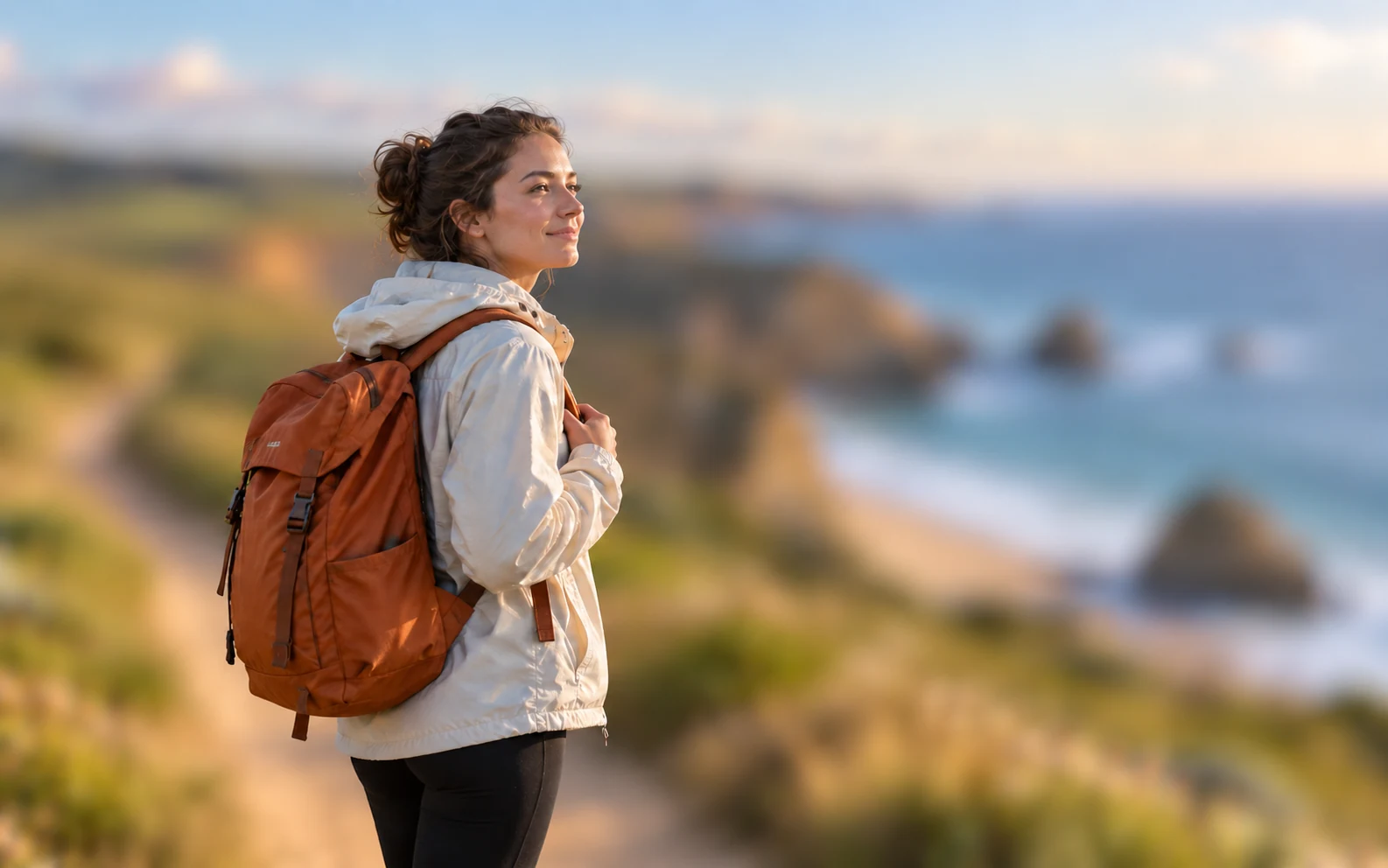

Viaggiatore con zaino arancione ruggine a fuoco, davanti al mare blu e alle scogliere costiere molto sfocati

Mantieni l’ambiente nella foto

La modifica sfoca la scena esistente invece di sostituirla con un altro sfondo. In questo modo colori e atmosfera restano nella foto, quando il luogo è importante per la storia che vuoi raccontare.

Terrier a pelo duro con baffi e bordi delle orecchie visibili, davanti a un giardino sfocato

Cosa controllare prima di salvare

Questa pagina spiega come controllare capelli, pelo, oggetti sottili e zone dello sfondo rimaste nitide. Queste verifiche aiutano a valutare il risultato e a capire quando è più utile partire da una foto più nitida anziché ripetere la stessa modifica.

Mani che controllano sullo smartphone la foto di una borsa di tela prima di condividerla

Adatta la modifica all’uso che ne farai

I consigli per ritratti, post social e foto di oggetti quotidiani aiutano a scegliere l’uso più adatto per il risultato. Controllare l’immagine salvata nelle dimensioni finali facilita l’individuazione di eventuali problemi prima di inserirla in un layout.

Sfoca lo sfondo delle foto che condividi

Ogni foto richiede controlli diversi. Scegli un uso adatto alla tua immagine e verifica i dettagli importanti prima di utilizzare il risultato in un profilo, un post o un progetto personale.

Ritratto naturale di una donna sorridente con capelli corti e ricci, occhiali rettangolari e camicia color crema, davanti a un cortile molto sfocato, inquadrato per una foto profilo personale

Metti la persona al centro

Una stanza o una strada alle tue spalle possono distogliere l’attenzione dalla tua espressione. Sfocare lo sfondo può essere adatto a un profilo personale o a un ritratto informale. Prima di usare l’immagine, controlla viso, capelli, occhiali e spalle e rispetta le eventuali regole della piattaforma su cui la pubblicherai.

  • Riduci gli elementi di disturbo sullo sfondo
  • Controlla capelli e occhiali
  • Controlla il ritaglio del profilo
Modifica il tuo ritratto
Come posso sfocare lo sfondo di una foto?

Usa un editor che applichi l’effetto dietro al soggetto invece che su tutta l’immagine. Apri la foto, applica l’effetto e controlla il contorno prima di salvare. Confronta il risultato con l’originale per individuare dettagli mancanti o aree sfocate per errore.

Da quale tipo di foto dovrei partire?

Scegli un originale nitido in cui il soggetto principale si distingua facilmente dall’ambiente. Una buona illuminazione e contorni visibili aiutano a valutare la modifica. Basso contrasto, movimento, pelo fine e soggetti piccoli possono rendere più difficile la separazione: controlla attentamente queste zone.

Questo effetto rende nitido un soggetto fuori fuoco?

No. Sfocare lo sfondo può mettere maggiormente in risalto un soggetto nitido, ma non recupera i dettagli mancanti nell’originale. Se la persona, l’animale o l’oggetto è già fuori fuoco, prova una foto di partenza più nitida.

Qual è la differenza rispetto alla rimozione dello sfondo?

La sfocatura rende meno nitido l’ambiente esistente, che rimane comunque nella foto. La rimozione dello sfondo separa il soggetto dalla scena, così puoi usarlo su uno sfondo trasparente o diverso. Scegli il metodo in base a dove e come intendi usare la foto.

Perché vedo un bordo o alcune zone nitide intorno al soggetto?

Queste aree possono indicare che il soggetto non è stato separato bene dallo sfondo. Colori simili, contorni sottili e spazi intorno al soggetto possono essere difficili da elaborare. Confronta il risultato con l’originale e prova una foto più nitida, se ne hai una: aumentare l’effetto da solo potrebbe non correggere il contorno.

Posso usare la sfocatura per nascondere informazioni private?

Non dare per scontato che il testo o i volti sfocati diventino illeggibili. Nell’immagine salvata potrebbero restare dettagli visibili. Se devi rimuovere informazioni private prima di condividere il file, ritagliale o coprile completamente, poi controlla l’immagine esportata.

Come faccio a sfocare lo sfondo di una foto su iPhone?

Scegli dal tuo iPhone una foto JPG, PNG o WebP, applica l’effetto e salva il PNG. L’elaborazione richiede un browser con supporto grafico compatibile. Se il browser non riesce a eseguire l’editor, usa l’anteprima di esempio o prova un browser desktop supportato. Converti prima le foto HEIC in un formato compatibile.

Posso sfocare lo sfondo di un’immagine su Android?

Puoi aprire la pagina su Android, ma l’elaborazione delle tue foto dipende dal browser e dal supporto grafico del dispositivo. Scegli un file supportato, applica l’effetto, regolane l’intensità e scarica il risultato. Se l’elaborazione non è disponibile, prova un altro dispositivo compatibile: non tutti i telefoni Android possono eseguire l’editor.

Questo strumento è gratuito? Serve un account?

Questo editor per sfocare lo sfondo è gratuito e non richiede un account. Carica un file JPG, PNG o WebP fino a 15 MB. I risultati vengono scaricati in PNG; le immagini con il lato più lungo superiore a 2.200 pixel vengono ridimensionate a quel limite. Conserva l’originale per future modifiche.

Domande frequenti sulla sfocatura dello sfondo

Scopri come scegliere una foto e controllare la sfocatura, e quali risultati puoi aspettarti.

Metti il soggetto al centro dell’attenzione

Scegli una foto nitida e prova a sfocare lo sfondo per il prossimo ritratto o post. Controlla il soggetto e i suoi contorni prima di salvare, poi verifica l’immagine scaricata nelle dimensioni in cui vuoi condividerla.

Inizia a sfocare lo sfondo