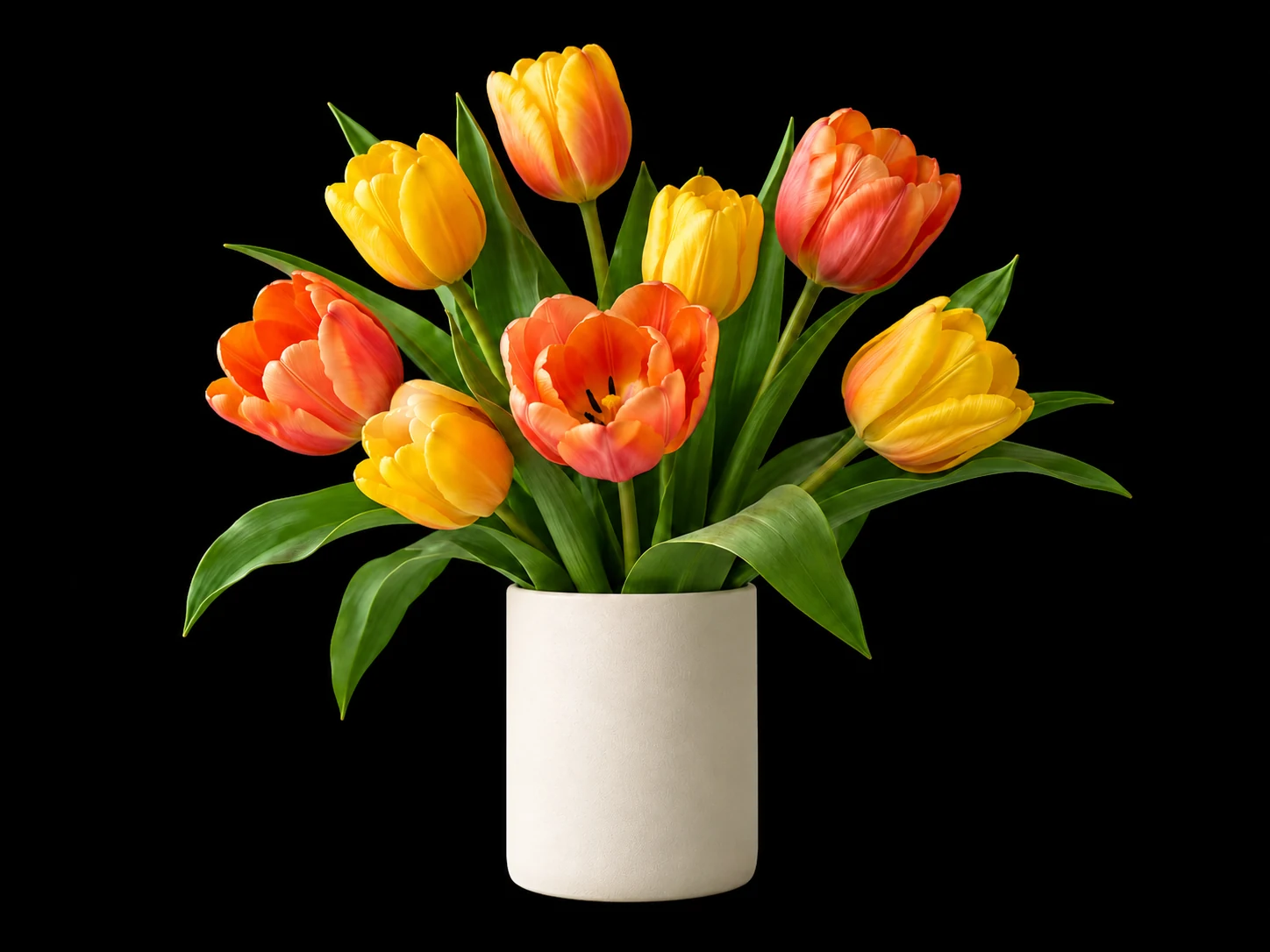

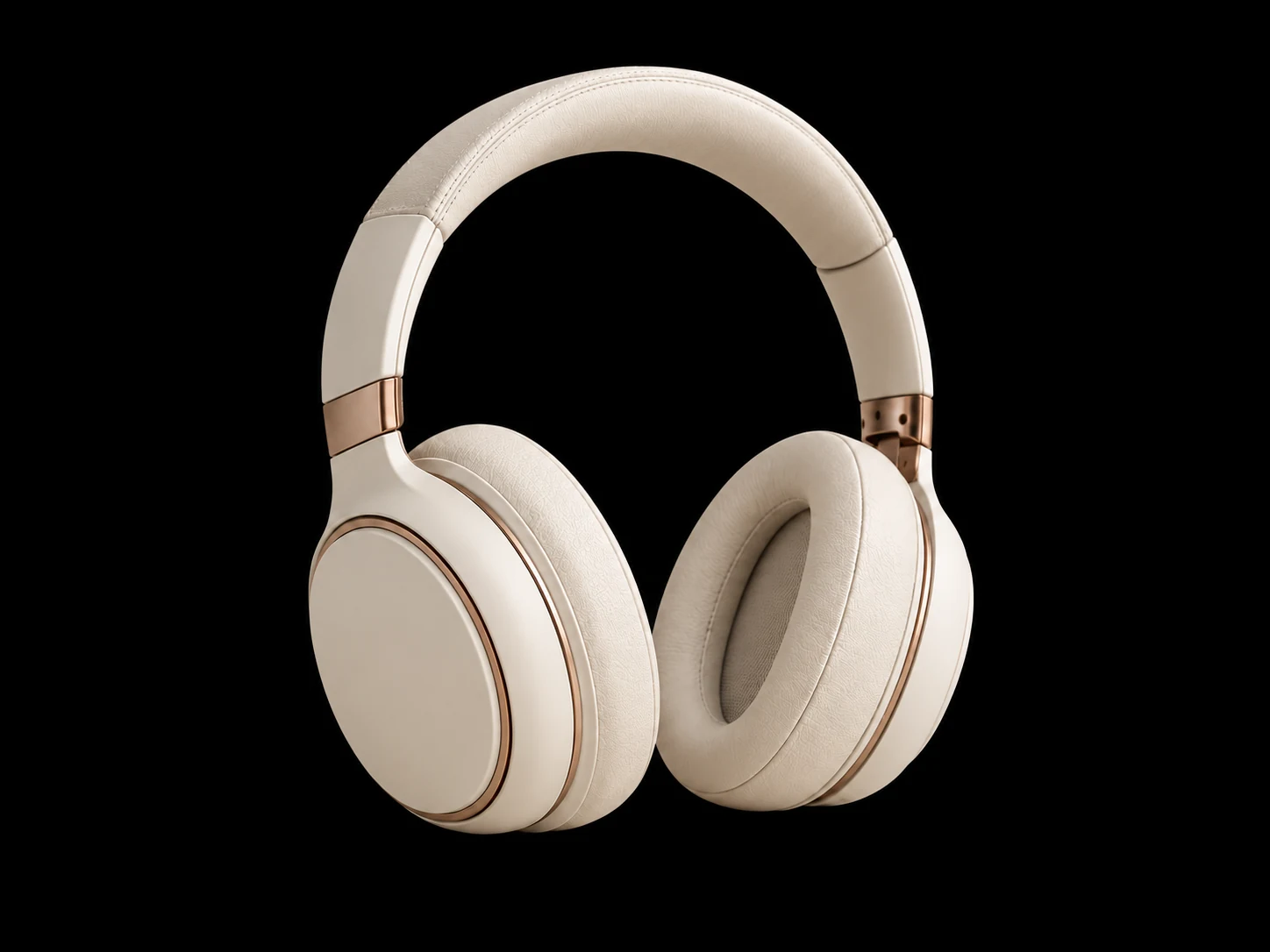
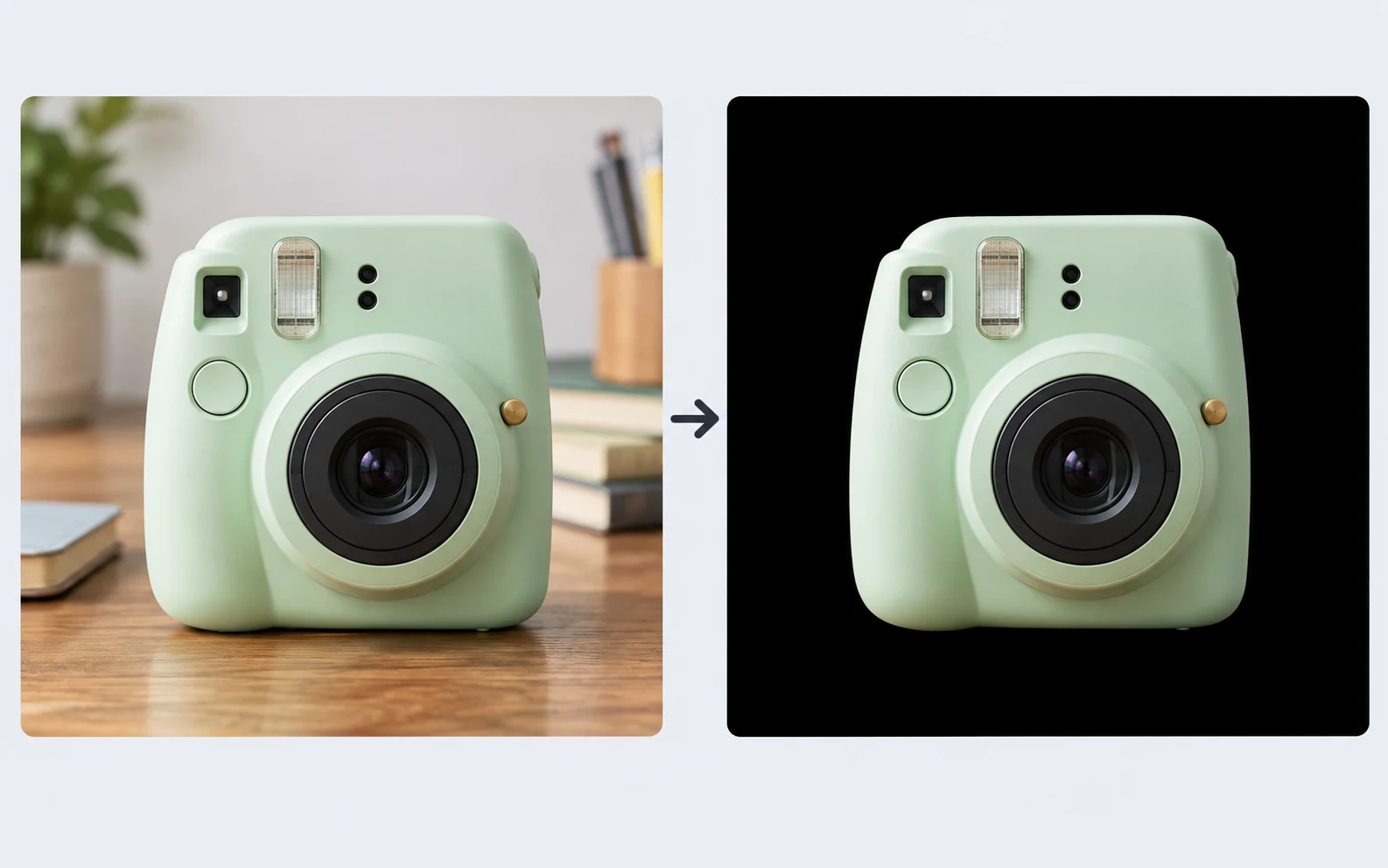
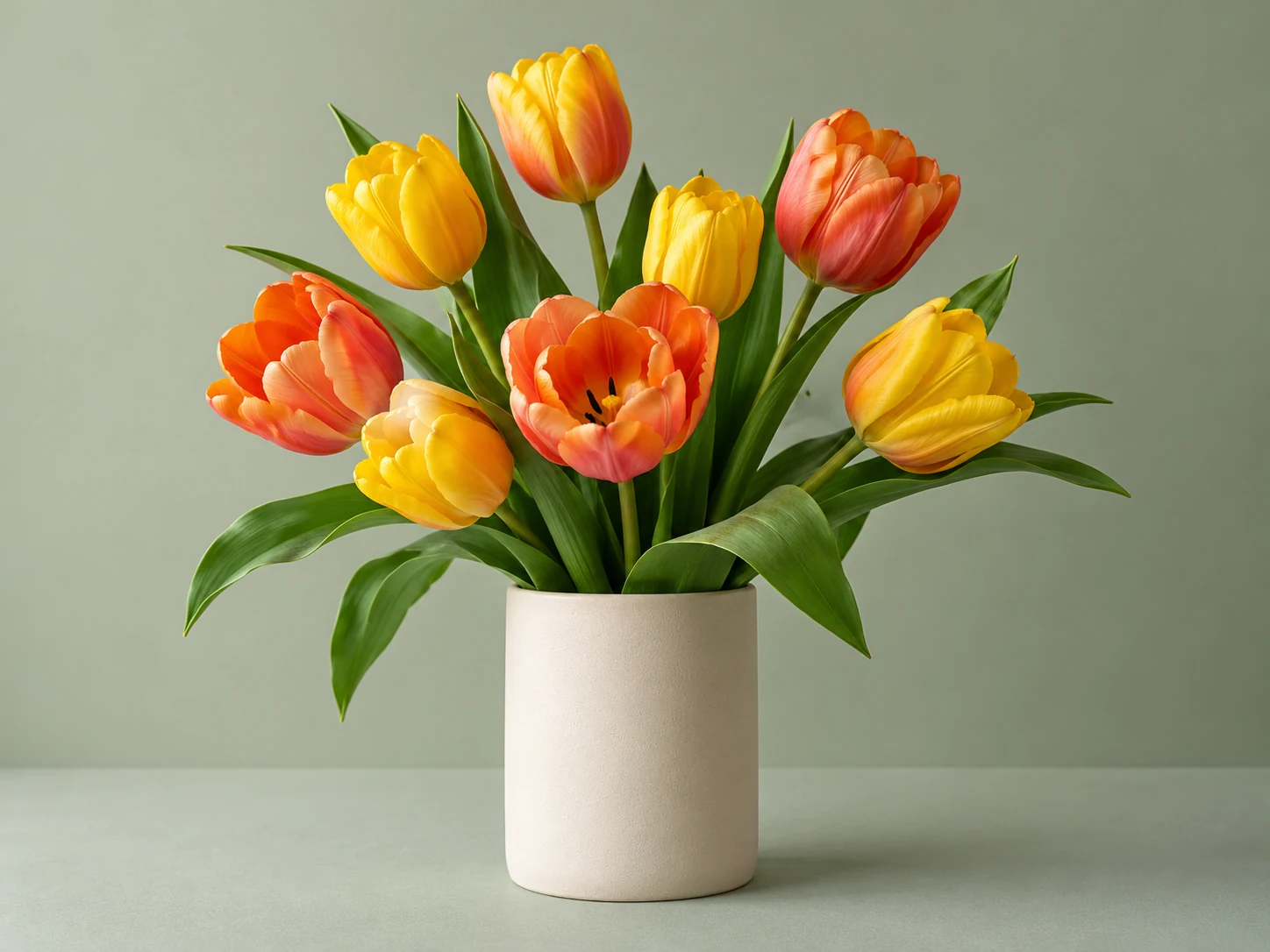
Riutilizza le foto senza scontornare a mano
Parti da una foto di prodotto o da un ritratto che hai già. L’IA separa il soggetto dallo sfondo e lo mantiene in primo piano. Così puoi provare un nuovo sfondo senza scontornarlo a mano.
GratisSenza accountScarica PNG
Carica una foto e lascia che l’IA sostituisca automaticamente lo sfondo con un nero uniforme. Ideale per chi vende online, per i creator e per chi vuole aggiornare un ritratto o una foto profilo. Guarda l’anteprima e scarica gratis il PNG: senza scontornare il soggetto a mano, installare programmi o registrarti.
Trascina per confrontare lo sfondo chiaro con il risultato a sfondo nero uniforme.
LA TUA PROSSIMA FOTO
JPG, PNG o WebP. Fino a 15 MB.
Dettagli sulla privacyVuoi dare alla tua foto un aspetto più pulito e d’impatto? Free BGRemover usa l’IA per sostituire lo sfondo originale con un nero uniforme, senza dover scontornare il soggetto a mano né avere competenze avanzate di editing. Usalo per una foto profilo, un’immagine di prodotto o un progetto creativo, poi controlla l’anteprima e scarica gratis il PNG.

Uno sfondo nero uniforme crea contrasto e fa risaltare i colori vivaci e i soggetti chiari. Usa Free BGRemover per dare un aspetto pulito e curato a foto di prodotti, ritratti e immagini di marketing, senza scene che distraggono sullo sfondo. Guarda il risultato e scarica un PNG per il tuo prossimo progetto.
Prova gratis l’editor di foto con sfondo neroDai ai prodotti chiari o dai colori vivaci un contrasto deciso che ne metta in risalto forma, colore e dettagli. Uno sfondo nero uniforme riduce le distrazioni e mantiene l’attenzione sul prodotto nelle griglie, nelle pagine di categoria e nei feed promozionali. Carica la foto del tuo prodotto su Free BGRemover, guarda l’anteprima e scarica un PNG per il tuo negozio o la prossima campagna.
Crea gratis una foto prodotto con sfondo nero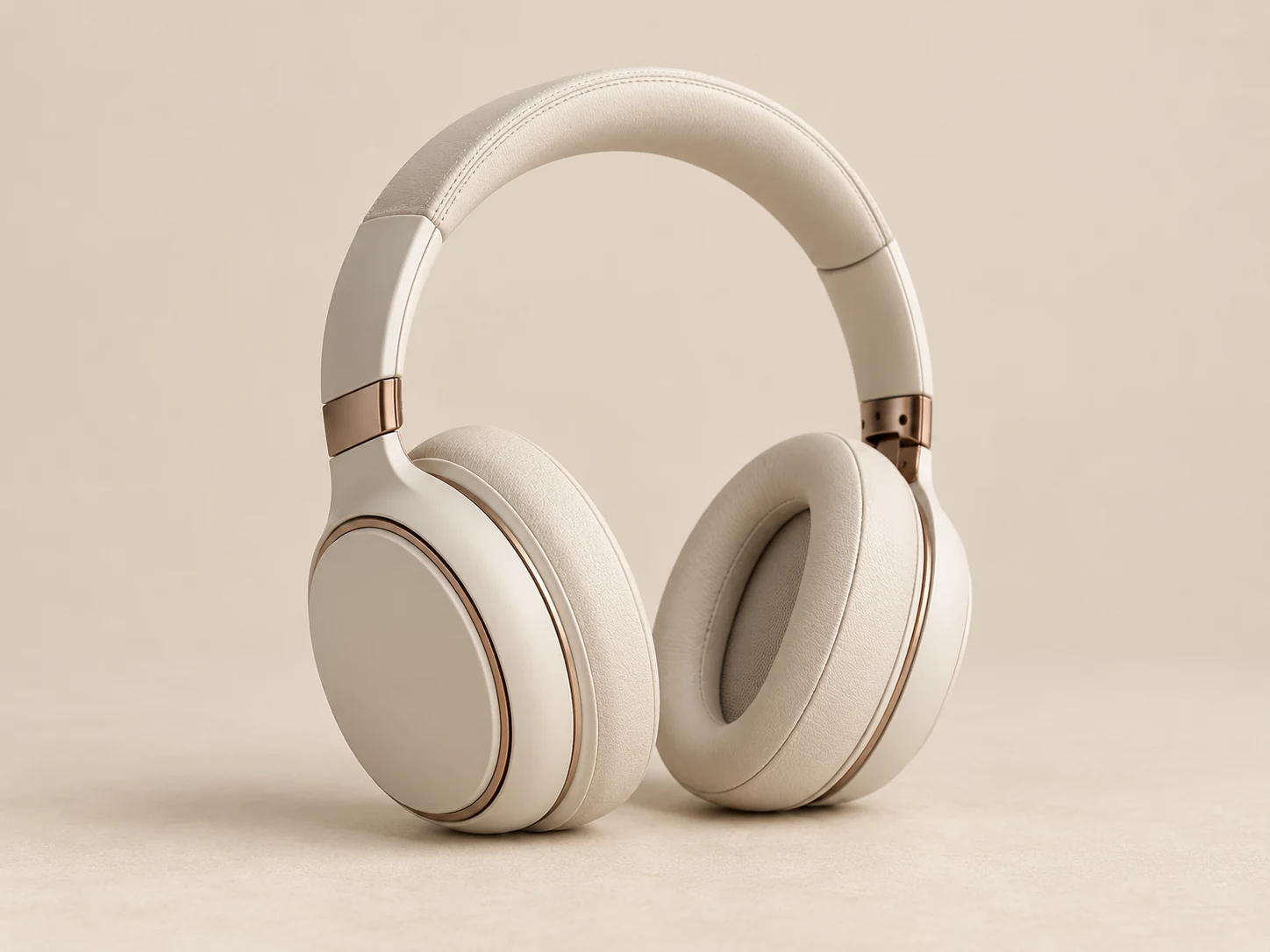
Segui questi passaggi per sostituire lo sfondo originale, scegliere il nero puro e salvare l’immagine modificata. Dopo l’elaborazione puoi cambiare il colore dello sfondo e confrontare il risultato con il soggetto.
Carica la foto, rimuovi lo sfondo, scegli il nero uniforme e controlla il risultato prima di scaricare.
Scegli un’immagine JPG, PNG o WebP fino a 15 MB. Usa una foto nitida in cui il soggetto sia interamente visibile, poi fai clic su «Applica sfondo nero» per avviare l’elaborazione con l’IA.
L’editor separa il soggetto e applica il nero puro (#000000) per impostazione predefinita. Confronta il risultato con l’originale. Per provare un’altra tonalità, apri i controlli del colore personalizzato e modifica i valori RGB.
Confronta il risultato con l’originale, prestando attenzione a capelli, bordi sottili e vestiti scuri. Quando il colore scelto è stato applicato, scarica il PNG con lo sfondo uniforme.
Crea una foto con sfondo nero a partire da un’immagine che hai già. L’IA scontorna il soggetto e applica il nero uniforme per impostazione predefinita. Puoi confrontare il risultato e scaricare gratis il PNG finale.
Parti da una foto di prodotto o da un ritratto che hai già. L’IA separa il soggetto dallo sfondo e lo mantiene in primo piano. Così puoi provare un nuovo sfondo senza scontornarlo a mano.
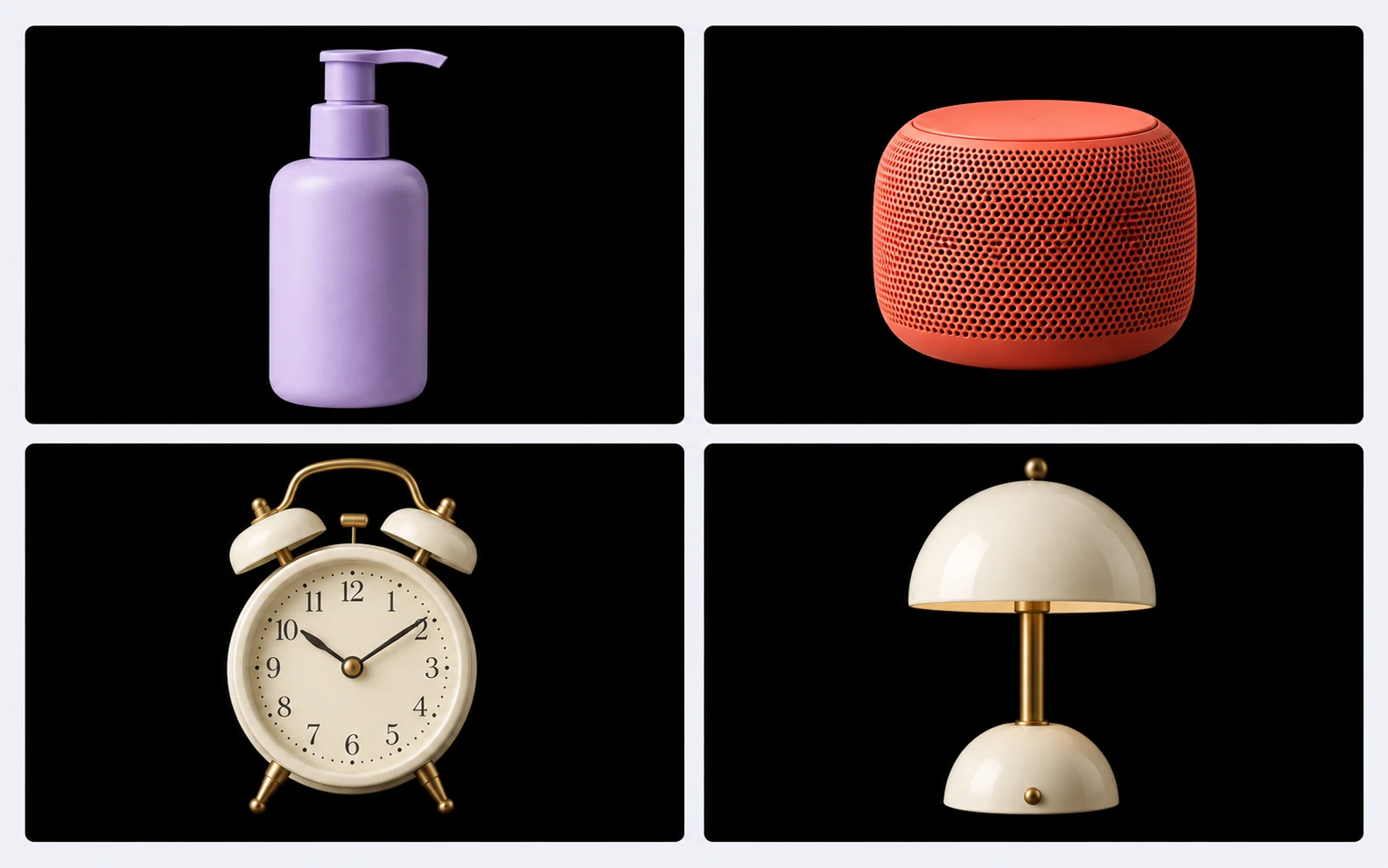
Dopo l’elaborazione viene applicato il nero puro (#000000) per impostazione predefinita. Usa lo stesso colore di sfondo per più foto di prodotto o ritratti e crea una serie coerente per il catalogo, il portfolio o la campagna.
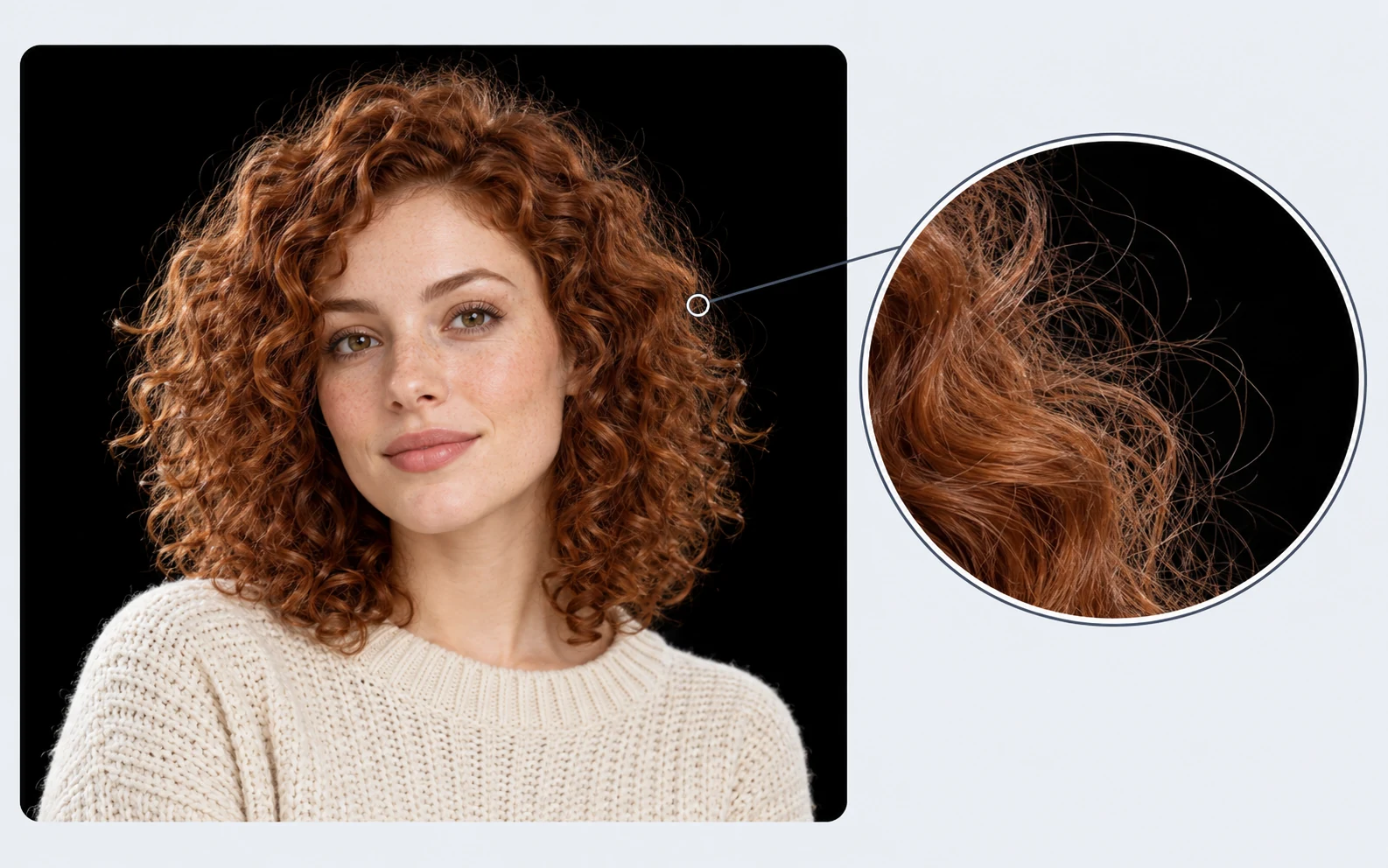
Confronta l’immagine modificata con l’originale nell’anteprima. Prima di salvare, controlla capelli, bordi sottili e vestiti scuri sullo sfondo nero per capire se il risultato è adatto alla foto e all’uso che ne farai.
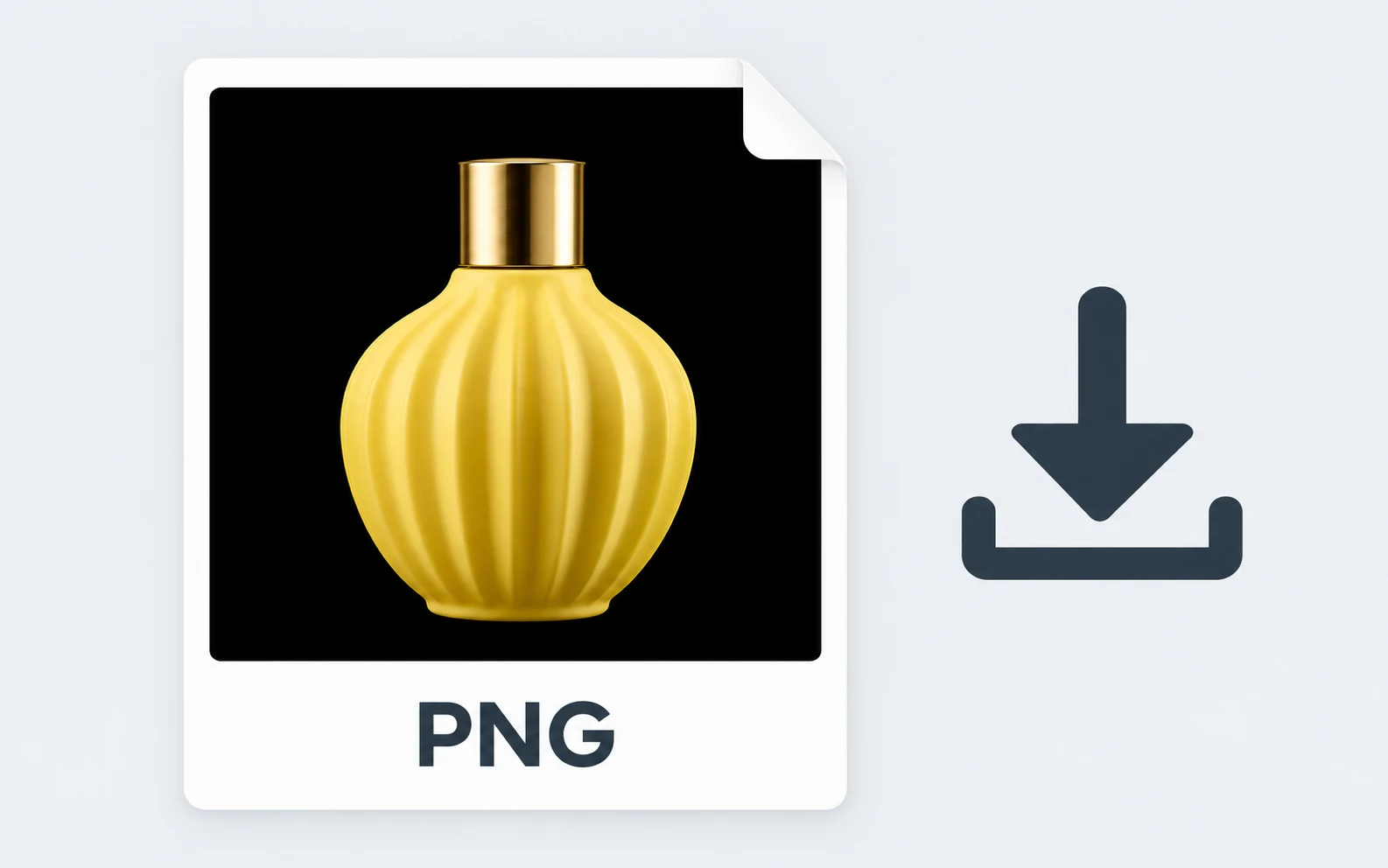
Carica, modifica e scarica senza account o pagamenti. Il PNG include lo sfondo nero uniforme ed è pronto per una pagina prodotto, un post sui social o una presentazione.
Scegli l’opzione più adatta al tuo progetto. Uno sfondo scuro uniforme funziona meglio quando il soggetto è ben visibile. Prima di condividere l’immagine, controllala nelle dimensioni in cui verrà visualizzata.
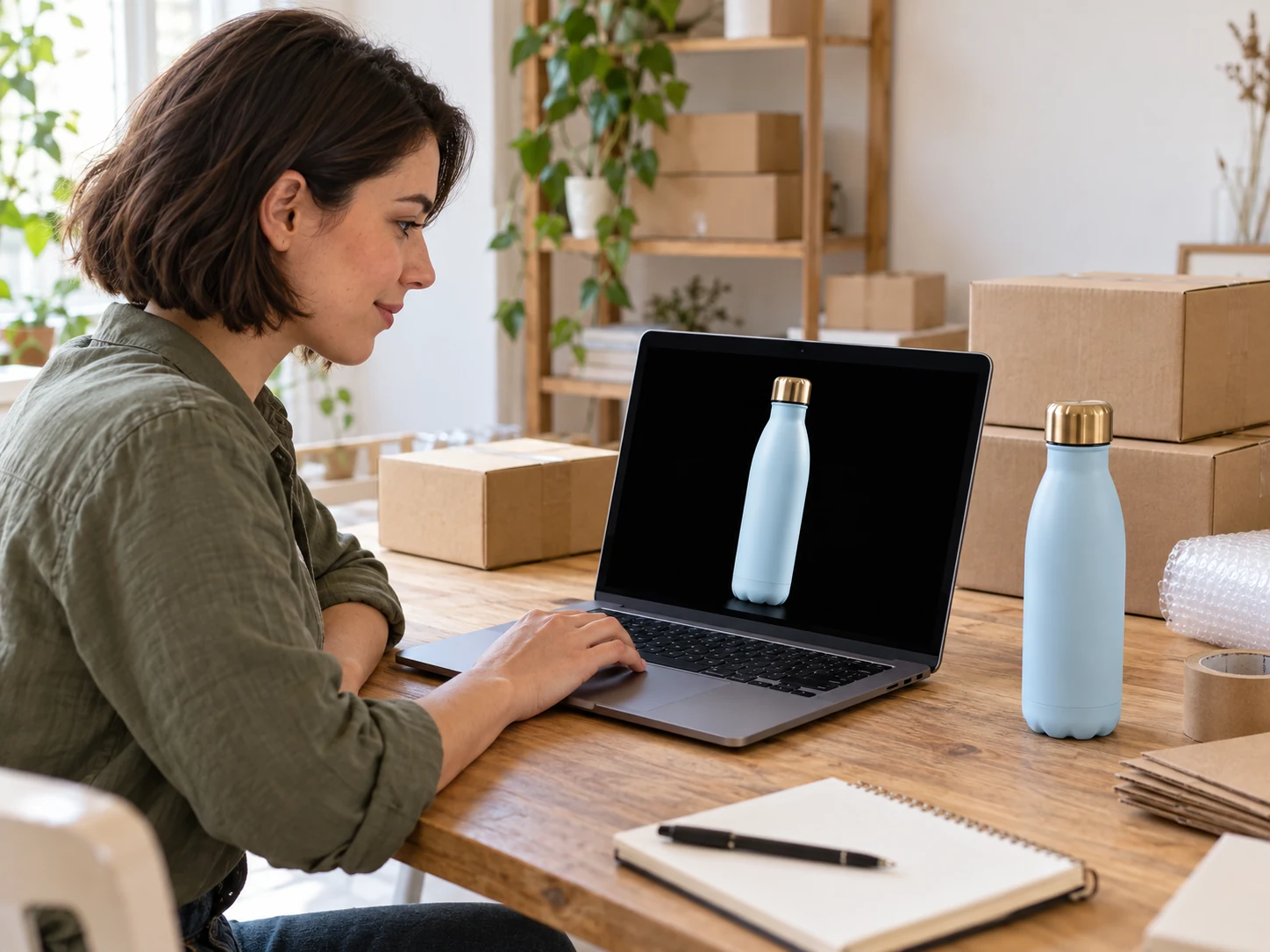
Prepara immagini di prodotto per il tuo negozio online, il catalogo o una campagna promozionale. Uno sfondo scuro uniforme può aiutare i prodotti dai colori vivaci a risaltare, senza lasciare nell’immagine la stanza o gli oggetti di scena originali.
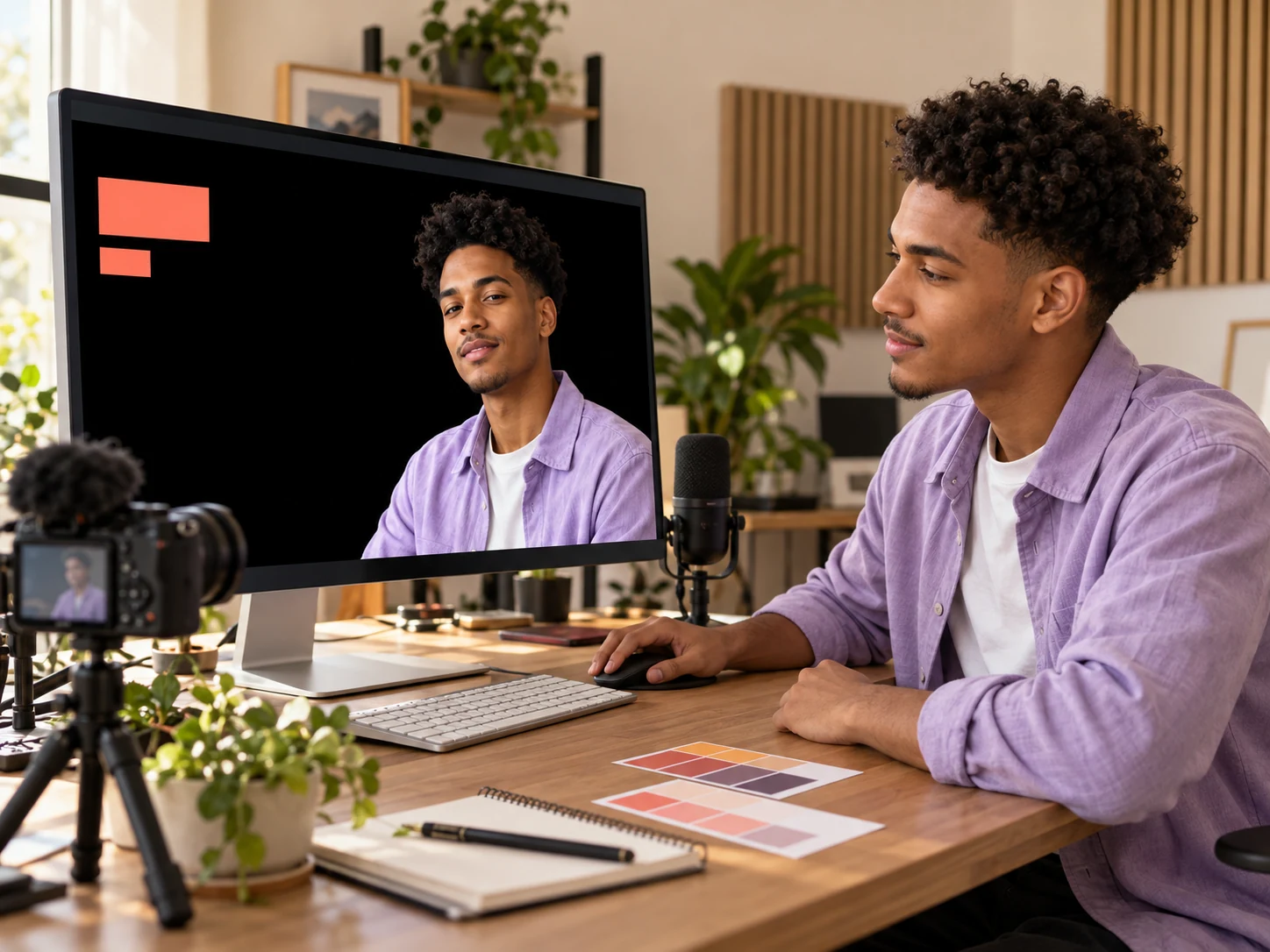
Trasforma un ritratto o una foto prodotto che hai già in un’immagine per un post social, una grafica di campagna o la copertina di un video. Se vuoi aggiungere testo, ritagliare l’immagine o inserire altri elementi grafici, usa il file scaricato nel programma di grafica che preferisci.
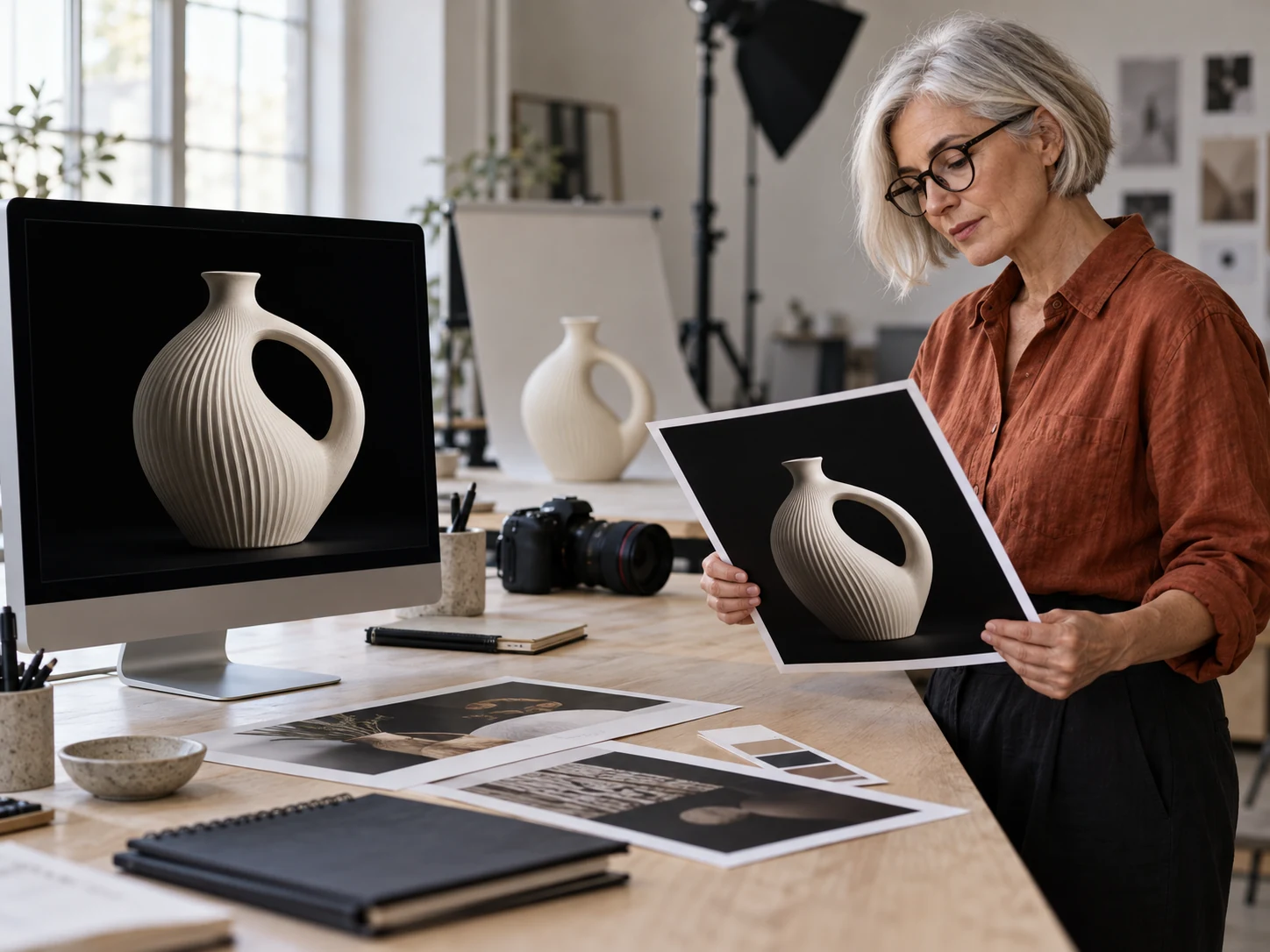
Prova uno sfondo più scuro per una presentazione a un cliente, un portfolio o un concept visivo. Parti da una foto che hai già, guarda come il soggetto scontornato risalta sul nuovo sfondo e scarica il file per continuare a lavorare nel tuo programma di grafica.
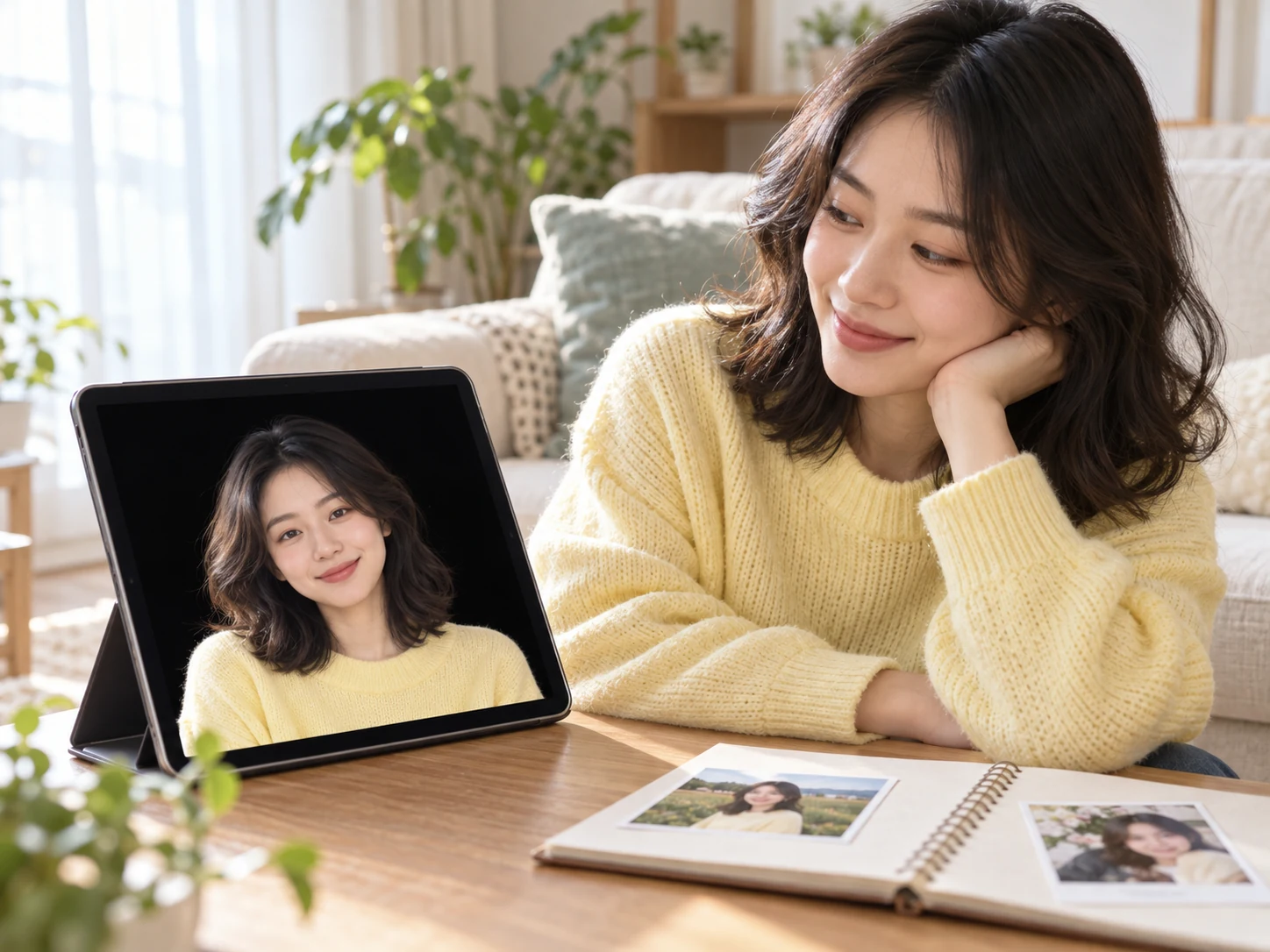
Sostituisci lo sfondo del tuo ritratto preferito con uno più semplice, per usarlo come foto profilo, sulla tua pagina personale o in un album digitale. Scegli una foto in cui il viso e i vestiti risaltino sul nero e controlla il risultato prima di condividerlo.
Carica la foto e fai clic su «Applica sfondo nero». L’editor separa il soggetto e applica il nero puro per impostazione predefinita. Controlla il risultato e scarica il PNG finale. Per cambiare tonalità, usa i controlli del colore personalizzato: impostando R, G e B su 0 ottieni #000000.
Sì. Puoi usare gratuitamente l’editor di Free BGRemover senza creare un account. Carica un’immagine in un formato supportato, sostituisci lo sfondo, controlla l’anteprima e scarica il PNG senza pagare.
Scontorna il soggetto e applica un nuovo colore di sfondo, senza invertire l’intera immagine. Free BGRemover inserisce il colore scelto dietro al soggetto. Prima di salvare, controlla che non manchino bordi o dettagli.
L’editor supporta file JPG, PNG e WebP fino a 15 MB ed esporta il risultato in PNG. Se la foto è in un altro formato, convertila prima. Un’immagine nitida ti aiuta a valutare meglio il risultato.
Ciocche sottili, aree semitrasparenti e riflessi dello sfondo originale possono essere difficili da separare. Su uno sfondo scuro, i bordi chiari rimasti risultano più evidenti. Confronta l’anteprima con l’originale e prova una foto più nitida se mancano dettagli importanti.
Con un colore personalizzato, il PNG scaricato avrà uno sfondo uniforme. Se ti serve il soggetto scontornato senza sfondo, seleziona l’opzione trasparente prima di scaricare. Un PNG può avere uno sfondo trasparente oppure uniforme.
Puoi provarci, ma un soggetto scuro potrebbe confondersi con il nero e risultare meno distinguibile. Controlla il contorno e i dettagli importanti nell’anteprima. Se il contrasto è troppo basso, scegli uno sfondo più chiaro.
La durata dipende dal dispositivo, dal browser e dall’immagine, oltre che dall’eventuale caricamento del modello IA. Attendi che l’elaborazione e l’applicazione del colore siano completate prima di scaricare. Se l’elaborazione non riesce, segui le indicazioni del browser nell’editor o prova un’altra immagine supportata.
Prima di iniziare, trova le risposte su come cambiare colore, controllare i bordi, i file supportati e salvare l’immagine finale.
Carica un’immagine che hai già, sostituisci lo sfondo e controlla il risultato con una tonalità più scura. Scarica il PNG per il prossimo post, una campagna di prodotto o un progetto personale. Gratis e senza account.
Aggiungi gratis uno sfondo nero alla foto