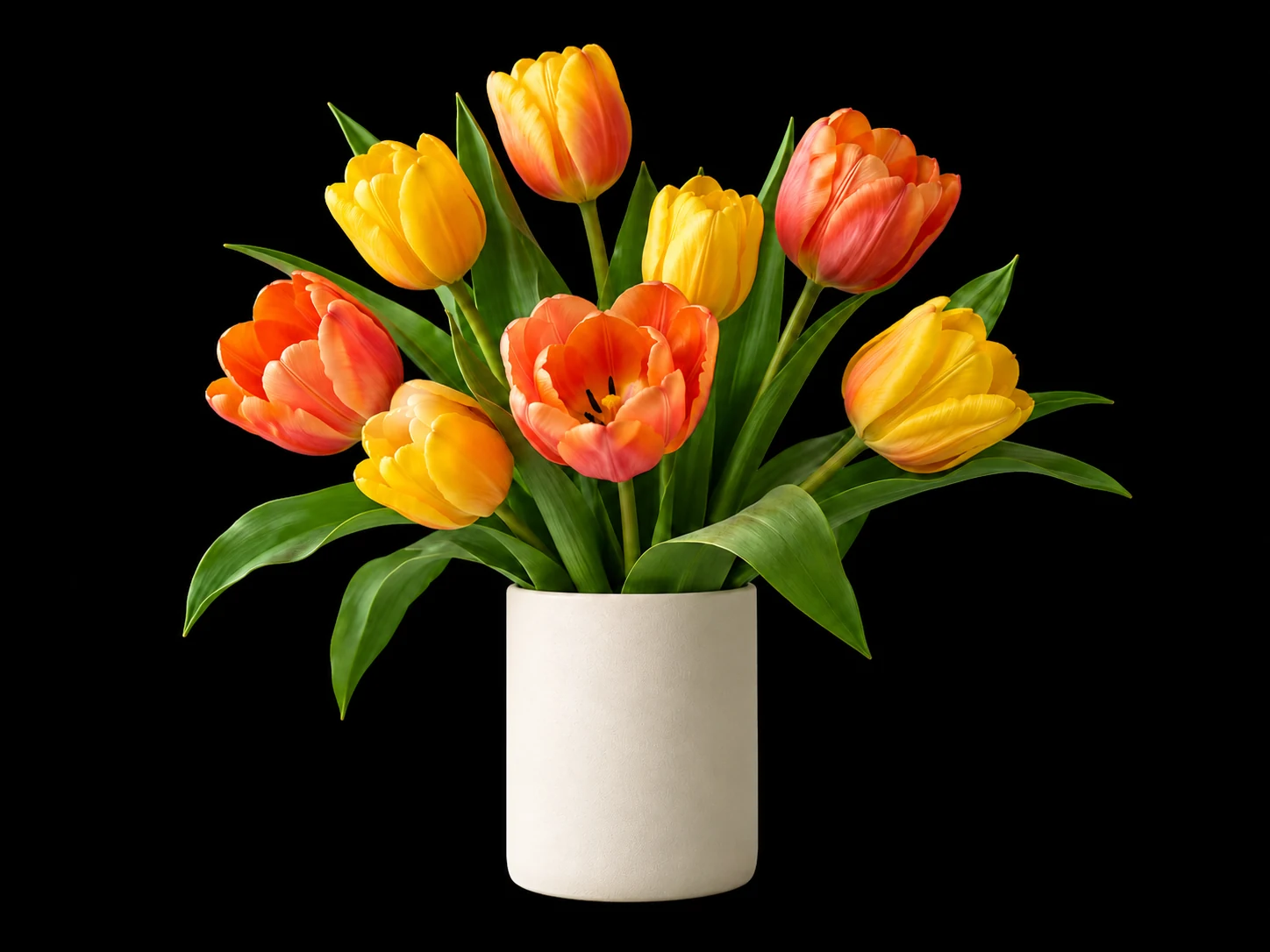
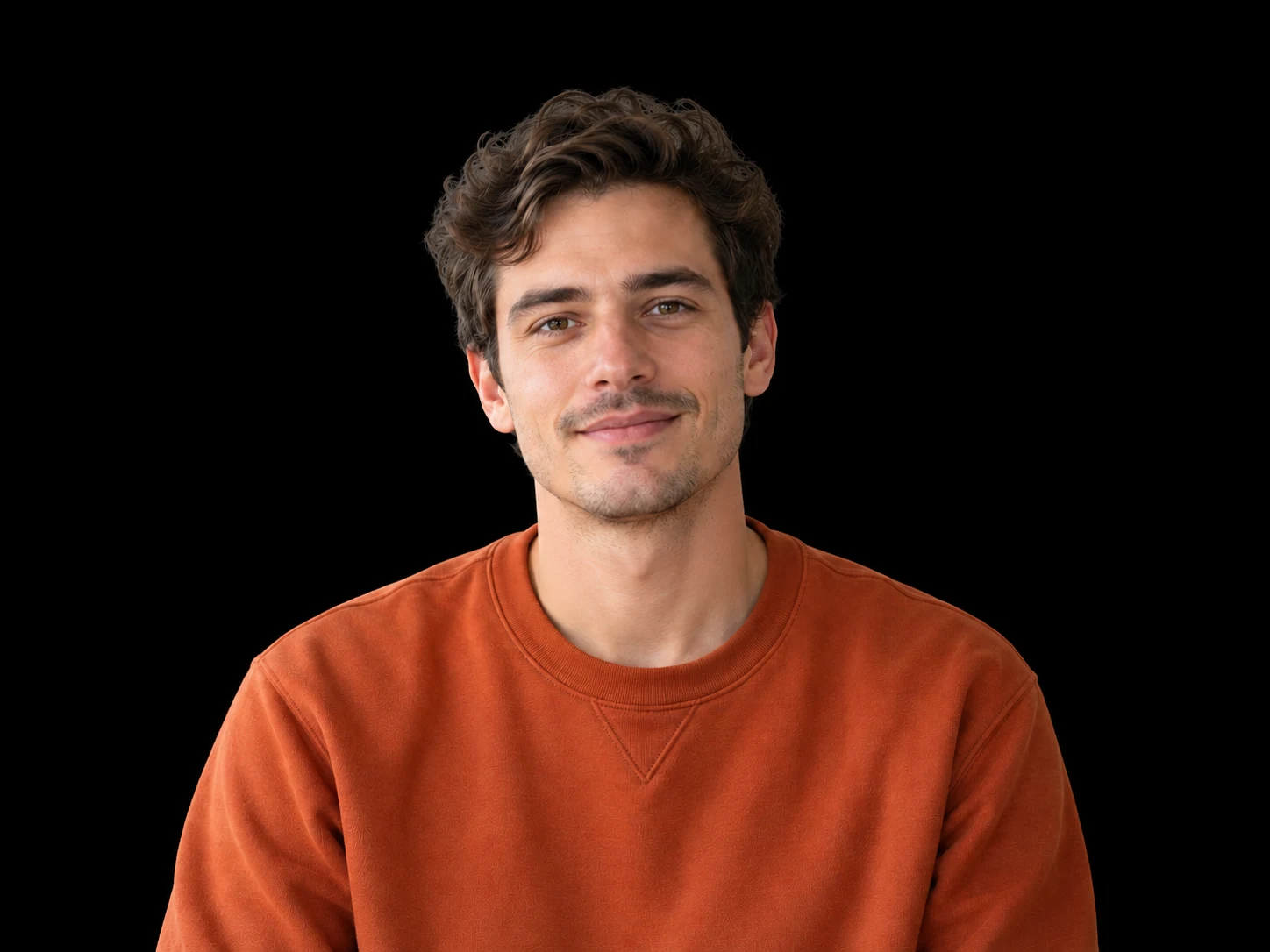
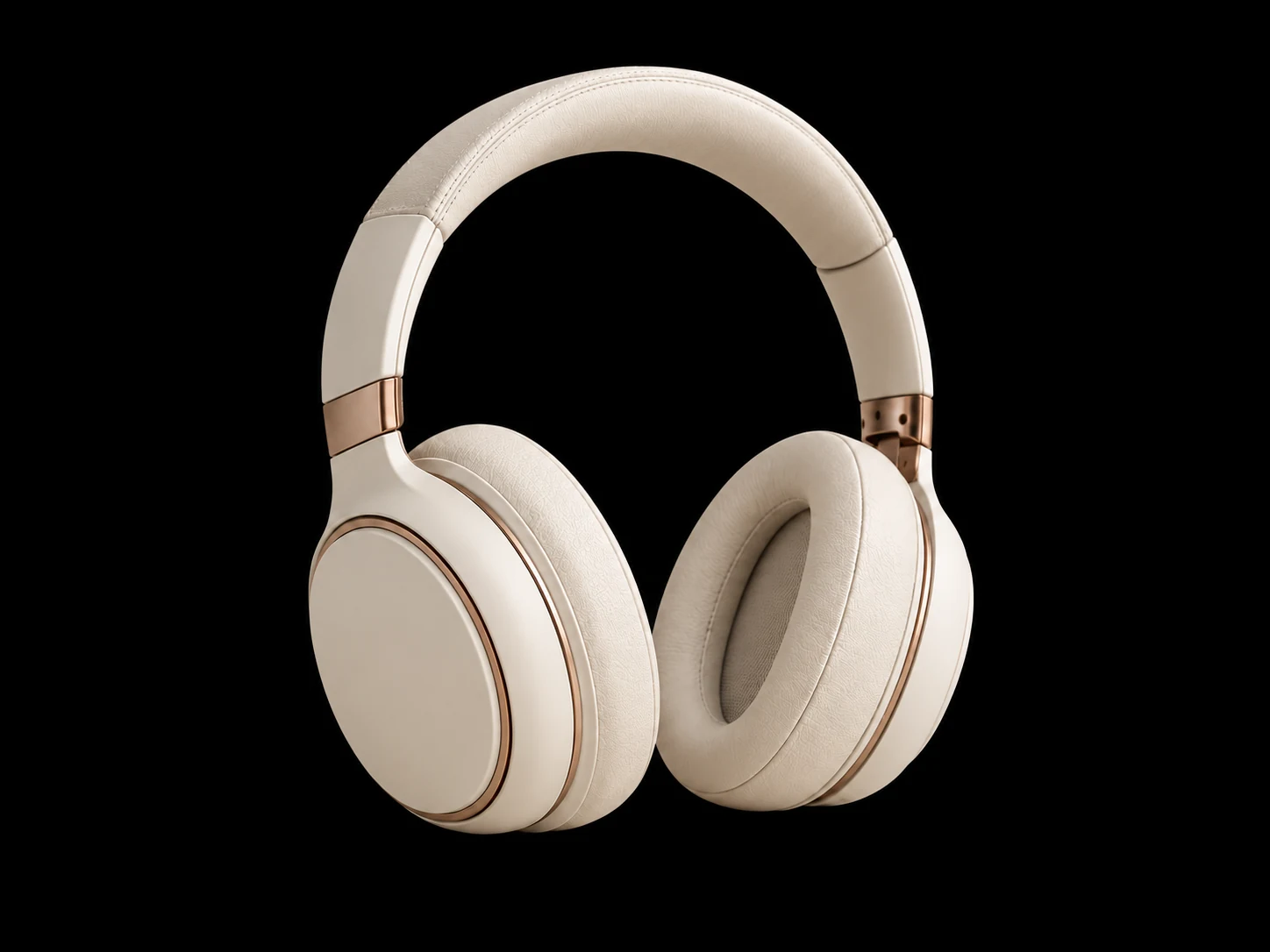
أعِد استخدام صورتك من دون قصّ يدوي
ابدأ بصورة منتج أو صورة شخصية موجودة. يفصل الذكاء الاصطناعي العنصر عن خلفيته ويضعه في المقدّمة، لتجرّب خلفية جديدة من دون رسم حدوده يدويًا.
مجاني للاستخداملا حاجة إلى حسابتنزيل PNG
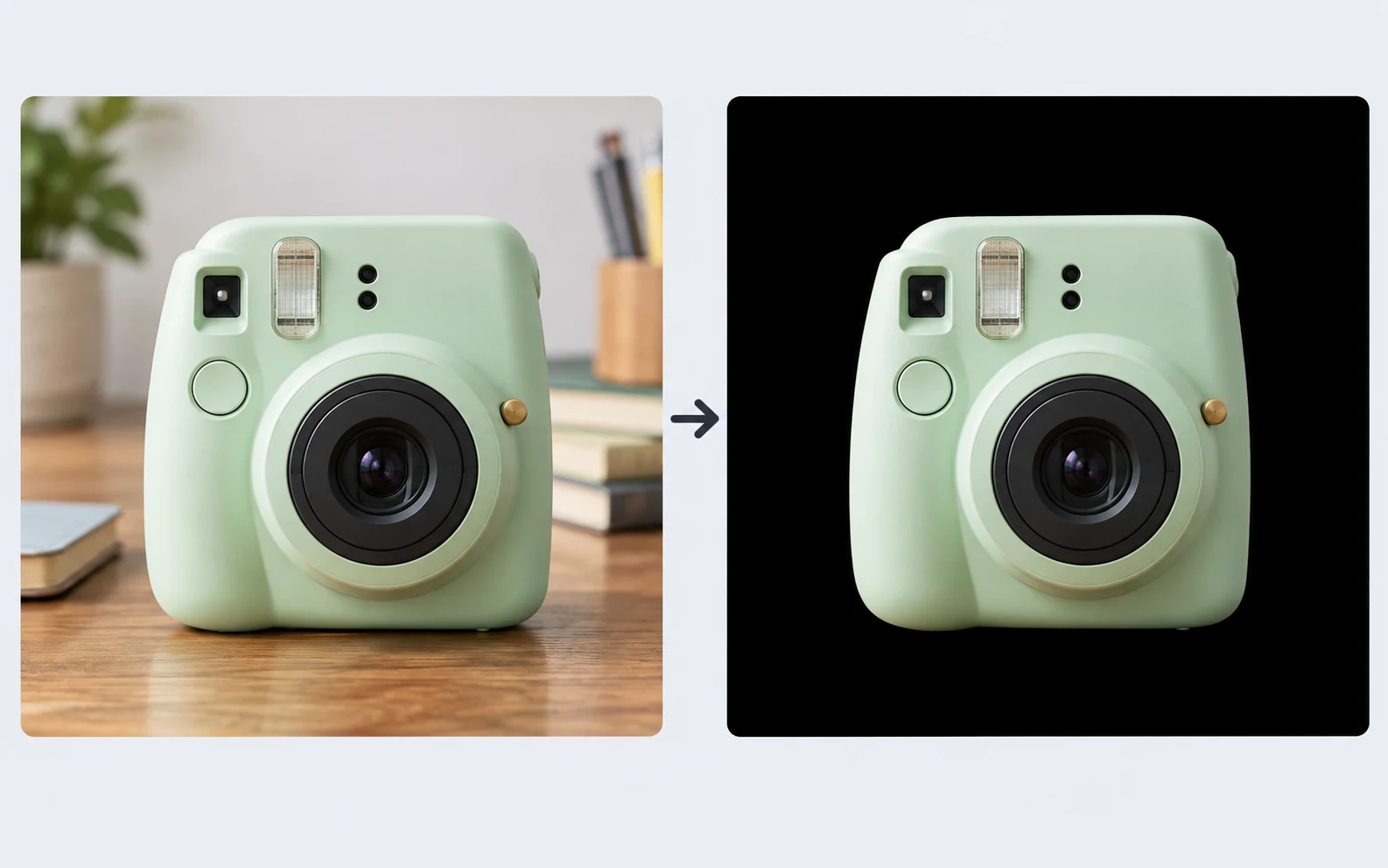
ارفع صورة ودع الذكاء الاصطناعي يستبدل خلفيتها تلقائيًا بلون أسود موحّد. الأداة مناسبة للبائعين عبر الإنترنت ومنشئي المحتوى ولكل من يريد تحديث صورته الشخصية أو صورة ملفه التعريفي. اعرض النتيجة ونزّل PNG مجانًا، من دون تحديد يدوي أو تثبيت برامج أو إنشاء حساب.
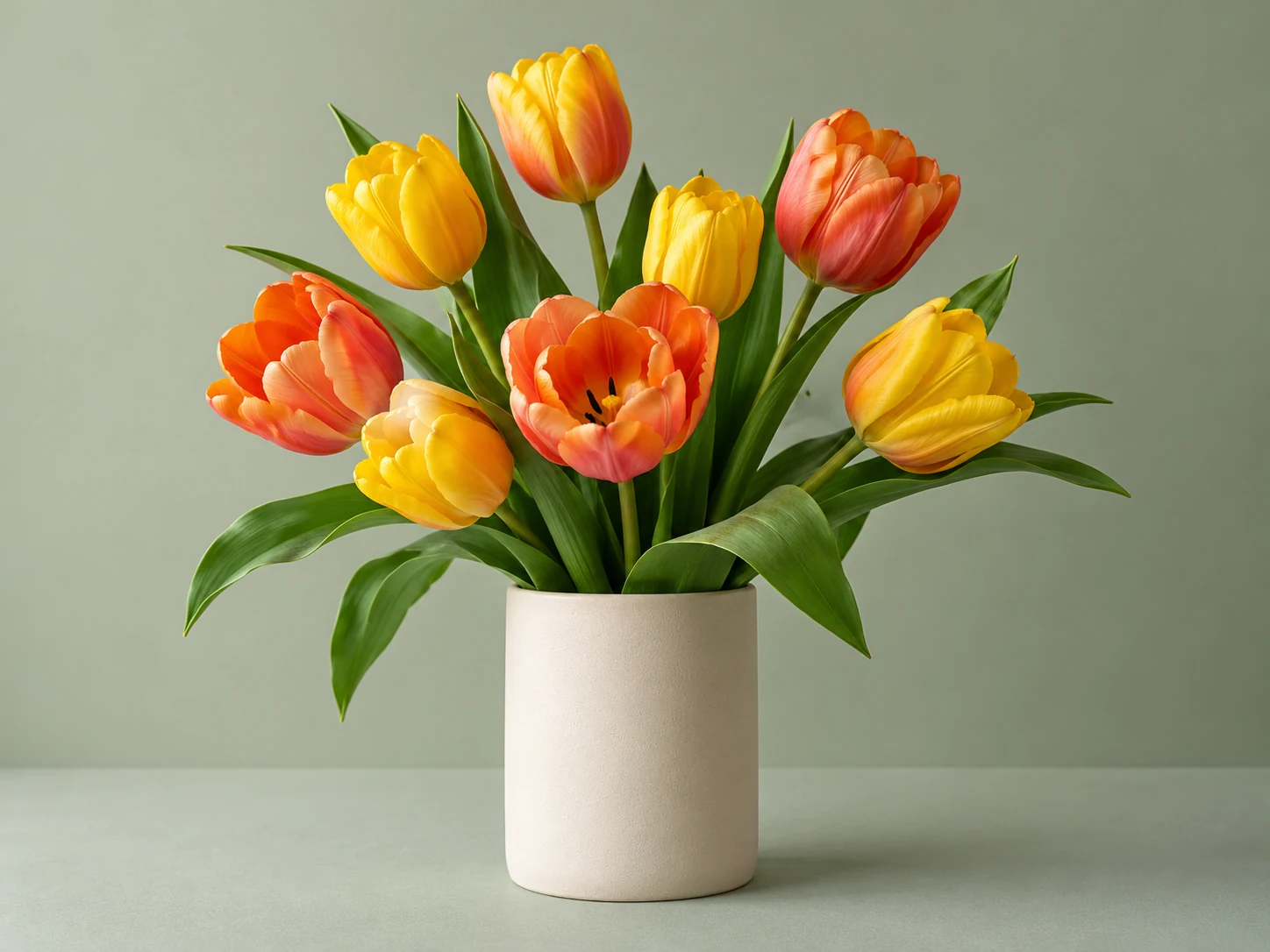
اسحب للمقارنة بين الخلفية الفاتحة والنتيجة ذات الخلفية السوداء الموحّدة.
صورتك التالية
JPG أو PNG أو WebP. ما يصل إلى 15 ميغابايت.
تفاصيل الخصوصيةهل تريد مظهرًا أنظف وأكثر لفتًا للانتباه؟ يستخدم Free BGRemover الذكاء الاصطناعي لاستبدال الخلفية الأصلية بلون أسود موحّد، من دون تحديد يدوي أو مهارات تحرير متقدمة. استخدمه لصورة ملف شخصي أو صورة منتج أو مشروع إبداعي، ثم اعرض النتيجة ونزّل PNG مجانًا.

تضيف الخلفية السوداء الموحّدة تباينًا يساعد الألوان الزاهية والعناصر الفاتحة على الظهور. استخدم Free BGRemover لمنح صور المنتجات والصور الشخصية والمواد التسويقية مظهرًا أنيقًا ومنظّمًا من دون مشهد مشتّت خلفها. اعرض النتيجة ونزّل PNG لمشروعك التالي.
جرّب محرّر الصور ذي الخلفية السوداء مجانًاامنح المنتجات الفاتحة تباينًا قويًا يبرز شكلها وألوانها وتفاصيلها. تزيل الخلفية السوداء الموحّدة المشتّتات البصرية وتحافظ على تركيز الانتباه على المنتج ضمن قوائم المنتجات وصفحات الفئات والمنشورات الترويجية. ارفع صورة منتجك إلى Free BGRemover، وعاين النتيجة، ثم نزّل PNG لمتجرك أو حملتك التالية.
أنشئ صورة منتج بخلفية سوداء مجانًا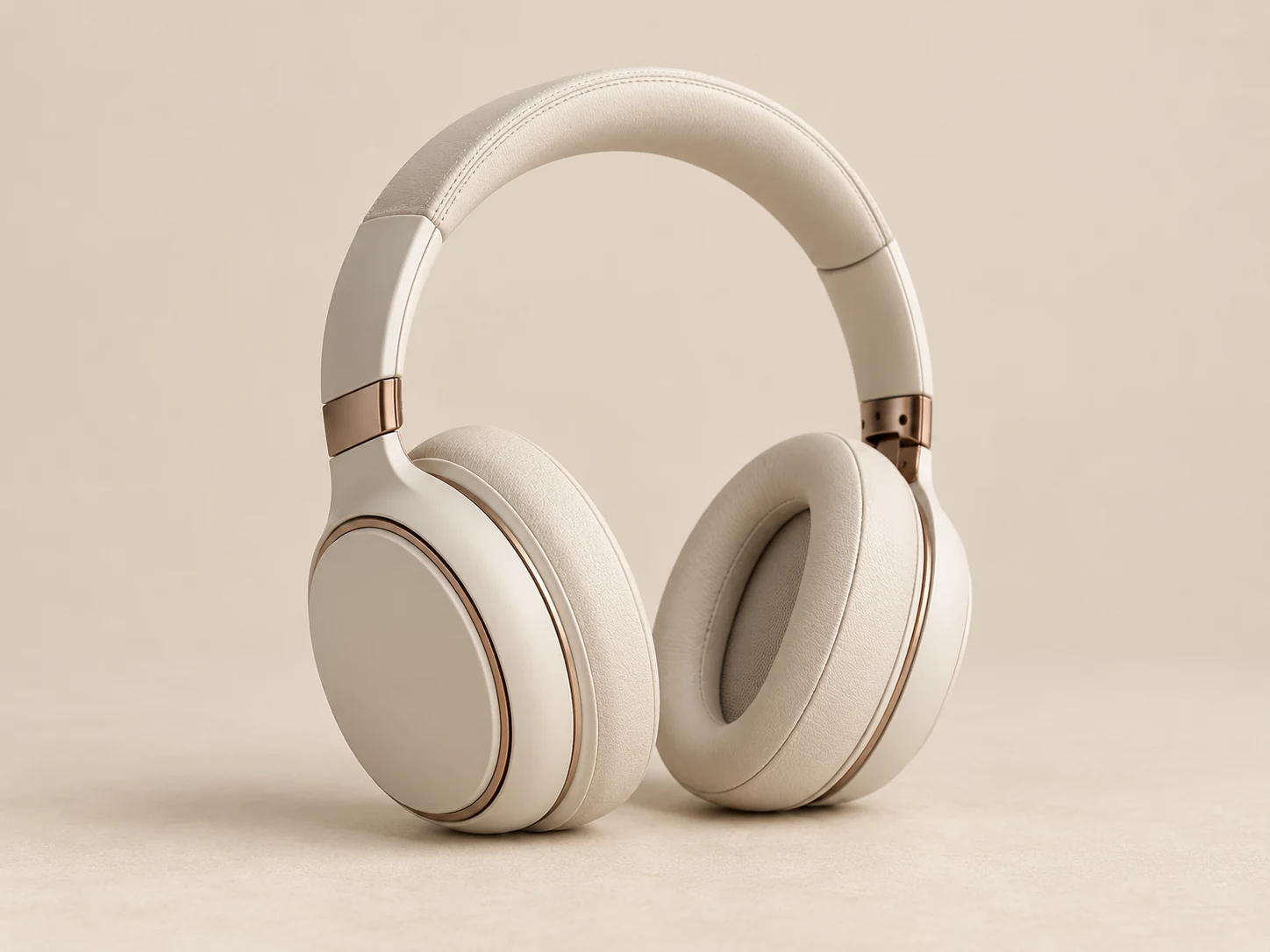
اتبع هذه الخطوات لاستبدال الخلفية الأصلية واختيار الأسود الخالص وحفظ الصورة المعدّلة. بعد المعالجة، يمكنك تغيير لون الخلفية لمقارنة مظهره بالعنصر الأساسي.
ارفع صورتك، وأزل خلفيتها، واختر الأسود الموحّد، ثم تحقّق من النتيجة قبل التنزيل.
اختر صورة JPG أو PNG أو WebP لا يتجاوز حجمها 15 MB. استخدم صورة واضحة يظهر فيها العنصر كاملًا، ثم انقر على «تطبيق الخلفية السوداء» لبدء المعالجة بالذكاء الاصطناعي.
يفصل المحرّر العنصر الأساسي ويطبّق الأسود الخالص (#000000) افتراضيًا. قارن النتيجة بالصورة الأصلية. لتجربة درجة أخرى، افتح إعدادات الألوان المخصّصة وعدّل قيم RGB.
قارن النتيجة بالصورة الأصلية، وانتبه إلى الشعر والحواف الدقيقة والملابس الداكنة. بعد اكتمال تطبيق اللون المحدّد، نزّل ملف PNG مع الخلفية الموحّدة.
أنشئ صورة بخلفية سوداء انطلاقًا من صورة لديك. يعزل الذكاء الاصطناعي العنصر الأساسي عن الخلفية، ويُطبّق الأسود الموحّد افتراضيًا، ويمكنك مقارنة النتيجة قبل تنزيل PNG النهائي مجانًا.
ابدأ بصورة منتج أو صورة شخصية موجودة. يفصل الذكاء الاصطناعي العنصر عن خلفيته ويضعه في المقدّمة، لتجرّب خلفية جديدة من دون رسم حدوده يدويًا.
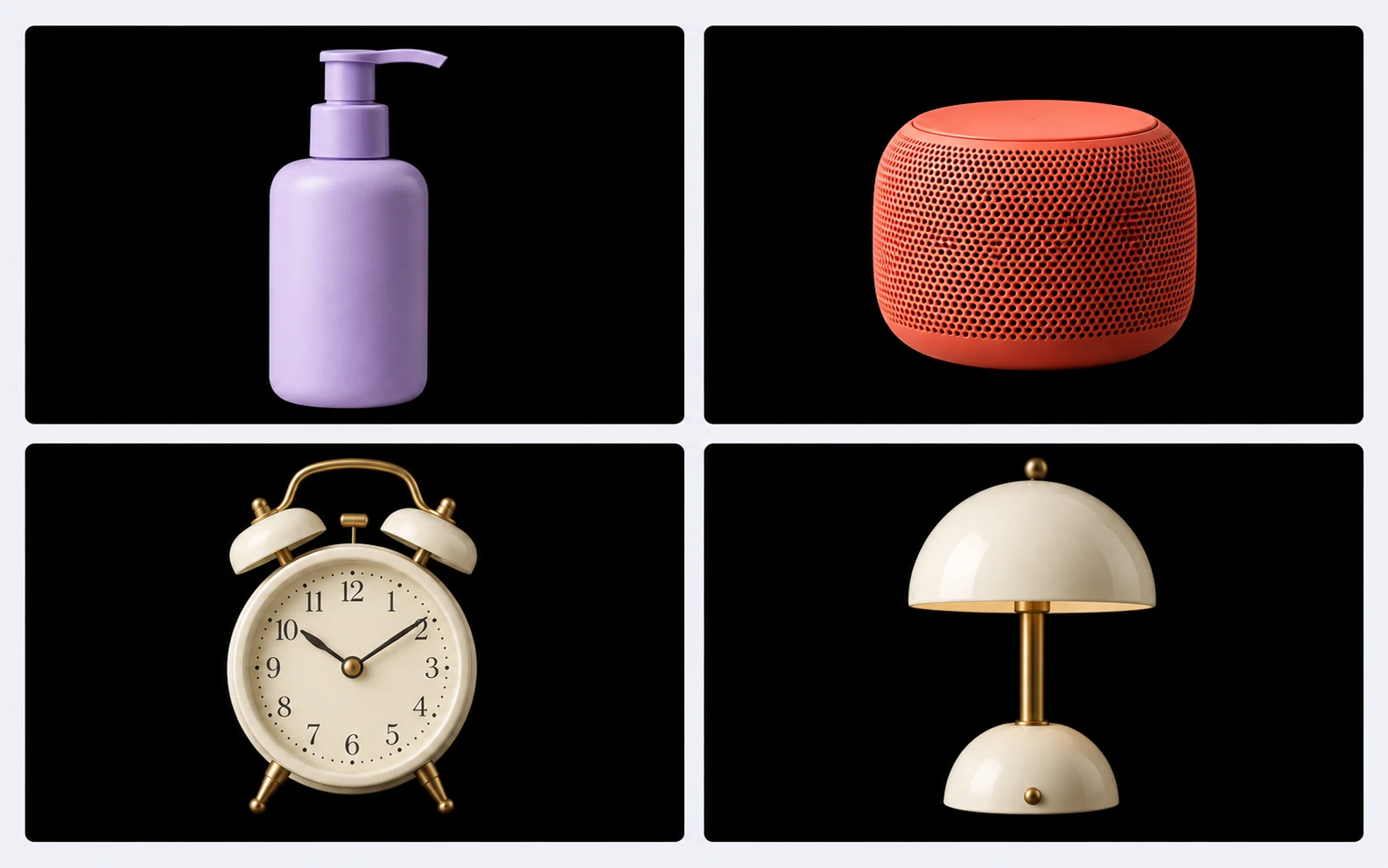
يُطبّق الأسود الخالص (#000000) افتراضيًا بعد المعالجة. استخدم لون الخلفية نفسه لصور منتجات أو صور شخصية منفصلة لإنشاء مجموعة متناسقة لكتالوجك أو معرض أعمالك أو حملتك.
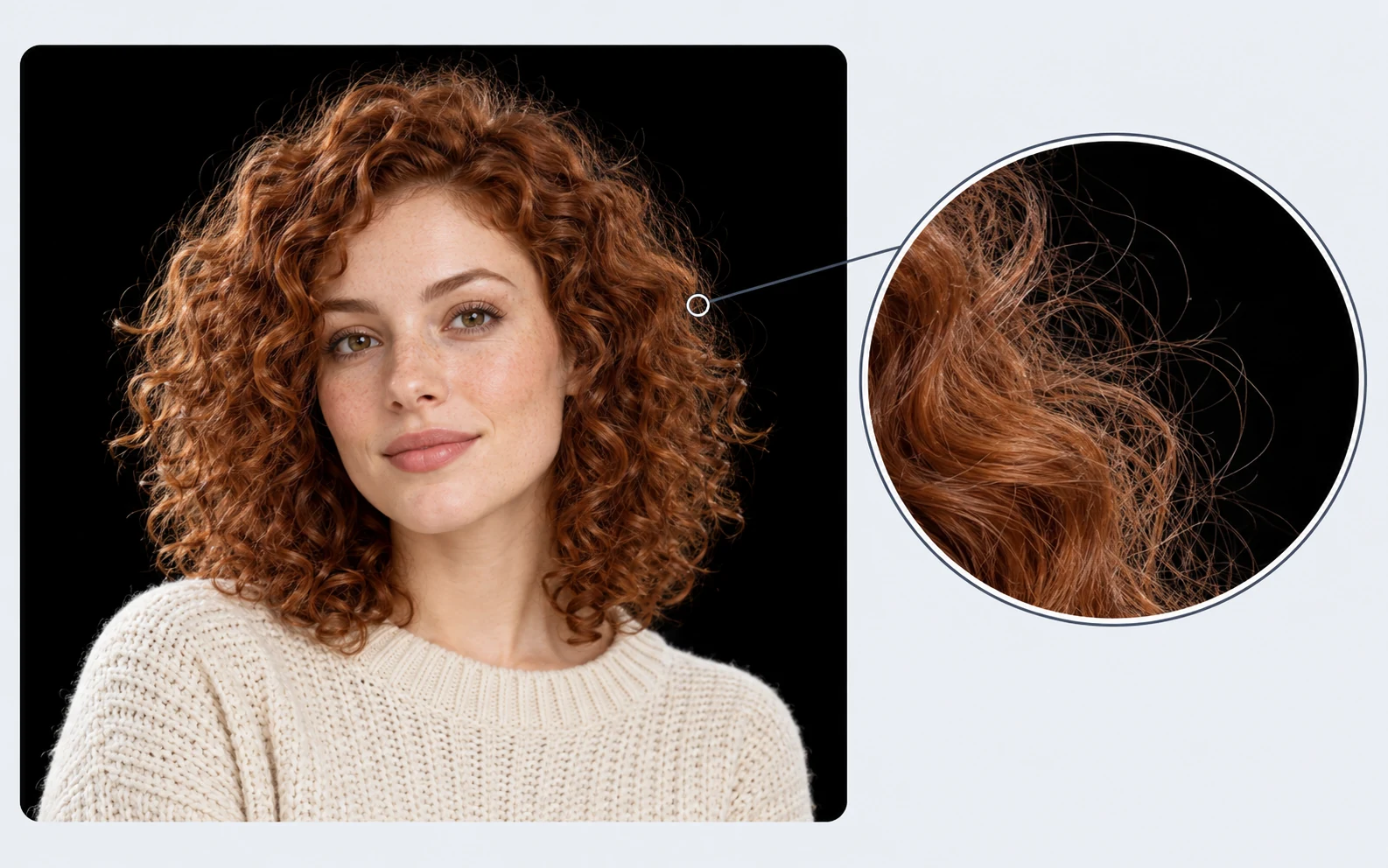
قارن الصورة المعدّلة بالأصلية في المعاينة. افحص الشعر والحواف الدقيقة والملابس الداكنة أمام الخلفية السوداء قبل الحفظ، لتحديد مدى ملاءمة النتيجة لصورتك والغرض من استخدامها.
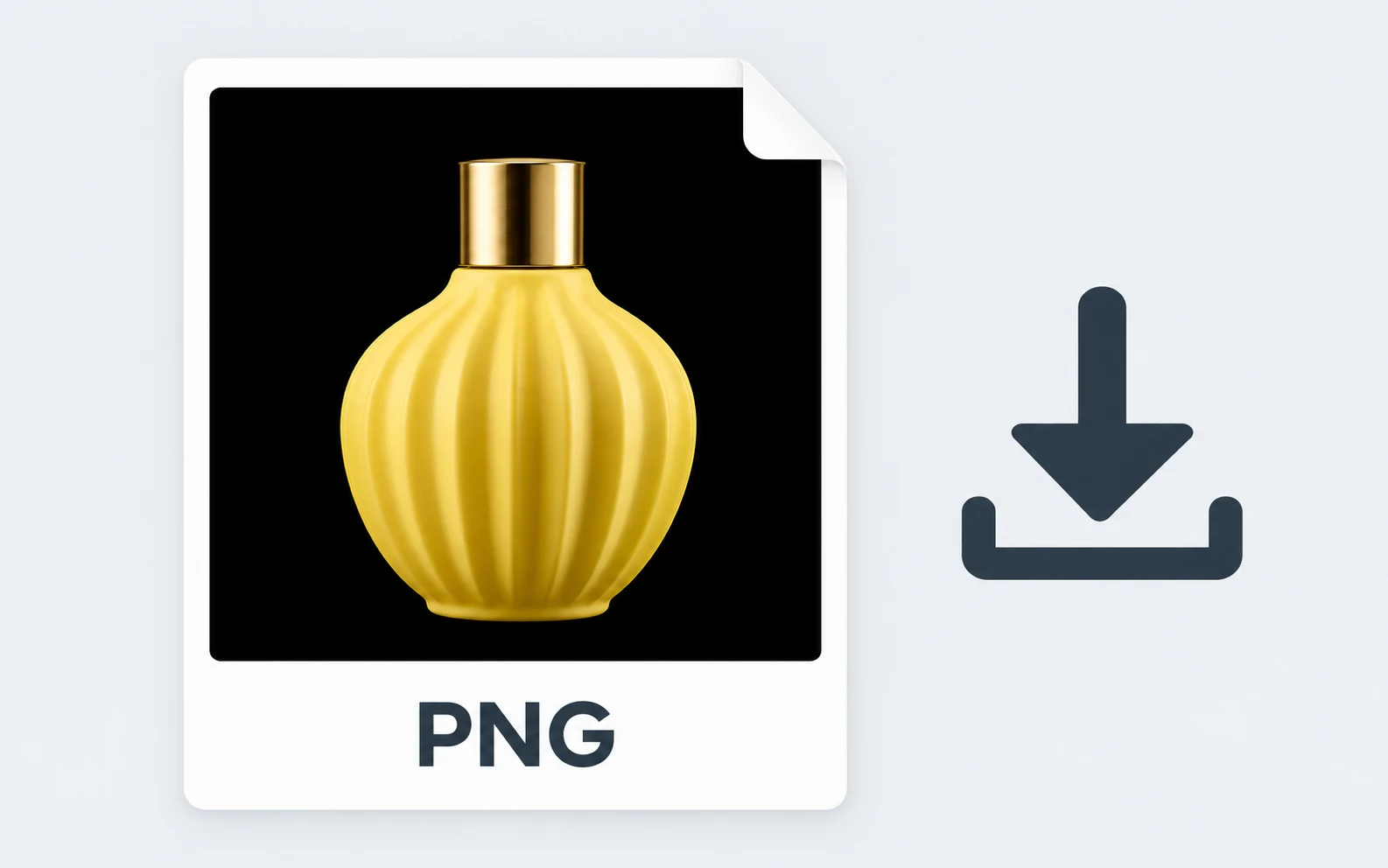
ارفع الصورة وعدّلها ونزّلها من دون حساب أو دفع. تتضمّن PNG الخلفية السوداء الموحّدة، لتصبح لديك صورة جاهزة لإضافتها إلى صفحة منتج أو منشور اجتماعي أو عرض تقديمي.
اختر الاستخدام الأقرب إلى مشروعك. تكون الخلفية الداكنة الموحّدة أنسب عندما يبقى العنصر الأساسي واضحًا عليها؛ راجع الصورة بالحجم الذي ستُعرض به قبل مشاركتها.
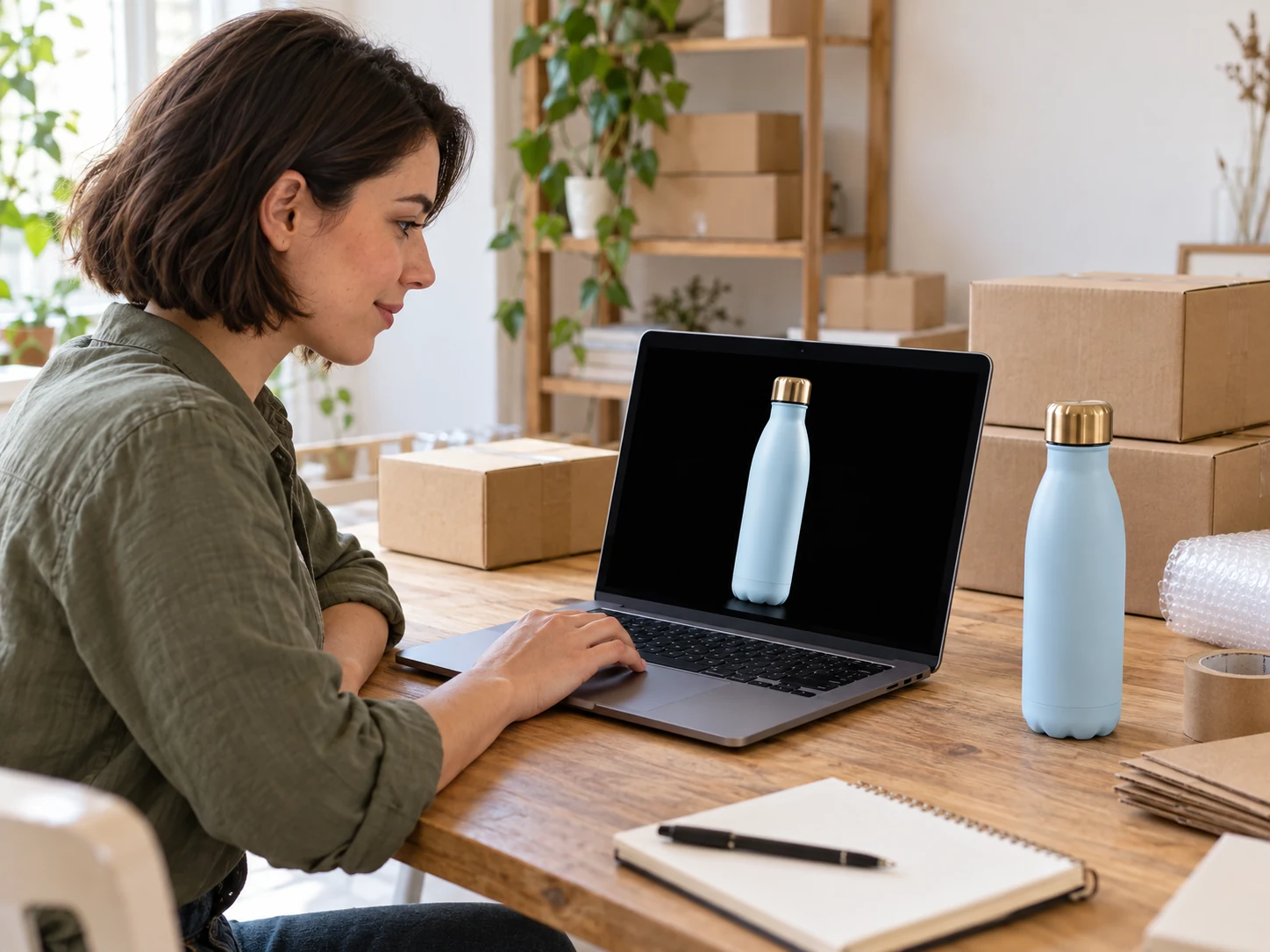
جهّز صور المنتجات لمتجرك أو كتالوجك أو حملتك الترويجية. تساعد الخلفية الداكنة المتناسقة على إبراز المنتجات الملوّنة من دون إظهار الغرفة أو أدوات العرض الأصلية.
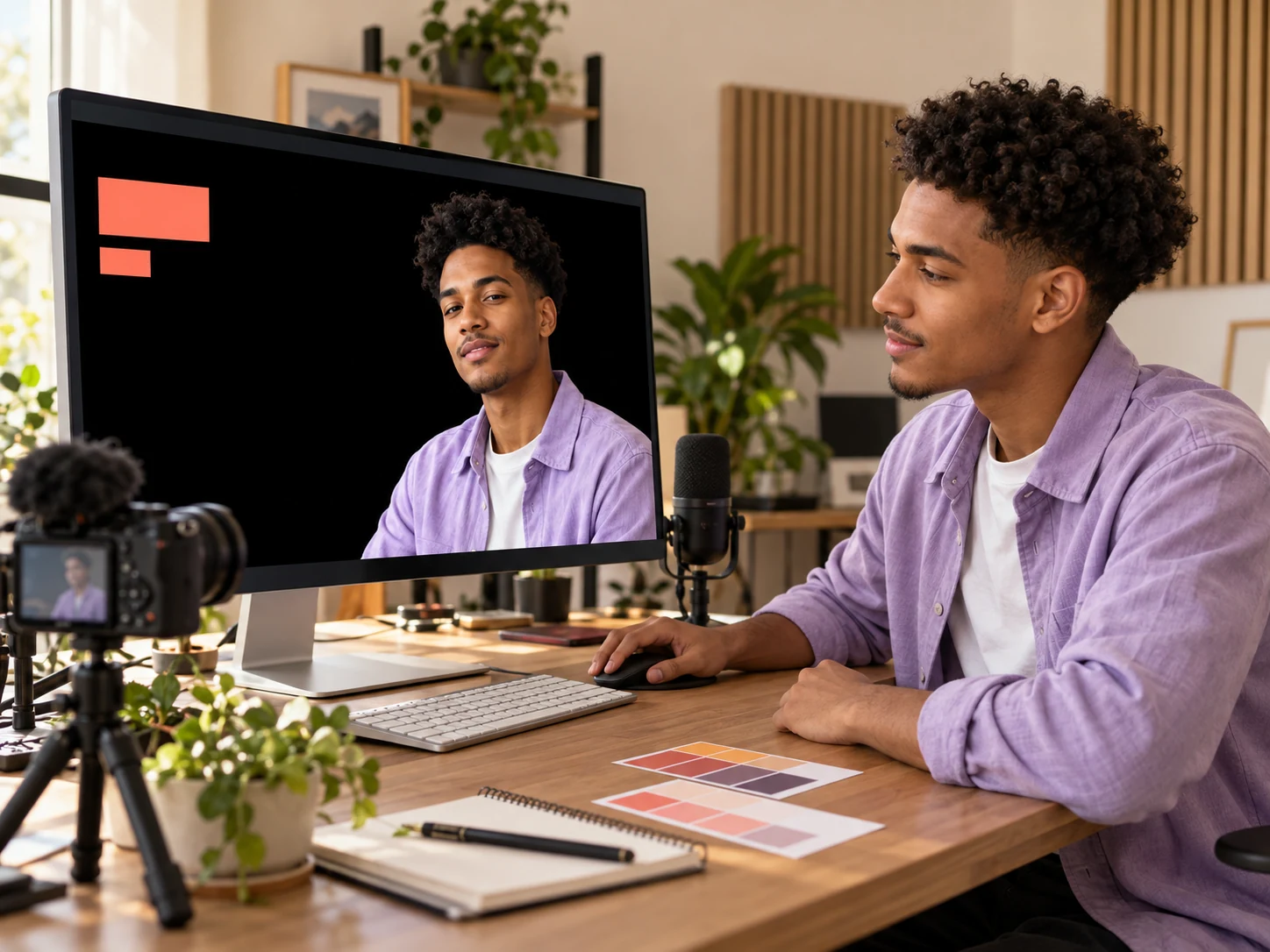
حوّل صورة شخصية أو صورة منتج لديك إلى محتوى بصري لمنشور على وسائل التواصل الاجتماعي أو تصميم لحملة تسويقية أو غلاف فيديو. وإذا أردت إضافة نص أو قصّ الصورة أو إدراج عناصر تصميم أخرى، فتابع تعديل الصورة المُصدّرة في أداة التصميم التي تستخدمها عادةً.
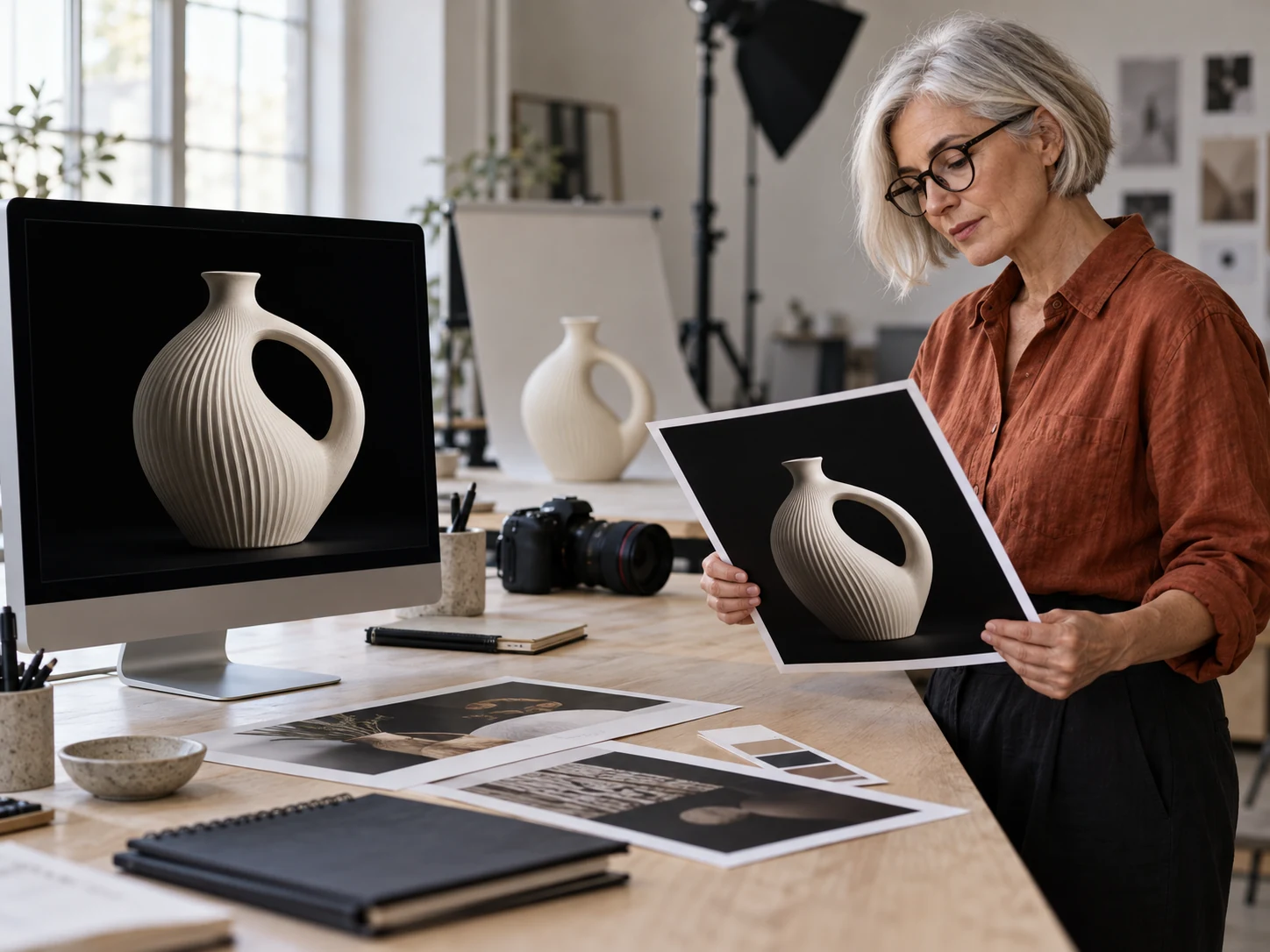
أضف مظهرًا داكنًا إلى عرض تقديمي لعميل أو صورة في معرض أعمال أو فكرة بصرية. ابدأ بالصورة الموجودة لديك، وقارن العنصر بعد فصله بلون الخلفية الجديد، ثم استخدم الصورة التي نزّلتها في أعمال تصميم أخرى.

امنح صورة شخصية مفضّلة خلفية أبسط لاستخدامها في صورة ملف تعريفي أو صفحة شخصية أو تذكار رقمي. اختر صورة يظهر فيها الوجه والملابس بوضوح على الأسود، ثم راجع النتيجة قبل استخدامها في مكان آخر.
ارفع صورتك وانقر على «تطبيق الخلفية السوداء». يفصل المحرّر العنصر الأساسي ويطبّق الأسود الخالص افتراضيًا. راجع النتيجة ونزّل ملف PNG النهائي. لتغيير الدرجة، استخدم إعدادات الألوان المخصّصة؛ ضبط قيم R وG وB على 0 يعطي اللون #000000.
نعم. عملية التحرير الحالية في Free BGRemover مجانية ولا تتطلب إنشاء حساب. يمكنك رفع صورة مدعومة واستبدال خلفيتها ومعاينة النتيجة وتنزيل PNG من دون دفع.
افصل العنصر الأساسي عن الخلفية ثم اختر لون خلفية جديدًا بدلًا من عكس ألوان الصورة كلها. يضع Free BGRemover اللون المحدّد خلف العنصر الأمامي المستخرج. تحقّق من الحواف والتفاصيل المفقودة قبل الحفظ.
يقبل المحرّر الحالي ملفات JPG وPNG وWebP حتى 15 MB ويُصدّر الصور بتنسيق PNG. إذا كانت صورتك بتنسيق آخر، فحوّلها أولًا. تمنحك الصورة الأصلية الواضحة نقطة بداية أفضل لمراجعة النتيجة.
قد يصعب فصل الخصلات الدقيقة والمناطق الشفافة والضوء القادم من الخلفية الأصلية. وقد تُظهر الخلفية الداكنة الحواف الفاتحة المتبقية بوضوح أكبر. قارن المعاينة بالأصلية وجرّب صورة أوضح إذا كانت تفاصيل مهمة مفقودة.
عند تحديد لون مخصّص، يتضمّن ملف PNG خلفية موحّدة. إذا كنت تحتاج إلى عنصر مقصوص بلا خلفية ظاهرة، فاختر الخيار الشفاف قبل التنزيل. يمكن أن تحتوي ملفات PNG على شفافية أو لون موحّد.
يمكنك تجربته، لكن قد يندمج العنصر الداكن مع الخلفية السوداء ويصبح تمييزه أصعب. تحقّق من حدوده وتفاصيله المهمة في المعاينة. إذا كان التباين منخفضًا جدًا، فاختر لون خلفية أفتح.
يختلف الوقت حسب جهازك ومتصفحك والصورة وما إذا كان نموذج الذكاء الاصطناعي يحتاج إلى التحميل. انتظر حتى تنتهي المعالجة وتطبيق اللون قبل التنزيل. إذا فشلت المعالجة، فاتبع إرشادات المتصفح أو جرّب صورة أخرى مدعومة.
تعرّف قبل البدء على تغيير الألوان وفحص الحواف والملفات المدعومة وحفظ الصورة النهائية.
ارفع الصورة الموجودة لديك، واستبدل خلفيتها القديمة، واعرض مظهرًا أكثر قتامة. نزّل ملف PNG النهائي لمنشورك أو حملتك التالية أو مشروعك الشخصي. مجاني للاستخدام ولا يتطلب حسابًا.
أضف خلفية سوداء إلى الصورة مجانًا