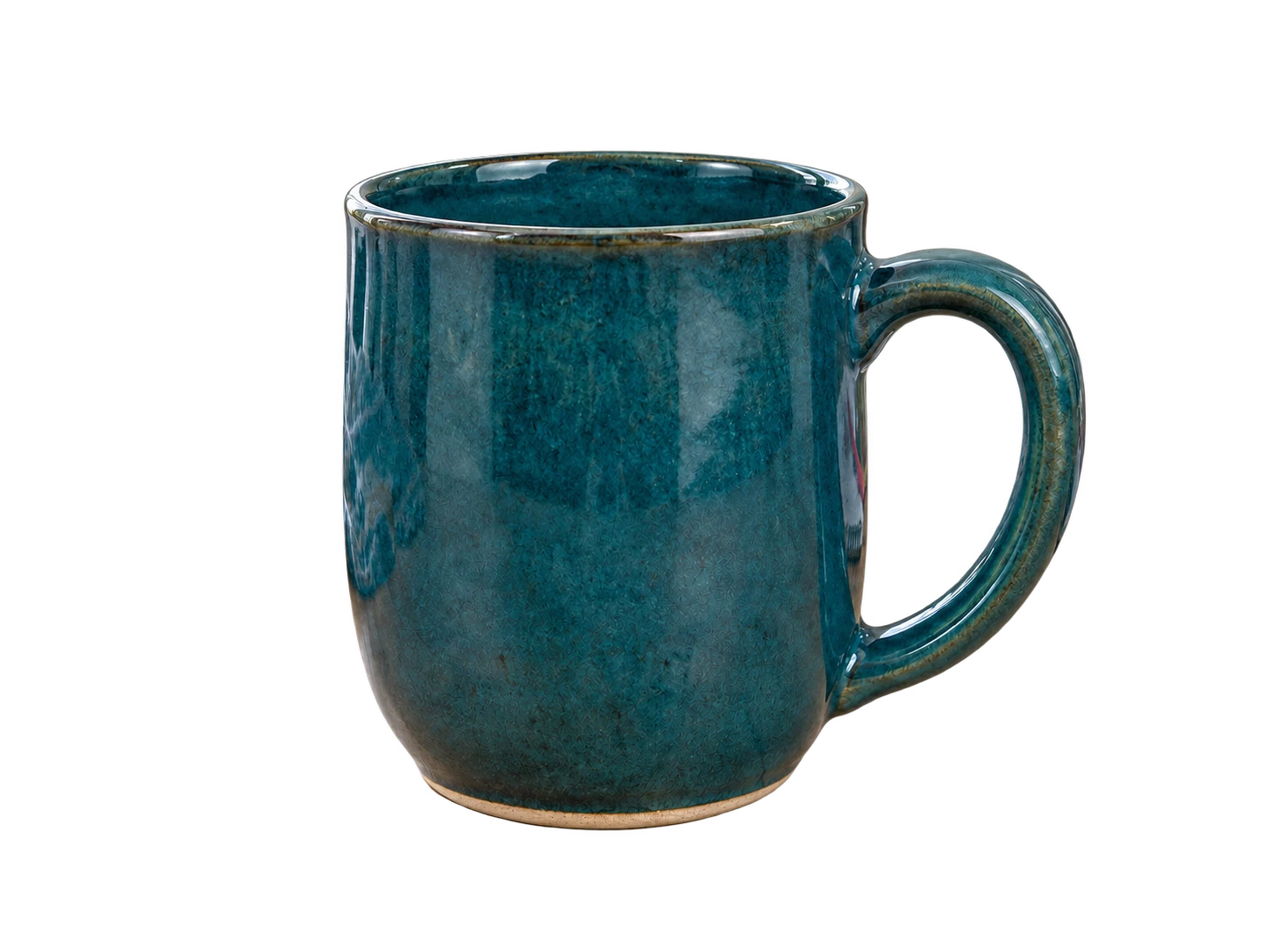
غيّر الخلفية من دون إعادة التصوير
استخدم صورة منتج أو صورة شخصية لديك، حتى لو التُقطت أمام غرفة مزدحمة أو جدار عادي. يفصل الذكاء الاصطناعي العنصر الأساسي، لتتمكن من تغيير محيطه من دون تصويره أمام خلفية خضراء فعلية.
استخدم صورة لديك
مجاني للاستخداملا حاجة إلى التسجيلمن دون علامة مائية
ارفع صورة ودع الذكاء الاصطناعي يزيل خلفيتها الأصلية، ثم اختر الدرجة الخضراء التي تفضلها ونزّل الصورة بصيغة PNG. تناسب الأداة البائعين عبر الإنترنت ومنشئي المحتوى وكل من يريد تحديث صورة ملفه الشخصي. الاستخدام مجاني، ولا يتطلب تتبّع الحواف يدويًا أو التسجيل.

صورتك بخلفية جديدة
JPG أو PNG أو WebP · حتى 15 MB
تفاصيل الخصوصيةقد تصرف الغرفة المزدحمة أو الجدار غير المستوي أو الخلفية البيضاء الساطعة الانتباه عن العنصر الأساسي في الصورة. يستخدم Free BGRemover الذكاء الاصطناعي لفصل العنصر عن محيطه، ثم يضيف لونًا موحّدًا خلفه. لن تحتاج إلى تتبّع حواف العنصر يدويًا. ابدأ بصورة واضحة وافحص المعاينة، خصوصًا حول الشعر والأشرطة والفجوات الصغيرة. اختر درجة تُبقي العنصر واضحًا، سواء كنت تحدّث صورة شخصية أو تجهّز صورة لحملة ترويجية.
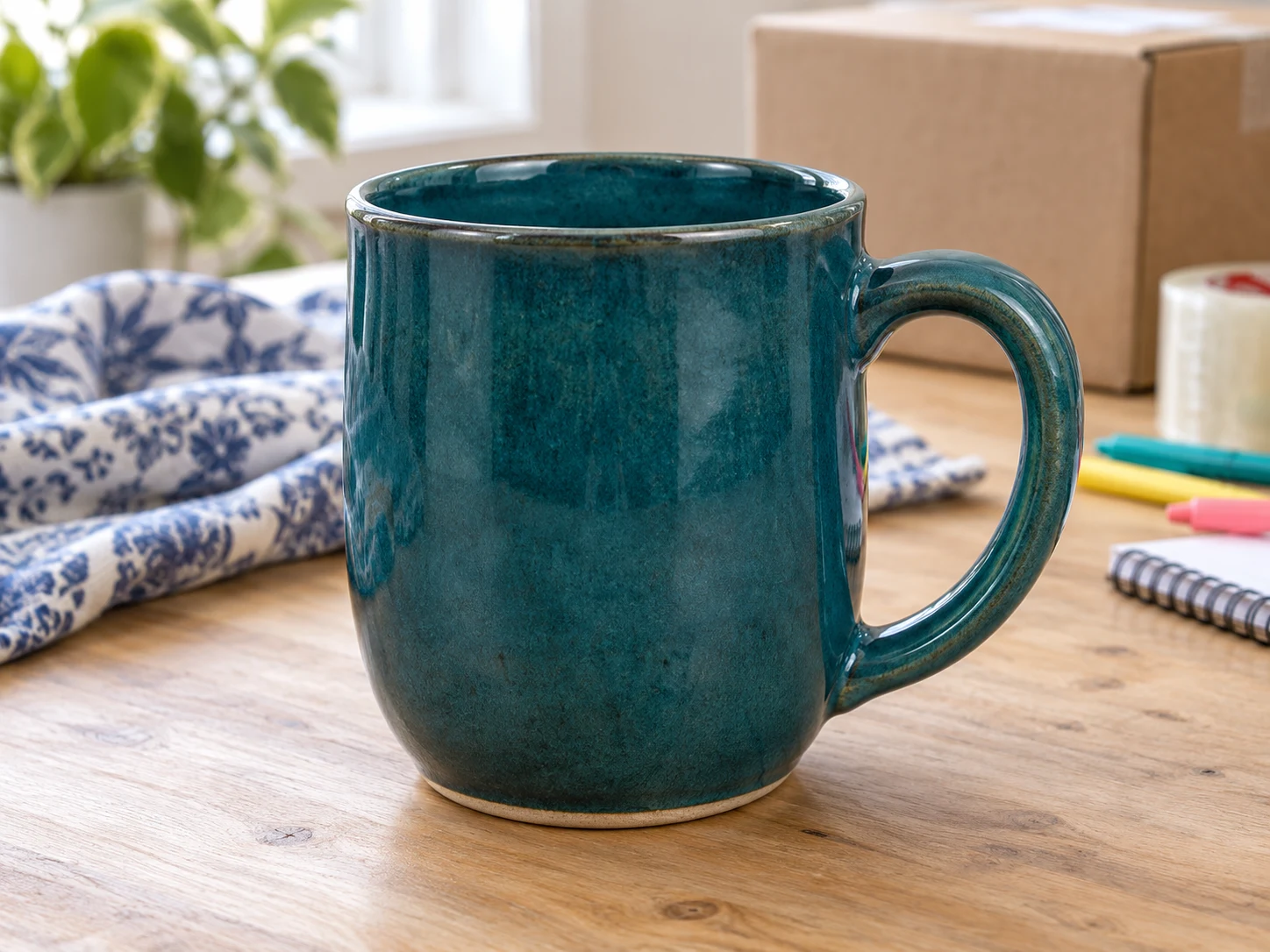
تعتمد الدرجة المناسبة على العنصر الأساسي في الصورة وطريقة استخدامها. افتح منتقي الألوان المخصص واضبط اللون من خلال المعاينة، أو أدخل قيم RGB لاختيار درجة محددة. للدرجة الفاتحة، جرّب 220, 237, 200؛ وللداكنة، 27, 67, 50؛ وللنعناعية، 209, 250, 229؛ وللمريمية، 163, 177, 138. هذه قيم إرشادية يمكنك إدخالها يدويًا. قبل التنزيل، قارن اللون بالملابس ومواد التغليف والتفاصيل الأخرى.
جرّب أداة الخلفية الخضراء مجانًااستخدم قيم RGB نفسها لكل صورة لتحافظ على تناسق الخلفيات. تساعد الدرجة الموحدة على تنسيق مجموعة المنتجات وصور الفريق ومنشورات التواصل الاجتماعي، حتى لو التُقطت الصور الأصلية في أماكن مختلفة. عالج كل صورة على حدة، وتحقّق من ظهور العنصر أمام اللون المختار، ثم احفظ النتيجة بصيغة PNG. تغيّر الأداة الخلفية فقط؛ ولا تضبط الإضاءة أو تضيف الظلال أو تنقّح العنصر. قبل استخدام الصور في متجرك أو عرضك التقديمي أو تصميمك، تحقّق من متطلبات الجهة التي ستنشرها عليها.
غيّر خلفية صورتي إلى الأخضر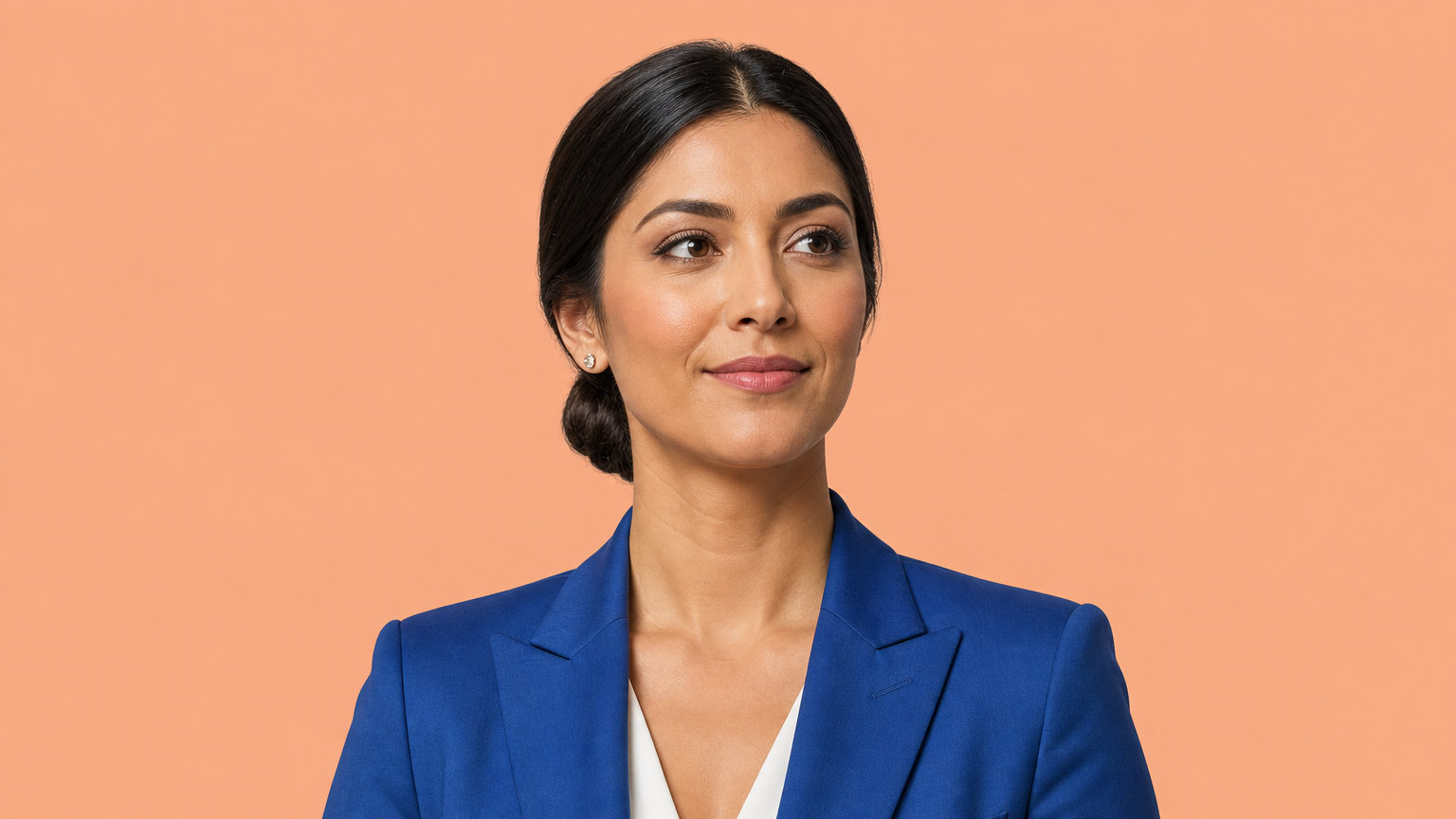
حوّل صورة لديك إلى صورة بخلفية موحّدة في ثلاث خطوات. ابدأ بصورة يظهر فيها العنصر بوضوح، ودع الذكاء الاصطناعي يزيل الخلفية الأصلية، ثم راجع الدرجة التي اخترتها قبل الحفظ. يمكنك تعديل اللون بعد المعالجة من دون رفع الصورة مرة أخرى.
ارفع صورة، وأزل خلفيتها، واختر درجة اللون، ثم راجع المعاينة قبل تنزيل PNG.
اختر ملف JPG أو PNG أو WebP لا يتجاوز حجمه 15 MB. استخدم صورة يسهل فيها تمييز العنصر عن محيطه. اسحب الملف إلى منطقة الرفع أو اختره من جهازك.
ابدأ إزالة الخلفية باستخدام الذكاء الاصطناعي، وانتظر اكتمال المعالجة. اختر اللون المخصص وافتح منتقي الألوان، ثم حدّد درجة الأخضر التي تفضلها. عدّل قيم RGB إذا أردت استخدام اللون نفسه في صور أخرى.
افحص الشعر والملابس وحواف العناصر والمسافات بين أجزاء العنصر الأساسي. جرّب درجة أخرى إذا امتزجت التفاصيل المهمة بالخلفية. نزّل PNG عندما تناسبك المعاينة. وإذا أردت استخدام قصاصة في تصميم آخر، فاختر الخلفية الشفافة بدلًا من ذلك.
أزل خلفية صورك بالذكاء الاصطناعي واختر درجة الأخضر بنفسك. سواء كنت تجهّز مواد ترويجية لمنتج، أو تحدّث صورة ملف شخصي، أو تصمّم منشورًا للتواصل الاجتماعي، يمكنك تغيير الخلفية من دون جلسة تصوير جديدة أو تتبّع الحواف يدويًا، ثم حفظ الصورة بصيغة PNG لمشروعك التالي.
استخدم صورة منتج أو صورة شخصية لديك، حتى لو التُقطت أمام غرفة مزدحمة أو جدار عادي. يفصل الذكاء الاصطناعي العنصر الأساسي، لتتمكن من تغيير محيطه من دون تصويره أمام خلفية خضراء فعلية.
استخدم صورة لديك
عدّل درجة اللون خلف العنصر الذي عالجته من دون رفع الصورة مجددًا. قارن في المعاينة بين الدرجات الفاتحة والداكنة والملابس أو مواد التغليف، واختر لونًا يُبقي التفاصيل المهمة واضحة.
قارن اللون بالعنصر الأساسي

أدخل قيم RGB نفسها عند تعديل كل صورة لتوحيد لون الخلفية في مجموعة منتجات أو صور فريق. تُعالج الصور كلٌّ على حدة، ما يتيح لك مراجعة كل عنصر قبل الحفظ.
أعد استخدام قيم RGB 163, 177, 138 في صور متعددة

احفظ الصورة باللون الذي اخترته بصيغة PNG من دون حساب أو دفع، ومن دون إضافة علامة مائية. تتضمن الصورة الخلفية المختارة، وتكون جاهزة للاستخدام في متجرك أو ملفك الشخصي أو تصميمك.
يتضمن PNG اللون الذي اخترته
اختر الاستخدام الأقرب إلى مشروعك. يساعد اللون الموحّد على تبسيط الخلفية المزدحمة أو تنسيق الصورة مع ألوان تصميمك. راجع وضوح العنصر أمام الدرجة المختارة، ثم نزّل النسخة التي تحتاجها للخطوة التالية.
استبدل الخلفية المشتتة في صور المنتجات المستخدمة في متجرك أو لافتاتك الترويجية أو منشورات التواصل الاجتماعي. أعد استخدام قيم RGB نفسها لتوحيد مظهر مجموعة الصور. تأكد من وضوح الملصقات وحواف المنتج، ومن متطلبات الخلفية في منصة البيع قبل النشر.
غيّر خلفية صورتك الشخصية إذا كانت الغرفة أو الجدار الأصليان يشتتان الانتباه. جرّب درجة هادئة لصورة ملفك الشخصي وقارنها بملابسك. تغيّر هذه الأداة الخلفية فقط؛ استخدم محرر الصور الذي تفضله لقص الصورة أو تنقيح البشرة أو إجراء تعديلات أخرى.
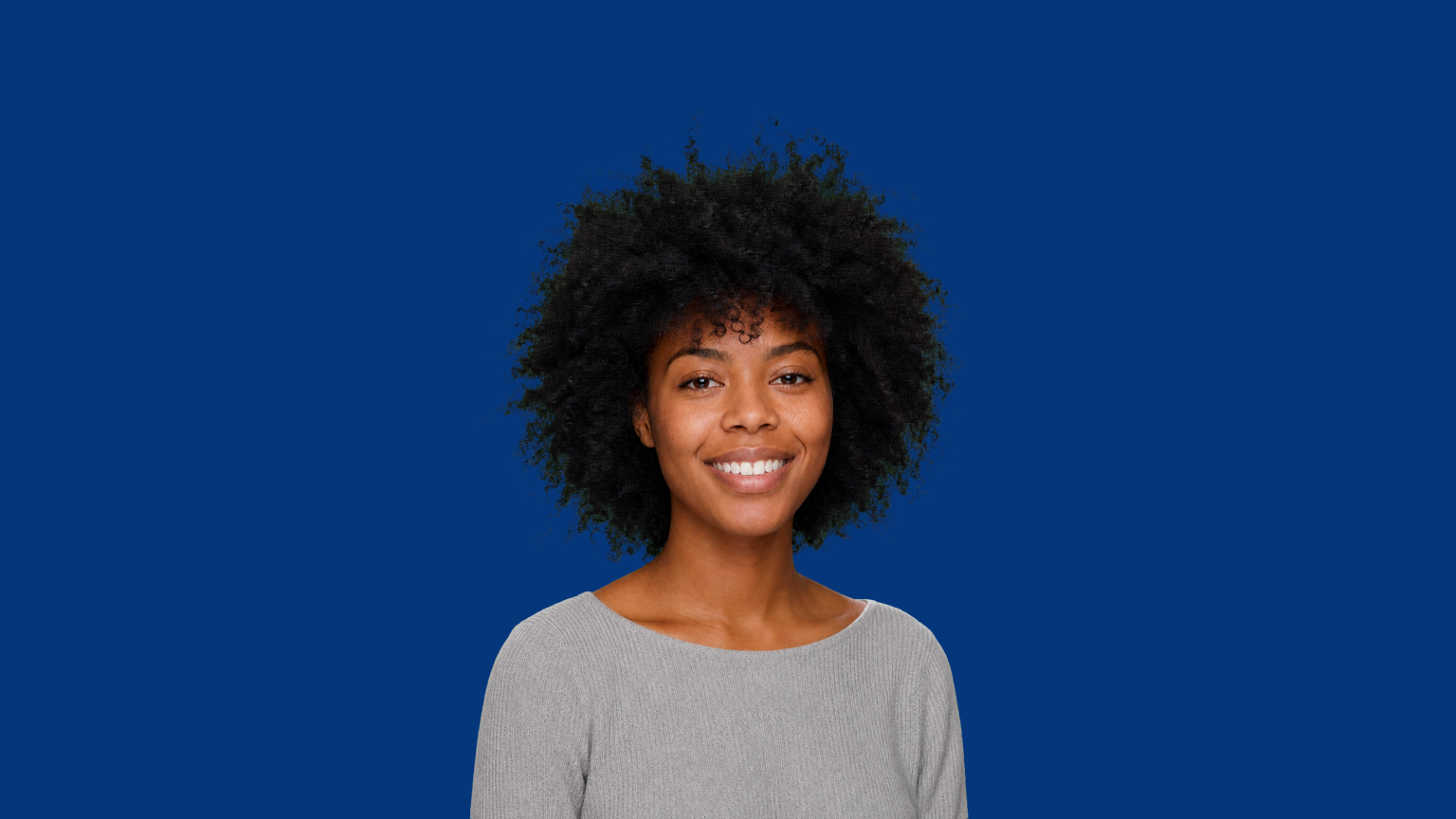

أضف إلى صورتك خلفية تناسب ألوانك لاستخدامها في صورة مصغّرة أو إعلان أو تصميم لحملة. نزّل الصورة بعد تجهيزها، ثم أضف النصوص وعناصر التصميم باستخدام أداة تصميم أخرى. احرص على وضوح التفاصيل المهمة عند اختيار درجة فاتحة أو داكنة.
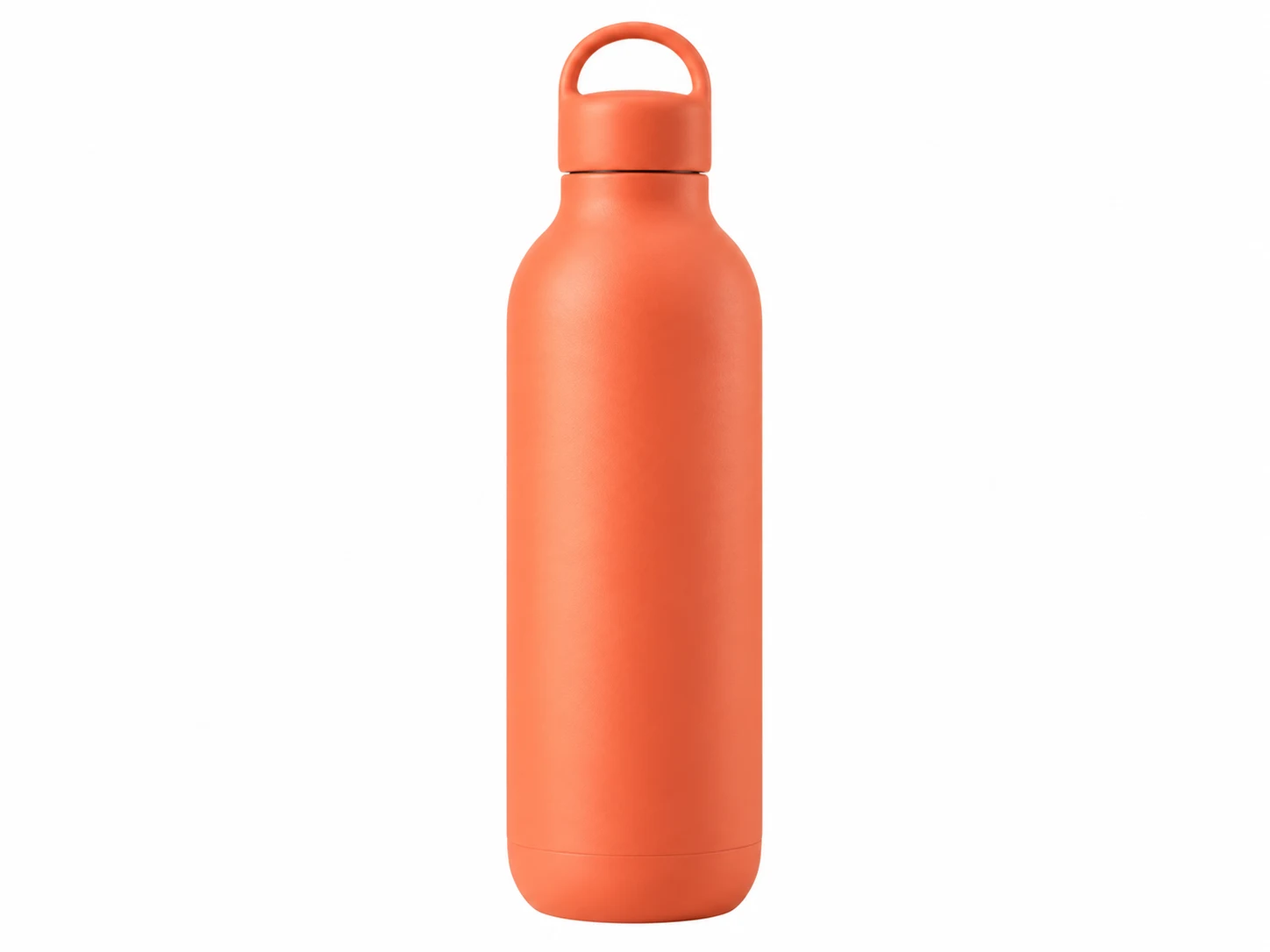
جرّب خلفية موحّدة عند تجهيز صور لعرض تقديمي أو صفحة هبوط أو تصميم ترويجي. أدخل قيمة RGB محددة لتنسيق الصورة مع ألوان تصميمك. وإذا أردت مرونة أكبر، اختر النتيجة الشفافة وأكمل التصميم باستخدام برنامج التصميم الذي تفضله.
نعم. يتيح لك Free BGRemover رفع صورة مدعومة وإزالة خلفيتها الأصلية واختيار لون موحّد وتنزيل PNG مجانًا. لا تحتاج إلى إنشاء حساب، ولا تُضاف علامة مائية إلى الصورة التي تصدّرها. راجع المعاينة قبل الحفظ.
ارفع الصورة وابدأ إزالة الخلفية بالذكاء الاصطناعي. بعد انتهاء المعالجة، اختر اللون المخصص وحدّد الدرجة التي تفضلها. تفصل الأداة العنصر الأساسي بدلًا من استبدال كل بكسل أبيض، لذلك قد تبقى الملابس أو مواد التغليف البيضاء كما هي. افحص هذه المناطق قبل التنزيل، خصوصًا إذا امتزجت بالخلفية الأصلية.
نعم. استخدم منتقي الألوان المخصص أو حقول RGB. يمكنك البدء بالدرجة الفاتحة عند 220, 237, 200؛ أو الداكنة عند 27, 67, 50؛ أو النعناعية عند 209, 250, 229؛ أو المريمية عند 163, 177, 138. هذه قيم مقترحة وليست إعدادات مسبقة مدمجة أو تعريفات ثابتة لأسماء الألوان.
يدعم المحرر ملفات PNG، بما فيها الملفات ذات الخلفية الشفافة. ومع ذلك، يفصل سير العمل الحالي العنصر باستخدام الذكاء الاصطناعي قبل تطبيق اللون المختار؛ فالأداة ليست مخصصة لملء الخلفية فقط مع الحفاظ على كل حافة شفافة كما هي. افحص الشعارات والخطوط الرفيعة والتفاصيل الرسومية الصغيرة في المعاينة بعناية.
ارفع صورة بصيغة JPG أو PNG أو WebP لا يتجاوز حجمها 15 MB. اختر ملفًا يفتح بصورة صحيحة ويظهر فيه العنصر بوضوح. تُنزّل النتيجة المعدّلة بصيغة PNG مهما كان تنسيق الصورة الأصلية. تعالج هذه الصفحة الصور الثابتة ولا تدعم تغيير خلفيات الفيديو.
عند اختيار لون موحّد، يتضمن ملف PNG الذي تنزّله ذلك اللون خلف العنصر الأساسي. إذا أردت خلفية شفافة، فانتقل إلى خيار الشفافية قبل التنزيل. يدعم تنسيق PNG النوعين، لذلك لا يكفي امتداد الملف وحده لمعرفة ما إذا كانت الخلفية شفافة.
يمكنك استخدام الأداة لتجهيز مواد ترويج المنتجات وصور المتجر والصور الشخصية. تحقّق من متطلبات الجهة التي ستنشر الصورة عليها؛ فقد تتطلب منصة البيع خلفية محددة، وقد تقصّ خدمة الملفات الشخصية الصورة. استخدم محررًا منفصلًا لإجراء تعديلات التصميم أو القص التي لا توفرها هذه الأداة.
جرّب صورة أصلية أوضح يظهر فيها الفرق بين العنصر ومحيطه. قد يصعب فصل خصلات الشعر الدقيقة والأجسام الشفافة والتفاصيل المتداخلة. قد يساعد تغيير درجة الخلفية على إبراز التفاصيل، لكنه لا يصلح القصّ غير الدقيق. راجع النتيجة قبل استخدامها.
يطبّق سير العمل هذا لونًا موحّدًا واحدًا خلف العنصر بعد معالجته، ولا ينشئ تدرجات لونية أو نقوشًا أو مشاهد جديدة. للحصول على خلفية أكثر تعقيدًا، نزّل القصاصة الشفافة وضعها فوق خلفية تنشئها باستخدام أداة تصميم منفصلة.
تختلف مدة المعالجة حسب جهازك، وقد يحتاج نموذج الذكاء الاصطناعي إلى التنزيل عند الاستخدام لأول مرة. تتطلب الأداة الحالية متصفحًا يدعم WebGPU. إذا فشلت المعالجة، فتحقّق من رسالة الخطأ وجرّب متصفحًا متوافقًا أو صورة أخرى مدعومة. لا يوجد وقت محدد مضمون لإكمال المعالجة.
اعثر على إجابات عملية حول اختيار درجة اللون وتغيير الخلفية الحالية وحفظ الصورة بعد تعديلها. راجع هذه التفاصيل قبل استخدام النتيجة في مشروعك.
ابدأ بصورة لديك. أزل خلفيتها الأصلية، واختر درجة تناسب العنصر الأساسي، وراجع المعاينة قبل تنزيل PNG. استخدمها لصورة ترويجية لمنتج أو صورة شخصية أو تصميمك التالي للتواصل الاجتماعي. الاستخدام مجاني ولا يتطلب التسجيل.
أضف خلفية خضراء مجانًا