БесплатноБез регистрацииБез водяных знаков

Добавьте к фото зелёный фон нужного оттенка

Загрузите фото, и ИИ удалит исходный фон. Затем выберите оттенок зелёного и скачайте PNG. Инструмент подойдёт интернет-продавцам, авторам контента и всем, кто хочет обновить фото профиля. Бесплатно, без ручного обведения объектов и регистрации.

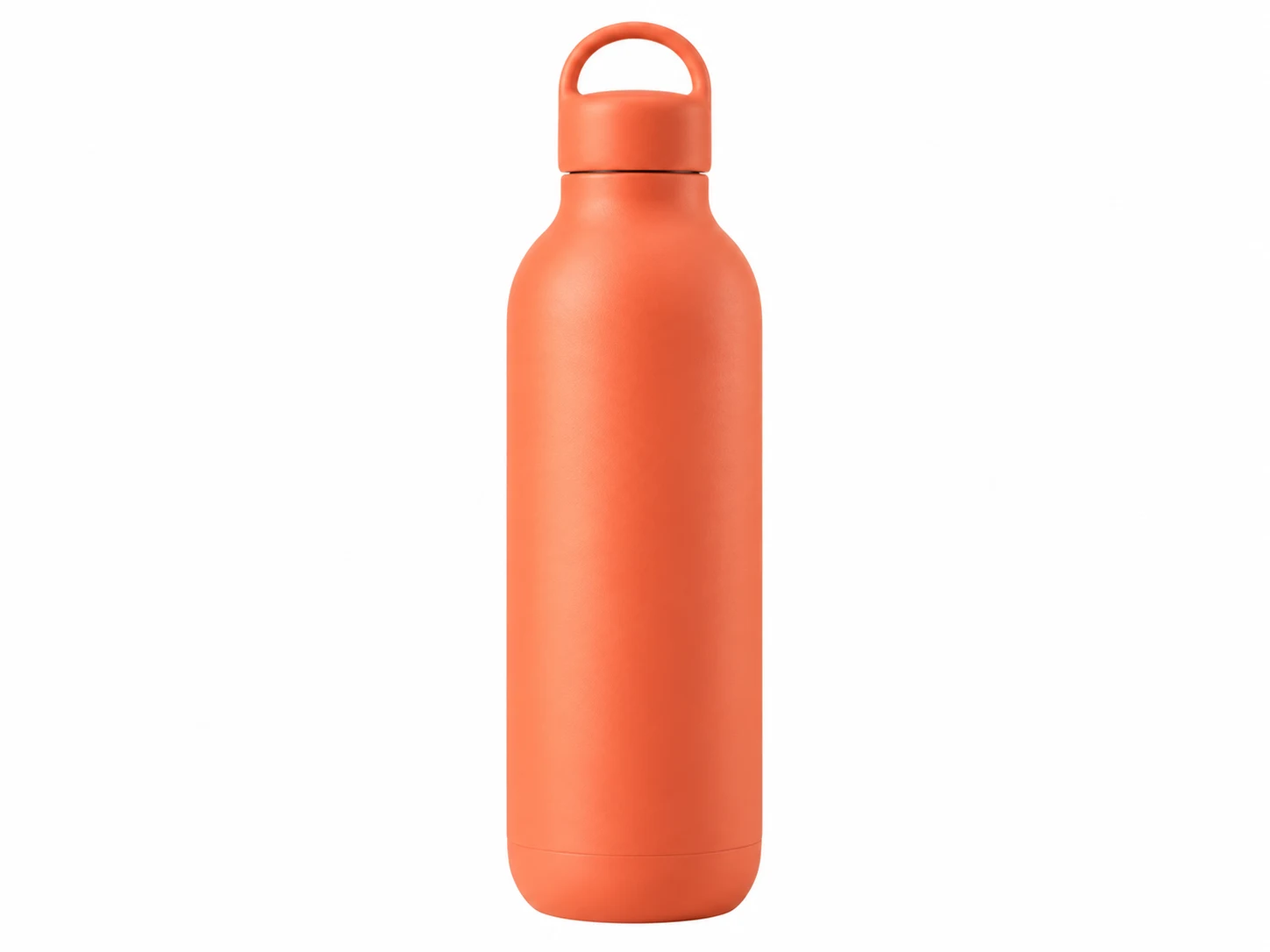
Коралловая бутылка на однотонном шалфейно-зелёном фоне
Одно фото — оттенок зелёного на ваш выбор
Светло-зелёныйТёмно-зелёныйМятно-зелёныйШалфейно-зелёный

Новое окружение для вашего фото

Загрузите фото и выберите оттенок зелёного

JPG, PNG или WebP · До 15 МБ

Информация о конфиденциальности

Замените пёстрый фон на однотонный зелёный

Беспорядок в комнате, неровная стена или ярко-белый фон могут отвлекать внимание от объекта. Free BGRemover с помощью ИИ отделяет главный объект, затем заменяет исходный фон выбранным однотонным цветом. Обводить объект вручную не нужно. Начните с чёткого фото и проверьте результат, особенно в области волос, ремешков и небольших промежутков. Выберите оттенок, на котором объект будет хорошо виден, будь то портрет для профиля или изображение для рекламной кампании.

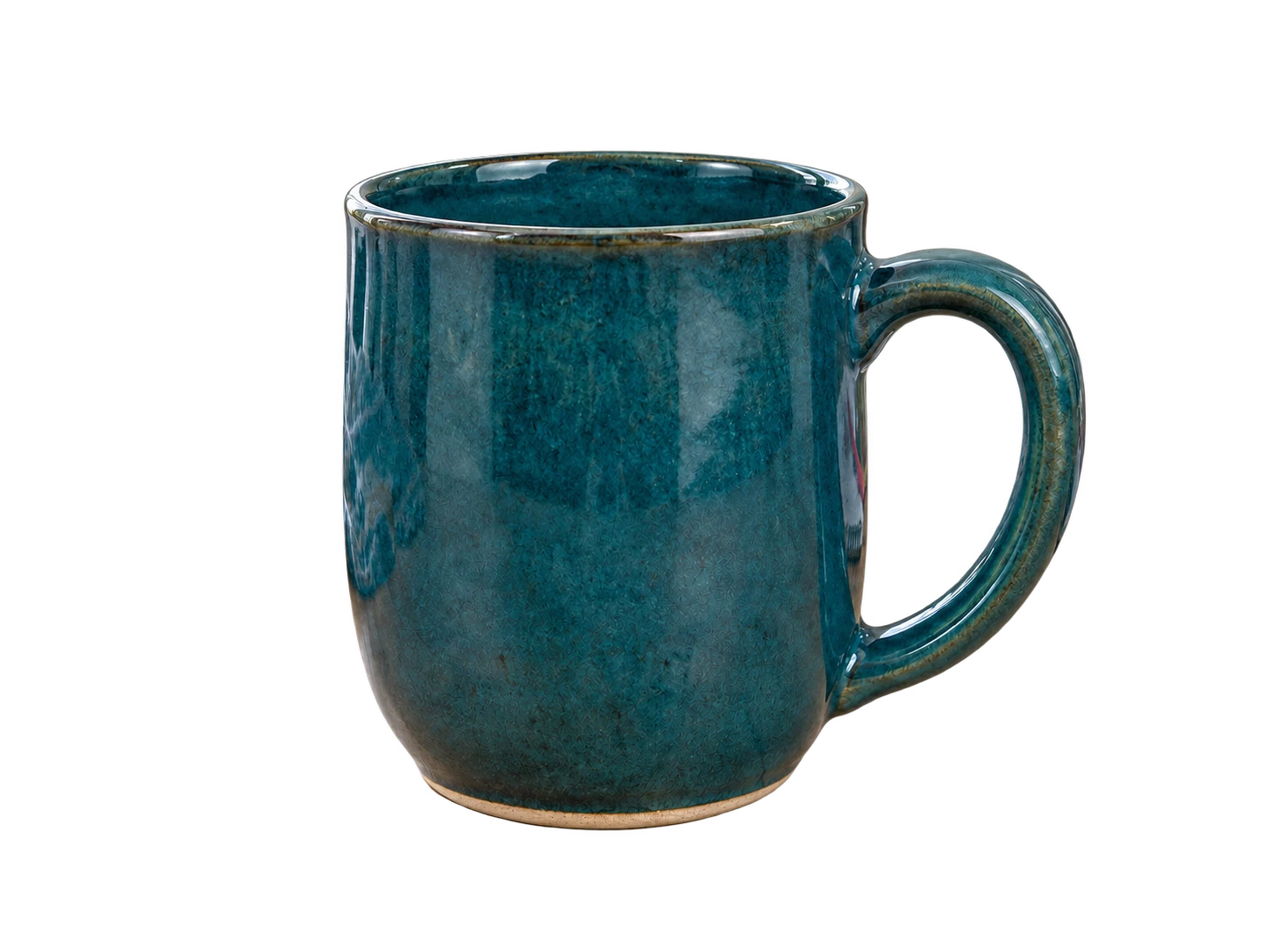
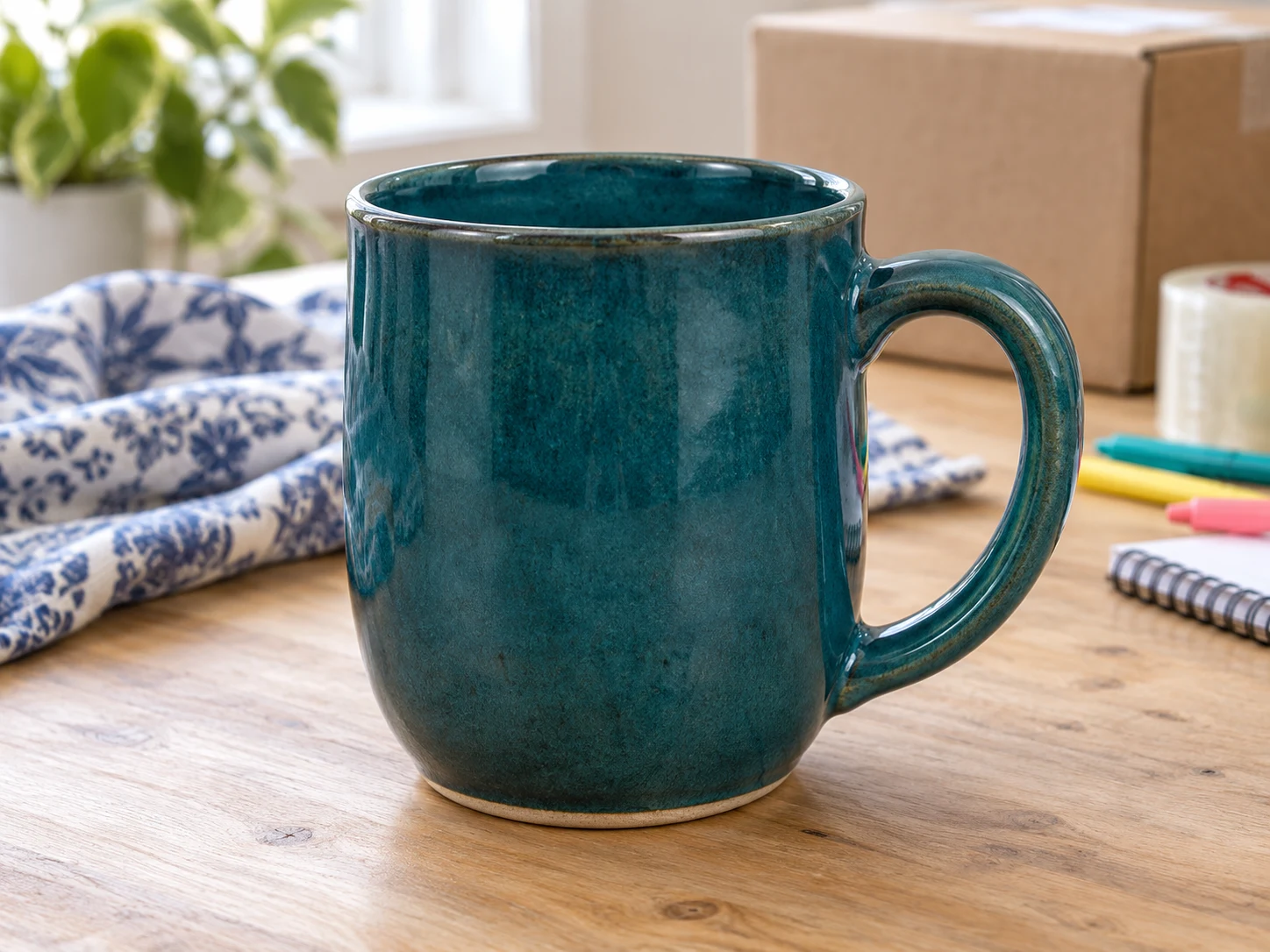
Бирюзовая керамическая кружка на загромождённом упаковочными материалами столе

Выберите светло-зелёный, тёмно-зелёный, мятно-зелёный или шалфейно-зелёный оттенок

Подходящий оттенок зависит от объекта и того, где вы собираетесь использовать изображение. Откройте палитру и настройте цвет визуально или введите значения RGB для нужного оттенка. Для светлого фона попробуйте светло-зелёный (RGB 220, 237, 200); для более глубокого — тёмно-зелёный (RGB 27, 67, 50); для свежего вида — мятно-зелёный (RGB 209, 250, 229); для приглушённого — шалфейно-зелёный (RGB 163, 177, 138). Это отправные значения, которые можно задать вручную. Перед скачиванием сравните цвет с одеждой, упаковкой и другими деталями.

Заменить фон фото на зелёный
Коралловая бутылка на фоне оттенка «светло-зелёный»
Светло-зелёныйRGB 220, 237, 200
Коралловая бутылка на фоне оттенка «тёмно-зелёный»
Тёмно-зелёныйRGB 27, 67, 50
Коралловая бутылка на фоне оттенка «мятно-зелёный»
Мятно-зелёныйRGB 209, 250, 229
Коралловая бутылка на фоне оттенка «шалфейно-зелёный»
Шалфейно-зелёныйRGB 163, 177, 138

Используйте единый фон для фото товаров и портретов

Задавайте одни и те же значения RGB для каждого изображения, чтобы фотографии выглядели одинаково. Единый оттенок поможет объединить коллекцию товаров, портреты команды и публикации в соцсетях, даже если исходные фото были сняты в разных местах. Обрабатывайте фотографии по отдельности, проверяйте, хорошо ли виден объект на выбранном фоне, и сохраняйте результат в PNG. Инструмент заменяет фон, но не выравнивает освещение, не добавляет тени и не ретуширует объект. Перед использованием скачанных изображений в магазине, презентации или макете проверьте требования площадки.

Заменить фон фото на зелёный
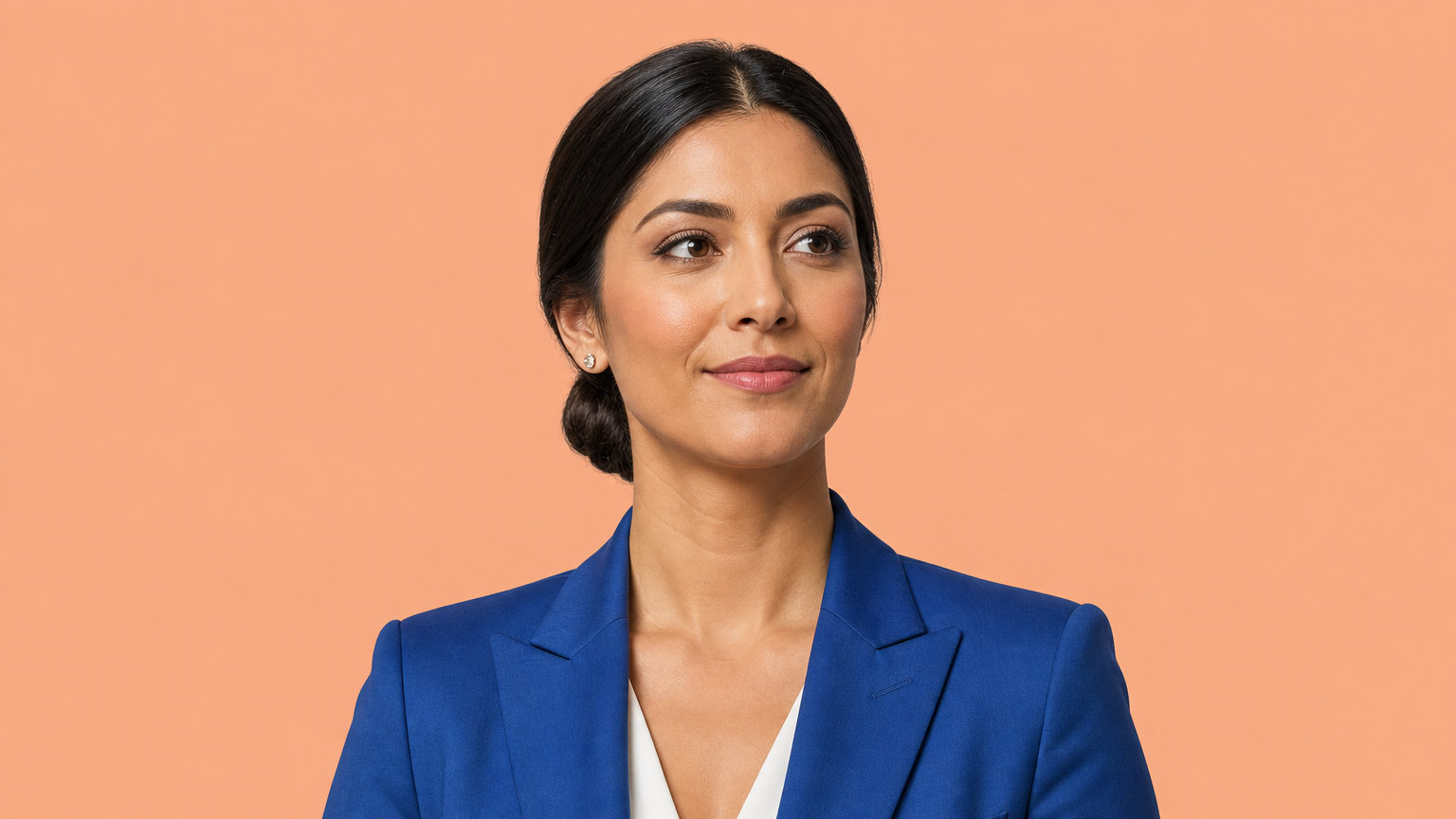
Женщина в синем жакете на персиковом фоне

Как добавить зелёный фон на фото

За три шага превратите готовое фото в изображение с однотонным фоном. Выберите фото с чётким объектом, позвольте ИИ удалить исходное окружение и проверьте оттенок перед сохранением. После обработки цвет можно настроить без повторной загрузки фото.

Загрузите фото, удалите фон, выберите оттенок и проверьте результат перед скачиванием PNG.

  1. 01

    Загрузите чёткое фото

    Выберите файл JPG, PNG или WebP размером до 15 МБ. На фото объект должен хорошо отличаться от окружения. Перетащите файл в область загрузки или выберите его на устройстве.

  2. 02

    Удалите фон и выберите оттенок

    Запустите удаление фона с помощью ИИ и дождитесь окончания обработки. Выберите пользовательский цвет, откройте палитру и укажите нужный оттенок зелёного. Настройте значения RGB, если хотите использовать тот же цвет на других фото.

  3. 03

    Проверьте результат и скачайте его

    Проверьте волосы, одежду, края объекта и промежутки между его частями. Если важные детали сливаются с фоном, попробуйте другой оттенок. Когда результат в предварительном просмотре вас устроит, скачайте PNG. Чтобы использовать объект без фона в другом макете, выберите прозрачный фон.

Зачем добавлять зелёный фон на фото с помощью Free BGRemover?

Придайте готовым фотографиям новый вид: удалите фон с помощью ИИ и выберите оттенок зелёного. Подготовьте рекламные материалы для товаров, обновите фото профиля или создайте публикацию для соцсетей — фон можно изменить без новой съёмки и ручного обведения объекта, а результат сохранить в PNG для следующего проекта.

Бирюзовая кружка без исходного фона на шалфейно-зелёном фоне

Измените фон без повторной съёмки

Используйте уже готовое фото товара или портрет, даже если оно снято в загромождённой комнате или на фоне простой стены. ИИ отделит объект, и вы сможете заменить окружение без съёмки на настоящем зелёном фоне.

Используйте готовое фото

Коралловая бутылка на контрастном мятно-зелёном фоне

Выберите зелёный оттенок, на котором видны детали

Настраивайте оттенок фона для уже обработанного объекта без повторной загрузки. Сравните светлые и тёмные тона с одеждой или упаковкой в предварительном просмотре и выберите цвет, на котором важные детали будут хорошо видны.

Сравните фон с объектом

Камера на шалфейно-зелёном фоне с параметрами RGB 163, 177, 138

Согласуйте цвета во всей подборке фото

Вводите одинаковые значения RGB при обработке каждого фото, чтобы цвет фона не отличался на изображениях товаров или портретах команды. Фотографии обрабатываются по отдельности, поэтому перед сохранением можно проверить каждый объект.

Используйте RGB 163, 177, 138 для разных фото

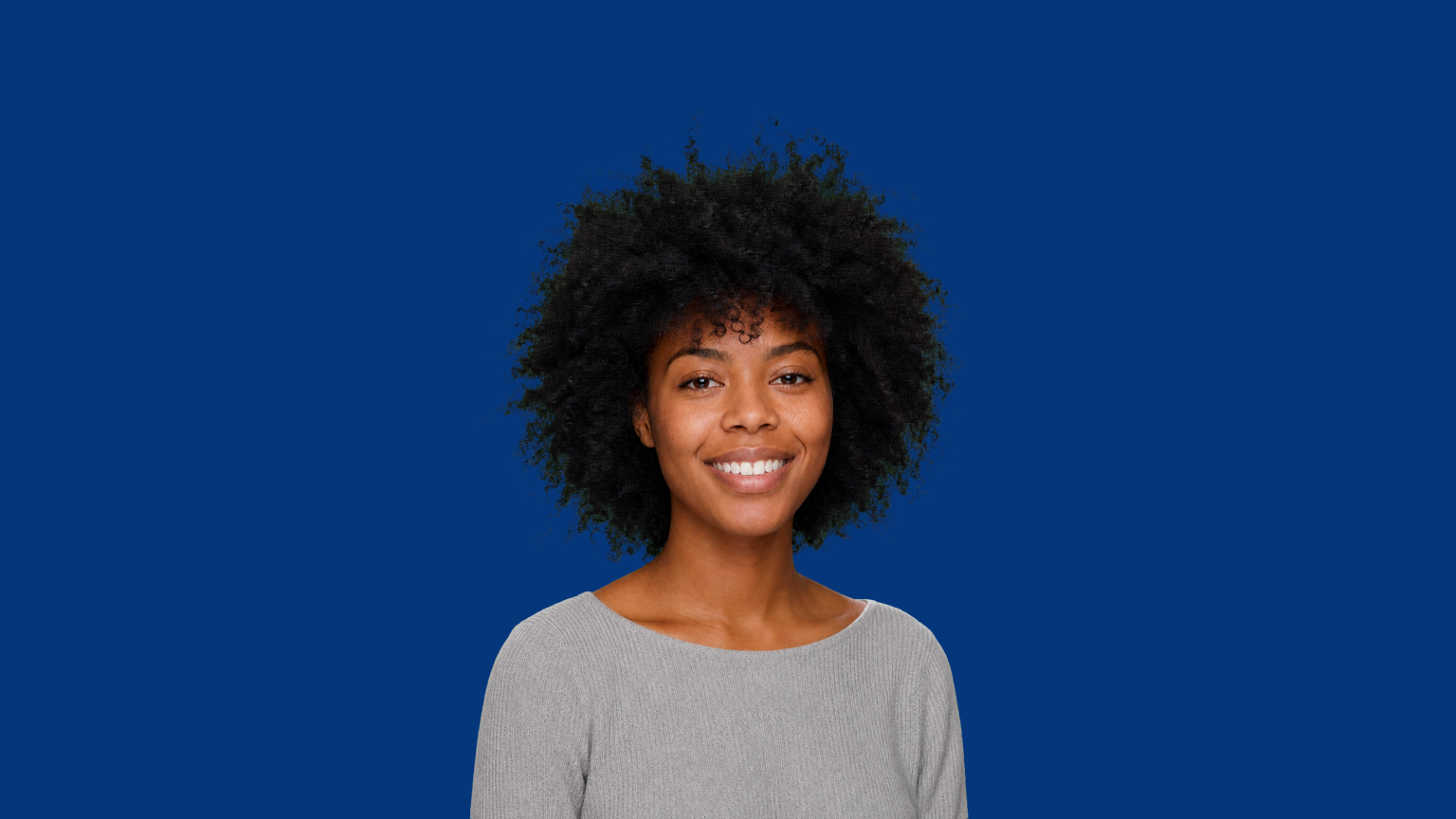
Портрет на светло-зелёном фоне, готовый к скачиванию в PNG

Скачивайте бесплатно и без водяных знаков

Сохраните фото с выбранным цветом в формате PNG — без аккаунта, оплаты и дополнительных водяных знаков. Выбранный фон будет включён в файл, который можно использовать в магазине, профиле или макете.

Выбранный цвет включён в PNG

Новый фон для товаров, портретов и творческих проектов

Выберите вариант, который лучше всего подходит для вашей задачи. Однотонный цвет упрощает пёстрый фон и помогает согласовать изображение с палитрой дизайна. Проверьте, как объект смотрится с выбранным оттенком, и скачайте нужную версию для следующего этапа.

Женщина в синем жакете на персиковом фонеТот же объект на светло-зелёном фоне

Обновите портрет без новой съёмки

Измените фон личного портрета, если исходная комната или стена отвлекает внимание. Попробуйте приглушённый оттенок для фото профиля и сравните его с одеждой. Инструмент меняет фон; для кадрирования, ретуши кожи и других корректировок используйте привычный редактор.

  • Используйте уже готовый портрет.
  • Выберите оттенок, который будет контрастировать с одеждой.
  • Скачайте изображение для профиля или личной страницы.
Заменить фон портрета на зелёный
Можно ли бесплатно добавить зелёный фон на фото?

Да. С помощью Free BGRemover можно бесплатно загрузить изображение поддерживаемого формата, удалить исходный фон, выбрать сплошной цвет и скачать PNG. Создавать аккаунт не нужно, на экспортированное изображение не добавляется водяной знак. Перед сохранением проверьте предварительный просмотр.

Как заменить белый фон на фото зелёным?

Загрузите фото и запустите удаление фона с помощью ИИ. После обработки выберите пользовательский цвет и укажите нужный оттенок. Инструмент отделяет объект, а не заменяет каждый белый пиксель, поэтому белая одежда или упаковка могут остаться. Перед скачиванием проверьте эти области, особенно если они сливаются с исходным окружением.

Можно ли выбрать светло-зелёный, тёмно-зелёный, мятно-зелёный или шалфейно-зелёный оттенок?

Да. Используйте палитру или поля RGB. Для начала можно задать такие значения: светло-зелёный — 220, 237, 200; тёмно-зелёный — 27, 67, 50; мятно-зелёный — 209, 250, 229; шалфейно-зелёный — 163, 177, 138. Это рекомендуемые значения, а не встроенные настройки или строгие определения названий цветов.

Можно ли загрузить PNG с прозрачным фоном?

PNG — поддерживаемый формат, в том числе для файлов с прозрачностью. В текущем процессе ИИ сначала отделяет объект, а затем применяется выбранный цвет. Это не инструмент для заливки, который сохраняет без изменений все исходные полупрозрачные края. Внимательно проверьте в предварительном просмотре логотипы, тонкие линии и мелкие графические детали.

Какие форматы изображений и размеры файлов поддерживаются?

Загрузите изображение JPG, PNG или WebP размером до 15 МБ. Убедитесь, что файл открывается и на нём хорошо виден объект. Результат скачивается в PNG независимо от формата исходного файла. На этой странице редактируются статичные изображения, а не видеофоны.

Будет ли скачанный PNG прозрачным?

Если выбрать сплошной цвет, в скачанном PNG этот цвет будет добавлен за объектом. Чтобы сохранить прозрачный фон, выберите соответствующий вариант перед скачиванием. Формат PNG поддерживает оба типа изображений, поэтому по расширению файла нельзя определить, прозрачный ли у него фон.

Можно ли использовать результат для карточек товаров или фото профиля?

С помощью инструмента можно подготовить рекламу товаров, изображения для магазина и личные портреты. Перед публикацией проверьте требования площадки: маркетплейсу может потребоваться определённый фон, а сервис профилей может обрезать изображение. Для изменения макета или кадрирования, недоступных в этом инструменте, используйте отдельный редактор.

Что делать, если мелкие детали исчезли или края выглядят неровными?

Попробуйте более чёткое исходное фото, на котором объект лучше отличается от окружения. Тонкие волосы, прозрачные предметы и перекрывающиеся детали сложно отделить. Другой оттенок фона может улучшить видимость, но не исправит неточное выделение объекта. Проверьте результат перед использованием.

Можно ли создать градиентный или текстурный фон?

Этот процесс добавляет один сплошной цвет за обработанным объектом. Он не создаёт градиенты, текстуры или новые сцены. Для более сложного фона скачайте изображение с прозрачным фоном и поместите его поверх фона, созданного в отдельной программе для дизайна. Так вы сможете выполнить следующий этап редактирования нужным способом.

Сколько времени занимает обработка и что делать, если она не удалась?

Время обработки зависит от устройства и от того, нужно ли при первом запуске скачать модель ИИ. Для работы инструменту нужен браузер с поддержкой WebGPU. Если обработка не удалась, прочитайте сообщение об ошибке и попробуйте совместимый браузер или другое поддерживаемое изображение. Гарантировать время завершения нельзя.

Вопросы о цвете фона, загрузке и скачивании

Узнайте, как выбрать оттенок, заменить текущий фон и сохранить отредактированное фото. Прочитайте ответы перед использованием результата в своём проекте.

Добавьте на фото свежий зелёный фон

Начните с готового фото. Удалите исходный фон, выберите оттенок, подходящий объекту, и проверьте результат перед скачиванием PNG. Используйте его для рекламы товара, портрета или следующей публикации в соцсетях. Бесплатно и без регистрации.

Добавить зелёный фон к фото бесплатно