БезкоштовноБез реєстраціїБез водяного знака

Додайте до фото зелений фон вибраного вами відтінку

Завантажте фото, щоб ШІ видалив початковий фон. Потім виберіть відтінок зеленого й завантажте PNG. Інструмент стане в пригоді онлайн-продавцям, авторам контенту та всім, хто хоче оновити фото профілю. Користуйтеся безкоштовно, без ручного виділення об’єкта й реєстрації.

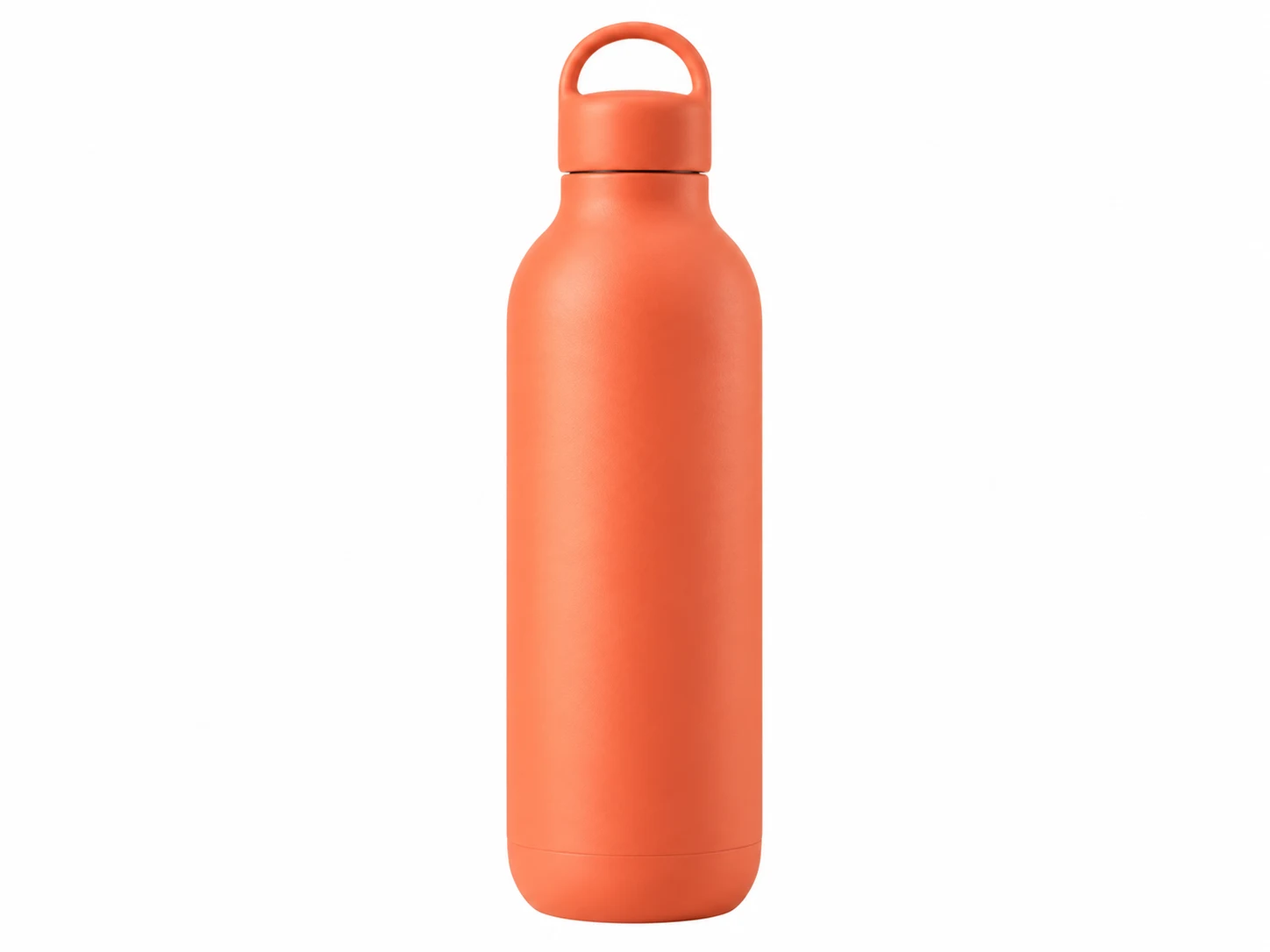
Коралова пляшка на однотонному шавлієво-зеленому фоні
Одне фото. Відтінок зеленого на ваш вибір.
Світло-зеленийТемно-зеленийМ’ятнийШавлієвий

Ваше фото на новому фоні

Завантажте фото. Виберіть відтінок зеленого.

JPG, PNG або WebP · До 15 МБ

Інформація про конфіденційність

Замініть захаращений фон однотонним зеленим

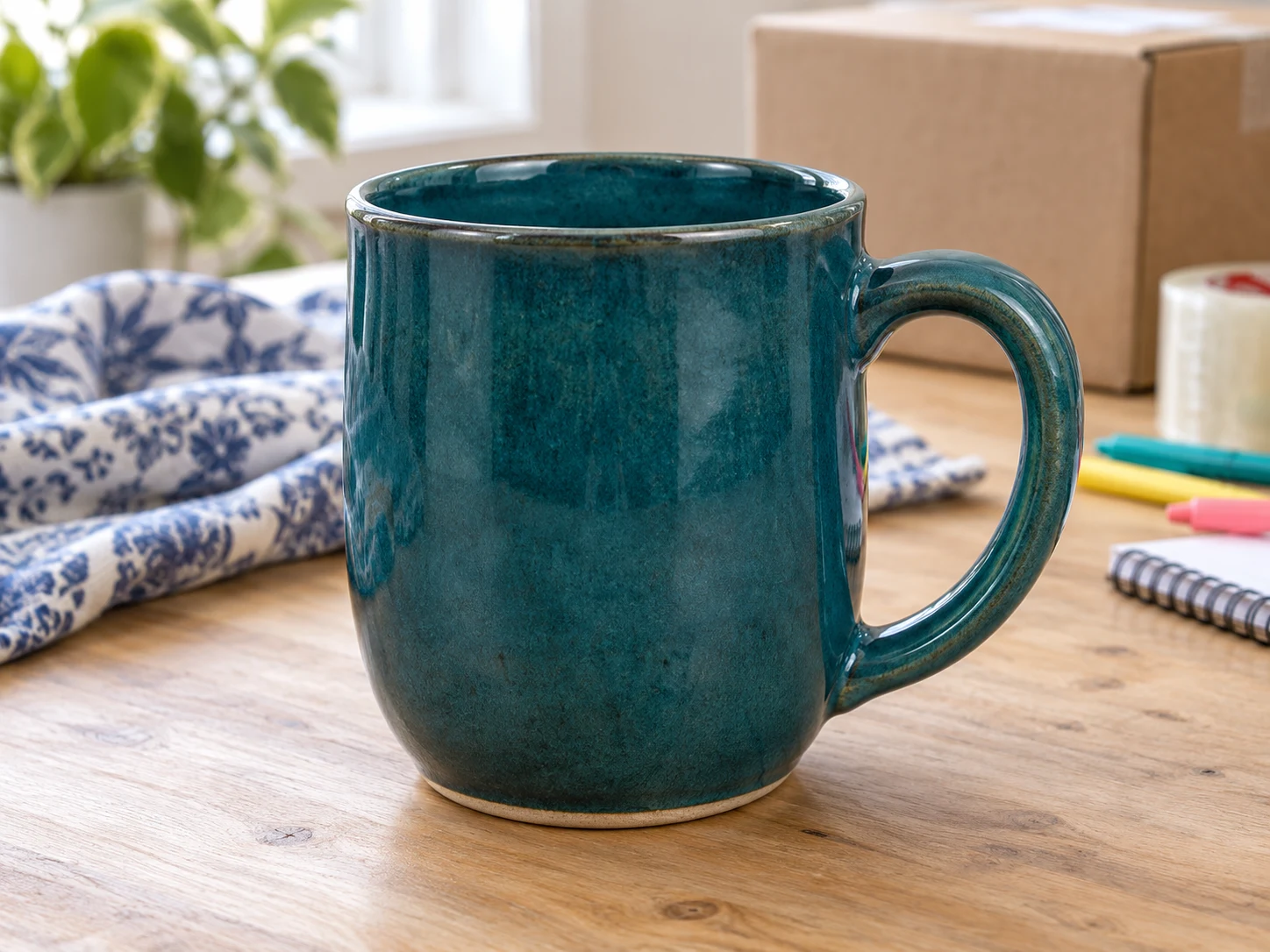
Захаращена кімната, нерівна стіна чи яскраво-білий фон можуть відвертати увагу від об’єкта на фото. Free BGRemover за допомогою ШІ відокремлює основний об’єкт від фону й розміщує позаду нього однотонний колір. Не потрібно вручну обводити об’єкт. Почніть із чіткого фото та уважно перегляньте результат, особливо біля волосся, ремінців і дрібних проміжків. Виберіть відтінок, на якому об’єкт буде добре помітний, — для оновлення особистого портрета чи підготовки зображення до рекламної кампанії.

Бірюзова керамічна чашка на захаращеному столі з пакувальними матеріалами

Виберіть світло-зелений, темно-зелений, м’ятний або шавлієвий відтінок

Відповідний відтінок залежить від об’єкта й того, де ви плануєте використовувати зображення. Відкрийте палітру кольорів і налаштуйте відтінок візуально або введіть значення RGB. Для світлого фону спробуйте світло-зелений із параметрами 220, 237, 200; для насиченішого — темно-зелений із 27, 67, 50; для свіжого вигляду — м’ятний із 209, 250, 229; або приглушений шавлієвий із 163, 177, 138. Це орієнтовні значення, які можна ввести вручну. Перед завантаженням порівняйте колір з одягом, пакованням та іншими деталями.

Спробуйте інструмент безкоштовно
Коралова пляшка на тлі «світло-зелений»
Світло-зеленийRGB 220, 237, 200
Коралова пляшка на тлі «темно-зелений»
Темно-зеленийRGB 27, 67, 50
Коралова пляшка на тлі «м’ятний»
М’ятнийRGB 209, 250, 229
Коралова пляшка на тлі «шавлієвий»
ШавлієвийRGB 163, 177, 138

Зробіть фон товарних фото й портретів однаковим

Використовуйте однакові значення RGB для кожного фото, щоб узгодити його з іншими. Спільний відтінок допоможе об’єднати колекцію товарів, портрети команди й графіку для соцмереж, навіть якщо початкові фото зроблено в різних умовах. Обробляйте фото окремо, перевіряйте, як об’єкт виглядає на вибраному фоні, і зберігайте результат у форматі PNG. Інструмент замінює фон, але не коригує освітлення, не додає тіні й не ретушує об’єкт. Перш ніж використовувати зображення в магазині, презентації чи макеті, перевірте вимоги відповідного майданчика.

Змініть фон фото на зелений
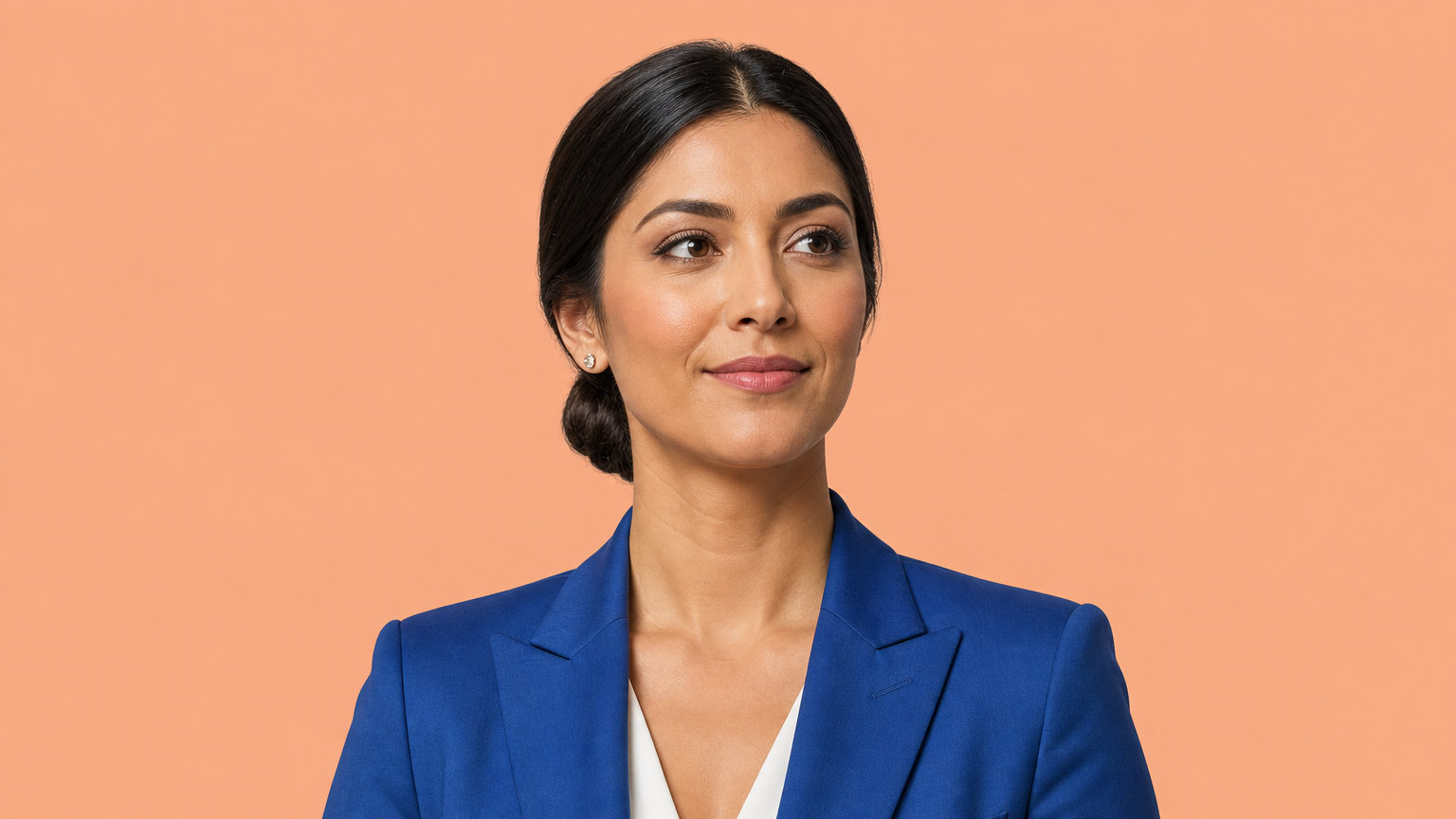
Жінка в синьому жакеті на персиковому фоні

Як додати зелений фон на фото

За три кроки перетворіть наявне фото на зображення з однотонним фоном. Почніть із чіткого фото, дозвольте ШІ видалити початковий фон і перевірте вибраний відтінок перед збереженням. Після обробки колір можна змінити без повторного завантаження фото.

Завантажте фото, видаліть фон, виберіть відтінок і перевірте результат перед завантаженням PNG.

  1. 01

    Завантажте чітке фото

    Виберіть файл JPG, PNG або WebP розміром до 15 МБ. На фото об’єкт має добре відрізнятися від оточення. Перетягніть файл в область завантаження або виберіть його на своєму пристрої.

  2. 02

    Видаліть фон і виберіть відтінок

    Запустіть видалення фону за допомогою ШІ та дочекайтеся завершення обробки. Виберіть власний колір, відкрийте палітру й задайте потрібний відтінок зеленого. Якщо хочете використовувати той самий колір на інших фото, налаштуйте значення RGB.

  3. 03

    Перевірте результат і завантажте

    Перевірте волосся, одяг, краї об’єкта й проміжки між його частинами. Якщо важливі деталі зливаються з фоном, спробуйте інший відтінок. Коли результат у попередньому перегляді вас влаштує, завантажте PNG. Якщо для іншого макета потрібен вирізаний об’єкт, виберіть прозорий фон.

Навіщо додавати зелений фон на фото за допомогою Free BGRemover?

Змініть вигляд наявних фото: видаліть фон за допомогою ШІ та виберіть потрібний відтінок зеленого. Готуйте рекламу товарів, оновлюйте фото профілю або створюйте дописи для соцмереж — без нової фотосесії та ручного виділення об’єкта. Збережіть PNG для наступного проєкту.

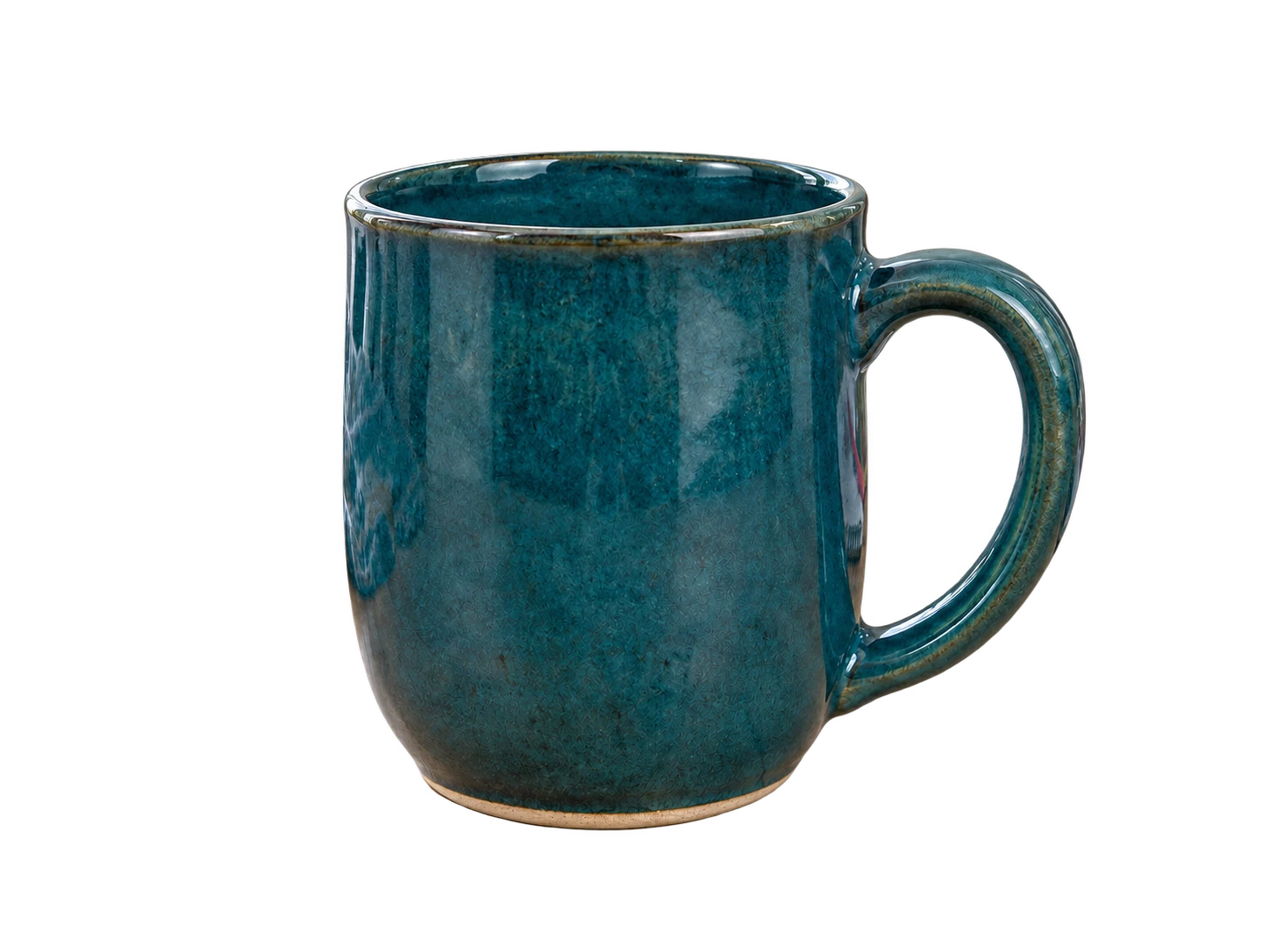
Вирізана бірюзова чашка на шавлієво-зеленому фоні

Змініть фон без нової фотосесії

Використовуйте наявне фото товару чи портрет, навіть якщо його знято в захаращеній кімнаті або біля звичайної стіни. ШІ відокремить об’єкт, і ви зможете замінити фон без знімання на фізичному зеленому тлі.

Використайте наявне фото

Коралова пляшка на контрастному м’ятному фоні

Виберіть зелений відтінок, на якому деталі залишаться помітними

Змінюйте відтінок позаду вже обробленого об’єкта, не завантажуючи фото повторно. Порівняйте світліші й темніші відтінки з одягом або пакованням у попередньому перегляді, щоб важливі деталі залишалися помітними.

Порівняйте колір з об’єктом

Вирізана камера на шавлієво-зеленому фоні з RGB 163, 177, 138

Узгодьте кольори в колекції фото

Вводьте однакові значення RGB для кожного фото, щоб зберегти узгоджений колір фону в колекції товарів або на портретах команди. Фото обробляються окремо, тож ви зможете перевірити кожен об’єкт перед збереженням.

Використовуйте RGB 163, 177, 138 для різних фото

Портрет на світло-зеленому фоні, готовий до завантаження у форматі PNG

Завантажуйте безкоштовно й без водяного знака

Збережіть фото з вибраним кольором у форматі PNG — без облікового запису, оплати й водяного знака. Вибраний фон буде включено у файл, тож зображення можна одразу додати до магазину, профілю чи макета.

Вибраний колір збережено у файлі PNG

Новий фон для товарів, портретів і творчих проєктів

Виберіть варіант, який найбільше відповідає вашому проєкту. Однотонний колір допоможе спростити захаращений фон або узгодити зображення з палітрою дизайну. Перевірте кожен об’єкт на вибраному фоні й завантажте потрібний варіант для подальшої роботи.

Жінка в синьому жакеті на персиковому фоніТой самий об’єкт на світло-зеленому фоні

Оновіть портрет без нової фотосесії

Замініть фон на особистому портреті, якщо кімната чи стіна відволікає увагу. Спробуйте приглушений відтінок для фото профілю й порівняйте його з одягом. Інструмент змінює фон; для кадрування, ретуші шкіри та інших коригувань скористайтеся редактором на свій вибір.

  • Почніть із наявного портрета.
  • Виберіть відтінок, на якому одяг вирізнятиметься на фоні.
  • Завантажте зображення для профілю чи особистої сторінки.
Змініть фон портрета на зелений
Чи можна безкоштовно додати зелений фон на фото?

Так. Free BGRemover дає змогу завантажити зображення підтримуваного формату, видалити початковий фон, вибрати однотонний колір і безкоштовно завантажити PNG. Створювати обліковий запис не потрібно, а на експортованому зображенні немає водяного знака. Перевірте результат у попередньому перегляді перед збереженням.

Як замінити білий фон на фото зеленим?

Завантажте фото й запустіть видалення фону за допомогою ШІ. Після обробки виберіть власний колір і потрібний відтінок. Інструмент відокремлює об’єкт, а не замінює кожен білий піксель, тому білий одяг чи паковання можуть залишитися. Перед завантаженням перевірте ці ділянки, особливо якщо вони зливаються з початковим фоном.

Чи можна вибрати світло-зелений, темно-зелений, м’ятний або шавлієвий колір?

Так. Скористайтеся палітрою або полями RGB. Орієнтовні значення: світло-зелений — 220, 237, 200; темно-зелений — 27, 67, 50; м’ятний — 209, 250, 229; шавлієвий — 163, 177, 138. Це рекомендовані значення, а не вбудовані пресети чи точні визначення назв кольорів.

Чи можна завантажити PNG із прозорим фоном?

PNG — підтримуваний формат, зокрема й файли з прозорим фоном. Поточний процес однаково спочатку відокремлює об’єкт за допомогою ШІ, а потім застосовує вибраний колір. Це не спеціальний інструмент заливки, який зберігає всі наявні прозорі краї без змін. Уважно перевірте логотипи, тонкі лінії та дрібні графічні деталі в попередньому перегляді.

Які формати зображень і розміри файлів підтримуються?

Завантажте зображення JPG, PNG або WebP розміром до 15 МБ. Виберіть файл, який правильно відкривається та містить чіткий об’єкт. Відредагований результат завантажується у форматі PNG незалежно від формату початкового файлу. На цій сторінці можна редагувати статичні зображення, але не відеофони.

Чи буде завантажений PNG із прозорим фоном?

Якщо вибрати суцільний колір, у завантаженому PNG цей колір буде позаду об’єкта. Щоб зберегти прозорий фон, виберіть відповідний параметр перед завантаженням. Формат PNG підтримує обидва варіанти, тож за самим розширенням файлу не можна визначити, чи фон прозорий.

Чи можна використовувати результат у картках товарів або фото профілю?

За допомогою інструмента можна підготувати рекламні матеріали товарів, зображення для магазину й особисті портрети. Перед публікацією перевірте вимоги майданчика: маркетплейс може вимагати певний фон, а сервіс профілів — обрізати зображення. Для змін макета чи кадрування, яких цей інструмент не підтримує, скористайтеся іншим редактором.

Що робити, якщо дрібні деталі зникають або краї виглядають нерівними?

Спробуйте чіткіше початкове фото, де об’єкт краще відрізняється від оточення. Тонке волосся, прозорі предмети й деталі, що накладаються одна на одну, буває складно відокремити. Інший відтінок фону може покращити видимість, але не виправить неточне виділення. Перевірте результат перед використанням.

Чи можна створити градієнтний або текстурований фон?

Цей процес додає один суцільний колір позаду обробленого об’єкта. Інструмент не створює градієнтів, текстур чи нових фонів. Щоб отримати складніший фон, завантажте зображення об’єкта з прозорим фоном і розмістіть його на фоні, створеному в іншому редакторі. Так наступний етап редагування буде зрозумілим.

Скільки триває обробка й що робити, якщо вона не вдалася?

Тривалість обробки залежить від вашого пристрою та від того, чи потрібно завантажити модель ШІ під час першого запуску. Для роботи інструмента потрібен браузер із підтримкою WebGPU. Якщо обробка не вдалася, перегляньте повідомлення про помилку й спробуйте сумісний браузер або інше зображення підтримуваного формату. Гарантований час виконання не встановлено.

Запитання про кольори, завантаження та збереження

Дізнайтеся, як вибрати відтінок, змінити наявний фон і зберегти відредаговане фото. Перегляньте ці відповіді, перш ніж використовувати результат у своєму проєкті.

Додайте до фото свіжий зелений фон

Почніть із наявного фото. Видаліть початковий фон, виберіть відтінок, що пасує до об’єкта, і перевірте результат перед завантаженням PNG. Спробуйте цей інструмент для реклами товару, портрета чи наступної графіки для соцмереж. Безкоштовно й без реєстрації.

Створіть зелений фон для фото безкоштовно