БезкоштовноБез реєстраціїБез водяних знаків

Видаліть зелений фон і збережіть прозорий PNG

Завантажте фото, виберіть колір зеленого фону й налаштуйте допуск у браузері. Збережіть прозорий PNG для карток товарів, мініатюр і повсякденних дизайн-проєктів. Спочатку спробуйте зразок або використайте власне зображення. Безкоштовно, без облікового запису й водяних знаків.

Три прості кроки

Як видалити зелений фон

Перетворіть фото на суцільному зеленому фоні на зображення без фону для іншого дизайну.

Завантажте фото, виберіть зелений фон, перевірте зображення без фону й завантажте PNG для наступного проєкту.

  1. 01

    Завантажте фото

    Виберіть зображення JPG, PNG або WebP розміром до 15 MB. Якщо хочете спочатку ознайомитися з інструментом, використайте зразок. Найкраще почати з чіткого фото з рівномірно освітленим фоном.

  2. 02

    Виберіть фон і налаштуйте допуск

    Натисніть на зелену ділянку фото, щоб вибрати її відтінок, або введіть HEX-код кольору. Виберіть «Прозорість» і налаштуйте допуск для близьких відтінків. Видаліть фон і перевірте, чи залишився десь його колір.

  3. 03

    Перевірте й збережіть PNG

    Порівняйте результат з оригінальним фото. Перевірте контури, одяг і дрібні деталі. За потреби знову налаштуйте допуск, а потім завантажте PNG. Зберігайте цей формат, якщо фон має залишатися прозорим.

Для карток товарів

Видаліть зелений фон із фото товарів

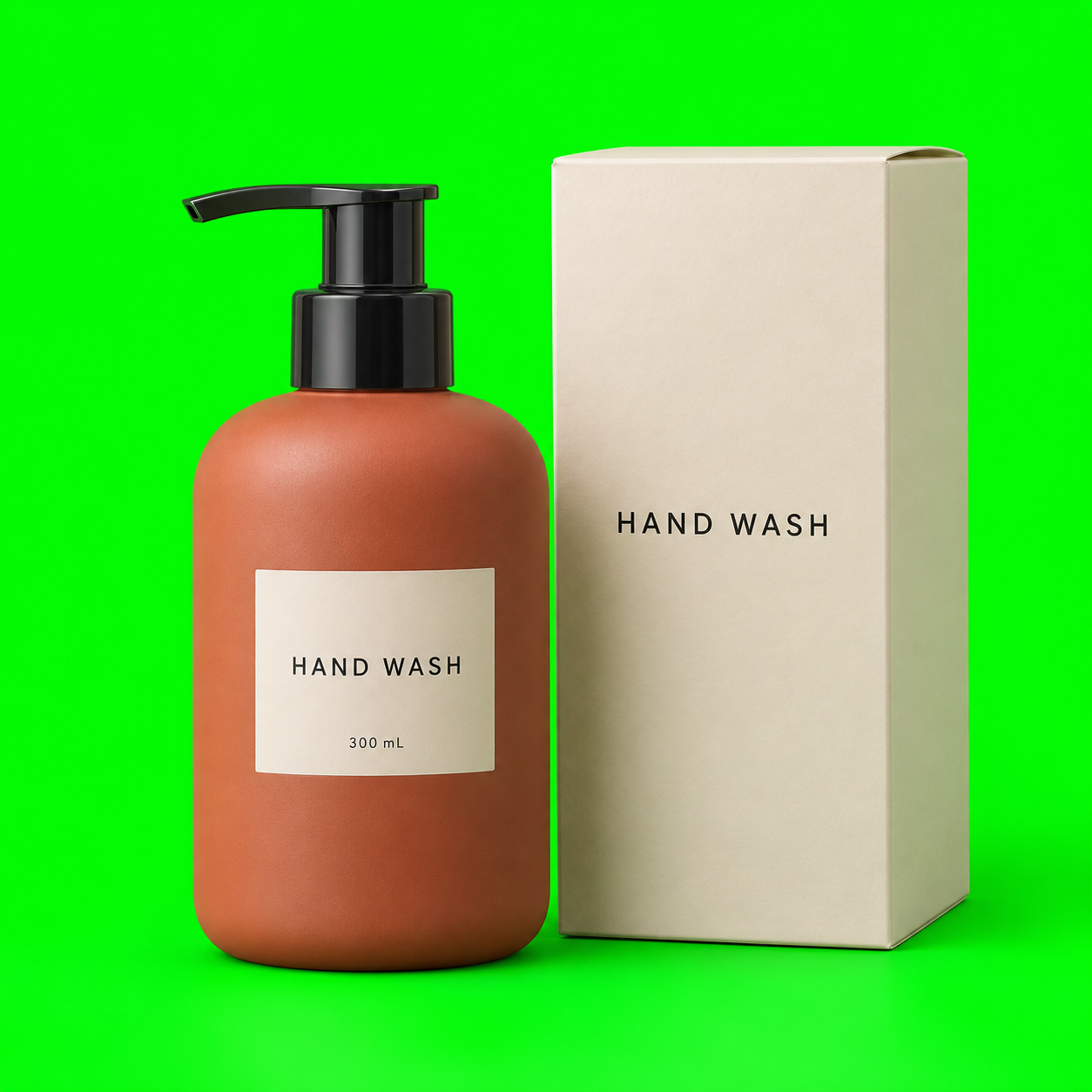
Зелений студійний фон може відволікати покупців і не пасувати до оформлення магазину. Виберіть його відтінок і зробіть фон прозорим або замініть суцільним білим. Використовуйте результат у картках товарів, каталогах і рекламній графіці. Перед збереженням перевірте паковання, етикетки й відбивні деталі, щоб помітити ділянки, які потребують уважнішого огляду.

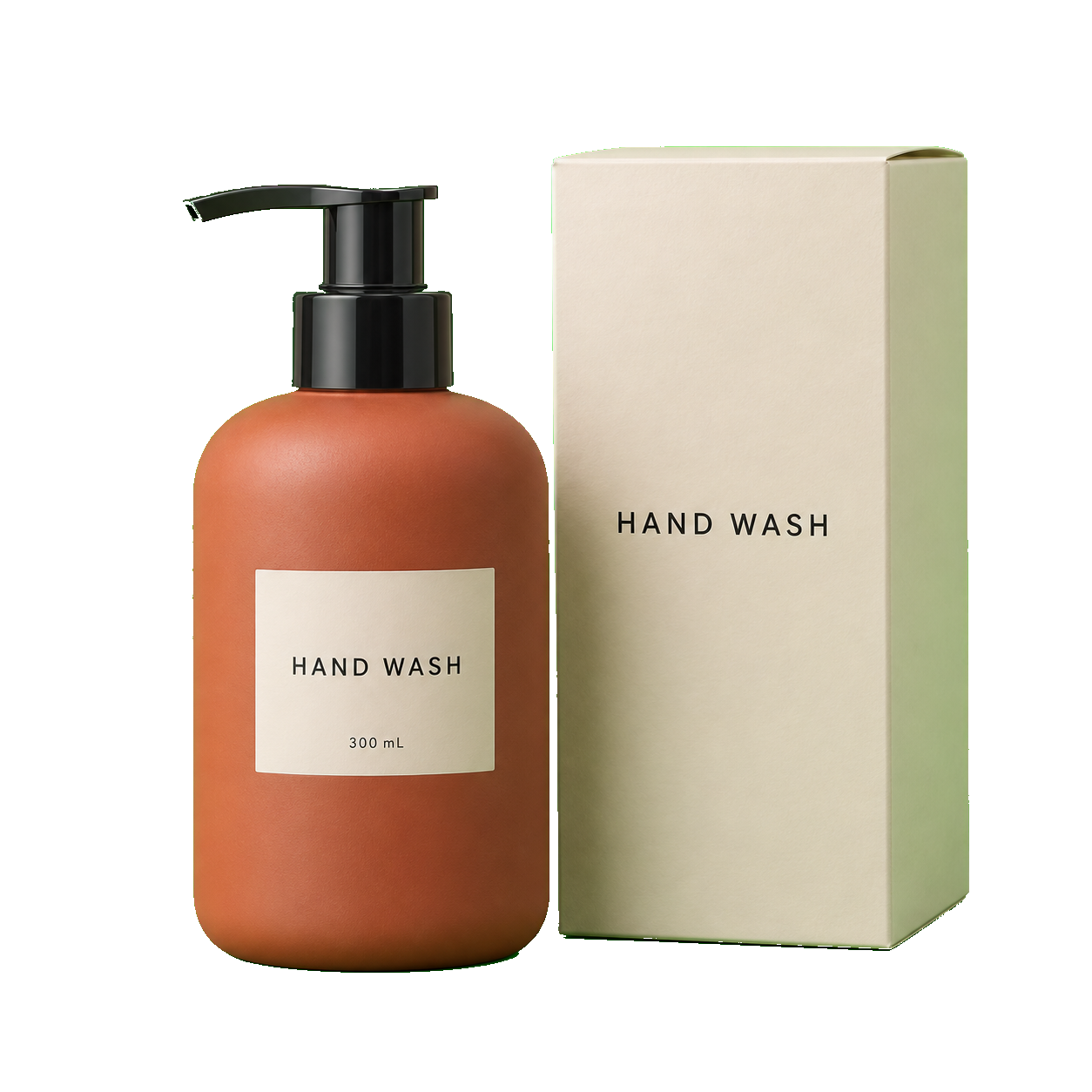
Теракотовий флакон рідкого мила й коробка кольору слонової кістки з читабельними етикетками на зеленому студійному фоні.

Для мініатюр і дописів у соцмережах

Портрети без фону для мініатюр і дописів

Нова мініатюра може мати інший фон, ніж оригінальне фото. Відокремте портретне фото від фону й завантажте PNG для графічного редактора. Додайте власні ілюстрації, заголовки чи кольори без зеленого прямокутника навколо людини. Перед збереженням налаштуйте допуск і порівняйте результат з оригіналом, перевіряючи волосся та одяг.

Безкоштовно видалити зелений фон із фото
Усміхнена авторка контенту в помаранчевому світшоті вказує вбік на зеленому фоні.

Для наступного макета

Один прозорий PNG — більше способів використання

Збережіть версію фото для повторного використання в наступному слайді, банері чи графіці. Прозорий PNG дає змогу розмістити об’єкт на новому фоні без початкового кольорового прямокутника. Завантажте зображення без фону один раз і використовуйте його в різних макетах у графічному редакторі. Шахова сітка позначає прозорість у перегляді й не з’явиться в експортованому файлі.

Почати видалення зеленого фону безкоштовно
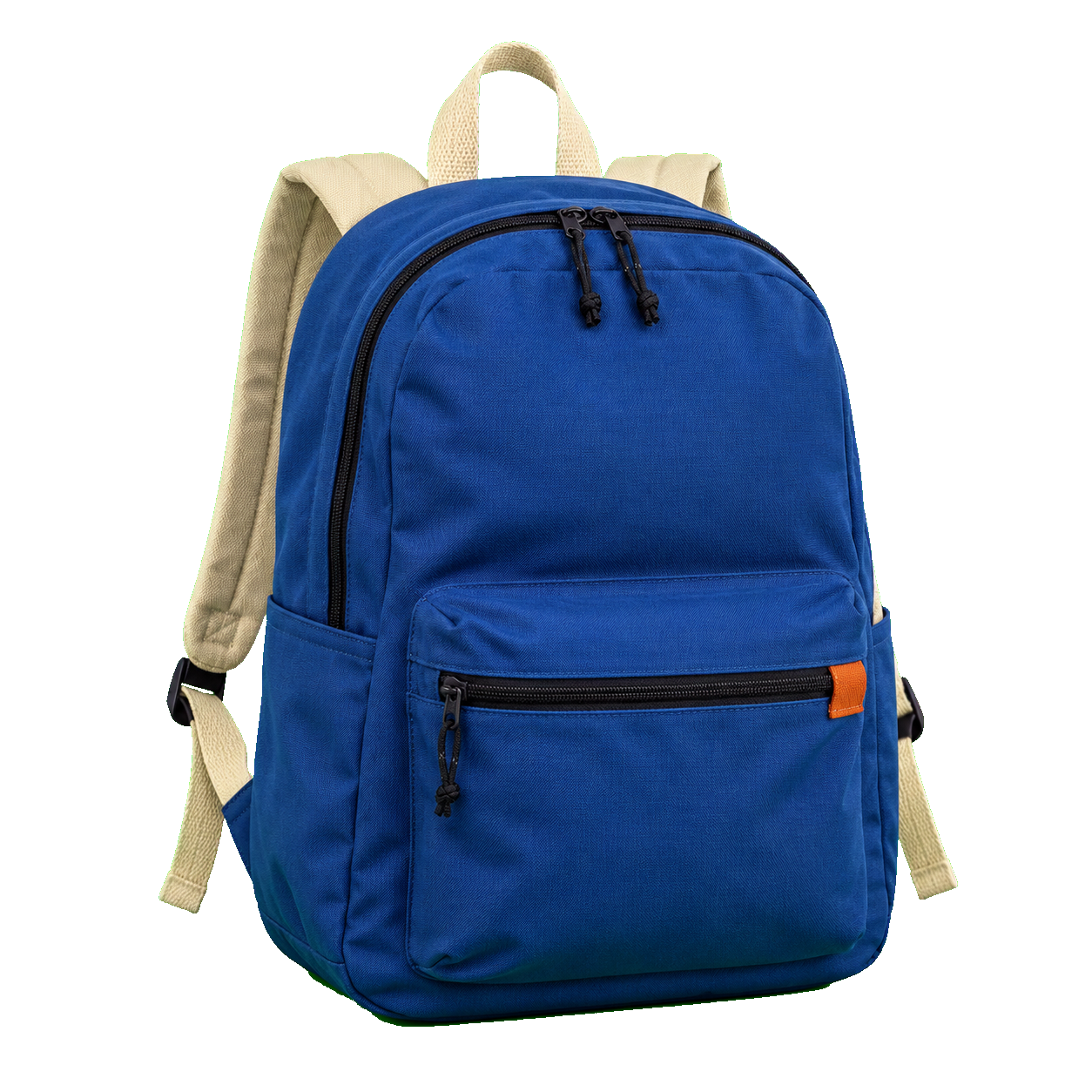
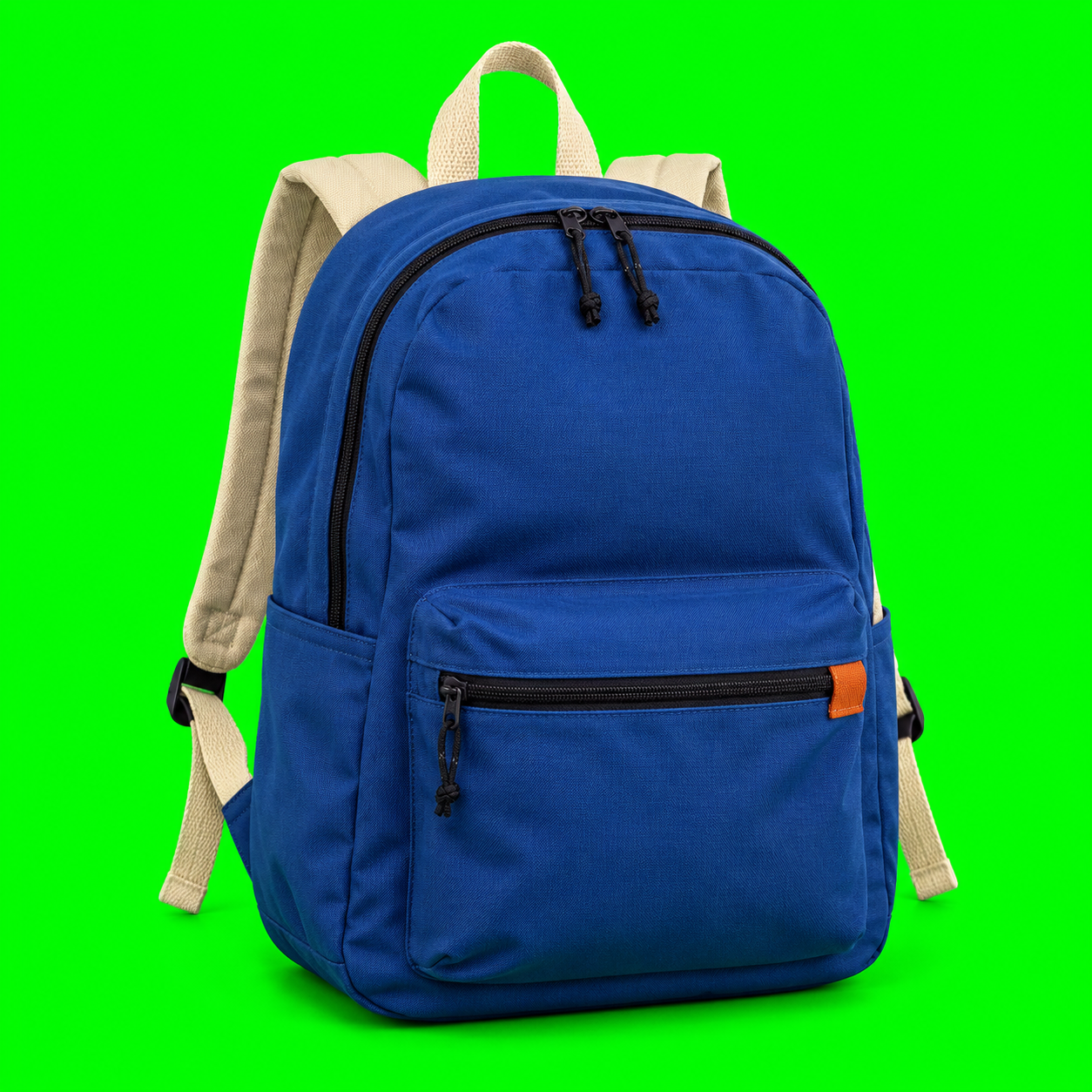
Синій туристичний рюкзак із кремовими лямками й відкритою петлею для перенесення на зеленому фоні.

Прості налаштування. Корисний результат.

Чому варто видаляти зелений фон за допомогою Free BGRemover?

Отримайте безкоштовно PNG із прозорим фоном для повторного використання — без облікового запису й доданого водяного знака. Виберіть колір зеленого фону на фото, налаштуйте допуск і порівняйте результат перед збереженням. Так ви помітите залишки зеленого кольору й деталі об’єкта, які було видалено.

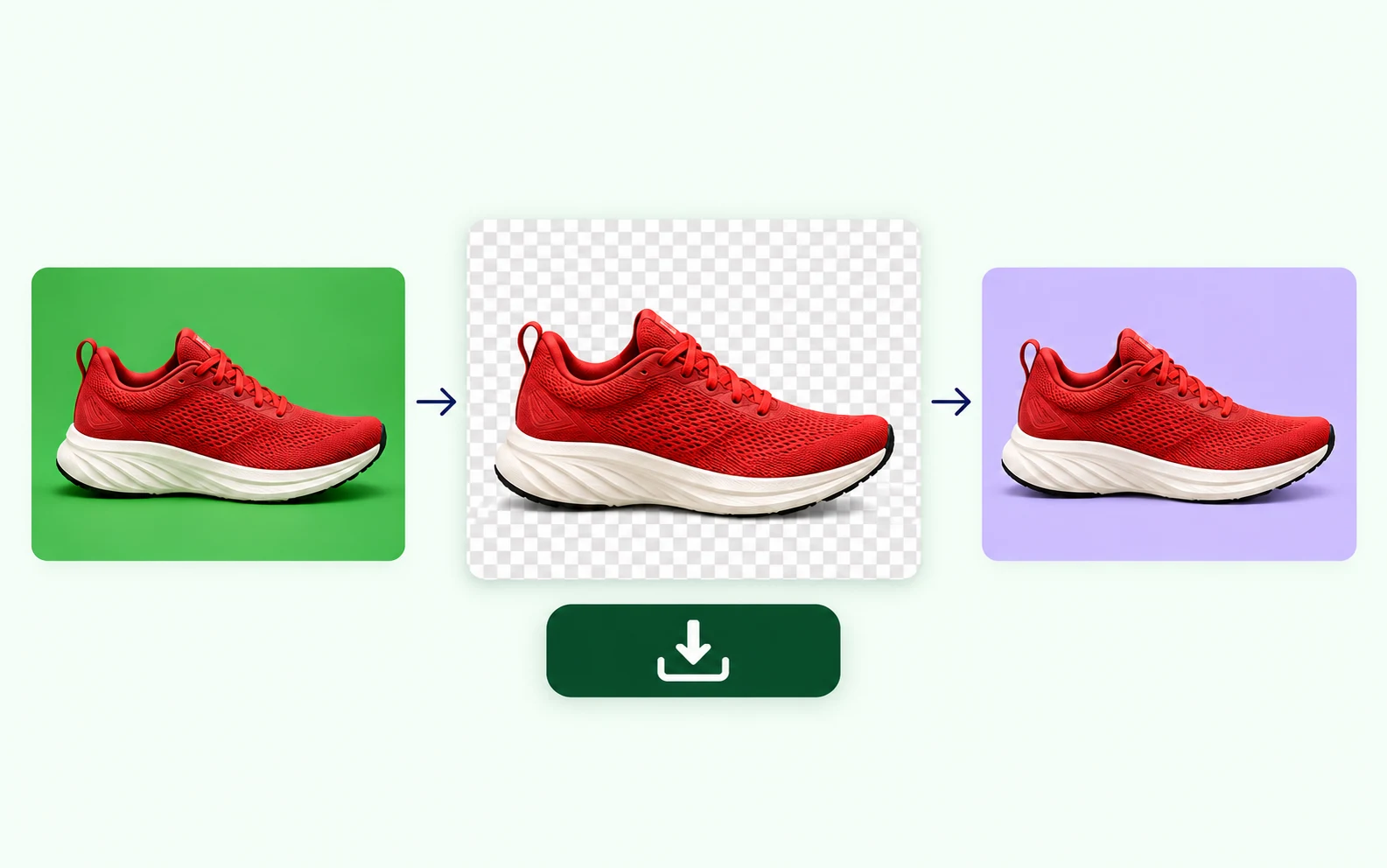
Ілюстрація червоного кросівка на зеленому тлі, шаховій сітці прозорості та у фіолетовому дизайні, зі значком завантаження.

Завантажте PNG безкоштовно й використовуйте знову

Виберіть «Прозорість» і завантажте PNG без реєстрації та оплати. Розмістіть зображення без фону на новому фоні в графічному редакторі. Зберігайте формат PNG, щоб не втратити прозорість: шахова сітка попереднього перегляду не є частиною завантаженого зображення.

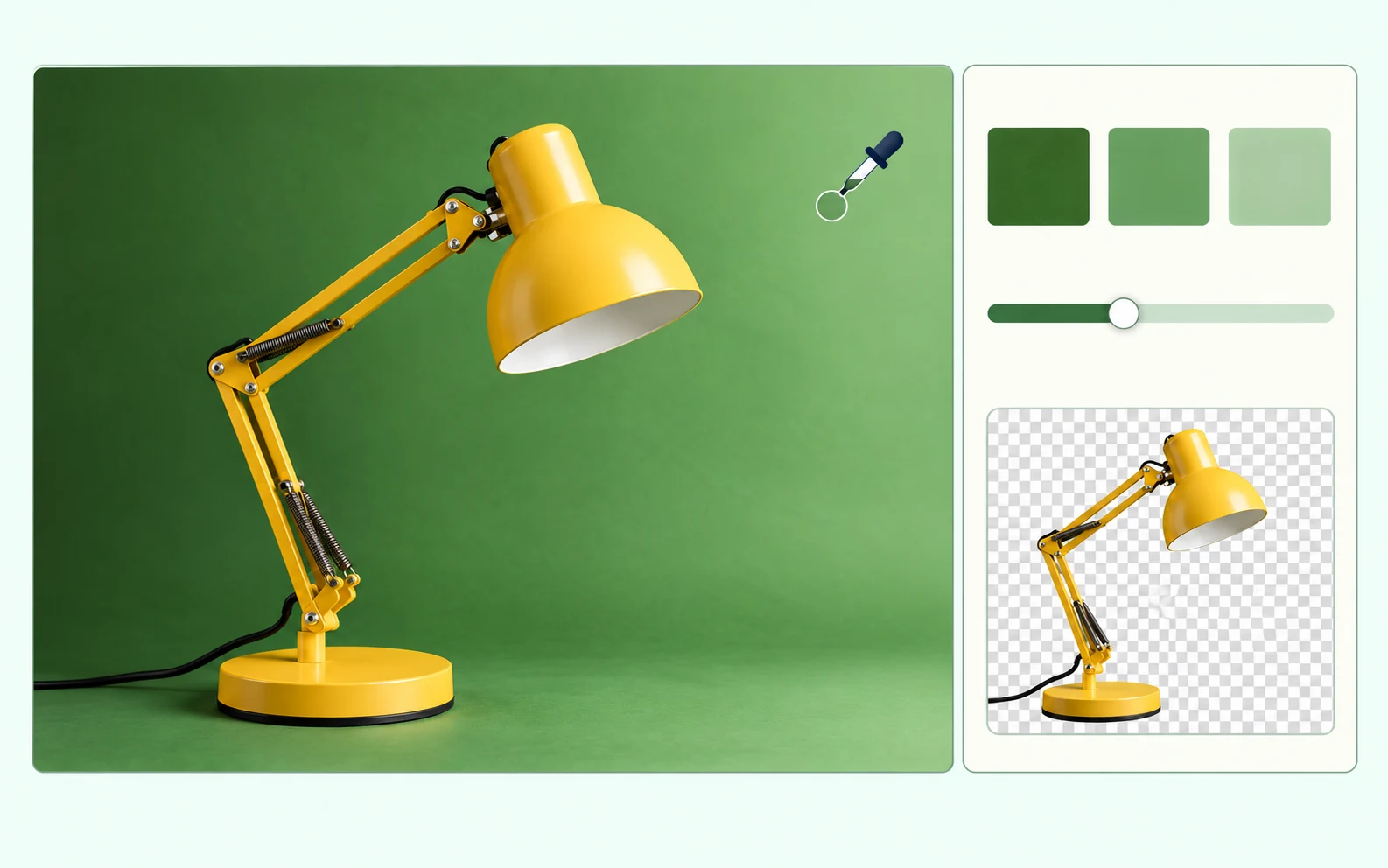
Ілюстрація вибору кольору нерівномірно освітленого зеленого фону за жовтою настільною лампою, зі зразками зеленого, повзунком допуску й попереднім переглядом лампи на прозорому фоні.

Виберіть відтінок зеленого фону на своєму фото

Натисніть на зелену ділянку без об’єкта, щоб вибрати колір фону. Якщо залишилися темніші або світліші ділянки, трохи збільште допуск і повторіть видалення. Перевіряйте об’єкт після кожної зміни; зменште допуск, якщо його частини зникають. Близькі відтінки зеленого всередині об’єкта також можуть видалятися.

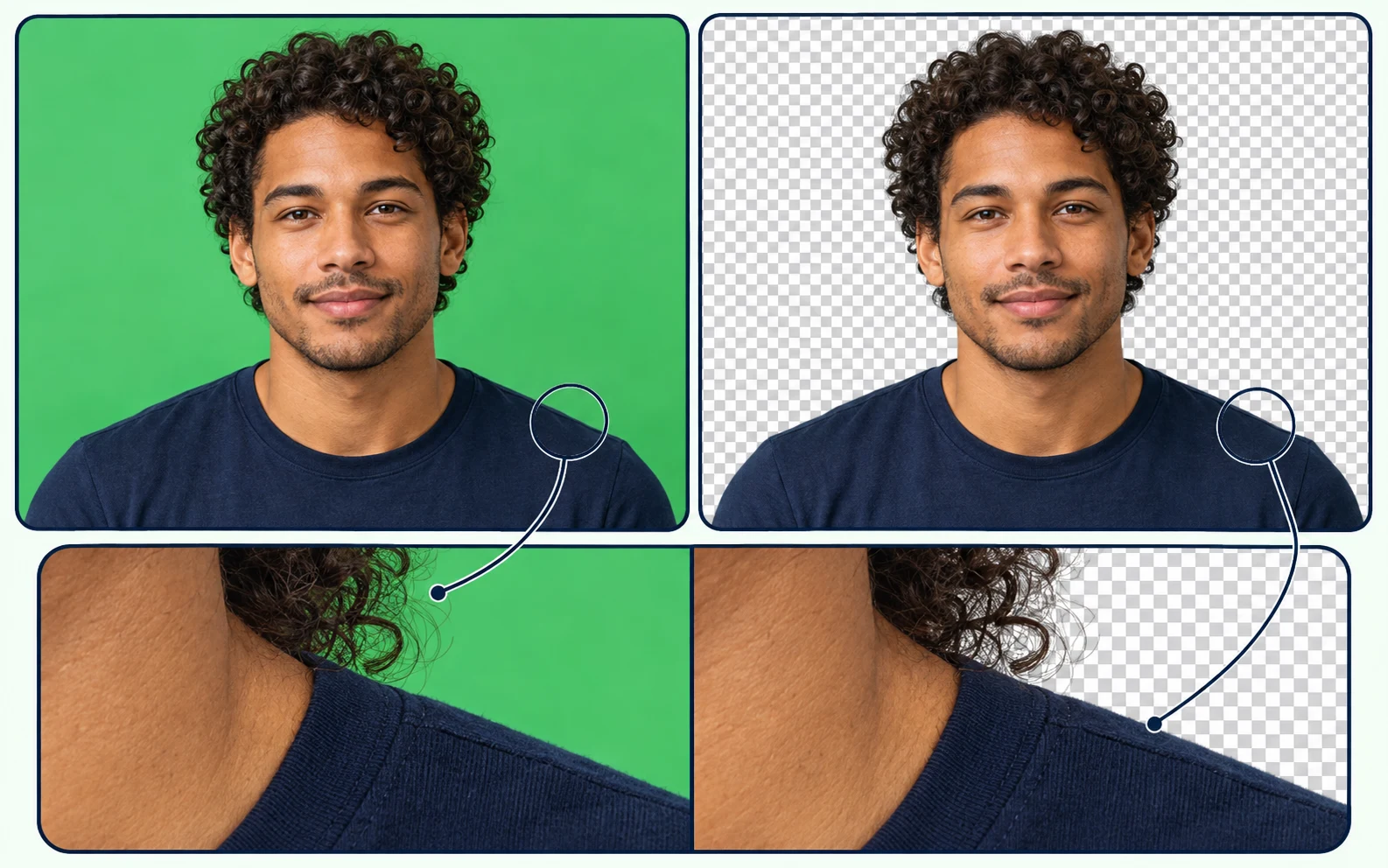
Ілюстрація порівняння портрета чоловіка з кучерявим волоссям на зеленому та прозорому тлі, зі збільшеними краями волосся й плеча.

Перевірте волосся й краї перед збереженням

Скористайтеся кнопкою «Порівняти з оригіналом», щоб перевірити волосся, одяг і невеликі проміжки між частинами об’єкта за початковим фото. Перед завантаженням знайдіть залишки зеленого кольору й зниклі деталі. Якщо видаляється надто широкий діапазон відтінків, зменште допуск і спробуйте знову. Зелені відблиски на волоссі або блискучих поверхнях можуть потребувати ретушування в іншому редакторі.

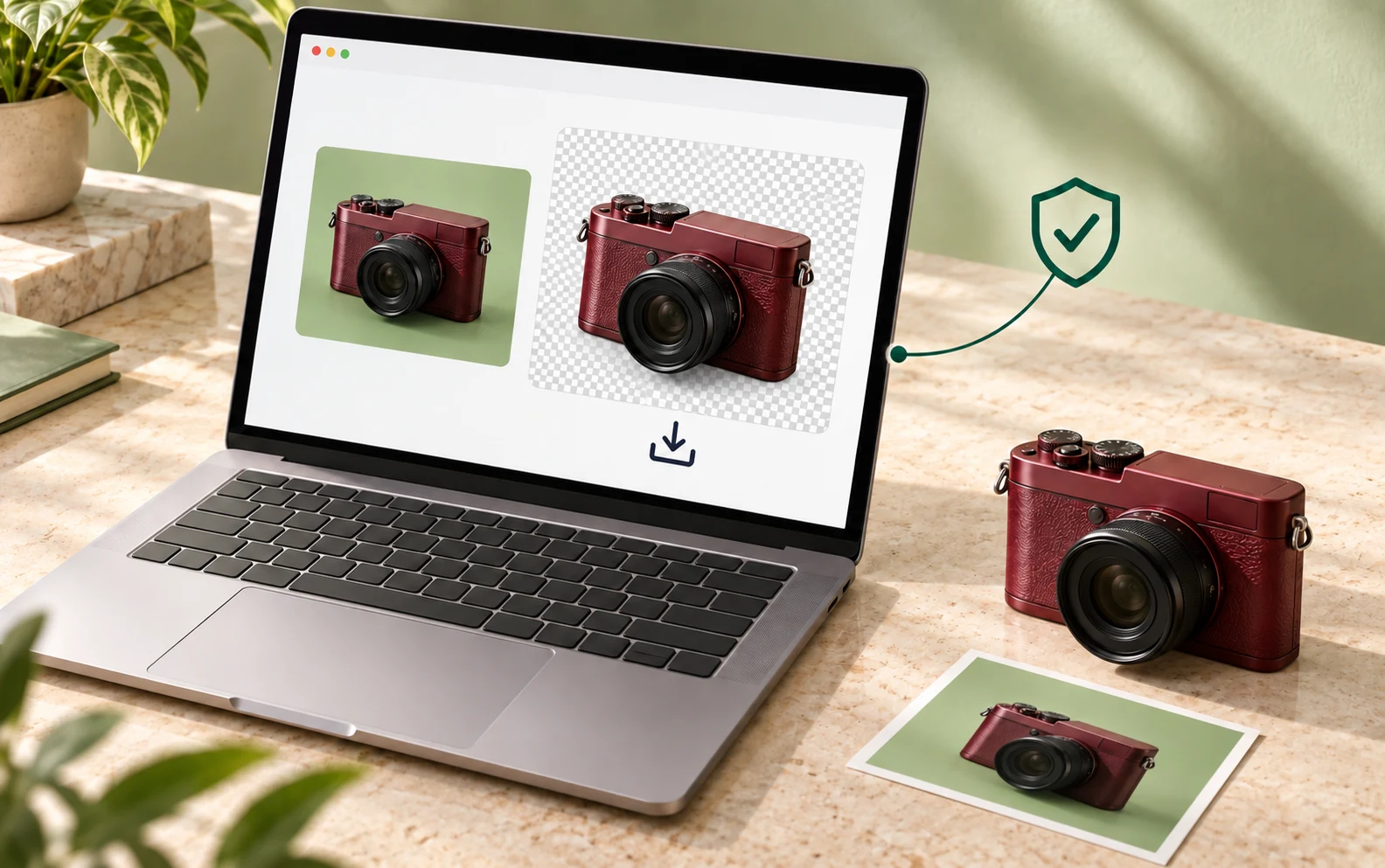
Ілюстрація ноутбука, що локально обробляє фото бордової камери, із зеленим і прозорим попереднім переглядом та значком щита.

Обробляйте фото на своєму пристрої

Вибране фото відкривається й обробляється в цьому браузері; воно не надсилається на сервер обробки зображень. Використовуйте JPG, PNG або WebP розміром до 15 MB і роздільністю до 16 мегапікселів. Перевіряйте й завантажуйте результат на своєму пристрої без встановлення настільного редактора.

Для вашого наступного проєкту

Кому стануть у пригоді фото без фону?

Почніть із портрета, фото товару чи предмета на однотонному зеленому фоні. Перетворіть його на матеріал для повторного використання у ваших проєктах.

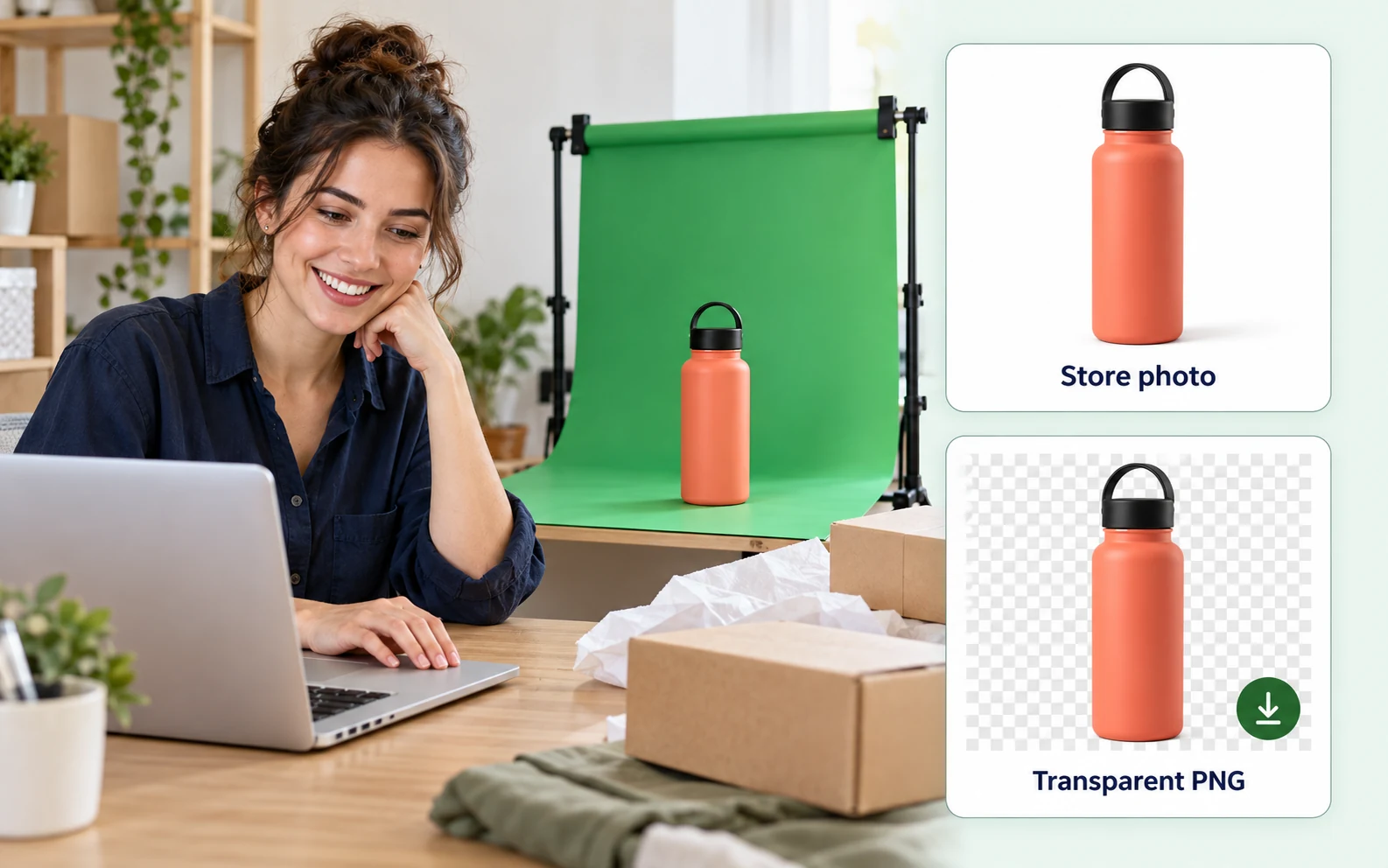
Ілюстрація онлайн-продавця, який готує фото пляшки для води на зеленому фоні, з переглядом білого фону й прозорого PNG.

Підготуйте фото товарів для магазину

Виберіть для фото товарів фон, який пасує до магазину. Зробіть зелену ділянку прозорою для рекламного макета або замініть суцільним білим для простішого фото товару. Перед завантаженням перевірте дрібний текст і відбивне паковання.

  • Використовуйте одне фото товару в різних макетах.
  • Вибирайте прозорість або суцільний колір фону.
  • Зберігайте версію без доданого водяного знака.
Підготувати фото товару
Як видалити зелений фон із зображення?

Завантажте фото, натисніть на зелений фон, щоб вибрати його колір, і виберіть «Прозорість». Налаштуйте допуск, видаліть фон і порівняйте результат з оригіналом. Коли зображення без фону вас влаштує, завантажте PNG.

Чи можна отримати білий фон замість прозорого?

Так. Перед видаленням виберіть «Суцільний колір» і білий. Зелені ділянки, що збігаються з вибраним кольором, буде замінено білими. Перевірте перегляд і завантажте PNG. Якщо хочете додати фон в іншому редакторі, виберіть «Прозорість».

Чому залишилися зелені ділянки?

Їхні відтінки можуть відрізнятися від вибраного кольору. Поступово збільшуйте допуск і обробляйте фото знову. Після кожної зміни перевіряйте об’єкт, щоб помітити деталі, які теж видаляються.

Що робити, якщо людина на фото вдягнена в зелене?

Інструмент видаляє кольори, що збігаються, по всьому зображенню, зокрема всередині об’єкта. Зменште допуск, щоб обмежити небажане видалення. Якщо одяг і фон мають однаковий відтінок, краще підійде фото з іншим фоном або редактор із виділенням об’єкта.

Чи можна прибрати зелені відблиски навколо волосся?

Інструмент видаляє пікселі, що збігаються, але не відновлює автоматично початкові кольори волосся чи одягу. Зелені відблиски й дрібні напівпрозорі деталі можуть потребувати додаткового ретушування. Перш ніж далі збільшувати допуск, порівняйте перегляд з оригіналом.

Які формати зображень можна завантажити?

Використовуйте зображення JPG, PNG або WebP розміром до 15 MB. Результат завантажується як PNG. Якщо дуже велике фото не вдається обробити, спробуйте меншу версію й перевірте, що важливі деталі залишилися видимими.

Чи з’явиться шахова сітка в завантаженому файлі?

Ні. Вона позначає прозорі ділянки в перегляді. Завантажте PNG, щоб зберегти їх. Якщо згодом зберегти зображення як JPG, прозорість буде замінено суцільним фоном, оскільки JPG не підтримує прозорі пікселі.

Чи можна завантажити PNG безкоштовно й без водяного знака?

Так. Free BGRemover дає змогу безкоштовно обробити фото й завантажити результат. Обліковий запис не потрібний, а інструмент не додає водяних знаків у PNG.

Чи можна обробити відеокліп?

На цій сторінці обробляються статичні зображення. Інструмент не приймає відеофайли й не редагує відео. Для кліпу використовуйте відеоредактор, а тут завантажте окреме зображення, якщо потрібен портрет без фону чи матеріал для мініатюри.

З якого фото краще почати?

Виберіть чітке фото із суцільним або майже суцільним фоном і рівномірним освітленням. Уникайте кольору фону, який також є в об’єкті. Сильні тіні, розмиття від руху й кольорові відблиски можуть ускладнити доопрацювання результату.

Відповіді на запитання

Запитання про видалення зеленого фону

Практичні поради щодо форматів фото, залишків кольору, деталей об’єкта й завантаження прозорих зображень.
Готові змінити фон свого фото?

Завантажте фото на зеленому фоні й отримайте файл для повторного використання. Виберіть відтінок, перевірте результат і збережіть PNG безкоштовно. Без облікового запису та водяних знаків. Не знаєте, з чого почати? Спочатку спробуйте зразок фото.

Безкоштовно видалити зелений фон