

Gratis att användaIngen registreringIngen vattenstämpel

Ta bort gröna skärmbakgrunder och spara en transparent PNG

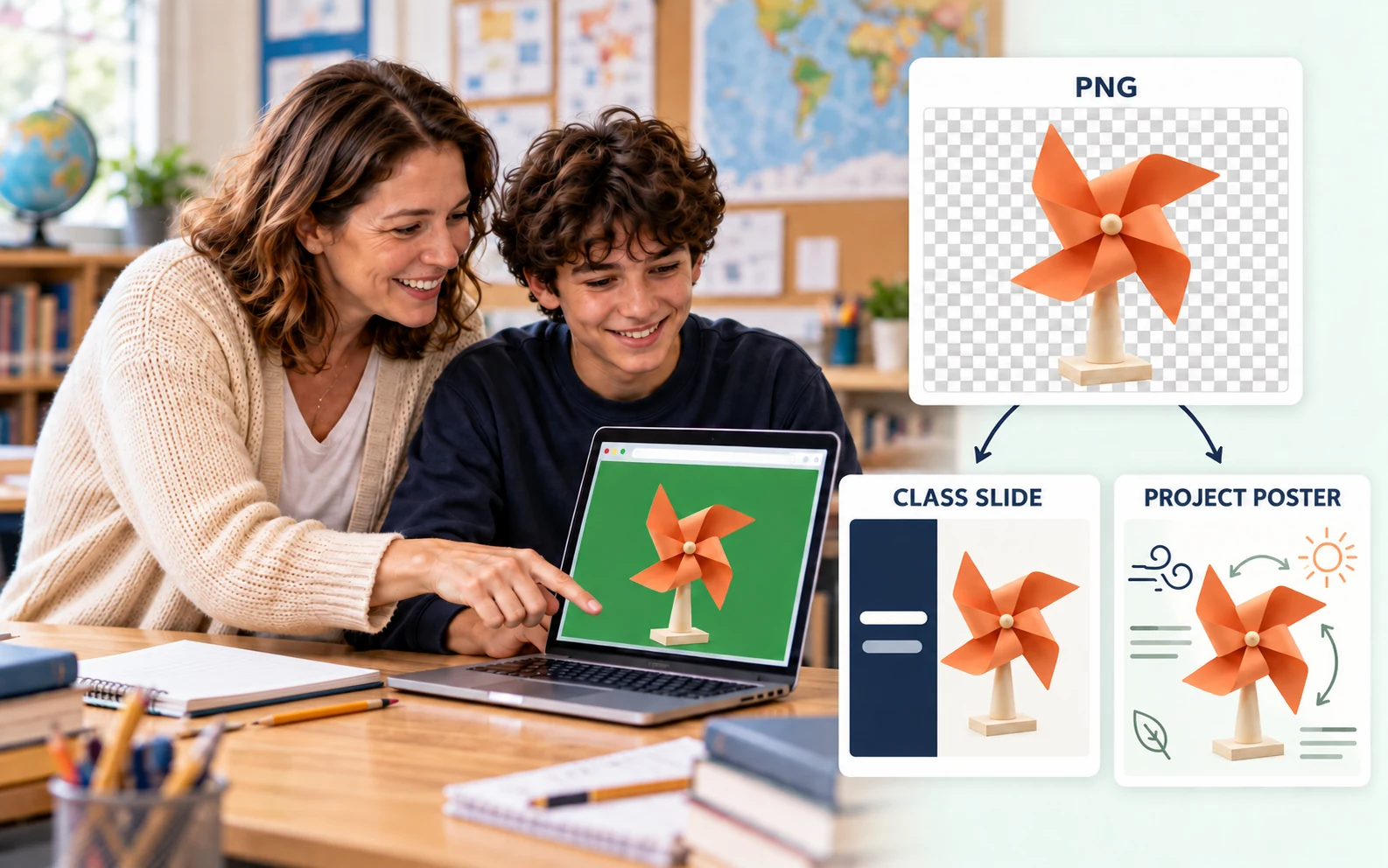
Ladda upp ett foto, välj den gröna bakgrunden och justera färgmatchningen i din webbläsare. Spara en transparent PNG för produktlistor, miniatyrer och vardagliga design. Prova ett exempelfoto först eller börja med din egen bild. Gratis att använda, utan konto eller vattenstämpel.

Tre enkla steg

Hur man använder Ta bort green screen-bakgrund

Förvandla ett foto med en fast grön bakgrund till en frilagd bild som du kan använda i en annan design.

Ladda upp ett foto, välj den gröna bakgrunden, kontrollera din frilagd bildning och ladda ned en PNG för ditt nästa projekt.

  1. 01

    Ladda upp ditt foto

    Välj en JPG-, PNG- eller WebP-bild upp till 15 MB. Använd exemplet om du vill utforska verktyget först. Ett skarpt foto med en jämnt upplyst bakgrund är en bra utgångspunkt.

  2. 02

    Välj bakgrund och justera matchningen

    Klicka på det gröna området i ditt foto för att prova dess nyans, eller ange en HEX-färg. Välj Transparens och justera toleransen för närliggande nyanser. Använd borttagningen och kontrollera sedan om någon bakgrundsfärg finns kvar.

  3. 03

    Granska och spara din PNG

    Jämför resultatet med ditt originalfoto. Kontrollera konturen, kläder och små detaljer. Justera matchningen igen om det behövs, ladda sedan ner PNG. Behåll det här formatet när du behöver bakgrunden för att vara transparent.

För dina produktlistor

Borttagning av grön skärm för renare produktfoton

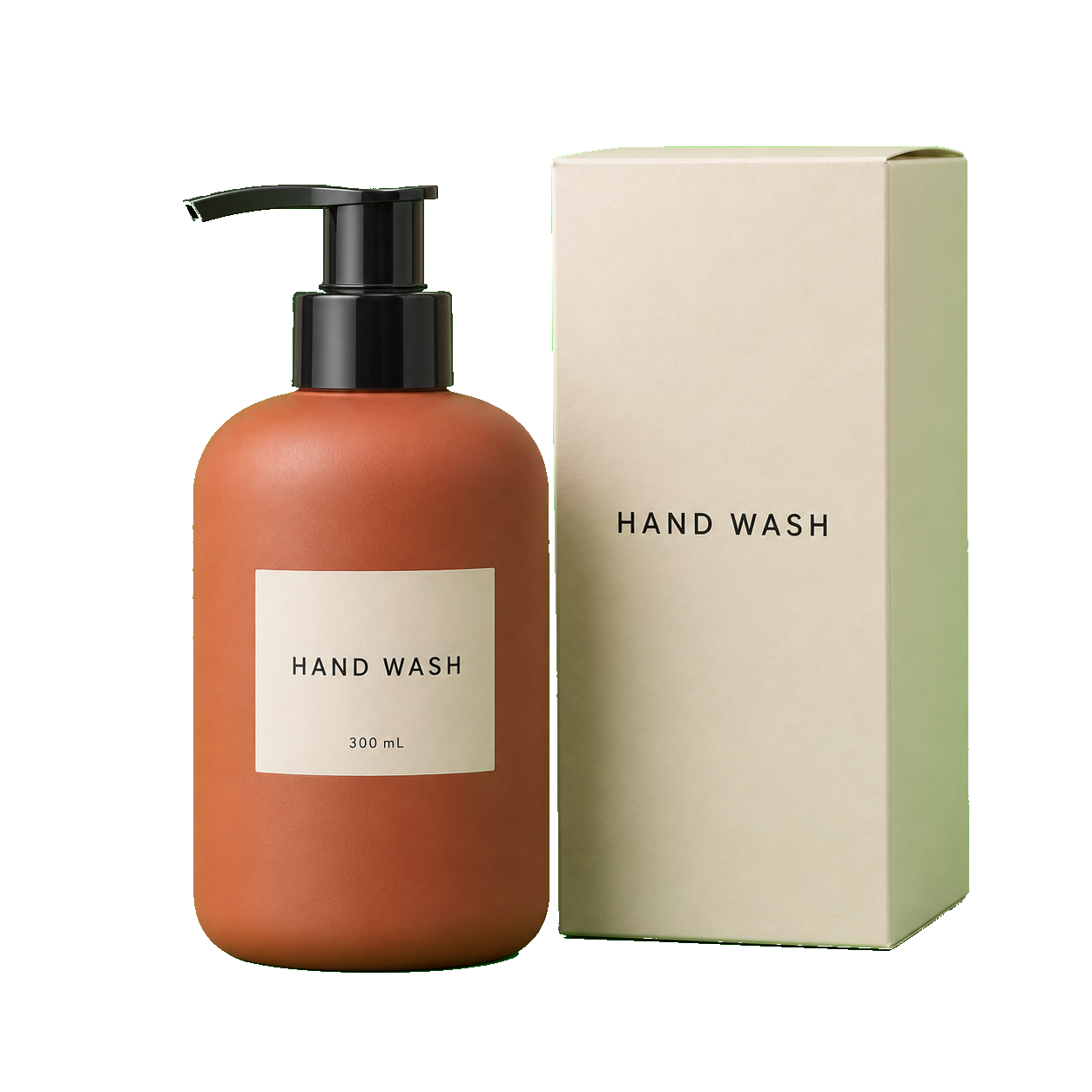
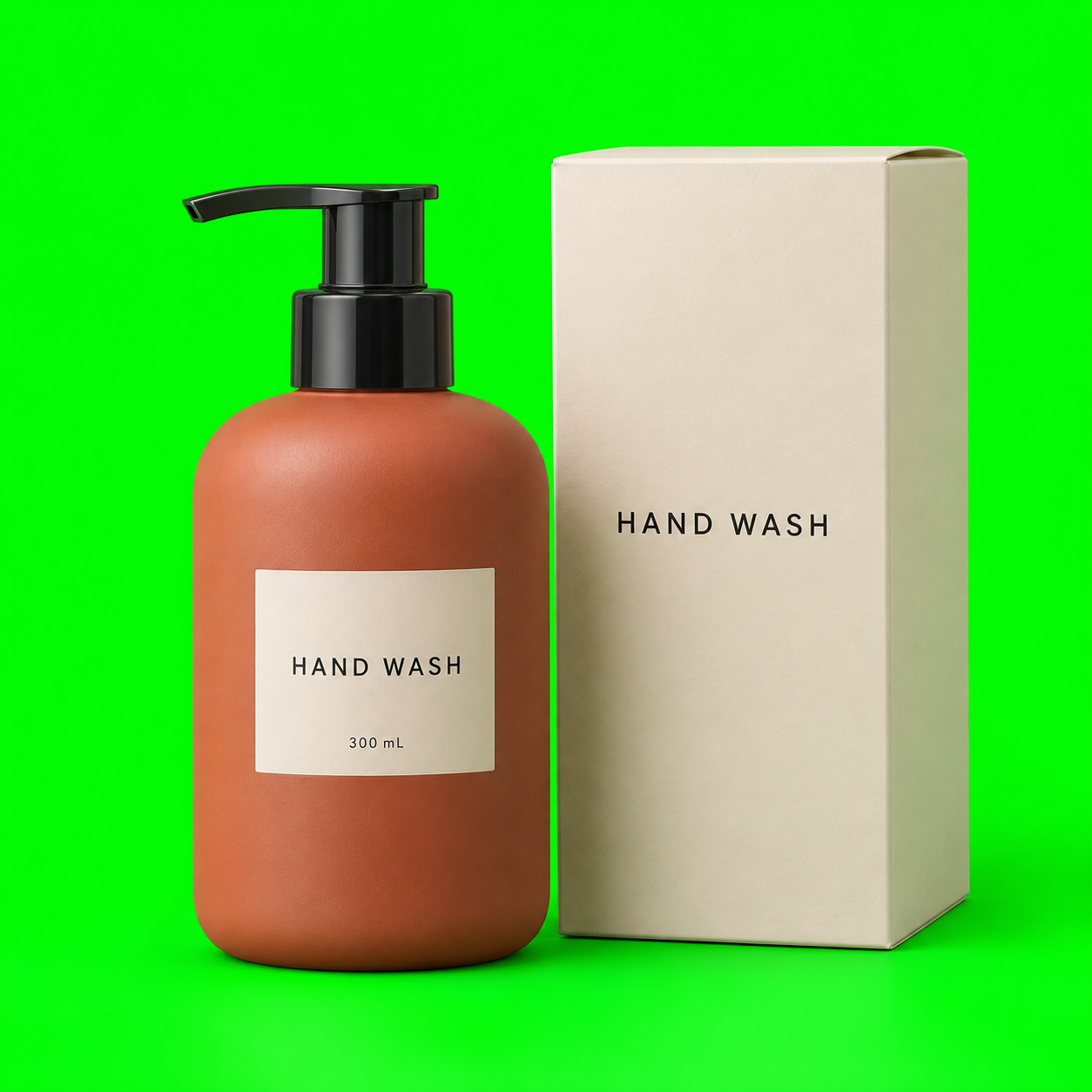
En grön studiobakgrund kan distrahera köpare och kollidera med din butiks layout. Välj dess nyans och gör den transparent, eller ersätt den med en enfärgad vit färg. Använd resultatet i produktlistor, kataloger och reklamgrafik. Förhandsgranska förpackningar, etiketter och reflekterande detaljer innan du sparar så att du kan se alla områden som behöver en närmare kontroll.

Terrakotta handtvättflaska och elfenbenskartong med läsbara etiketter mot en grön studiobakgrund.

För miniatyrer och sociala inlägg

Gör porträttfrilagda bilder för miniatyrer och sociala inlägg

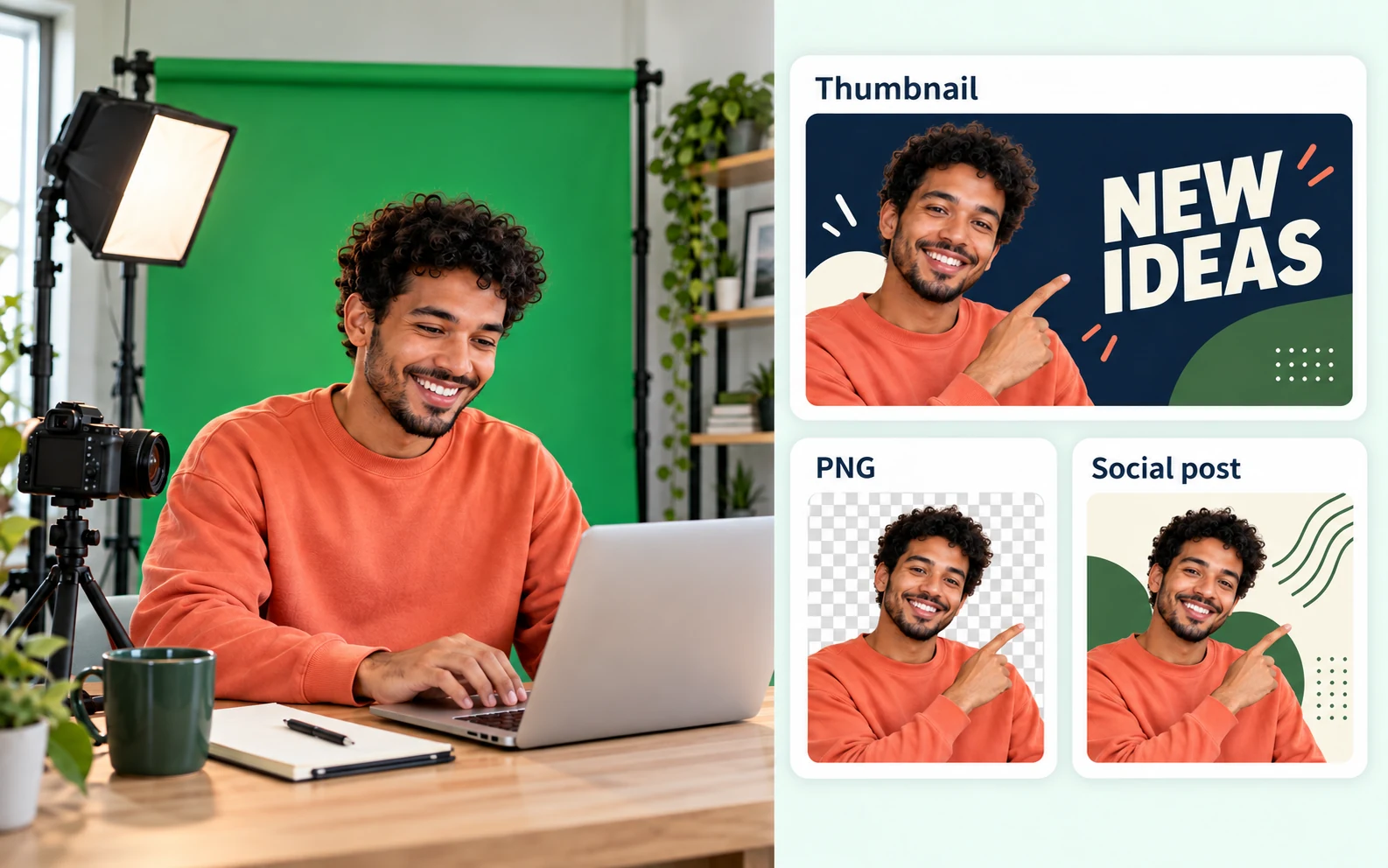
Din nästa miniatyr behöver inte samma bakgrund som ditt originalfoto. Separera ett stillbildsporträtt från dess bakgrund och ladda sedan ner PNG-filen för din designredigerare. Lägg till dina egna konstverk, rubriker eller färger utan att bära över den gröna rektangeln. Justera toleransen och jämför originalet för att kontrollera hår och kläder innan du sparar.

Ta bort Green Screen från ditt foto gratis
Leende innehållsskapare i en orange tröja pekar bredvid henne mot en grön bakgrund.

Redo för din nästa layout

En transparent PNG, fler sätt att använda din bild

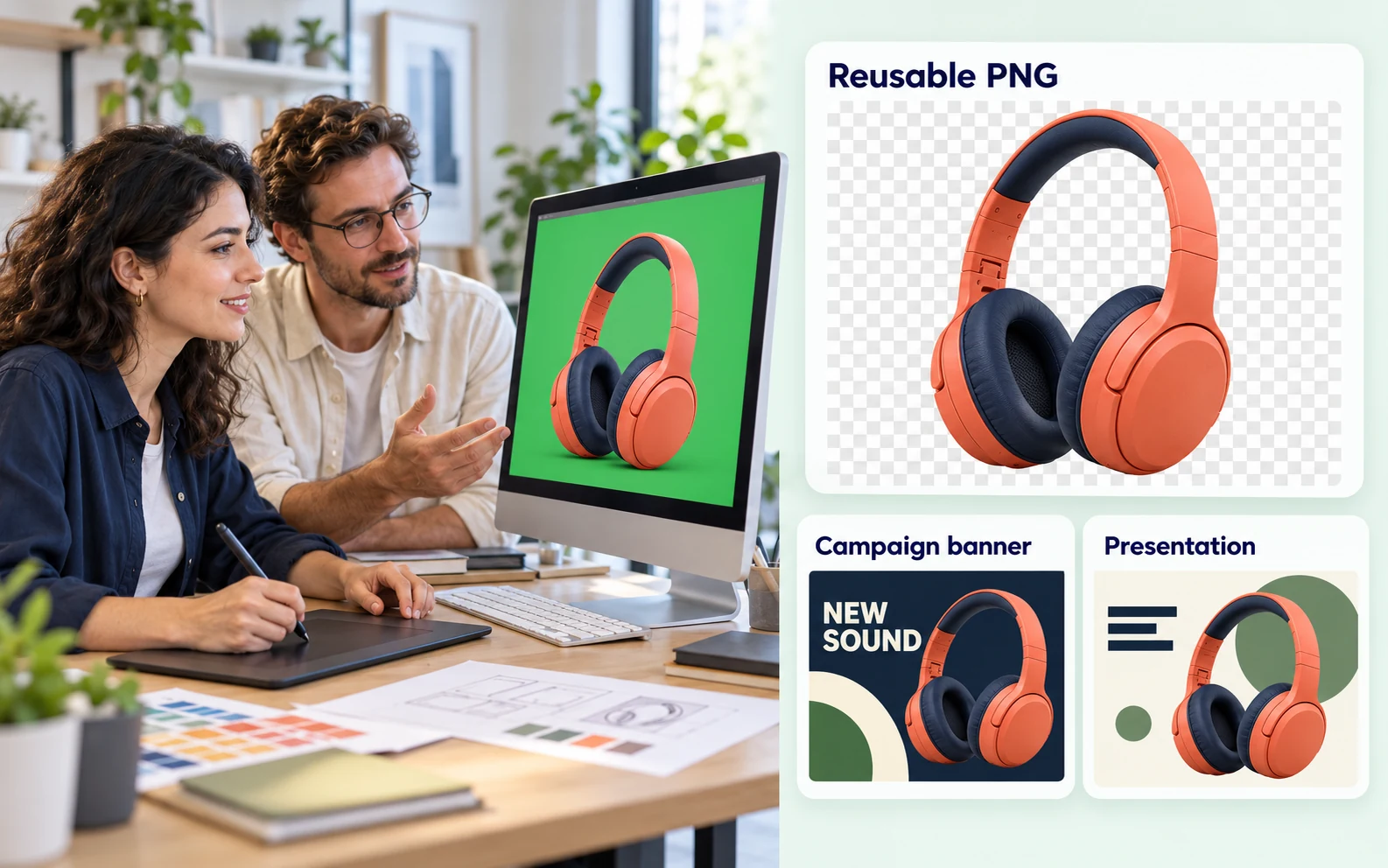
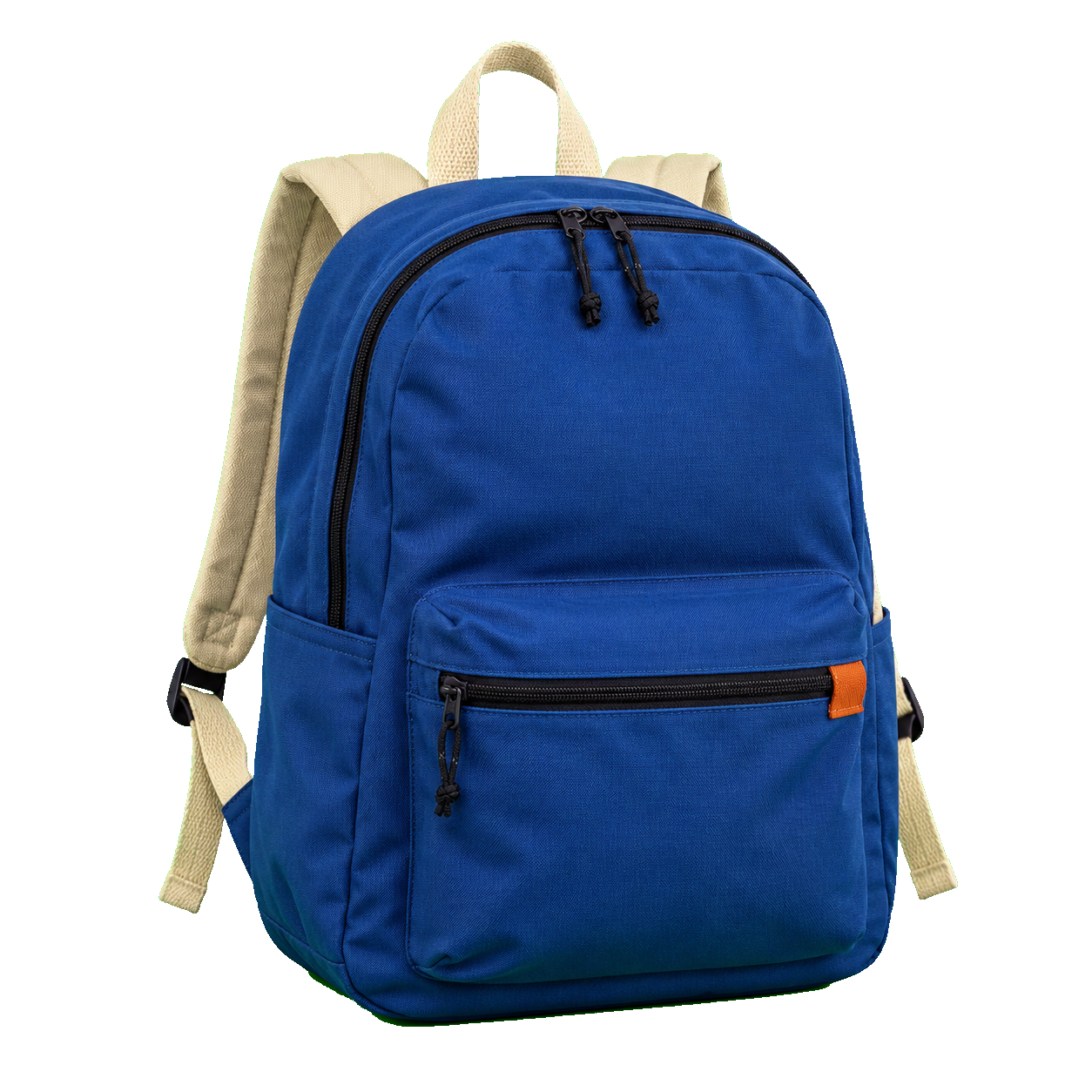
Behåll en återanvändbar version av ditt foto för nästa bild, banner eller grafik. En transparent PNG låter dig placera motivet över en ny bakgrund utan att inkludera den ursprungliga färgade rektangeln. Ladda ned den frilagda bilden en gång och använd det sedan i olika layouter i din designredigerare. Schackbrädet är en förhandsvisning av transparens och kommer inte att visas i din exporterade fil.

Starta borttagning av grön skärm gratis
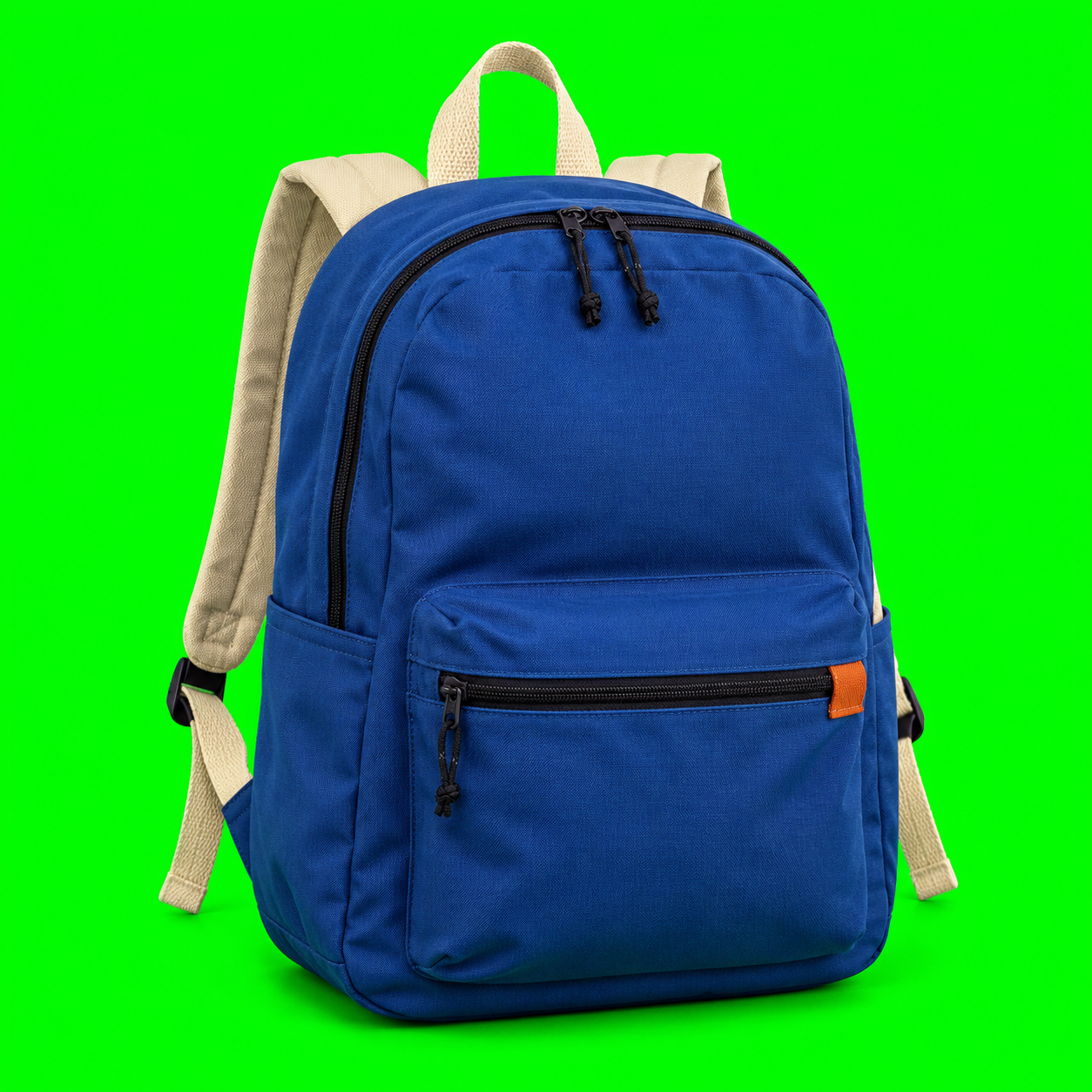
Blå vandringsryggsäck med krämband och en öppen bärögla mot grön bakgrund.

Enkla kontroller. Användbara resultat.

Varför välja Free BGRemovers Ta bort green screen-bakgrund?

Skaffa en återanvändbar transparent PNG gratis, utan konto eller extra vattenstämpel. Prova ditt fotos gröna bakgrund, justera matchningen och jämför resultatet innan du sparar. Dessa kontroller hjälper dig att upptäcka överblivna gröna och saknade ämnesdetaljer.

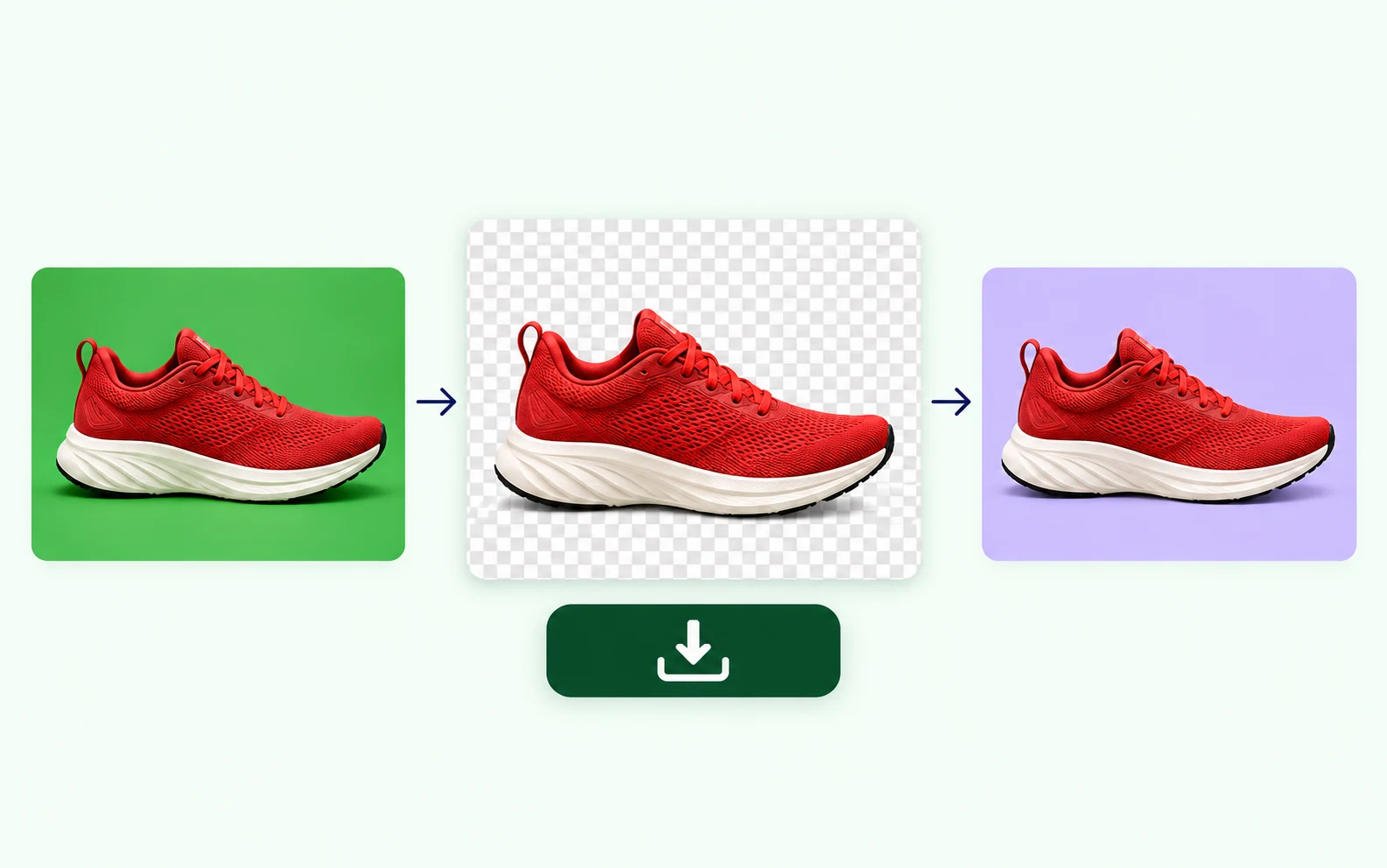
Illustration av samma röda löparsko på en grön bakgrund, en transparent rutnät och en bakgrund med lavendeldesign, med en nedladdningsikon.

Ladda ned en återanvändbar PNG gratis

Välj Transparency och ladda sedan ner din PNG utan att registrera dig eller betala. Placera den frilagda bilden över en ny bakgrund i din designredigerare. Behåll den som PNG för att bevara insynen – förhandsgranskningsbrädet är inte en del av din nedladdade bild.
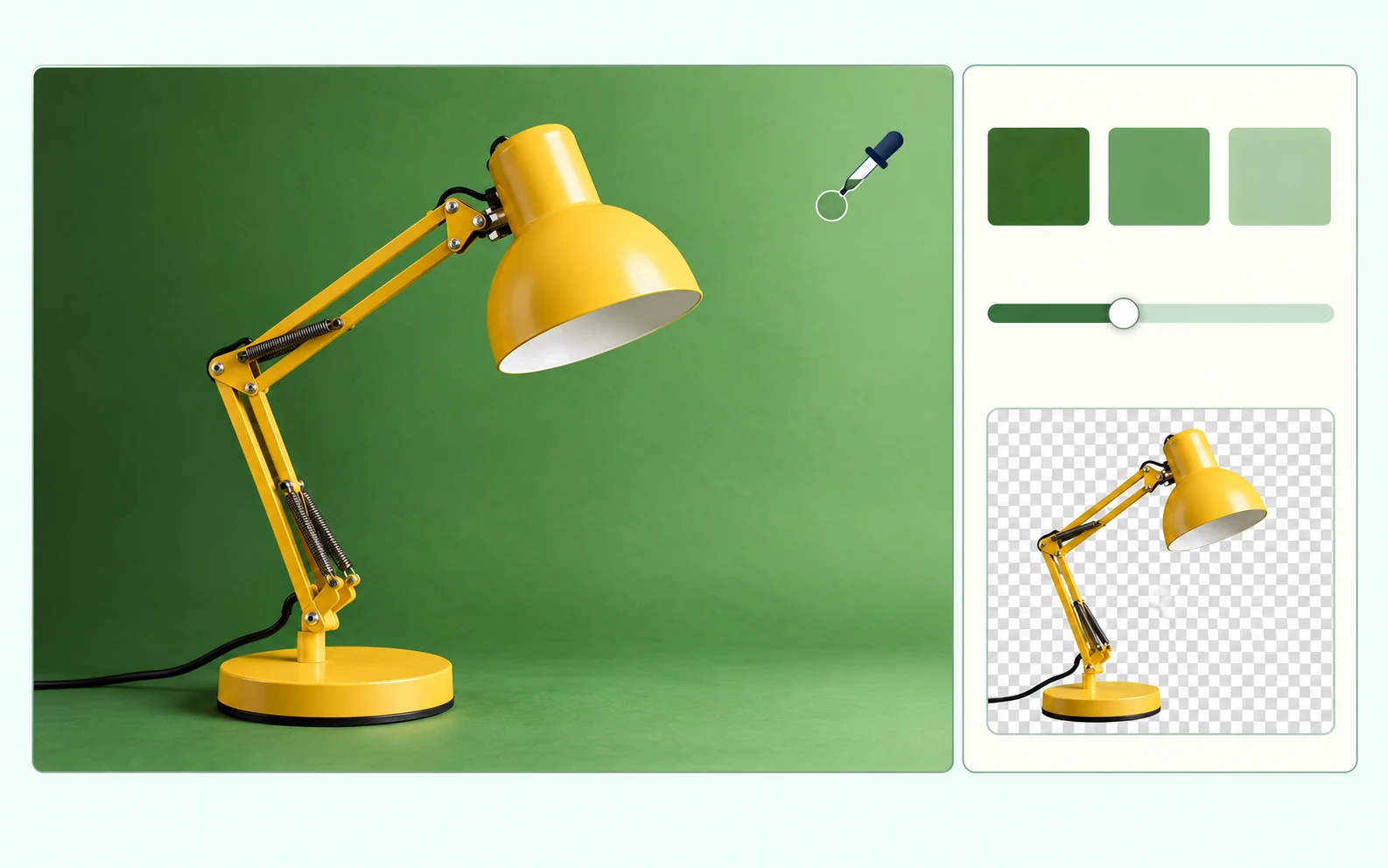
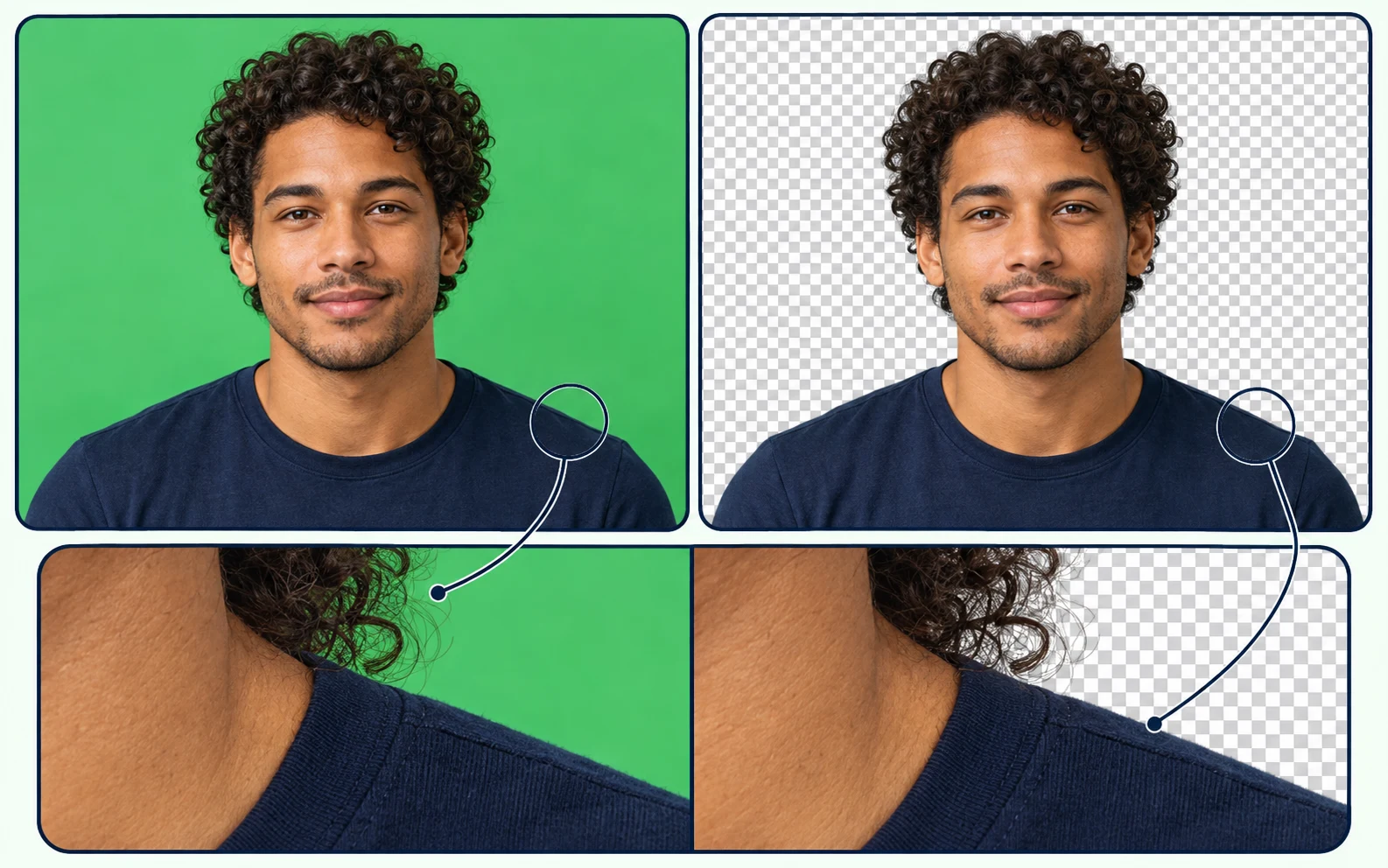
Illustration av provtagning av en gul skrivbordslampas ojämnt upplysta gröna bakgrund, med gröna färgrutor, ett toleransreglage och en transparent lampförhandsvisning.

Matcha det gröna i ditt eget foto

Klicka på ett tomt grönt område för att prova bakgrunden. Om mörkare eller ljusare fläckar kvarstår, öka toleransen lite och applicera borttagning igen. Kontrollera motivet efter varje förändring; lägre tolerans om delar av den försvinner. Liknande gröna färger i motivet kan också tas bort.

Illustration som jämför en lockig mans porträtt på grön och transparent bakgrund, med en närbild av håret och axelkanten för inspektion.

Kontrollera hår och kanter innan du sparar

Använd Jämför original för att kontrollera hår, kläder och små luckor mot källfotot. Leta efter överblivna gröna och saknade detaljer innan du laddar ned. Om matchningen är för bred, minska toleransen och försök igen. Gröna reflektioner på hår eller glänsande ytor kan behöva separat retuschering.

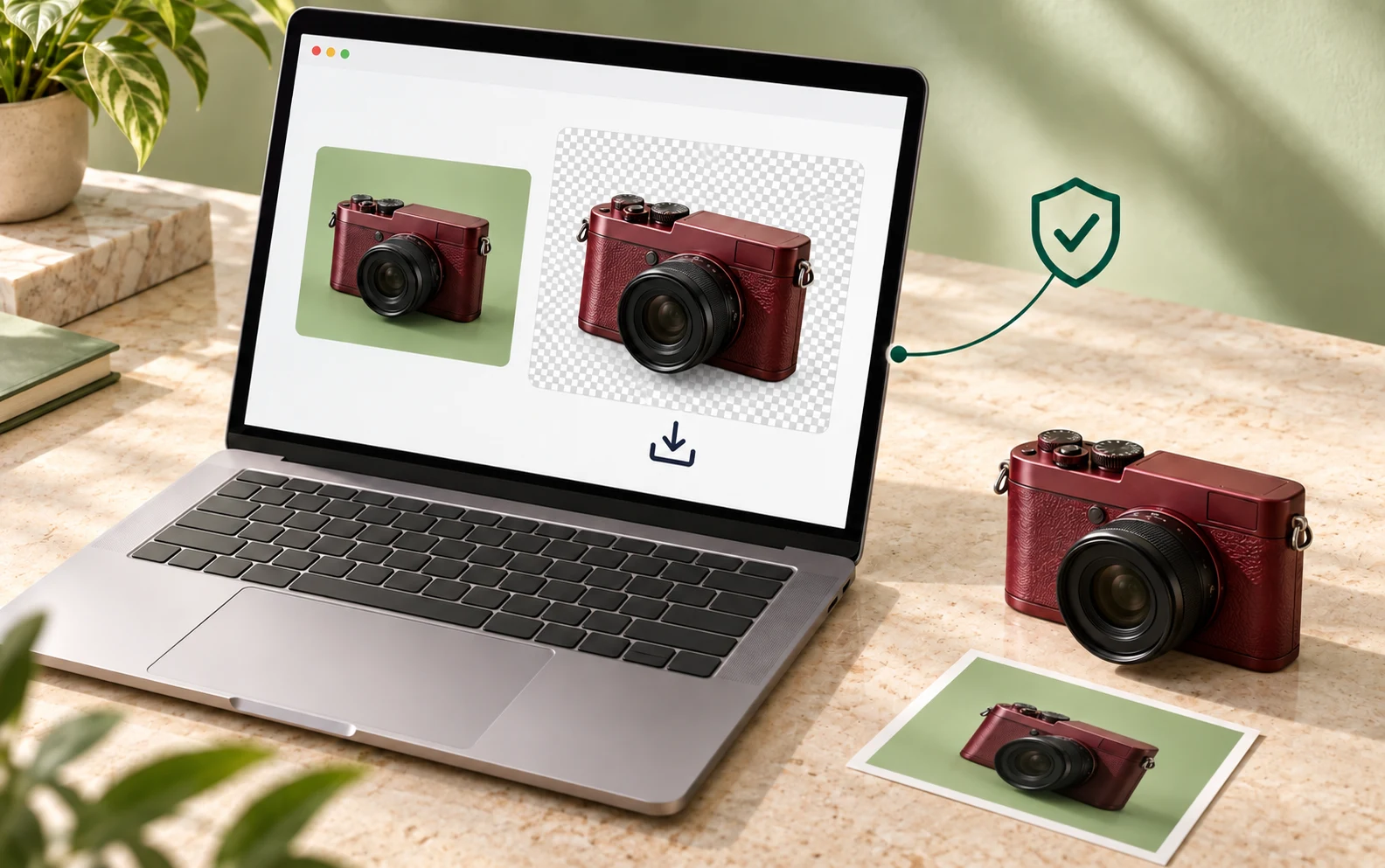
Illustration av en overhead-arbetsyta för bärbar dator som bearbetar en vinröd kamerafoto lokalt, visar grön bakgrund och transparenta förhandsvisningar med en sköldikon.

Fortsätt bearbeta foton på din enhet

Ditt valda foto öppnas och bearbetas i den här webbläsaren; det skickas inte till en bildbehandlingsserver. Börja med en JPG, PNG eller WebP upp till 15 MB och 16 megapixlar. Kontrollera och ladda ned resultatet på din enhet utan att installera en skrivbordsredigerare.

Gjord för ditt nästa projekt

Vem kan använda dessa fotofrilagda bilder?

Börja med ett porträtt, produktbild eller fotograferat objekt mot en vanlig grön bakgrund. Förvandla den till en återanvändbar tillgång för de projekt du redan skapar.

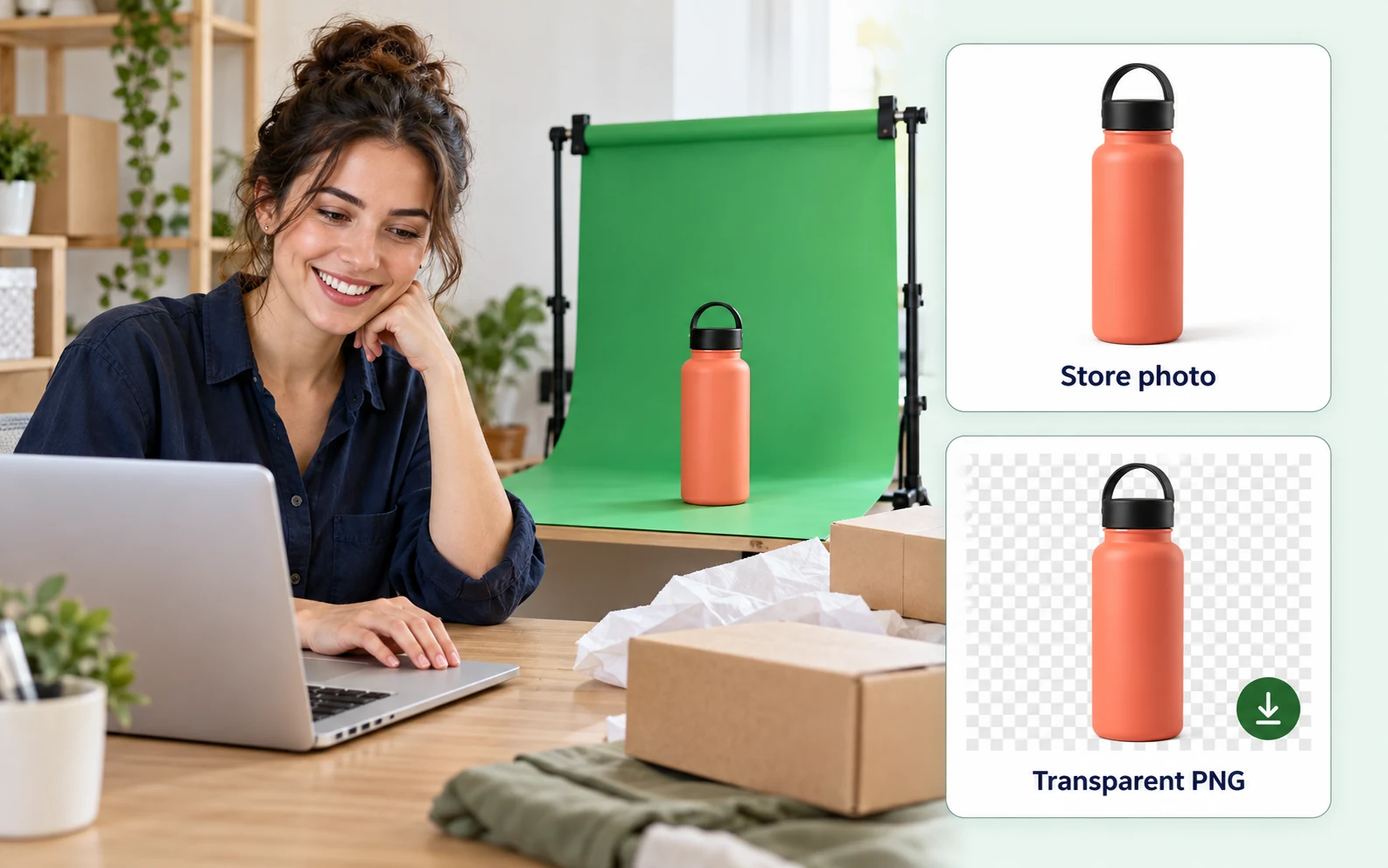
Illustration av en onlinesäljare som förbereder produktfoton bredvid en vattenflaska med grön skärm, med vit bakgrund och transparenta PNG-förhandsvisningar.

Förbered produktbilder för din butik

Ge produktfoton en bakgrund som passar din butik. Gör det gröna området transparent för en kampanjlayout, eller ersätt det med fast vitt för en enklare produktbild. Kontrollera finstilta och reflekterande förpackningar innan du laddar ned.

  • Använd samma produktfoto i olika layouter.
  • Välj transparenthet eller en enfärgad bakgrundsfärg.
  • Spara en version utan extra vattenstämpel.
Förbered ditt produktfoto
Hur tar jag bort en grön skärm från en bild?

Ladda upp ditt foto, klicka på den gröna bakgrunden för att prova dess färg och välj Transparens. Justera toleransen, applicera borttagningen och jämför resultatet med originalet. Ladda ned PNG när du är nöjd med den frilagda bilden.

Kan jag få en vit bakgrund istället för transparens?

Ja. Välj Enfärgad och välj vit innan du applicerar borttagningen. Matchande grönområden ersätts med vita. Kontrollera förhandsgranskningen och ladda sedan ner PNG-filen. Välj Transparens istället när du vill lägga till en bakgrund i en annan editor.

Varför är vissa gröna fläckar fortfarande synliga?

Dessa fläckar kan vara olika nyanser från den provade färgen. Öka toleransen lite i taget och bearbeta fotot igen. Kontrollera motivet efter varje justering så att du kan se alla detaljer som också tas bort.

Vad händer om mitt motiv är grönt?

Verktyget tar bort matchande färger över hela bilden, inklusive färger inuti motivet. Lägre tolerans för att minska oönskat avlägsnande. Om kläderna och bakgrunden delar samma nyans kan ett foto med en annan bakgrund eller en redigerare med ämnesval fungera bättre.

Kan det här verktyget fixa gröna reflexer runt håret?

Den tar bort matchande pixlar men återställer inte automatiskt de ursprungliga färgerna på hår eller kläder. Reflekterat grönt ljus och fina transparenta detaljer kan behöva ytterligare retuschering. Jämför förhandsvisningen med originalet innan du ökar toleransen ytterligare.

Vilka bildformat kan jag ladda upp?

Använd JPG-, PNG- eller WebP-bilder upp till 15 MB. Resultatet laddas ned som en PNG. Om ett mycket stort foto inte kan bearbetas, prova en mindre version och kontrollera att viktiga detaljer fortfarande är synliga.

Kommer rutnätet att synas i den nedladdade bilden?

Nej. Det representerar transparenta områden i förhandsgranskningen. Ladda ned som PNG för att bevara dessa områden. Om du senare sparar bilden som JPG kommer transparentheten att ersättas med en enfärgad bakgrund eftersom JPG inte stöder transparenta pixlar.

Är PNG-nedladdningen gratis och utan vattenstämpel?

Ja. Free BGRemover låter dig bearbeta fotot och ladda ned resultatet gratis. Inget konto krävs, och verktyget lägger inte till en vattenstämpel till din PNG.

Kan jag använda det här verktyget för ett videoklipp?

Den här sidan bearbetar stillbilder. Den accepterar inte videofiler eller redigerar rörliga filmer. Använd en videoredigerare för ett klipp, eller ladda upp en stillbild här när du behöver ett porträttfrilagd bild eller en miniatyrbild.

Vilken typ av foto ska jag börja med?

Välj ett tydligt foto med en enfärgad eller nästan enfärgad bakgrund och jämn belysning. Undvik en bakgrundsfärg som också förekommer i motivet. Starka skuggor, rörelseoskärpa och reflekterad färg kan göra resultatet svårare att förfina.

Frågor, besvarade

Vanliga frågor om borttagning av grön skärm

Få praktisk hjälp med fotoformat, överbliven färg, ämnesdetaljer och transparenta nedladdningar.

Är du redo att ge ditt foto en ny bakgrund?

Ladda upp ett foto med grön bakgrund och förvandla det till en fil som du kan återanvända. Välj nyansen, kontrollera resultatet och spara din PNG gratis. Inget konto eller vattenstämpel. Är du osäker på var du ska börja? Prova provfotot först.

Använd Ta bort green screen-bakgrund gratis