

Gratis att användaIngen registreringIngen vattenstämpel

Lägg till en lila bakgrund till ditt foto

Ladda upp ditt porträtt eller produktfoto och låt AI ta bort den ursprungliga bakgrunden – ingen manuell friläggning behövs. Prova sedan lila nyanser på några sekunder, förhandsgranska resultatet och ladda ned din PNG gratis utan vattenstämpel.

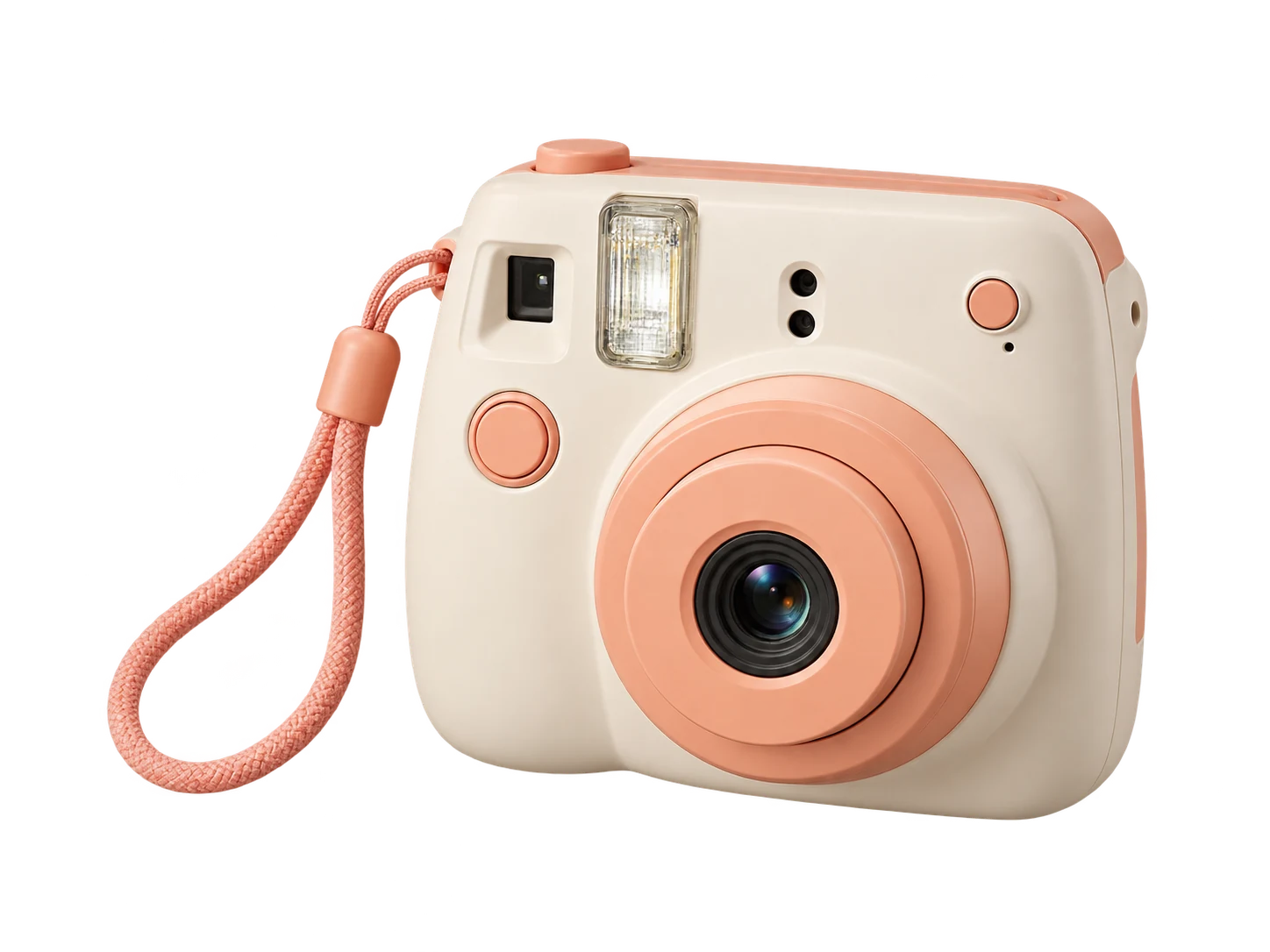
Omedelbar kamera i elfenben och persika på en klassisk lila bakgrund
Ett foto. Tre lila nyanser.

Klassisk lila · ⁦RGB 128, 0, 128⁩

Endast prov förhandsgranskning. Välj färg för din uppladdning i editorn efter bearbetning.

Ditt foto, en ny inställning

Ladda upp ditt foto. Välj din lila.

JPG, PNG eller WebP · Upp till 15 MB

Sekretessinformation

Välj en vanlig lila bakgrund, från lavendel till plommon

Byt ut en distraherande scen med en enhetlig färg som passar ditt motiv. Prova lavendel vid RGB 230, 230, 250 för en ljus miljö, klassisk lila vid 128, 0, 128, eller plommon vid 103, 49, 71 för en djupare ton. Använd färgväljaren för att utforska andra nyanser och jämför var och en med kläder, hår eller förpackningar innan du sparar. Fyllningen ändrar bakgrunden medan motivet förblir baserat på ditt uppladdade foto.

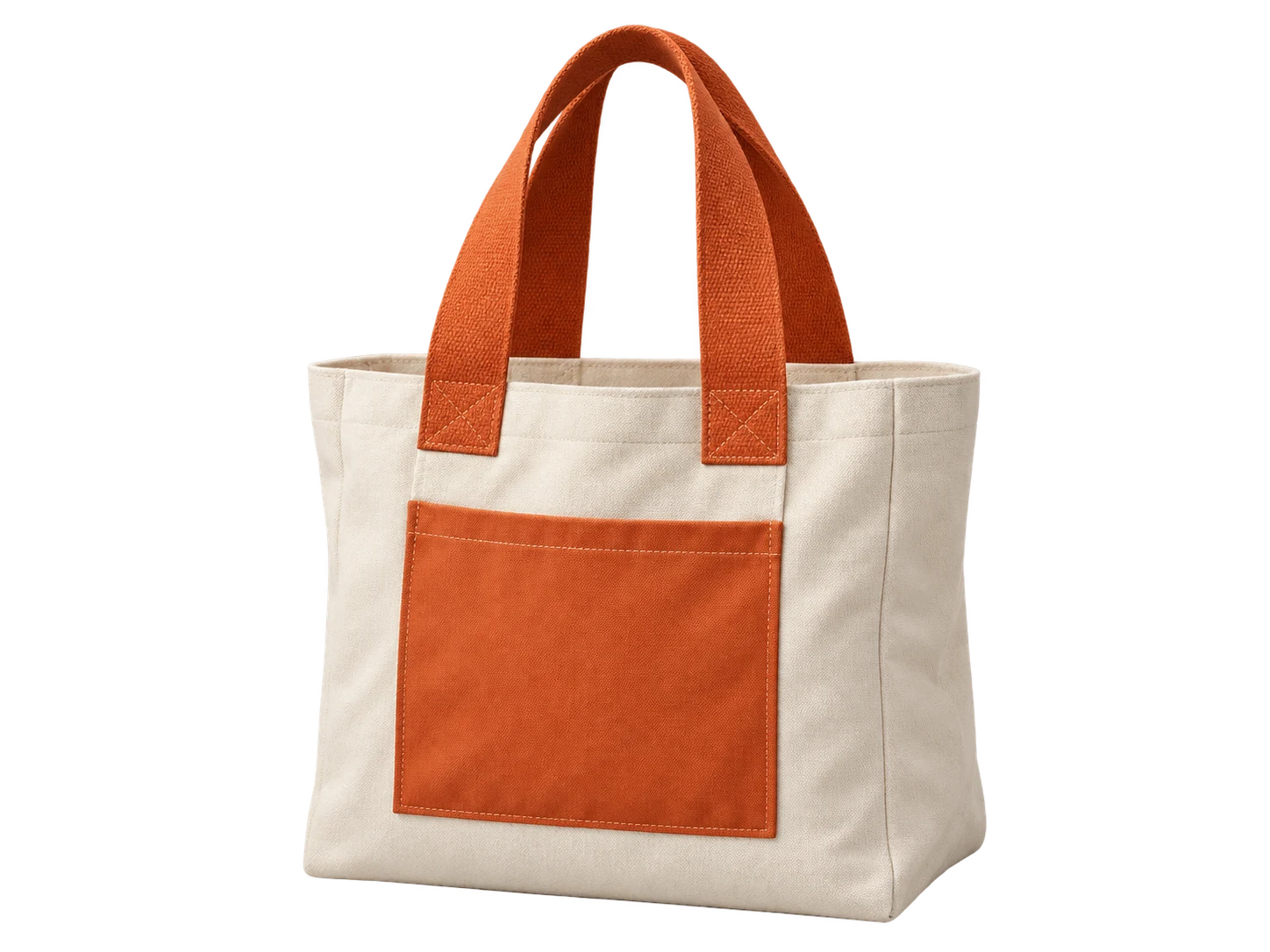
Krämfärgad canvasväska med orange handtag på en klassisk lila bakgrund
Klassisk lila#800080 · RGB 128, 0, 128
Krämfärgad canvasväska med orange handtag på en lavendelbakgrund
Lavendel#E6E6FA · RGB 230, 230, 250
Krämfärgad canvasväska med orange handtag på en plommonbakgrund
Plommon#673147 · RGB 103, 49, 71

Håll produktfoton konsekventa med en lila nyans

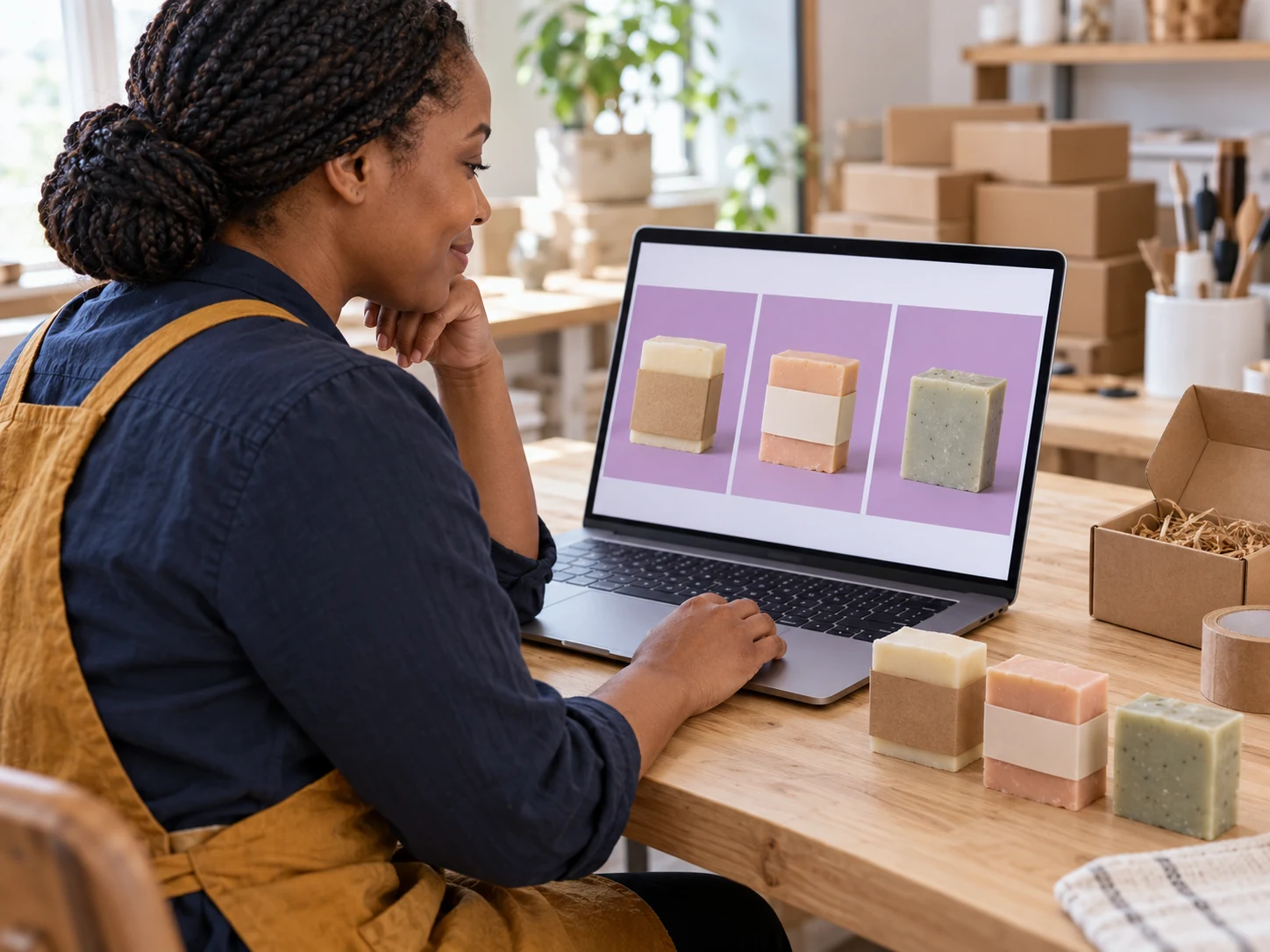
Ge en samling produktfoton en delad inställning för butiksbanners, lanseringsgrafik eller sociala inlägg. Spela in dina valda RGB-värden och tillämpa dem på varje foto separat, oavsett om du presenterar hudvårdsflaskor, tillbehör eller handgjorda föremål. Jämför nyansen med blek förpackning och etiketttext så att produkten förblir läsbar. Ladda ned varje färdig bild för din layout och kontrollera destinationens bakgrundskrav innan du använder den som ett listfoto.

Prova verktyget för lila bakgrunder gratis
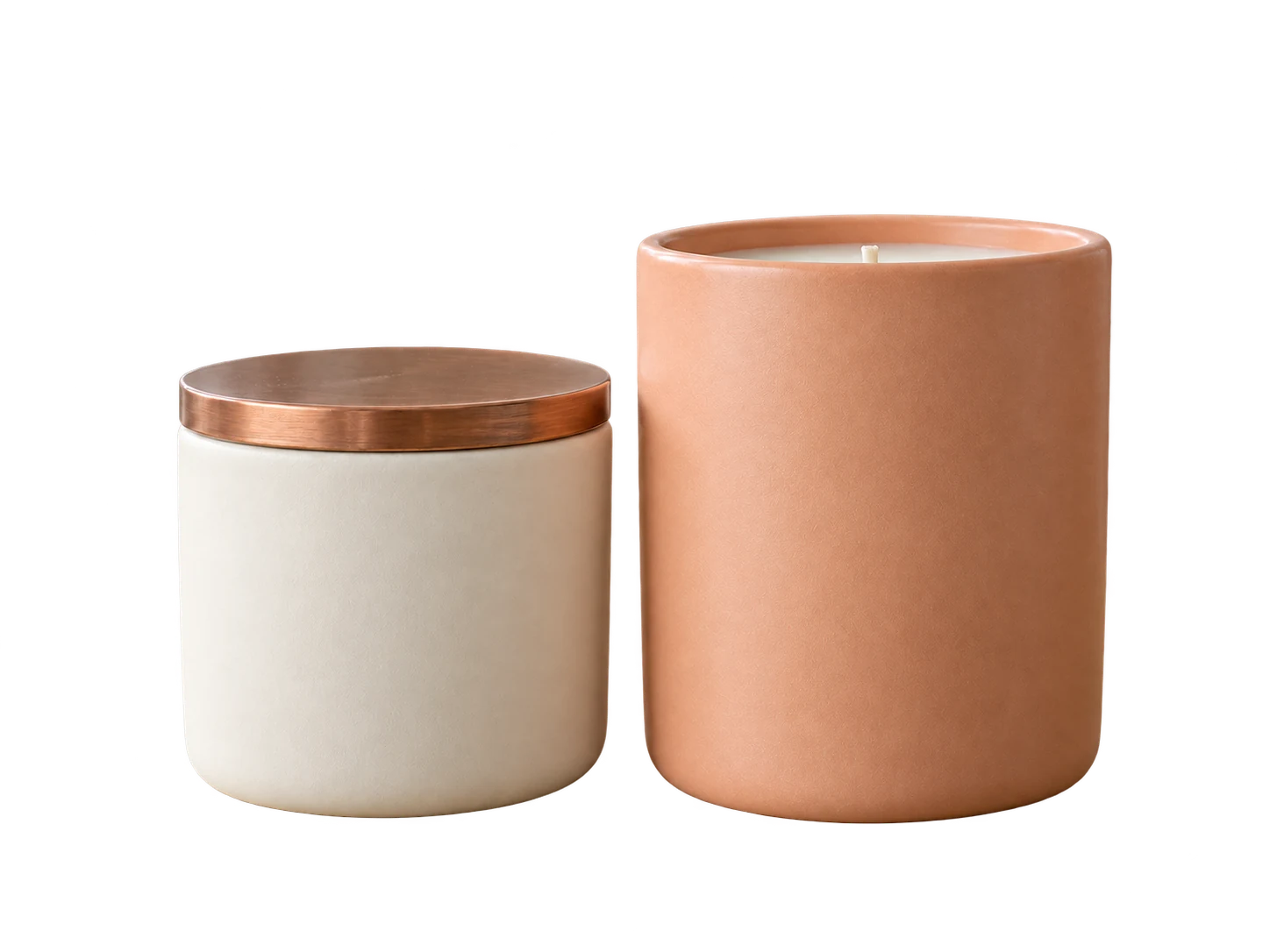
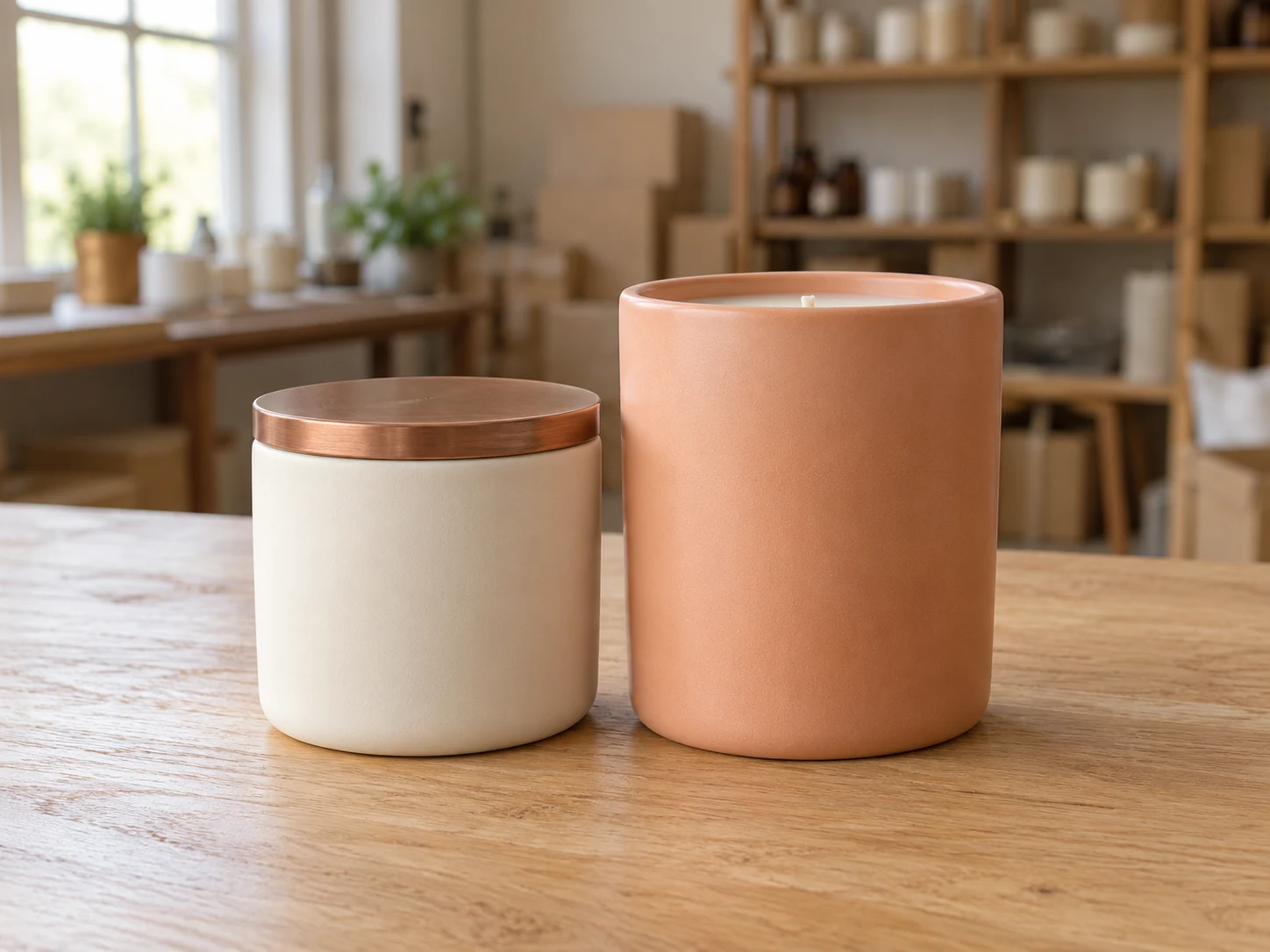
Ljusburkar av elfenben och persika på ett packbord i en hantverksverkstad

Ge porträtt en bakgrund som passar din profil

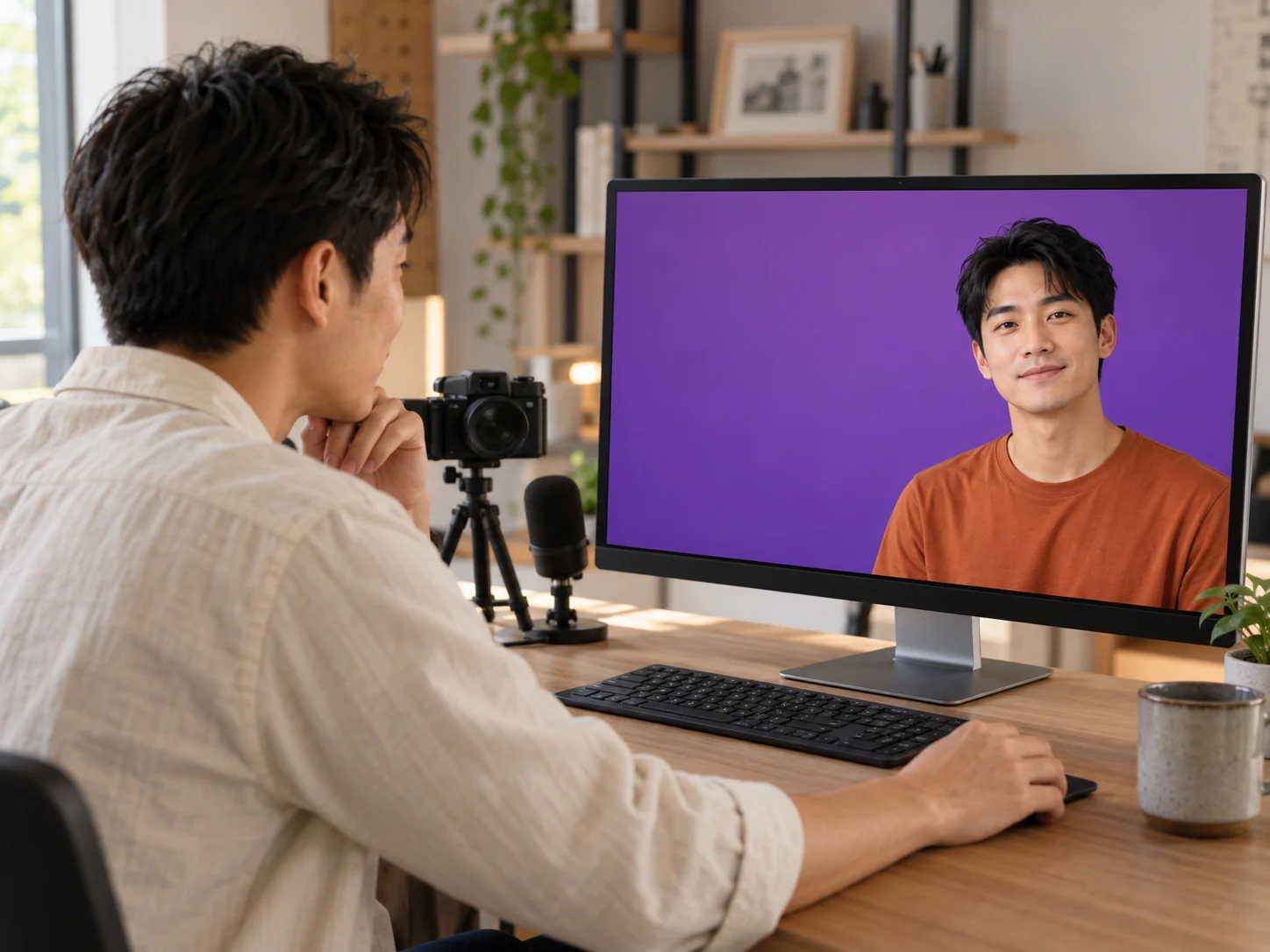
Uppdatera en porträttfoto eller profilbild med en nyans som fungerar med dina kläder och färgerna på din sida. Jämför en blek ton med en djupare för att se hur var och en bildrutor in ditt ansikte. Börja med ett porträtt där personen står skild från omgivningen och granska hår, glasögon och axlar i förhandsvisningen. Spara resultatet för din personliga webbplats, talarbiografi eller sociala profil; avsluta alla plattformsspecifika beskärningar i din vanliga redigerare.

Gör fotobakgrunden lila nu
Kvinna i en koboltblå blus fotograferad på ett hemmakontor

Hur man lägger till en lila bakgrund till ett foto

Ge ditt foto en lila bakgrund i tre steg: ladda upp din bild och låt AI ta bort den ursprungliga bakgrunden, välj din nyans och förhandsgranska och ladda ned din PNG.

  1. 01

    Ladda upp ditt foto och ta bort den ursprungliga bakgrunden

    Välj en JPG-, PNG- eller WebP-fil på upp till 15 MB och klicka sedan på Ta bort bakgrund. Håll fliken öppen medan modellen laddar och bearbetar din bild. Bearbetning kräver en webbläsare och enhet med fungerande WebGPU-stöd, och det första försöket kan ta längre tid medan modellen laddas ned.

  2. 02

    Välj en nyans med färgkontrollerna

    När bearbetningen är klar, välj Anpassad färg och öppna färgväljaren. Justera nyansen visuellt eller ange RGB-värden; använd 128, 0, 128 för klassisk lila. Det visade HEX-värdet för den färgen är #800080. Jämför fyllningen med motivets kontur innan du bestämmer vilken version du ska behålla.

  3. 03

    Ladda ned din färdiga PNG

    Klicka på Ladda ned PNG för att spara fotot med den valda färgen. Öppna filen och kontrollera motivets kanter i den storlek du planerar att använda. Den färgade exporten innehåller bakgrunden; välj det transparenta alternativet och spara en separat fil om du också behöver enbart den frilagda bilden.

Varför använda Free BGRemover för att lägga till en lila bakgrund till foton?

Free BGRemover kombinerar bakgrund med AIsborttagning med anpassade färgkontroller för att ge dina foton en lila bakgrund utan att spåra motiv för hand. För profilporträtt, produktkampanjer och social grafik hjälper återanvändbara RGB-värden till att hålla bakgrundsfärgen konsekvent över separata redigeringar, med vattenmärkesfria PNG-nedladdningar utan kostnad.

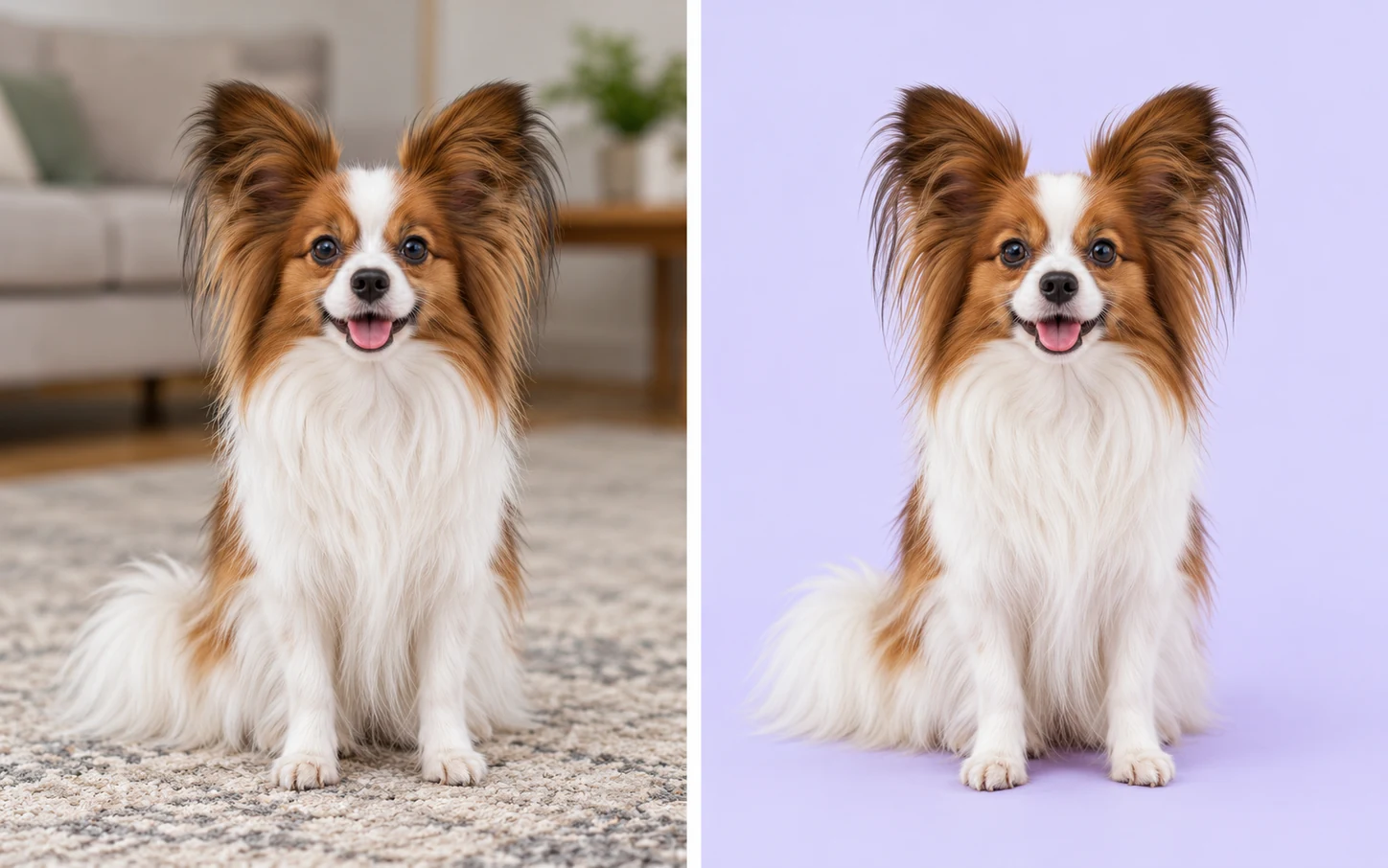
Illustrativ jämförelse av samma papillonhund i ett vardagsrum och mot lavendel

Hoppa över manuell friläggning kring ditt motiv

Borttagning av bakgrund med AI separerar huvudmotivet innan en lila fyllning appliceras. Du kan byta ut scenen i ett befintligt porträtt eller produktfoto utan att själv rita runt motivet.

Illustrativ bakgrundsändring.
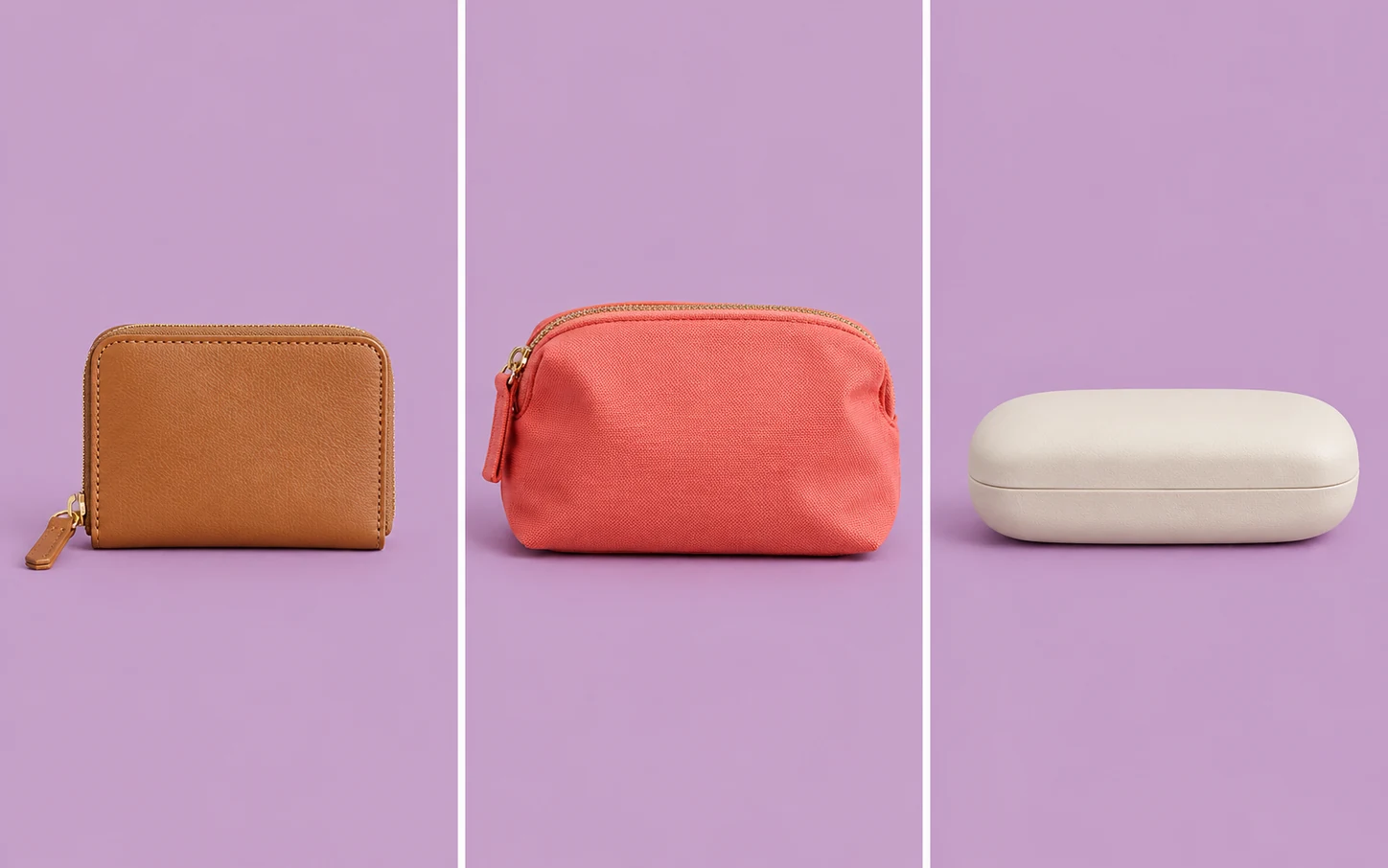
Plånbok, korallficka och glasögonfodral visas i tre bilder med en delad lila bakgrund

Använd samma lila över foton

Med RGB-kontroller kan du återanvända exakta färgvärden över enskilda redigeringar. Ge relaterade porträtt eller produktgrafik samma bakgrundsnyans, även när deras ursprungliga omgivningar skiljer sig, utan att matcha färgen för ögat.

En nyans, applicerad på separata foton.

Man med glasögon och en havregrynsskjorta visad mot olika lila nyanser — Klassisk lilaKlassisk lila
Man med glasögon och en havregrynsskjorta visad mot olika lila nyanser — LavendelLavendel
Man med glasögon och en havregrynsskjorta visad mot olika lila nyanser — PlommonPlommon

Jämför nyanser innan du binder dig

Förhandsgranska ljusare och mörkare lila mot hår, kläder eller förpackningar för att bedöma kontrasten. Färgändringar återanvänder den bearbetade den frilagda bilden, så att du kan jämföra alternativ utan att köra borttagning av bakgrund med AI igen.

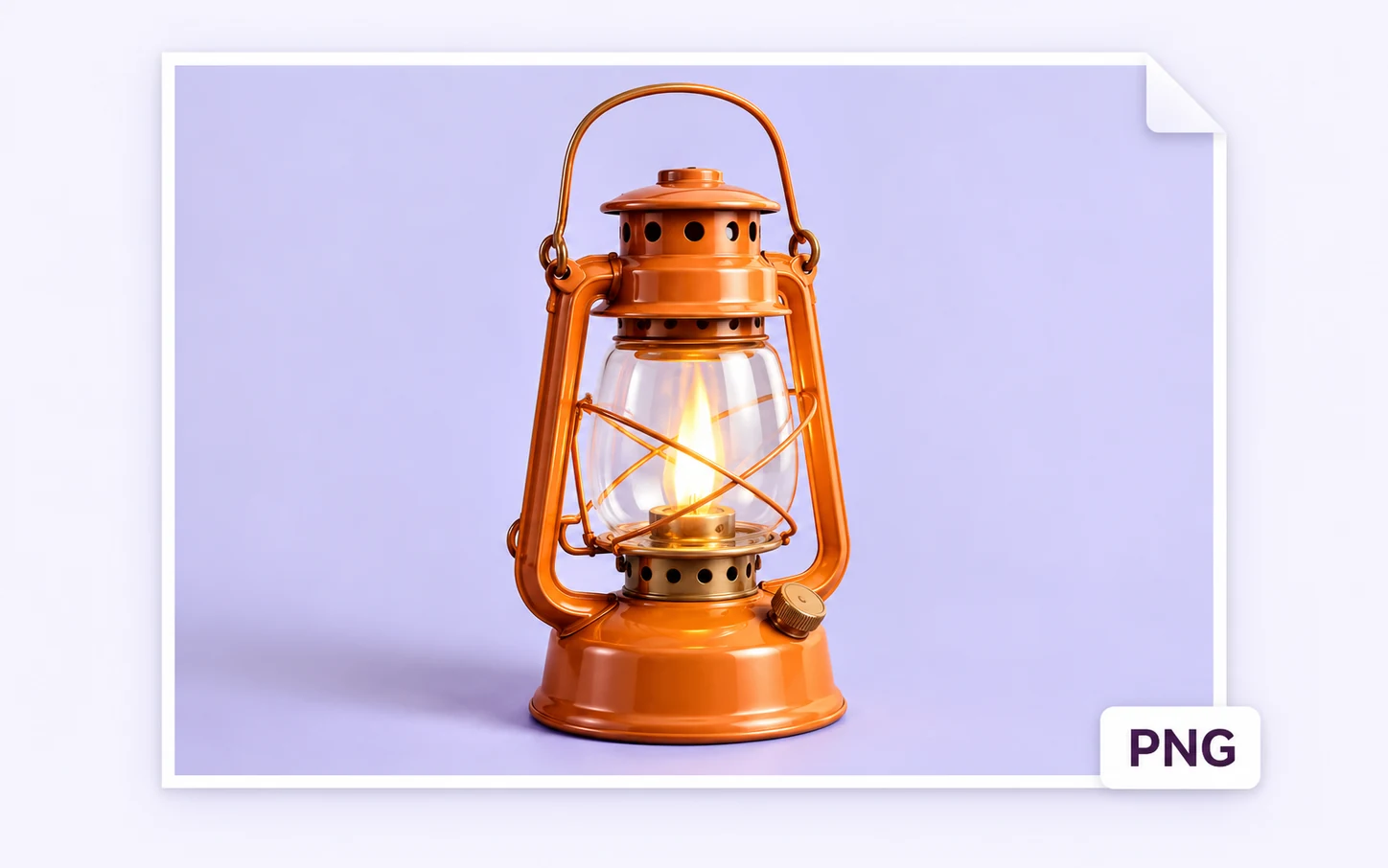
PNG-filillustration som visar en orange lykta och dess lavendelbakgrund tillsammans

Ladda ned ditt foto med färgen som ingår

PNG-nedladdningen inkluderar ditt motiv och vald enfärgad bakgrund, utan extra vattenstämpel. Använd den färdiga filen i en webbplats, presentation eller designapp som accepterar PNG, utan att återskapa bakgrunden någon annanstans.

Vem kan använda en lila bakgrund för sina foton?

Välj det användningsfall som ligger närmast ditt nästa projekt. En delad bakgrundsfärg kan koppla samman relaterade bilder, medan rätt nyans beror på ditt motiv, den omgivande designen och var det färdiga fotot kommer att visas.

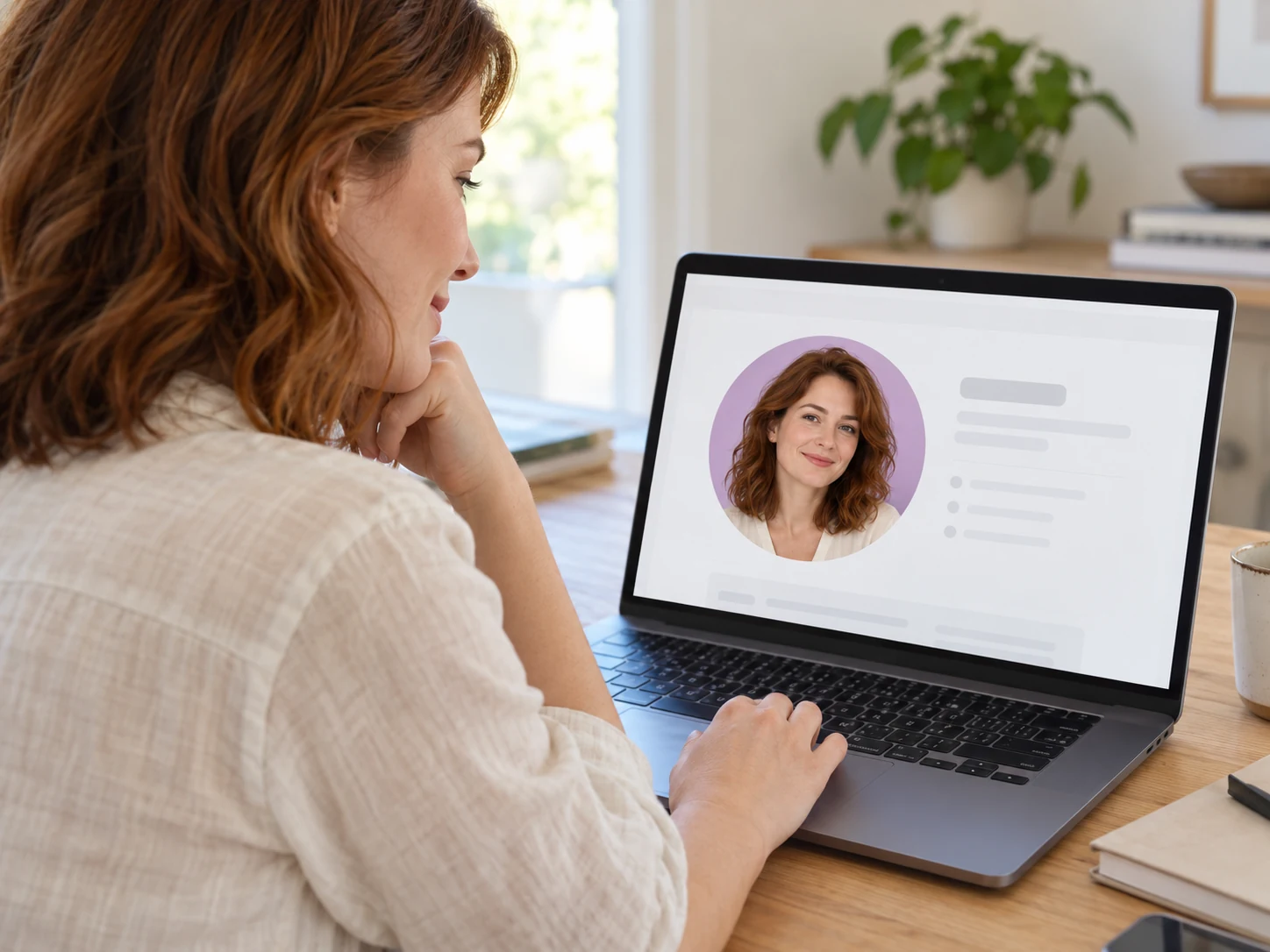
Kvinna som granskar sitt profilporträtt i lavendelbakgrund på en bärbar dator hemma

Uppdatera din profil utan att ta fotot igen

Använd ett befintligt porträtt för en personlig webbplats, talarsida eller social profil. Välj en nyans som bildrutor in ditt ansikte och fungerar med din outfit. Kontrollera den nedladdade bilden i destinationens beskärning innan du publicerar, särskilt om din profil använder en cirkulär bildruta.

  • Jämför färg med ditt porträtt
  • Välj en nyans för din sida
  • Spara en PNG för din profil
Redigera min profilbakgrund
Hur ändrar jag en fotobakgrund till lila?

Ladda upp din bild och klicka på Ta bort bakgrund. När bearbetningen är klar, välj Anpassad färg och välj en nyans med väljaren eller RGB-kontrollerna. För klassisk lila anger du 128, 0, 128. Kontrollera förhandsgranskningen och klicka sedan på Ladda ned PNG för att spara fotot med den valda fyllningen.

Är redigeraren gratis att använda utan att registrera dig?

Ja. Det nuvarande arbetsflödet för en bild låter dig ta bort den ursprungliga bakgrunden, välja en anpassad färg och ladda ned en PNG utan att betala eller skapa ett konto. Ingen vattenstämpel läggs till. Granska ditt resultat innan du laddar ned, eftersom automatisk bakgrundsborttagning kan behöva undersökas närmare kring fina detaljer.

Kan jag lägga till en lila bakgrund till en transparent PNG?

PNG-uppladdningar stöds, men det aktuella arbetsflödet kräver fortfarande steget Ta bort bakgrund innan färgkontrollerna blir tillgängliga. Den erbjuder inte en separat sökväg för befintliga transparenta filer. Behåll den ursprungliga den frilagda bilden och jämför den med den bearbetade versionen, eftersom bearbetningen kan ändra dess kanter.

Kan jag ladda upp en JPG och ladda ned resultatet som en JPG?

Du kan ladda upp JPG-, PNG- eller WebP-filer upp till 15 MB. Den färdiga bilden laddas ned som PNG, även när källan är en JPG. En PNG som innehåller en enfärgad bakgrund är inte transparent. Använd det transparenta alternativet för ett separat klipp, eller konvertera den färdiga filen någon annanstans om din destination kräver JPG.

Kan jag skapa en lila gradientbakgrund?

De nuvarande färgkontrollerna tillämpar en enhetlig nyans. De skapar inte övertoningar eller genererar dekorativa scener från en textuppmaning. För en gradientkomposition, ladda ned den transparent den frilagda bilden och placera den över en gradient i en designapp som stöder den effekten.

Kan jag ladda ned tomma bakgrunder eller bakgrundsbilder här?

Det här verktyget redigerar bakgrunden för ett foto du tillhandahåller. Det tillhandahåller inte ett bildbibliotek, tom duknedladdning eller färdiga bakgrundsbilder. Använd den när du vill ändra ett befintligt foto; en fristående bakgrundsbild kräver ett separat verktyg eller källa.

Kommer min nedladdning vara högupplöst eller 4K?

Exporten använder källbildens pixeldimensioner. Det gör inte ett litet foto till en 4K-bild eller återställer saknade detaljer. Börja med ett tydligt original och inspektera sedan den nedladdade PNG-filen i den storlek du planerar att visa den. Matchande mått garanterar inte identiska kantdetaljer.

Kan jag använda samma färg på flera foton samtidigt?

Denna enbildsredigerare hanterar ett foto i taget. Spela in dina valda RGB-värden och ange dem för varje separat redigering för att återanvända färgen. Den applicerar inte en delad färg på en grupp i en operation, och skillnader i motivbelysning kommer att kvarstå.

Varför tar det längre tid att bearbeta den första bilden?

Webbläsaren måste ladda ned och ladda AI-modellen innan bearbetningen kan avslutas. Tidpunkten beror på din anslutning och enhet, och verktyget kräver fungerande WebGPU-stöd. Håll fliken öppen medan den körs. Om bearbetningen inte kan starta, prova en annan webbläsare eller enhet med det stödet aktiverat.

Lila bakgrundsfotoredigerare: Vanliga frågor

Hitta svar om färgval, filer som stöds, gratis nedladdningar och förbereda ditt redigerade foto för nästa användning.

Ge ditt nästa foto en ny inställning

Börja med ett foto du redan har. Välj en nyans som passar ditt motiv, kontrollera förhandsgranskningen och spara den färdiga PNG:en för en profil, marknadsföring eller kreativ layout. Behåll din originalfil så att du kan jämföra resultatet innan du använder den i ditt projekt.

Lägg till lila bakgrund till foto gratis