

मुफ़्त इस्तेमालसाइन अप की ज़रूरत नहींवॉटरमार्क नहीं

अपनी फ़ोटो में बैंगनी बैकग्राउंड जोड़ें

अपना पोर्ट्रेट या प्रोडक्ट की फ़ोटो अपलोड करें और AI को मूल बैकग्राउंड हटाने दें—खुद किनारों को ट्रेस करने की ज़रूरत नहीं। कुछ ही सेकंड में बैंगनी रंगों को आज़माएँ, नतीजे का प्रीव्यू देखें और बिना वॉटरमार्क वाला PNG मुफ़्त डाउनलोड करें।

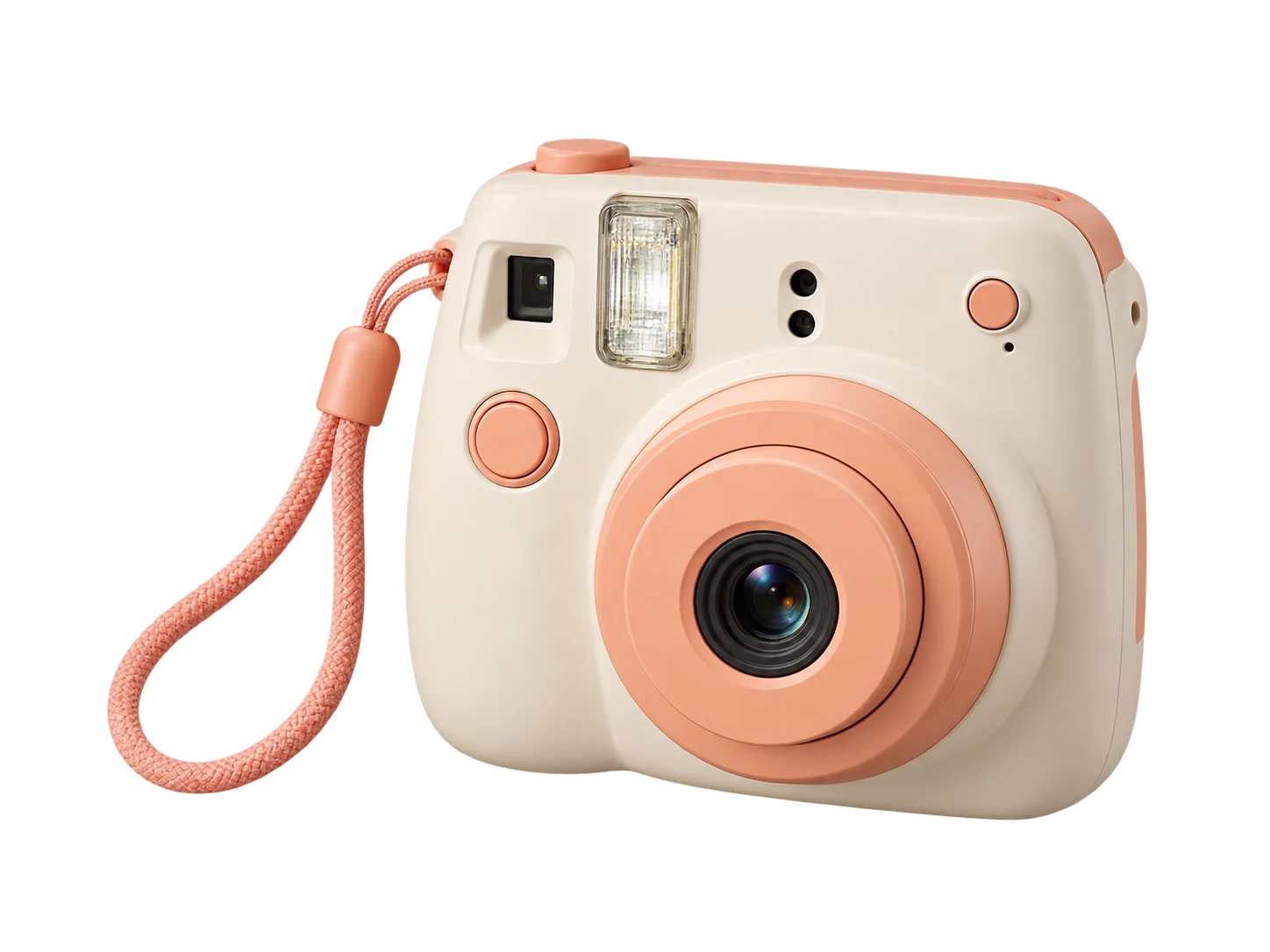
क्लासिक बैंगनी बैकग्राउंड पर हाथीदाँत और पीच रंग का इंस्टेंट कैमरा
एक फ़ोटो। बैंगनी के तीन शेड।

क्लासिक बैंगनी · ⁦RGB 128, 0, 128⁩

यह सिर्फ़ उदाहरण का प्रीव्यू है। प्रोसेसिंग के बाद एडिटर में अपनी अपलोड की गई फ़ोटो के लिए रंग चुनें।

आपकी फ़ोटो, नया बैकग्राउंड

अपनी फ़ोटो अपलोड करें। बैंगनी रंग चुनें।

JPG, PNG या WebP · अधिकतम 15 MB

गोपनीयता विवरण

लैवेंडर से प्लम तक, एकसमान बैंगनी बैकग्राउंड चुनें

ध्यान भटकाने वाले दृश्य को ऐसे एकसमान रंग से बदलें जो फ़ोटो में मौजूद व्यक्ति या वस्तु के साथ अच्छा लगे। हल्के लुक के लिए RGB 230, 230, 250 वाला लैवेंडर, क्लासिक बैंगनी के लिए 128, 0, 128 या गहरे रंग के लिए 103, 49, 71 वाला प्लम आज़माएँ। कलर पिकर से दूसरे शेड देखें और सेव करने से पहले उनकी तुलना कपड़ों, बालों या पैकेजिंग से करें। सिर्फ़ बैकग्राउंड का रंग बदलता है; व्यक्ति या वस्तु की छवि आपकी अपलोड की गई फ़ोटो से ही ली जाती है।

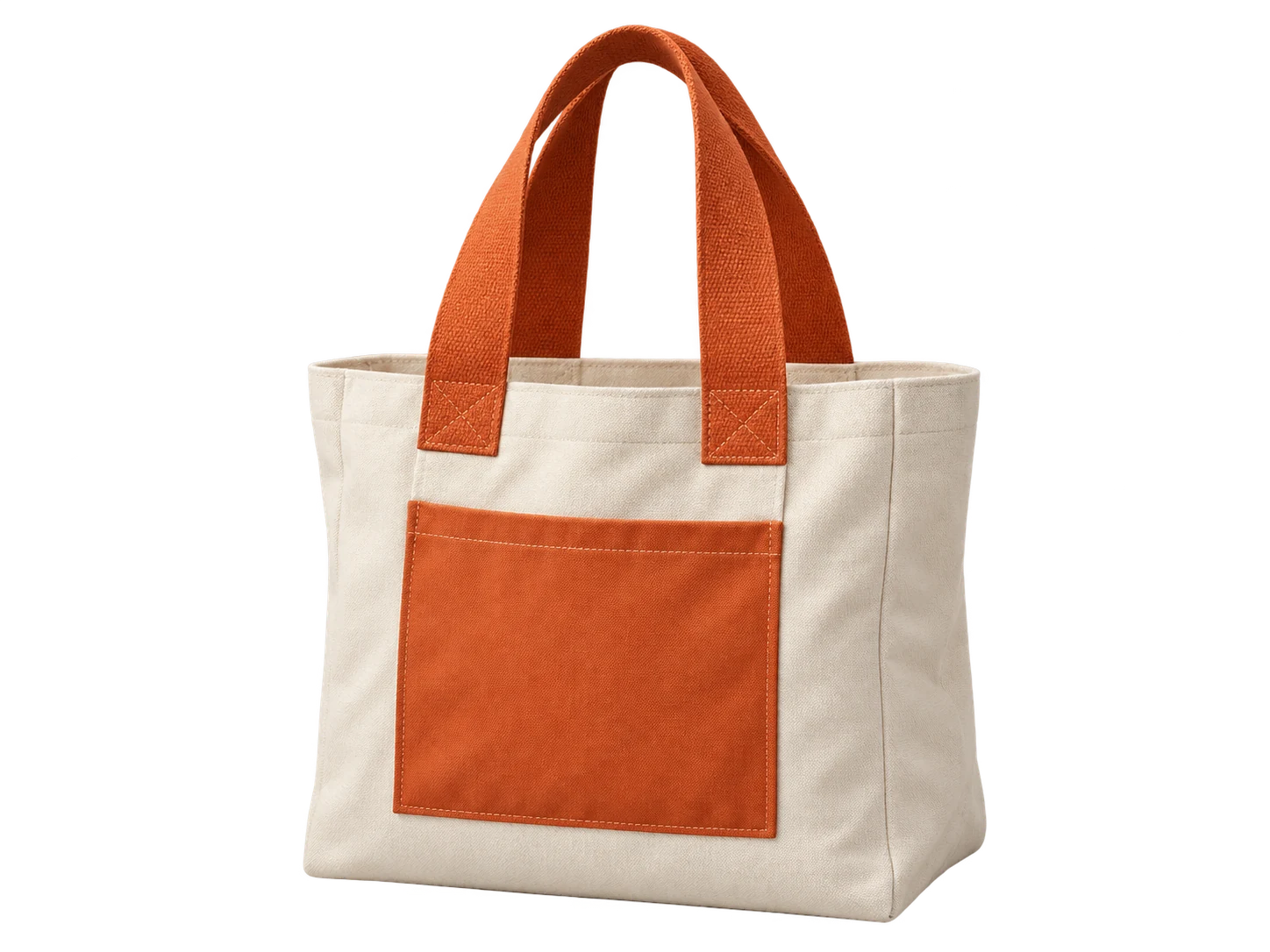
क्लासिक बैंगनी बैकग्राउंड पर नारंगी हैंडल वाला क्रीम कैनवस टोट बैग
क्लासिक बैंगनी#800080 · RGB 128, 0, 128
लैवेंडर बैकग्राउंड पर नारंगी हैंडल वाला क्रीम कैनवस टोट बैग
लैवेंडर#E6E6FA · RGB 230, 230, 250
प्लम बैकग्राउंड पर नारंगी हैंडल वाला क्रीम कैनवस टोट बैग
प्लम#673147 · RGB 103, 49, 71

एक ही बैंगनी शेड से प्रोडक्ट फ़ोटो में एकरूपता लाएँ

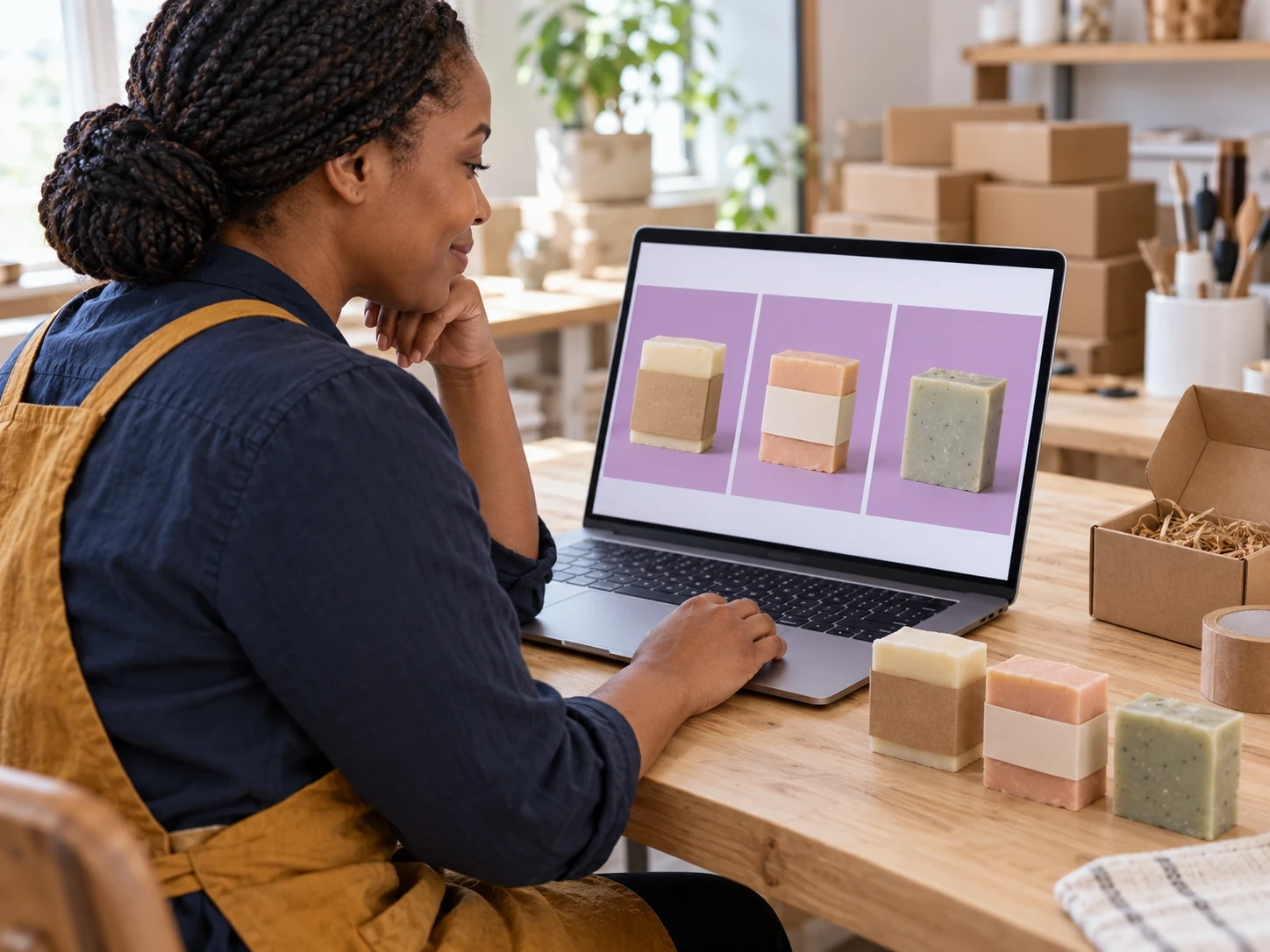
स्टोर बैनर, लॉन्च ग्राफ़िक्स या सोशल पोस्ट के लिए प्रोडक्ट फ़ोटो के संग्रह को एक जैसा बैकग्राउंड दें। चुने हुए RGB मान नोट करें और हर फ़ोटो पर अलग-अलग लागू करें—चाहे उनमें स्किनकेयर की बोतलें, एक्सेसरीज़ या हस्तनिर्मित चीज़ें हों। हल्की पैकेजिंग और लेबल के टेक्स्ट के साथ शेड की तुलना करें ताकि प्रोडक्ट साफ़ दिखाई दे। हर तैयार इमेज को अपने लेआउट के लिए डाउनलोड करें और लिस्टिंग फ़ोटो के रूप में इस्तेमाल करने से पहले संबंधित प्लेटफ़ॉर्म की बैकग्राउंड ज़रूरतें जाँचें।

बैंगनी बैकग्राउंड एडिटर मुफ़्त आज़माएँ
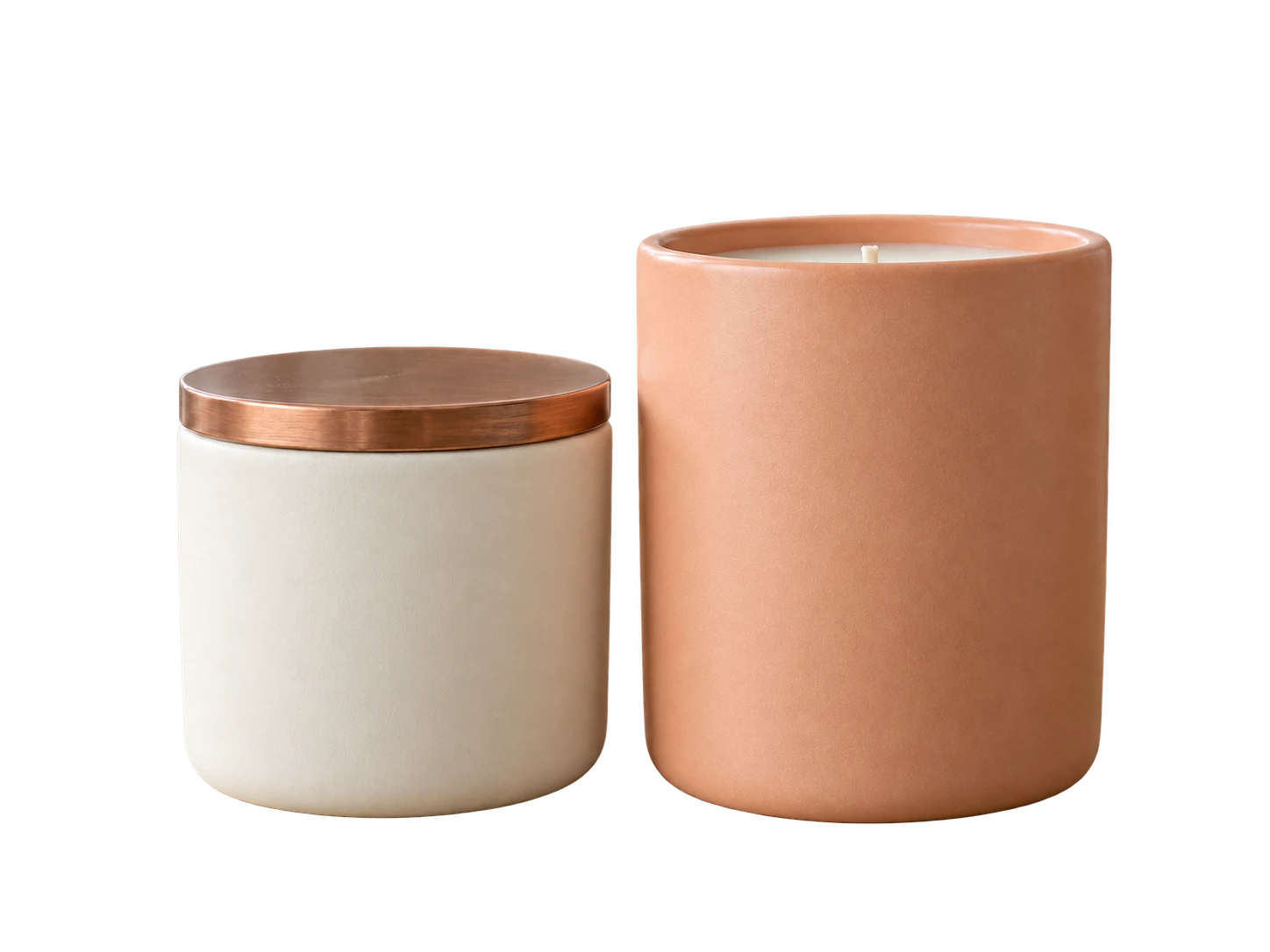
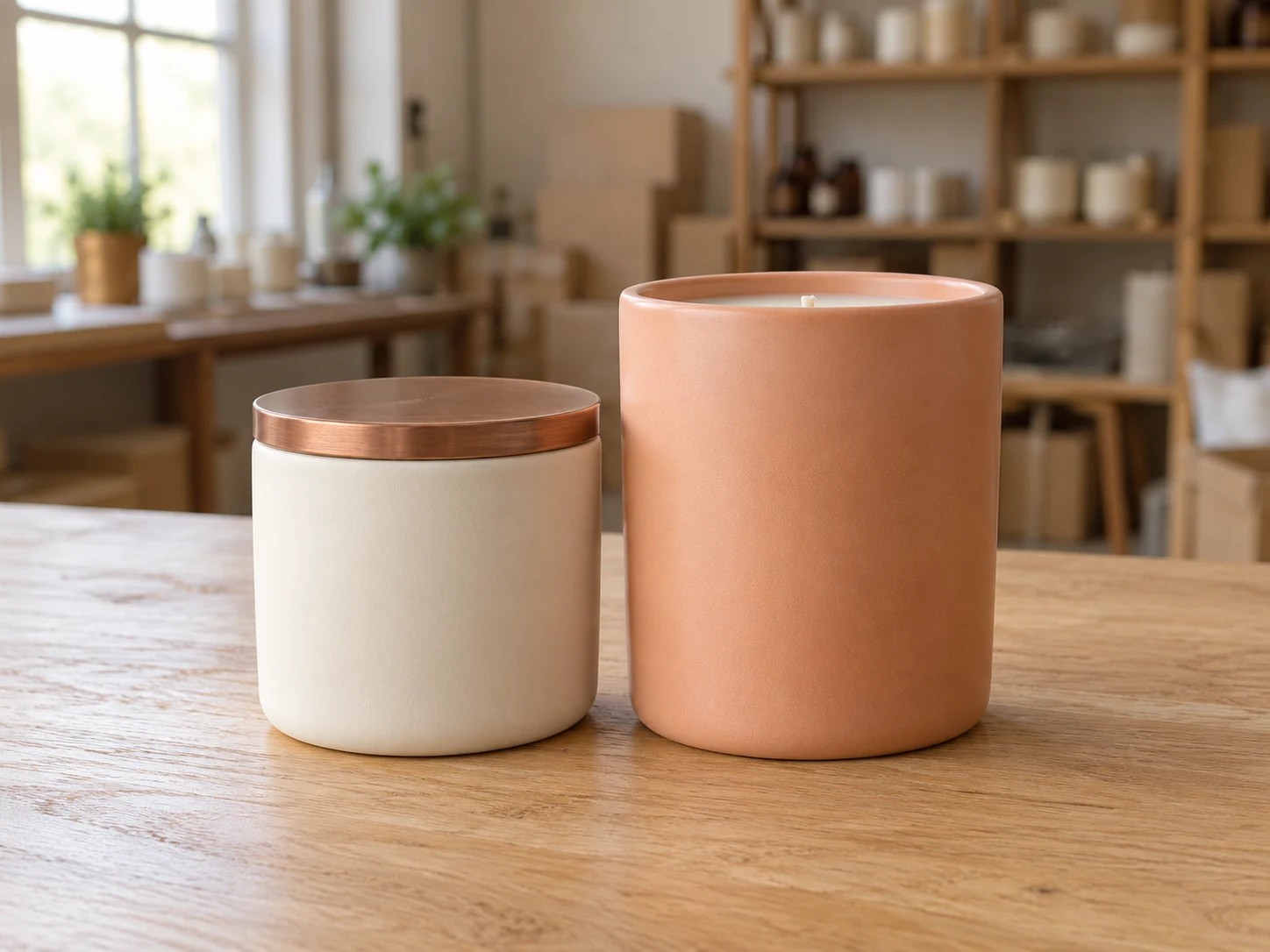
हस्तशिल्प वर्कशॉप में पैकिंग टेबल पर हाथीदाँत और पीच रंग के मोमबत्ती जार

अपनी प्रोफ़ाइल के मुताबिक पोर्ट्रेट बैकग्राउंड चुनें

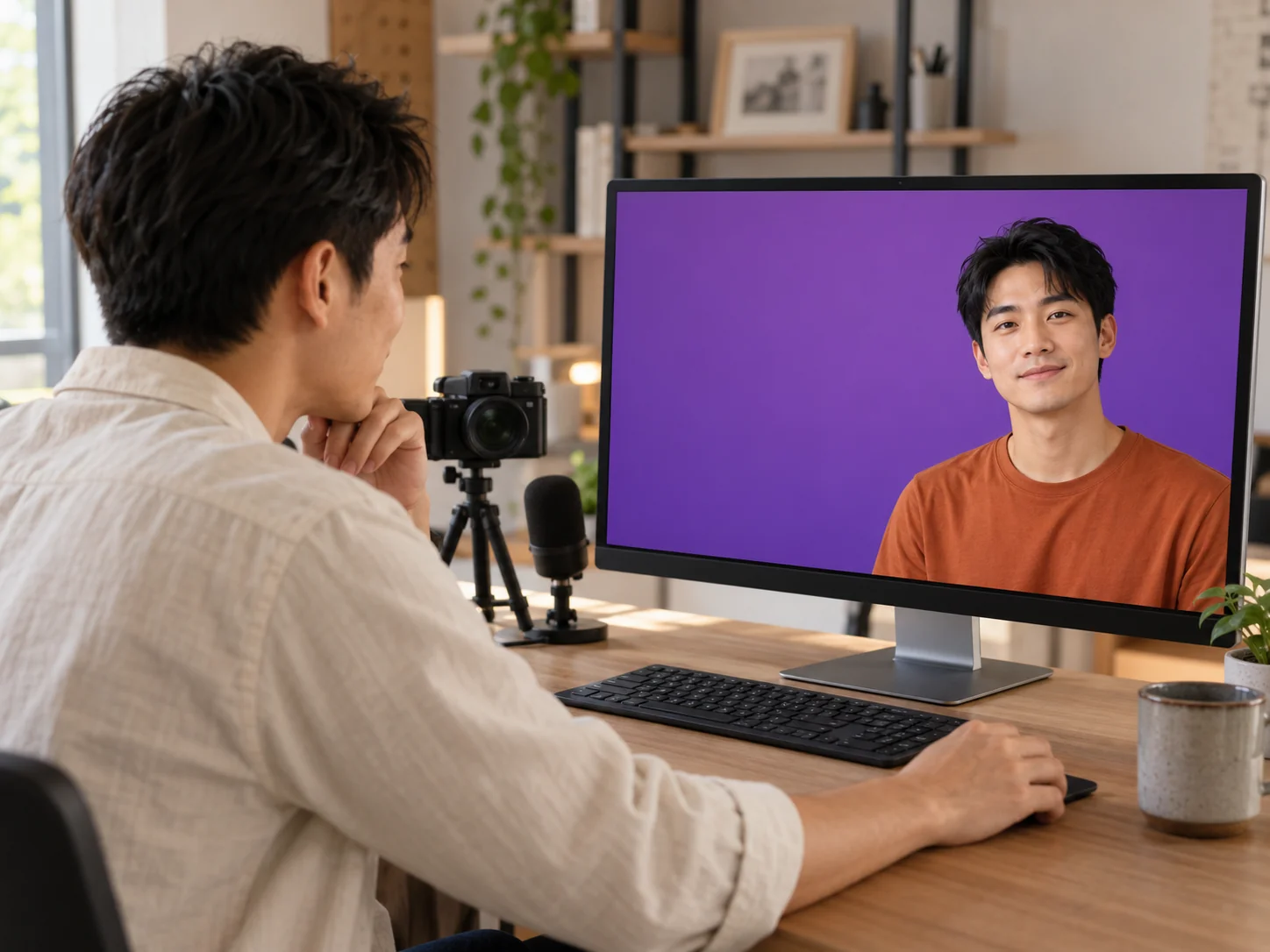
अपने हेडशॉट या प्रोफ़ाइल फ़ोटो को ऐसे शेड से नया रूप दें जो आपके कपड़ों और पेज के रंगों से मेल खाए। हल्के और गहरे रंग की तुलना करके देखें कि वे चेहरे को कैसे उभारते हैं। ऐसी पोर्ट्रेट फ़ोटो से शुरुआत करें जिसमें व्यक्ति बैकग्राउंड से साफ़ अलग दिखाई दे, फिर प्रीव्यू में बाल, चश्मे और कंधों के किनारे देखें। नतीजे को अपनी निजी वेबसाइट, स्पीकर बायो या सोशल प्रोफ़ाइल के लिए सेव करें; प्लेटफ़ॉर्म के मुताबिक क्रॉप अपने सामान्य एडिटर में करें।

अभी फ़ोटो का बैकग्राउंड बैंगनी करें
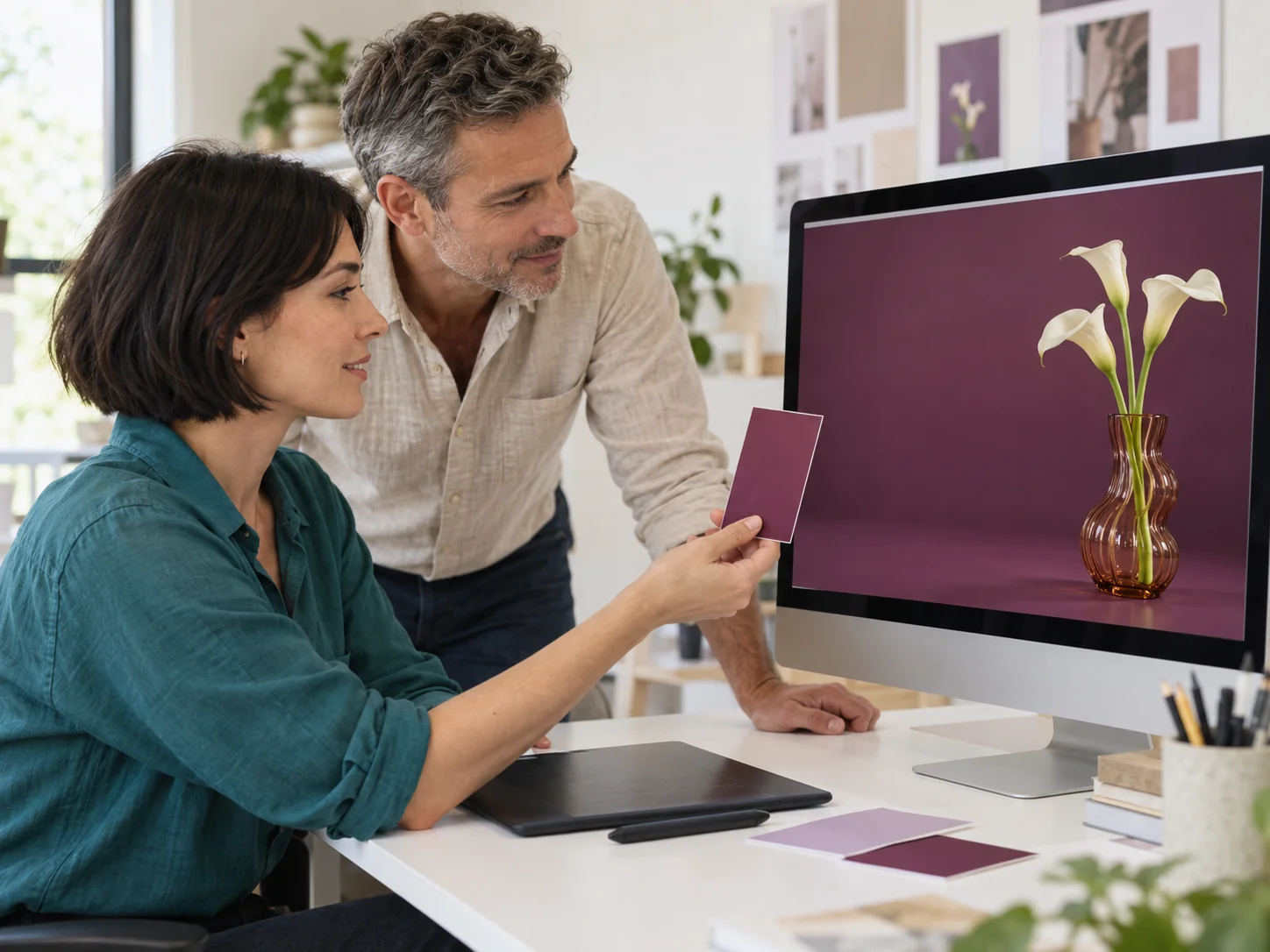
घर के ऑफ़िस में खींची गई कोबाल्ट नीले ब्लाउज़ वाली महिला

फ़ोटो में बैंगनी बैकग्राउंड कैसे जोड़ें

तीन चरणों में अपनी फ़ोटो को बैंगनी बैकग्राउंड दें: इमेज अपलोड करें और AI से मूल बैकग्राउंड हटवाएँ, अपना शेड चुनें, फिर प्रीव्यू देखकर PNG डाउनलोड करें।

  1. 01

    अपनी फ़ोटो अपलोड करें और मूल बैकग्राउंड हटाएँ

    15 MB तक की JPG, PNG या WebP फ़ाइल चुनें और “बैकग्राउंड हटाएँ” पर क्लिक करें। मॉडल के लोड होने और इमेज प्रोसेस होने तक टैब खुला रखें। प्रोसेसिंग के लिए WebGPU सपोर्ट वाला ब्राउज़र और डिवाइस चाहिए। पहली बार मॉडल डाउनलोड होने के कारण अधिक समय लग सकता है।

  2. 02

    बैकग्राउंड का शेड चुनें

    प्रोसेसिंग पूरी होने पर “कस्टम रंग” चुनें और कलर पिकर खोलें। शेड को देखकर एडजस्ट करें या RGB मान डालें; क्लासिक बैंगनी के लिए 128, 0, 128 इस्तेमाल करें। उस रंग का HEX मान #800080 दिखेगा। कौन-सा वर्ज़न सेव करना है, यह तय करने से पहले देखें कि चुने हुए बैकग्राउंड पर व्यक्ति या वस्तु के किनारे कैसे दिखते हैं।

  3. 03

    तैयार PNG डाउनलोड करें

    चुने हुए बैकग्राउंड रंग के साथ फ़ोटो सेव करने के लिए “PNG डाउनलोड करें” पर क्लिक करें। फ़ाइल खोलकर उस आकार में व्यक्ति या वस्तु के किनारे जाँचें जिसमें आप फ़ोटो इस्तेमाल करेंगे। डाउनलोड किए गए PNG में चुना हुआ बैकग्राउंड भी शामिल होता है। अगर बिना बैकग्राउंड वाला कटआउट भी चाहिए, तो “पारदर्शी” विकल्प चुनें और अलग फ़ाइल सेव करें।

फ़ोटो में बैंगनी बैकग्राउंड जोड़ने के लिए Free BGRemover क्यों इस्तेमाल करें?

Free BGRemover से पहले AI की मदद से मूल बैकग्राउंड हटाएँ, फिर अपनी पसंद का बैंगनी रंग चुनें। व्यक्ति या वस्तु के किनारों को हाथ से ट्रेस करने की ज़रूरत नहीं है। प्रोफ़ाइल पोर्ट्रेट, प्रोडक्ट प्रमोशन और सोशल ग्राफ़िक्स के लिए हर फ़ोटो को अलग-अलग एडिट करते समय वही RGB मान डालें, ताकि बैकग्राउंड का रंग एक जैसा रहे। बिना वॉटरमार्क वाला PNG मुफ़्त डाउनलोड करें।

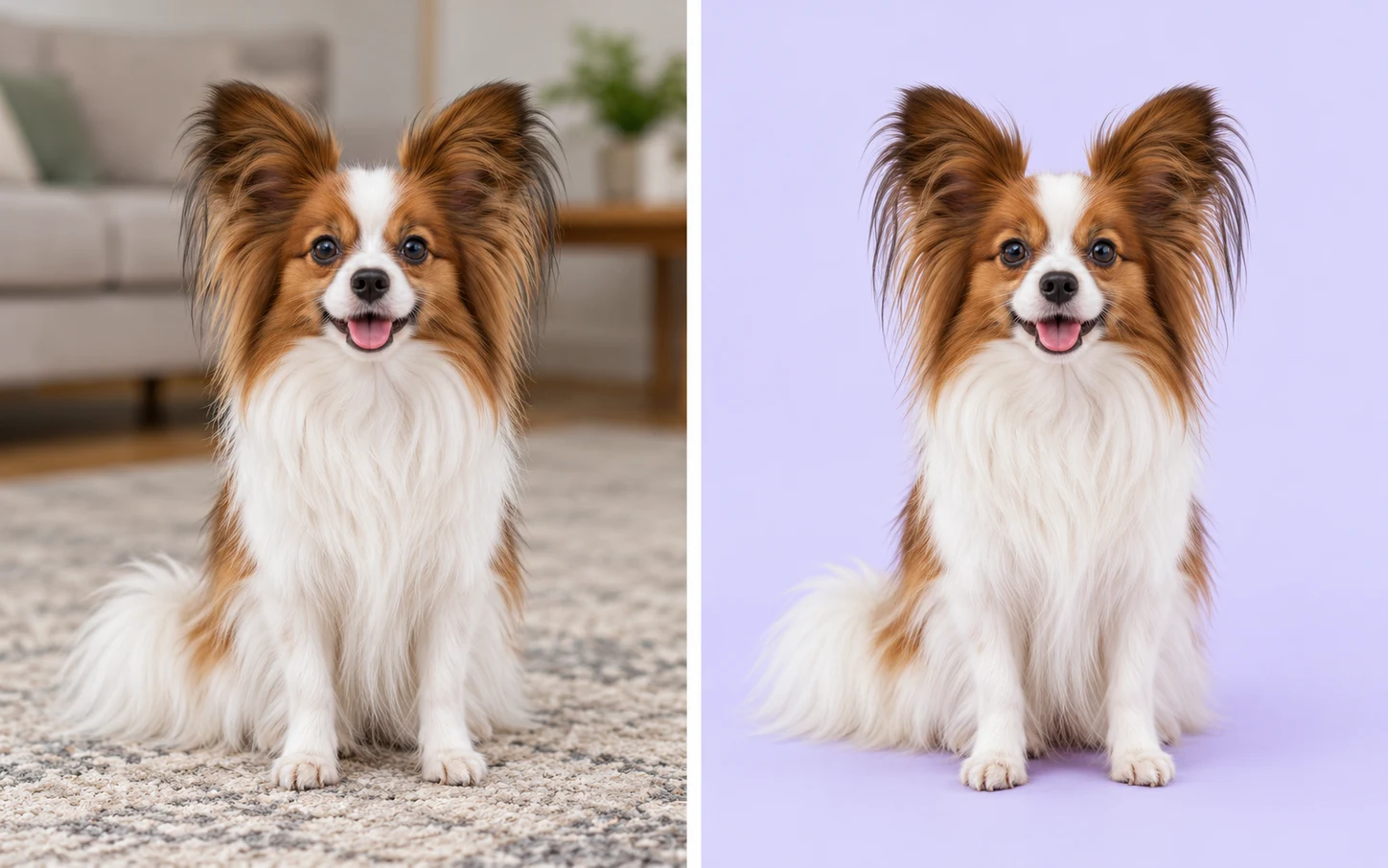
लिविंग रूम और लैवेंडर बैकग्राउंड पर एक ही पैपिलॉन कुत्ते की उदाहरण तुलना

व्यक्ति या वस्तु के किनारों को हाथ से ट्रेस करने की ज़रूरत नहीं

बैंगनी रंग लगाने से पहले AI फ़ोटो में मौजूद मुख्य व्यक्ति या वस्तु को बैकग्राउंड से अलग करता है। खुद किनारों को ट्रेस किए बिना किसी मौजूदा पोर्ट्रेट या प्रोडक्ट फ़ोटो का बैकग्राउंड बदलें।

बैकग्राउंड बदलने का उदाहरण।
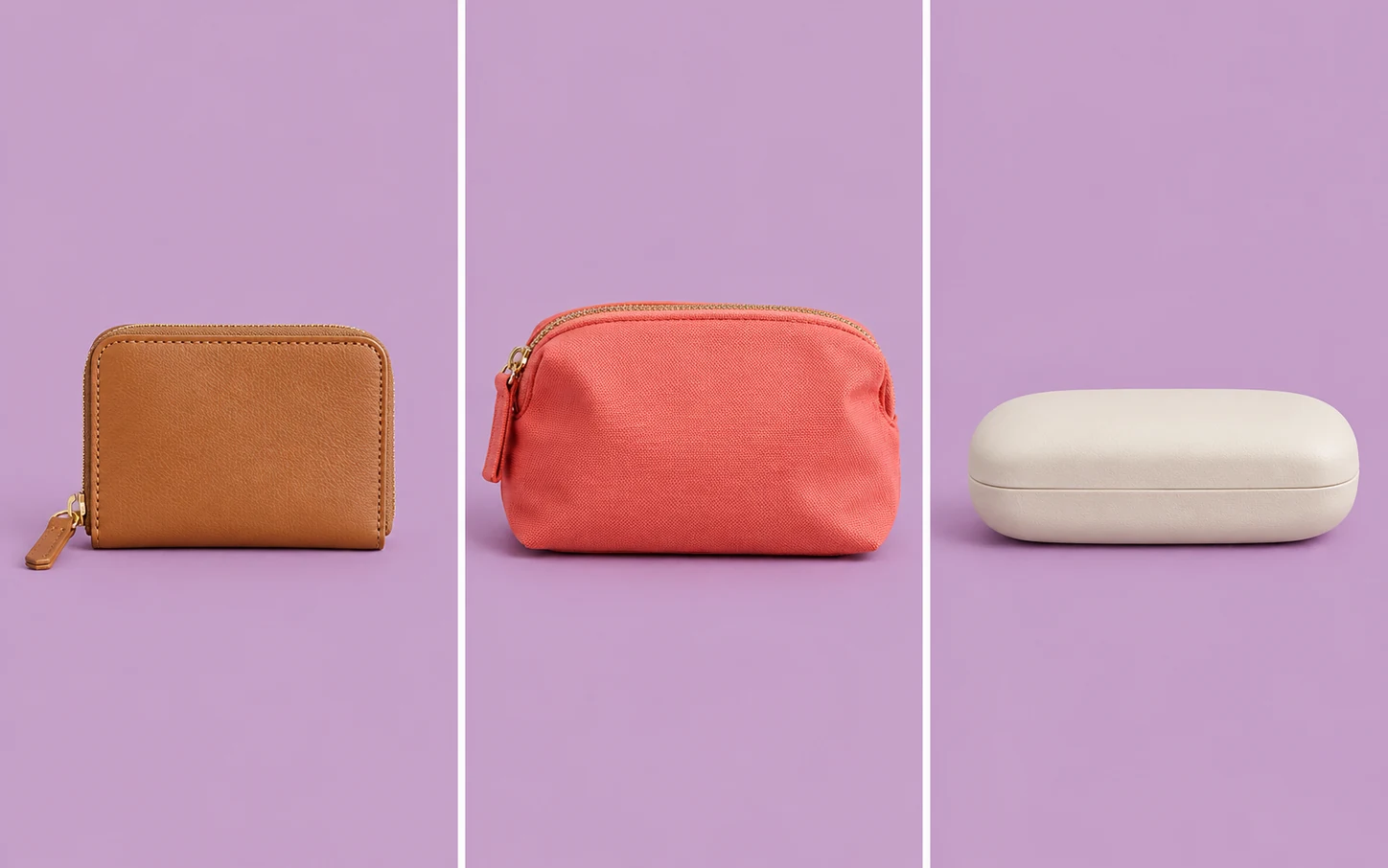
एक ही लाइलैक बैकग्राउंड वाली तीन फ़ोटो में वॉलेट, कोरल पाउच और चश्मे का केस

कई फ़ोटो में एक ही बैंगनी रंग इस्तेमाल करें

हर फ़ोटो को अलग-अलग एडिट करते समय वही RGB मान डालकर बैकग्राउंड का रंग ठीक वैसा ही रख सकते हैं। मूल बैकग्राउंड अलग होने पर भी पोर्ट्रेट या प्रोडक्ट फ़ोटो के एक ही समूह में वही शेड इस्तेमाल करें—रंग का अंदाज़ा आँख से लगाने की ज़रूरत नहीं।

अलग-अलग फ़ोटो पर एक ही शेड।

अलग-अलग बैंगनी शेड वाले बैकग्राउंड पर चश्मा और ओटमील रंग की शर्ट पहने पुरुष — क्लासिक बैंगनीक्लासिक बैंगनी
अलग-अलग बैंगनी शेड वाले बैकग्राउंड पर चश्मा और ओटमील रंग की शर्ट पहने पुरुष — लैवेंडरलैवेंडर
अलग-अलग बैंगनी शेड वाले बैकग्राउंड पर चश्मा और ओटमील रंग की शर्ट पहने पुरुष — प्लमप्लम

रंग तय करने से पहले शेड की तुलना करें

बैकग्राउंड को हल्के और गहरे बैंगनी शेड में बदलकर देखें कि बाल, कपड़े या पैकेजिंग उससे कितने अलग दिखाई देते हैं। रंग बदलने पर प्रोसेस किया हुआ कटआउट ही इस्तेमाल होता है, इसलिए AI से बैकग्राउंड दोबारा हटाए बिना दूसरे रंग देख सकते हैं।

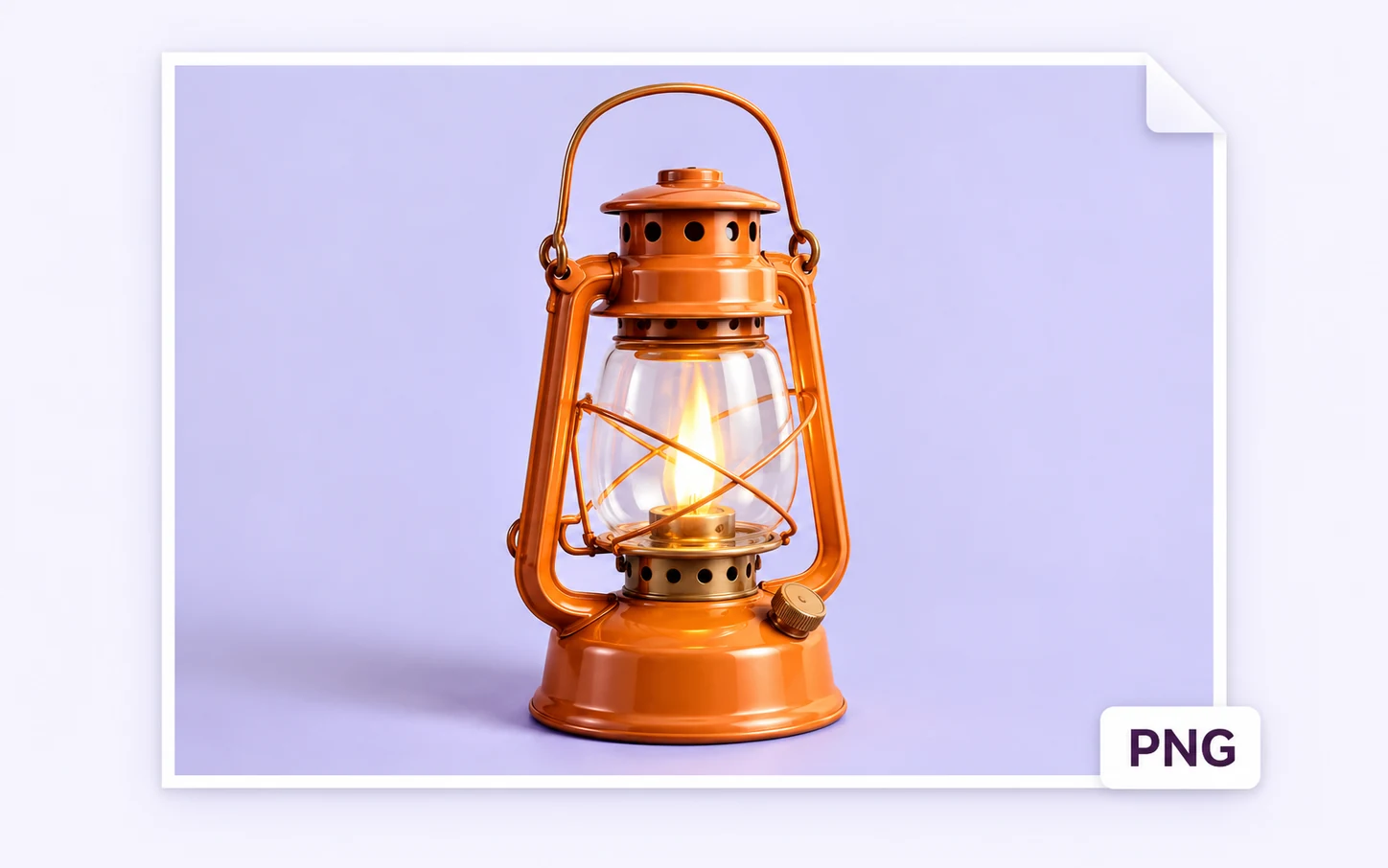
नारंगी लालटेन और लैवेंडर बैकग्राउंड वाली PNG फ़ाइल का चित्रण

रंग सहित अपनी फ़ोटो डाउनलोड करें

डाउनलोड किए गए PNG में फ़ोटो से लिया गया कटआउट और चुना हुआ एकसमान बैकग्राउंड शामिल होते हैं। कोई वॉटरमार्क नहीं जोड़ा जाता। बैकग्राउंड कहीं और दोबारा बनाए बिना तैयार फ़ाइल को वेबसाइट, प्रेज़ेंटेशन या PNG सपोर्ट करने वाले डिज़ाइन ऐप में इस्तेमाल करें।

अपनी फ़ोटो में बैंगनी बैकग्राउंड कौन इस्तेमाल कर सकता है?

अपने अगले प्रोजेक्ट के लिए सही उपयोग चुनें। एक ही बैकग्राउंड रंग से फ़ोटो के समूह में एकरूपता आती है। सही शेड फ़ोटो में मौजूद व्यक्ति या वस्तु, पूरे डिज़ाइन और फ़ोटो के इस्तेमाल की जगह पर निर्भर करता है।

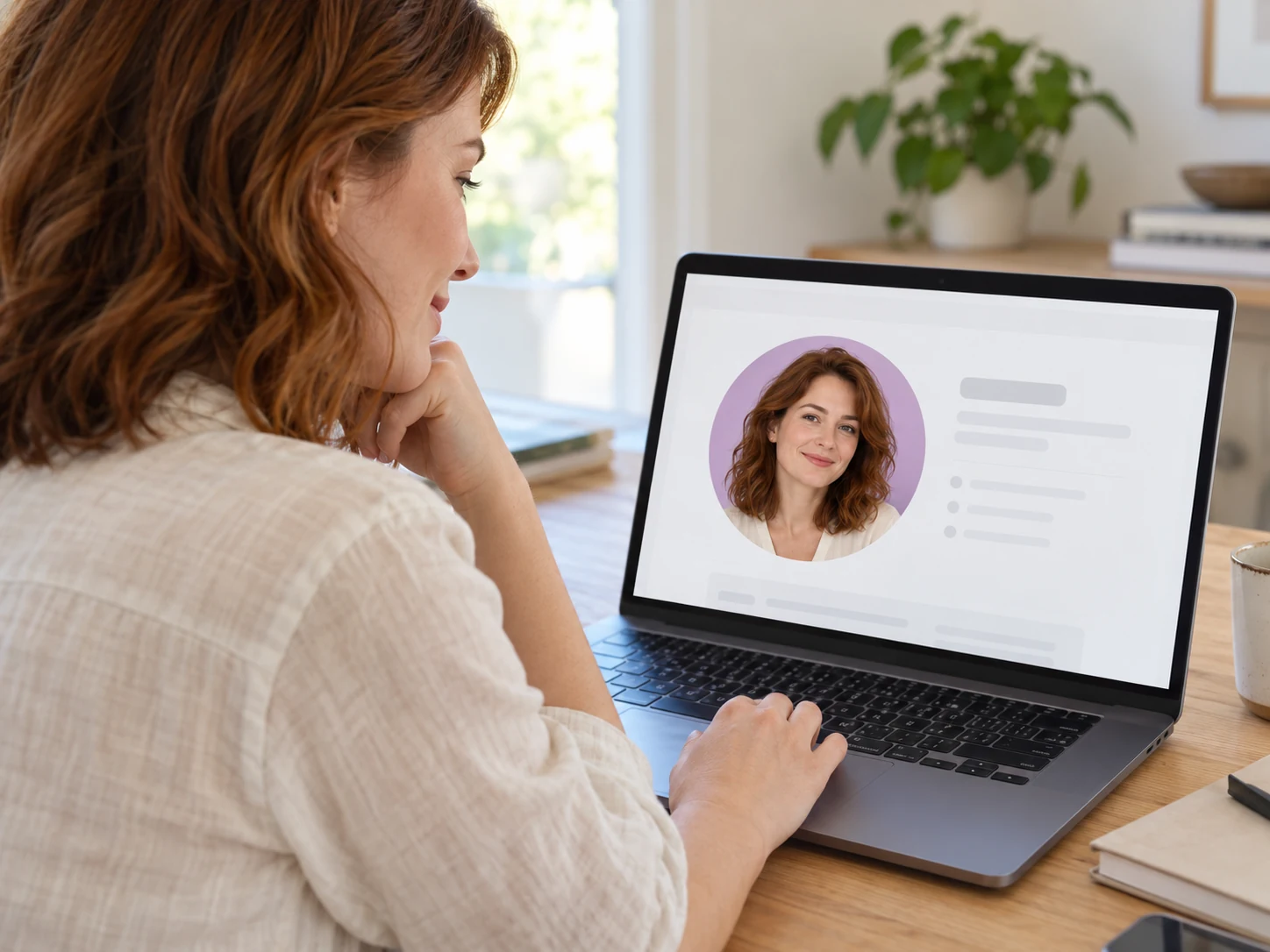
घर पर लैपटॉप में लैवेंडर बैकग्राउंड वाले अपने प्रोफ़ाइल पोर्ट्रेट को देखती महिला

फ़ोटो दोबारा खींचे बिना प्रोफ़ाइल अपडेट करें

अपनी निजी वेबसाइट, स्पीकर पेज या सोशल प्रोफ़ाइल के लिए पहले से मौजूद पोर्ट्रेट इस्तेमाल करें। ऐसा शेड चुनें जो चेहरे को उभारे और आपके पहनावे के साथ अच्छा लगे। प्रकाशित करने से पहले देखें कि डाउनलोड की गई इमेज संबंधित प्लेटफ़ॉर्म के क्रॉप में कैसी दिखेगी—खासकर अगर प्रोफ़ाइल में गोल फ्रेम हो।

  • अपने पोर्ट्रेट के साथ रंग की तुलना करें
  • अपने पेज के लिए शेड चुनें
  • प्रोफ़ाइल के लिए PNG सेव करें
मेरी प्रोफ़ाइल फ़ोटो का बैकग्राउंड एडिट करें
फ़ोटो का बैकग्राउंड बैंगनी कैसे करें?

अपनी इमेज अपलोड करें और “बैकग्राउंड हटाएँ” पर क्लिक करें। प्रोसेसिंग पूरी होने पर “कस्टम रंग” चुनें और पिकर या RGB कंट्रोल से शेड चुनें। क्लासिक बैंगनी के लिए 128, 0, 128 डालें। प्रीव्यू देखें, फिर चुने हुए रंग वाली फ़ोटो सेव करने के लिए “PNG डाउनलोड करें” पर क्लिक करें।

क्या इस एडिटर को बिना साइन अप मुफ़्त इस्तेमाल कर सकते हैं?

हाँ। आप एक बार में एक फ़ोटो एडिट कर सकते हैं। मूल बैकग्राउंड हटाना, कस्टम रंग चुनना और PNG डाउनलोड करना मुफ़्त है। अकाउंट बनाने की ज़रूरत नहीं है और कोई वॉटरमार्क नहीं जोड़ा जाता। डाउनलोड से पहले नतीजा जाँचें, क्योंकि ऑटोमैटिक बैकग्राउंड हटाने के बाद बारीक हिस्सों के किनारे ध्यान से देखने पड़ सकते हैं।

क्या पारदर्शी PNG में बैंगनी बैकग्राउंड जोड़ सकते हैं?

PNG अपलोड किए जा सकते हैं, लेकिन रंग चुनने से पहले “बैकग्राउंड हटाएँ” पर क्लिक करना ज़रूरी है। पहले से पारदर्शी फ़ाइल में उसे दोबारा प्रोसेस किए बिना सिर्फ़ बैकग्राउंड रंग जोड़ने का अलग विकल्प नहीं है। मूल कटआउट सुरक्षित रखें और प्रोसेस की गई इमेज से तुलना करें, क्योंकि किनारे बदल सकते हैं।

क्या JPG अपलोड करके नतीजा JPG में डाउनलोड कर सकते हैं?

आप 15 MB तक की JPG, PNG या WebP फ़ाइलें अपलोड कर सकते हैं। मूल फ़ाइल JPG होने पर भी तैयार इमेज PNG में डाउनलोड होती है। एकसमान रंग के बैकग्राउंड वाला PNG पारदर्शी नहीं होता। अलग कटआउट के लिए “पारदर्शी” विकल्प चुनें या अगर संबंधित प्लेटफ़ॉर्म को JPG चाहिए, तो तैयार फ़ाइल को किसी दूसरे टूल में बदलें।

क्या बैंगनी ग्रेडिएंट बैकग्राउंड बना सकते हैं?

मौजूदा कलर कंट्रोल एक ही एकसमान शेड लागू करते हैं। ये ग्रेडिएंट नहीं बनाते और न ही टेक्स्ट प्रॉम्प्ट से सजावटी दृश्य तैयार करते हैं। ग्रेडिएंट कंपोज़िशन के लिए पारदर्शी कटआउट डाउनलोड करें और ग्रेडिएंट सपोर्ट करने वाले डिज़ाइन ऐप में उसे ग्रेडिएंट बैकग्राउंड के ऊपर रखें।

क्या यहाँ खाली बैकग्राउंड या वॉलपेपर डाउनलोड कर सकते हैं?

यह टूल आपकी अपलोड की गई फ़ोटो का बैकग्राउंड एडिट करता है। इसमें स्टॉक इमेज लाइब्रेरी, खाली कैनवस डाउनलोड या तैयार वॉलपेपर नहीं मिलते। मौजूदा फ़ोटो का बैकग्राउंड बदलने के लिए इसका इस्तेमाल करें; अलग बैकग्राउंड इमेज के लिए किसी अन्य टूल या स्रोत की ज़रूरत होगी।

क्या मेरा डाउनलोड हाई-रेज़ोल्यूशन या 4K होगा?

एक्सपोर्ट में मूल इमेज के पिक्सेल आयाम बने रहते हैं। यह छोटी फ़ोटो को 4K में नहीं बदलता और न ही खोया हुआ विवरण वापस लाता है। साफ़ मूल इमेज से शुरुआत करें और डाउनलोड किए गए PNG को उस आकार में देखें जिसमें आप इसे दिखाएँगे। समान आयाम होने से किनारों का विवरण बिल्कुल समान होने की गारंटी नहीं मिलती।

क्या एक ही रंग कई फ़ोटो पर एक साथ लगा सकते हैं?

यह सिंगल-इमेज एडिटर एक समय में एक फ़ोटो प्रोसेस करता है। चुने हुए RGB मान नोट करें और रंग दोबारा इस्तेमाल करने के लिए हर अलग एडिट में डालें। यह एक ही ऑपरेशन में फ़ोटो के समूह पर रंग लागू नहीं करता; फ़ोटो में मौजूद व्यक्तियों या वस्तुओं की रोशनी में अंतर भी बना रहता है।

पहली फ़ोटो प्रोसेस होने में ज़्यादा समय क्यों लग रहा है?

प्रोसेसिंग पूरी होने से पहले ब्राउज़र को AI मॉडल डाउनलोड और लोड करना पड़ता है। समय आपके इंटरनेट कनेक्शन और डिवाइस पर निर्भर करता है, और टूल के लिए WebGPU का सही काम करना ज़रूरी है। प्रक्रिया के दौरान टैब खुला रखें। अगर प्रोसेसिंग शुरू न हो, तो WebGPU सपोर्ट वाले दूसरे ब्राउज़र या डिवाइस पर कोशिश करें।

बैंगनी बैकग्राउंड फ़ोटो एडिटर: अक्सर पूछे जाने वाले सवाल

रंग चुनने, समर्थित फ़ाइलों, मुफ़्त डाउनलोड और एडिट की गई फ़ोटो को आगे इस्तेमाल करने के बारे में जवाब पाएँ।

अपनी अगली फ़ोटो को नया बैकग्राउंड दें

पहले से मौजूद फ़ोटो से शुरुआत करें। फ़ोटो में मौजूद व्यक्ति या वस्तु के मुताबिक रंग चुनें, प्रीव्यू देखें और प्रोफ़ाइल, प्रमोशन या क्रिएटिव लेआउट के लिए तैयार PNG सेव करें। अपने प्रोजेक्ट में इस्तेमाल करने से पहले नतीजे की तुलना करने के लिए मूल फ़ाइल भी रखें।

फ़ोटो में बैंगनी बैकग्राउंड मुफ़्त जोड़ें