
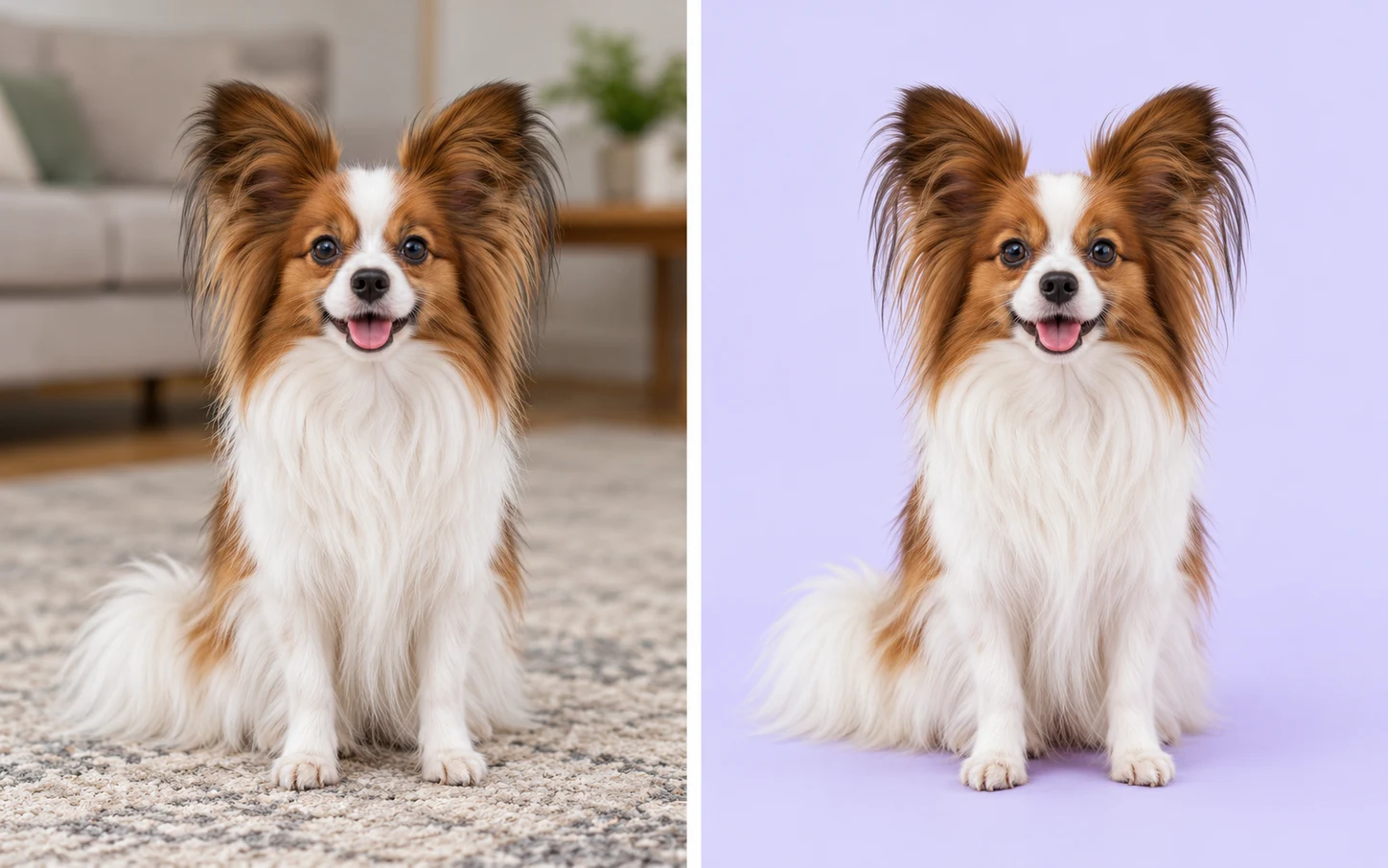
无需手动描出主体轮廓
AI 会先去除背景、分离主体,再填充紫色。为现有的人像或产品照片换背景时,无需手动勾勒主体轮廓。
背景替换示意图。
免费使用无需注册无水印
上传人像或产品照片,让 AI 去除原有背景,无需手动描边。随后只需几秒即可尝试不同的紫色色调、预览效果,并免费下载无水印 PNG。
经典紫 · RGB 128, 0, 128
此处仅展示示例。图片处理完成后,可在编辑器中为上传的照片选择颜色。
你的照片,换个新背景
JPG、PNG 或 WebP · 最大 15 MB
隐私详情用纯色背景替换杂乱场景,让背景更适合主体。浅色效果可试试薰衣草紫(RGB 230, 230, 250);经典紫色为 RGB 128, 0, 128;想要更深的色调,可试试梅紫(RGB 103, 49, 71)。使用颜色选择器尝试其他色调,并在保存前对照衣物、头发或包装查看效果。填充颜色只会改变背景,主体仍以你上传的照片为准。
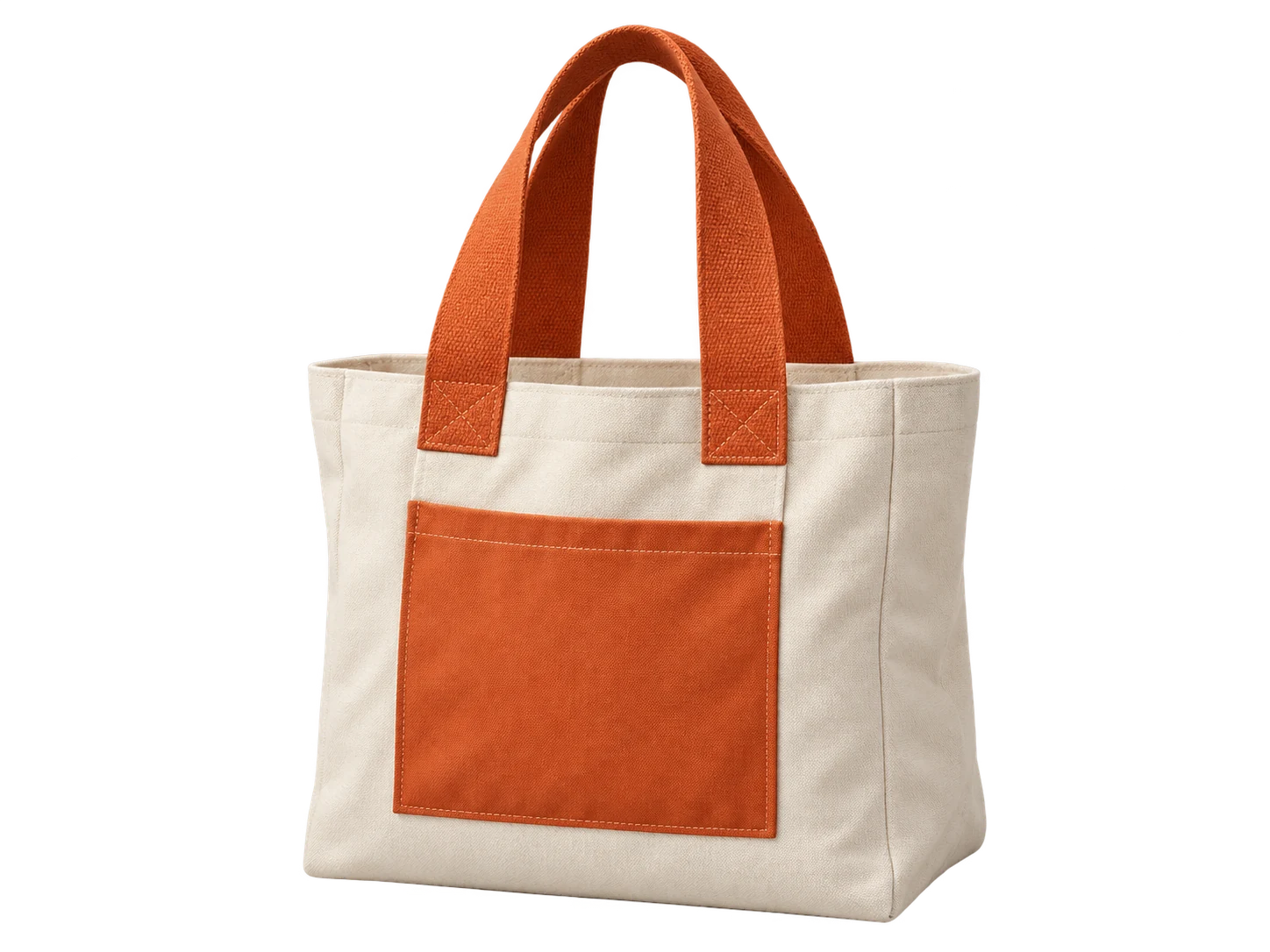
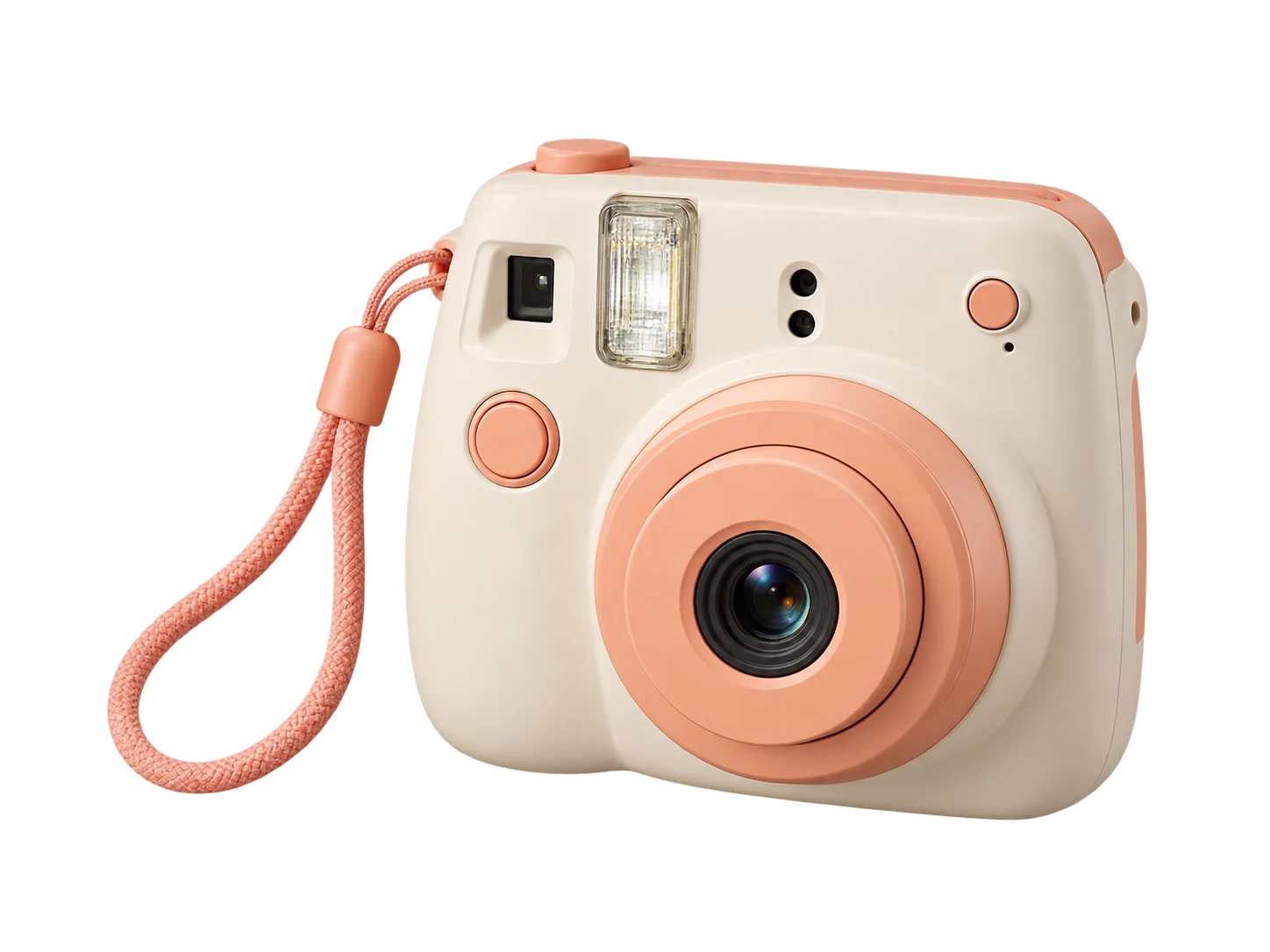
为一组产品照片使用统一背景,适用于店铺横幅、新品宣传图或社交媒体帖子。记下选定的 RGB 数值,分别处理护肤品、配饰或手工制品等照片时,输入相同数值即可保持背景色一致。对照浅色包装和标签文字检查背景色,确认产品清晰可见、文字易于辨认。下载每张处理完成的图片用于排版;作为商品图片使用前,请先确认平台的背景要求。
免费使用紫色背景编辑器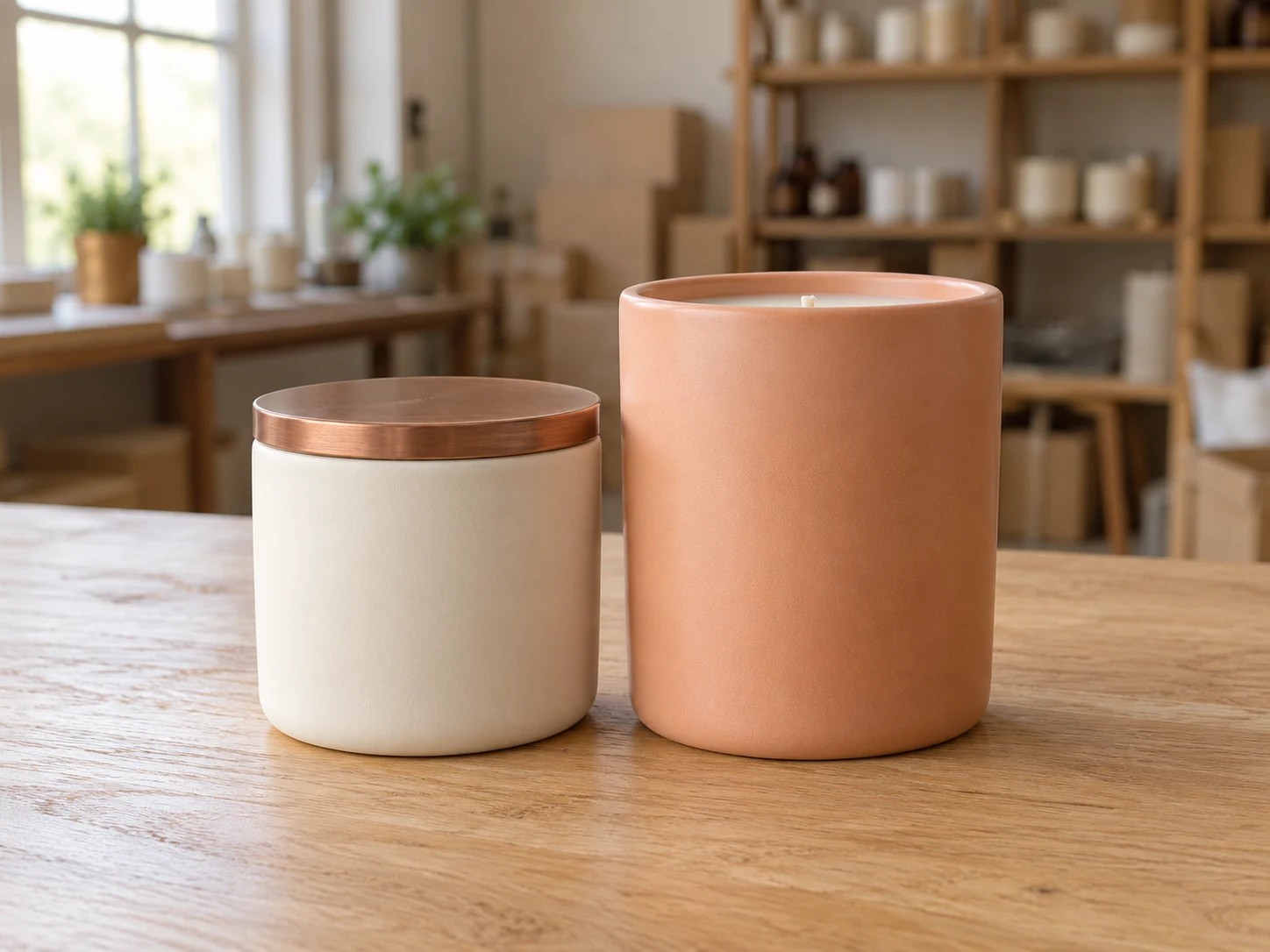
为头像或人像换上与服装和页面配色相衬的背景。对比浅色与深色调,看看哪种更能衬托面部。建议选择人物与环境区分明显的照片,并在预览中检查头发、眼镜和肩部边缘。将成品保存下来,用于个人网站、演讲者简介或社交主页。平台要求的裁剪可在常用编辑器中完成。
立即将照片背景换成紫色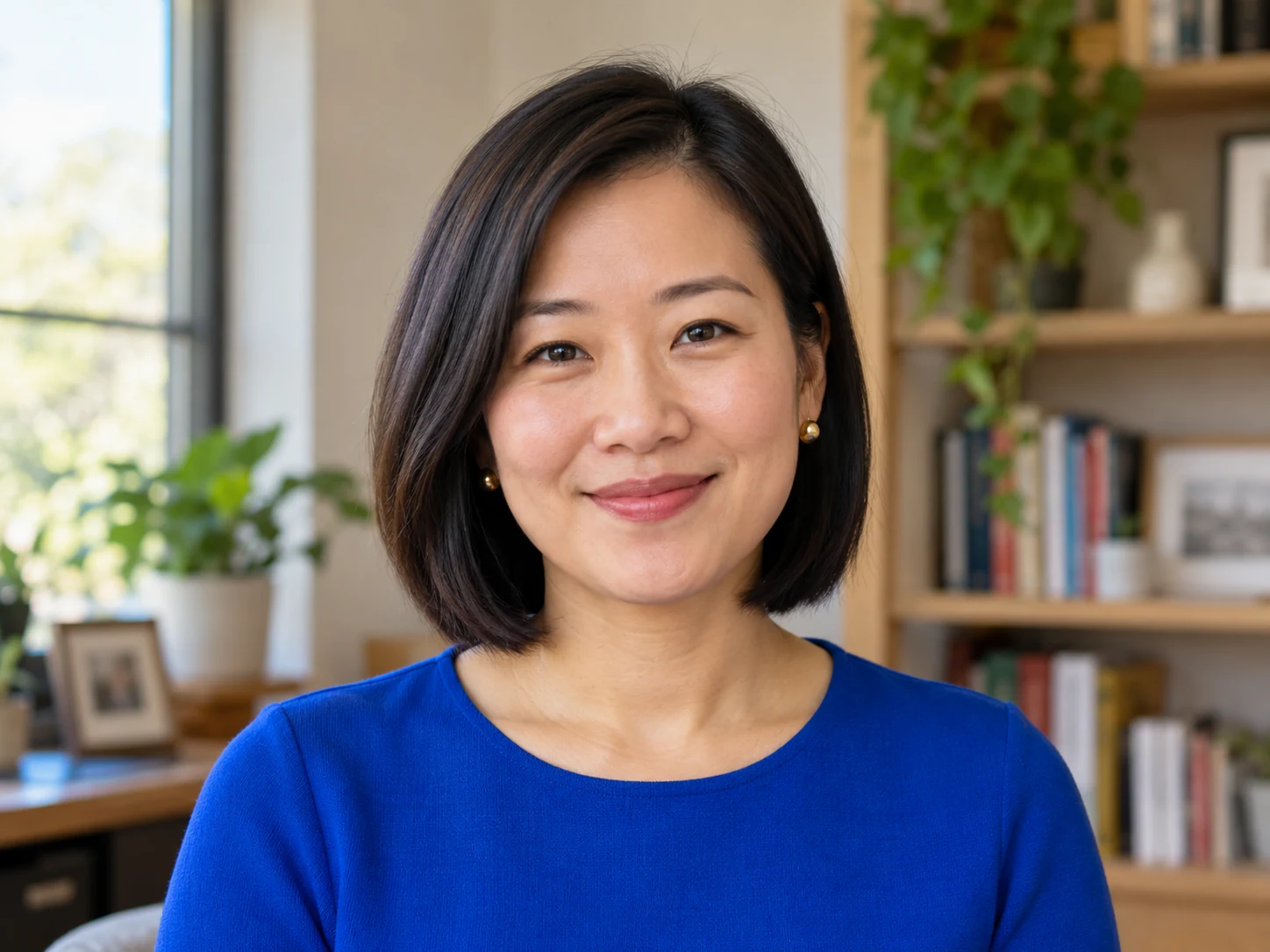
只需三步,为照片换上紫色背景:上传图片并用 AI 去除原背景,选择紫色色调,预览并下载 PNG。
选择不超过 15 MB 的 JPG、PNG 或 WebP 文件,然后点击“去除背景”。模型加载和处理图片时,请保持此标签页打开。此功能需要浏览器和设备支持 WebGPU。首次使用时,模型需要下载,因此等待时间可能更长。
处理完成后,选择“自定义颜色”并打开颜色选择器。可直接调整色调,也可以输入 RGB 数值;经典紫的数值为 128, 0, 128,对应的 HEX 值为 #800080。确定要保留哪个版本前,请检查主体边缘与背景的衔接。
点击“下载 PNG”,保存带有所选背景色的照片。打开文件,并按实际使用尺寸检查主体边缘。下载的图片已包含所选背景色。如果还需要单独的抠图,请选择透明背景并另存一个文件。
Free BGRemover 支持用 AI 去除原背景,再选择紫色作为新背景,无需手动勾勒主体轮廓。分别处理头像、产品宣传图或社交媒体图片时,可重复使用同一组 RGB 数值,保持背景颜色一致。处理完成后,即可免费下载无水印 PNG。
AI 会先去除背景、分离主体,再填充紫色。为现有的人像或产品照片换背景时,无需手动勾勒主体轮廓。
背景替换示意图。
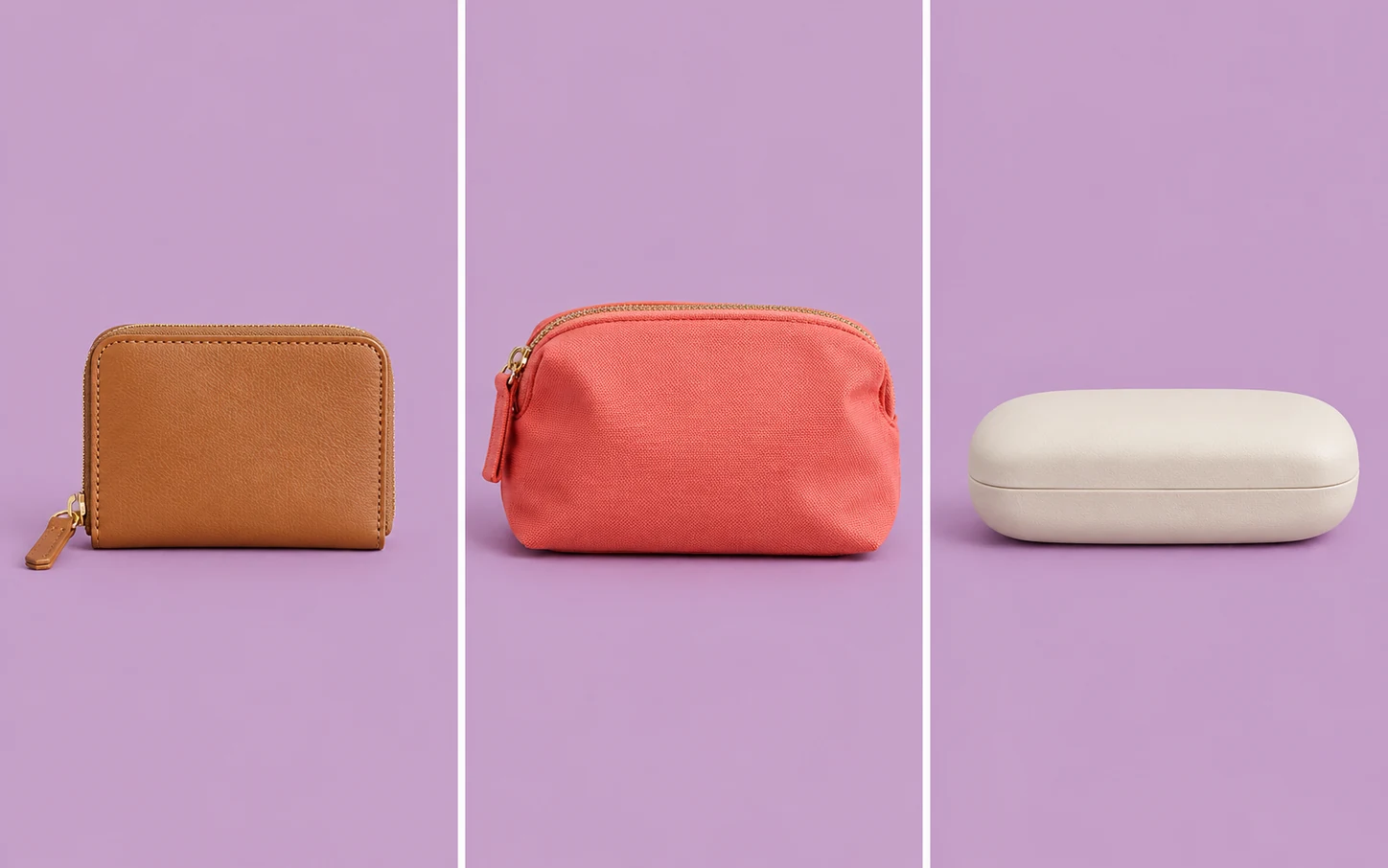
分别编辑照片时,输入同一组 RGB 数值即可使用相同颜色。即使原始拍摄环境不同,也能为一组人像或产品图片设置相同背景色,无需凭肉眼反复比对。
同一种颜色,分别应用于多张照片。
 经典紫薰衣草紫梅紫
将浅紫色和深紫色背景与头发、衣物或包装对照,检查画面对比度。更换背景色时会沿用已经处理好的抠图,因此无需再次运行 AI 去除背景。
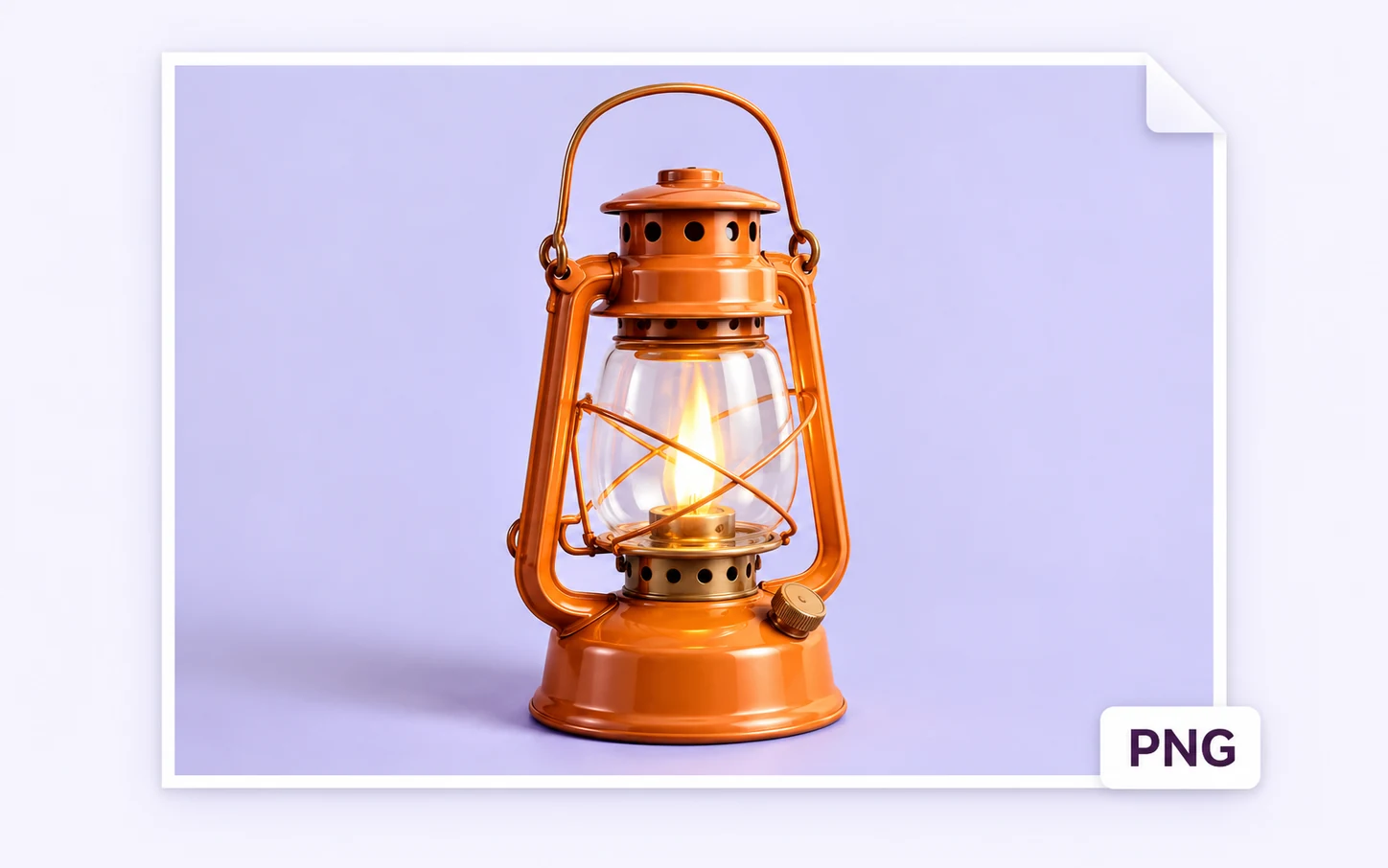
下载的 PNG 包含主体和所选纯色背景,不会额外添加水印。可将成品用于支持 PNG 的网站、演示文稿或设计应用,无需在其他地方重新制作背景。
看看哪种用途最适合你的下一个项目。统一背景色可以让一组图片更协调,选色时则要结合主体、整体设计和照片的展示位置。

将现有的人像照片用于个人网站、演讲者介绍页或社交主页。选择能衬托面部且与服装相配的色调。发布前,请检查保存的图片在目标平台中的裁剪效果,尤其是头像采用圆形裁剪时。
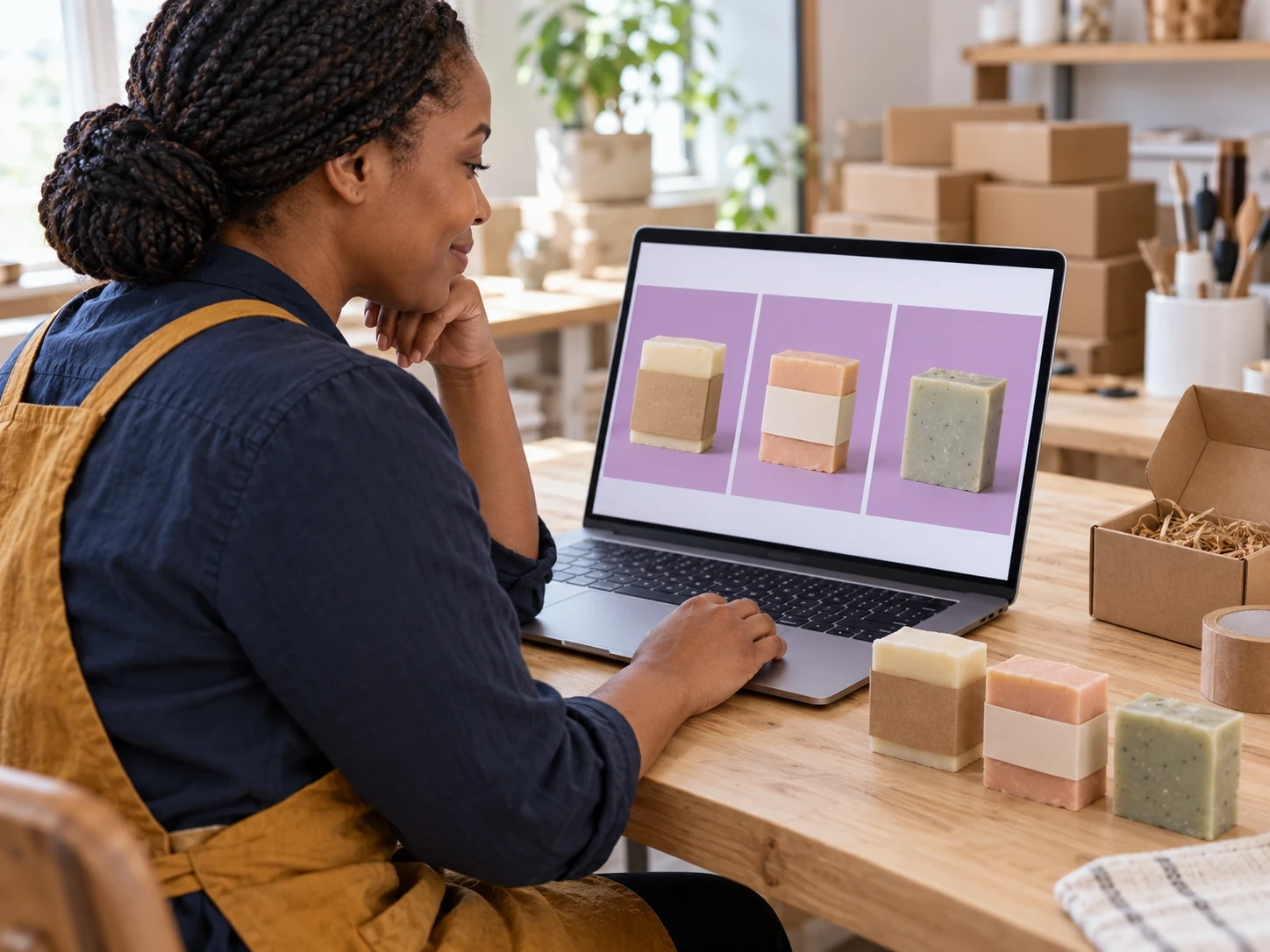
为新品横幅、促销邮件或店铺宣传图准备产品照片。分别编辑每张图片时重复使用记录的 RGB 数值,让整组产品在视觉上保持协调。将图片放入宣传设计前,请检查每张成品中的标签、提手和细小开口。
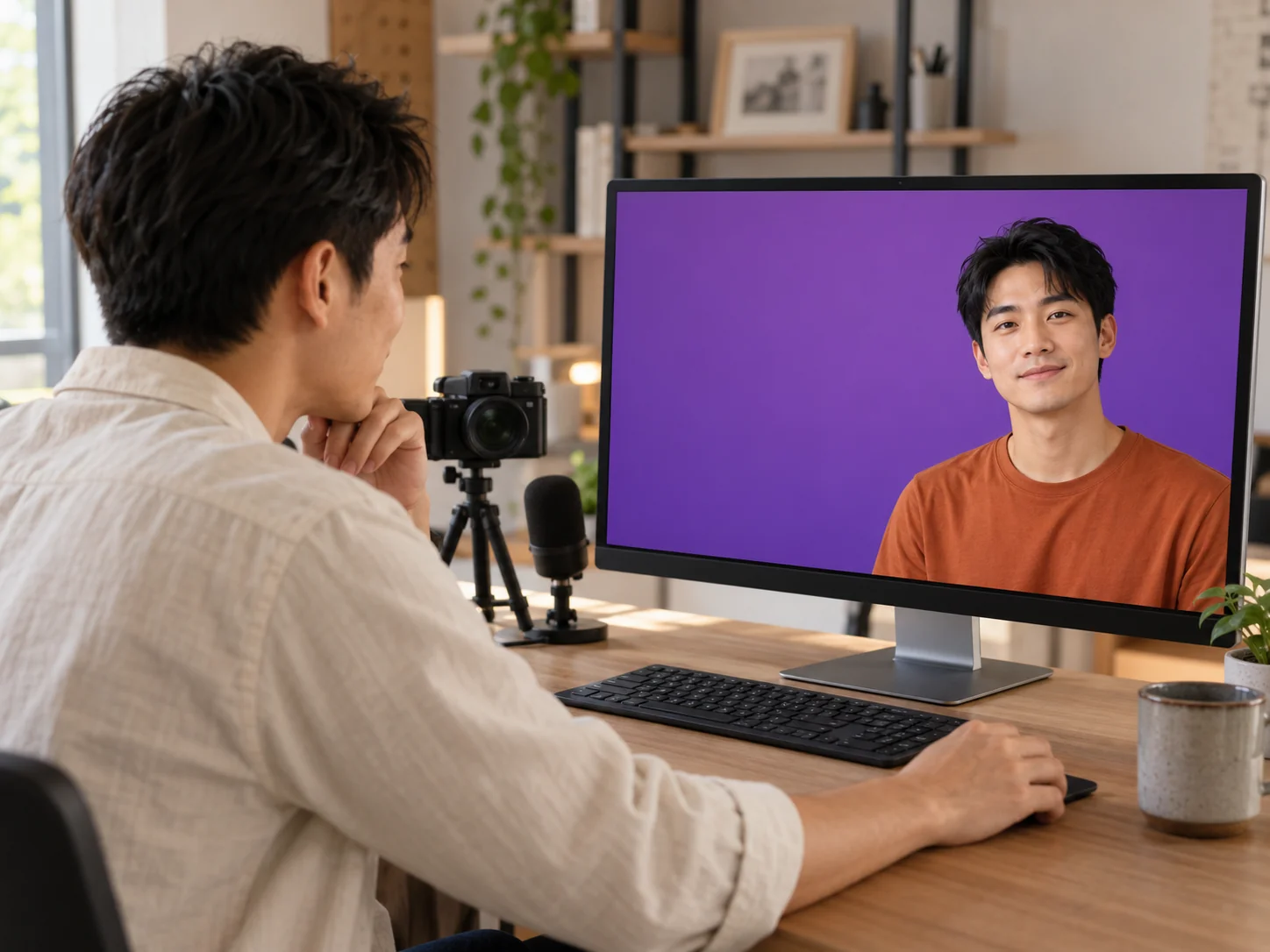
为人像选择适合系列公告、视频封面或社交媒体帖子的背景色。选择与你的内容配色相符的色调,下载成品后,再导入设计应用。在那里添加文字、安排版式,并检查图片在实际展示位置是否清晰易读。

在制作最终版之前,先看看浅丁香紫或深梅紫作为主体背景的效果。输入营销活动使用的 RGB 数值,并保存适合放入横幅或演示文稿的版本。如果还要把抠图放到其他背景上,请另外保存透明背景版本。
上传图片并点击“去除背景”。处理完成后,选择“自定义颜色”,使用颜色选择器或输入 RGB 数值来设置色调。经典紫的 RGB 数值为 128, 0, 128。检查预览后,点击“下载 PNG”,即可保存带有所选背景色的照片。
可以。目前的单张图片处理流程支持去除原背景、选择自定义颜色并下载 PNG,无需付费或创建账户,也不会添加水印。下载前请检查处理结果;自动去除背景后,细节边缘可能需要进一步确认。
支持上传 PNG,但目前仍需先点击“去除背景”,之后才能选择背景颜色。现阶段没有专门为已有透明图片直接填充背景色的流程。请保留原始抠图并与处理后的版本对比,因为处理过程可能会改变边缘。
支持上传最大 15 MB 的 JPG、PNG 或 WebP。无论原图是否为 JPG,处理完成后都会下载为 PNG。带有纯色背景的 PNG 并非透明图片。如果需要单独的透明抠图,请选择透明背景;如果目标平台要求 JPG,可在其他工具中转换成 JPG。
目前只能选择一种纯色作为背景,不能创建渐变,也不能根据文字提示生成装饰场景。如需制作渐变效果,可先下载透明抠图,再在支持渐变效果的设计应用中,将抠图放到渐变背景上。
此工具用于更换你上传照片的背景,不提供图库、空白画布下载或现成壁纸。它适合编辑已有照片;如果需要单独的背景图片,请使用其他工具或素材来源。
导出图片的像素尺寸与原图一致。它不会将小尺寸照片放大为 4K,也无法恢复缺失的细节。请使用清晰的原图,并按计划展示的尺寸检查下载后的 PNG。尺寸一致并不意味着边缘细节完全相同。
此编辑器一次处理一张照片。记下所选 RGB 数值,并在每次单独编辑时重新输入,即可重复使用同一种颜色。它不支持一次性为一组照片统一应用背景色,主体光线差异也会保留。
浏览器需要先下载并加载 AI 模型,才能完成处理。所需时间取决于网络连接和设备性能。处理时请保持标签页打开。此工具需要设备支持 WebGPU;如果无法开始处理,请尝试使用支持 WebGPU 的其他浏览器或设备。
了解如何选色、可以上传哪些文件,以及怎样免费下载照片并用于后续项目。
从已有照片开始,挑选适合主体的色调,检查预览,然后将成品 PNG 保存下来,用于头像、宣传图片或创意设计。请保留原始文件,以便在项目中使用前对比效果。
免费为照片添加紫色背景