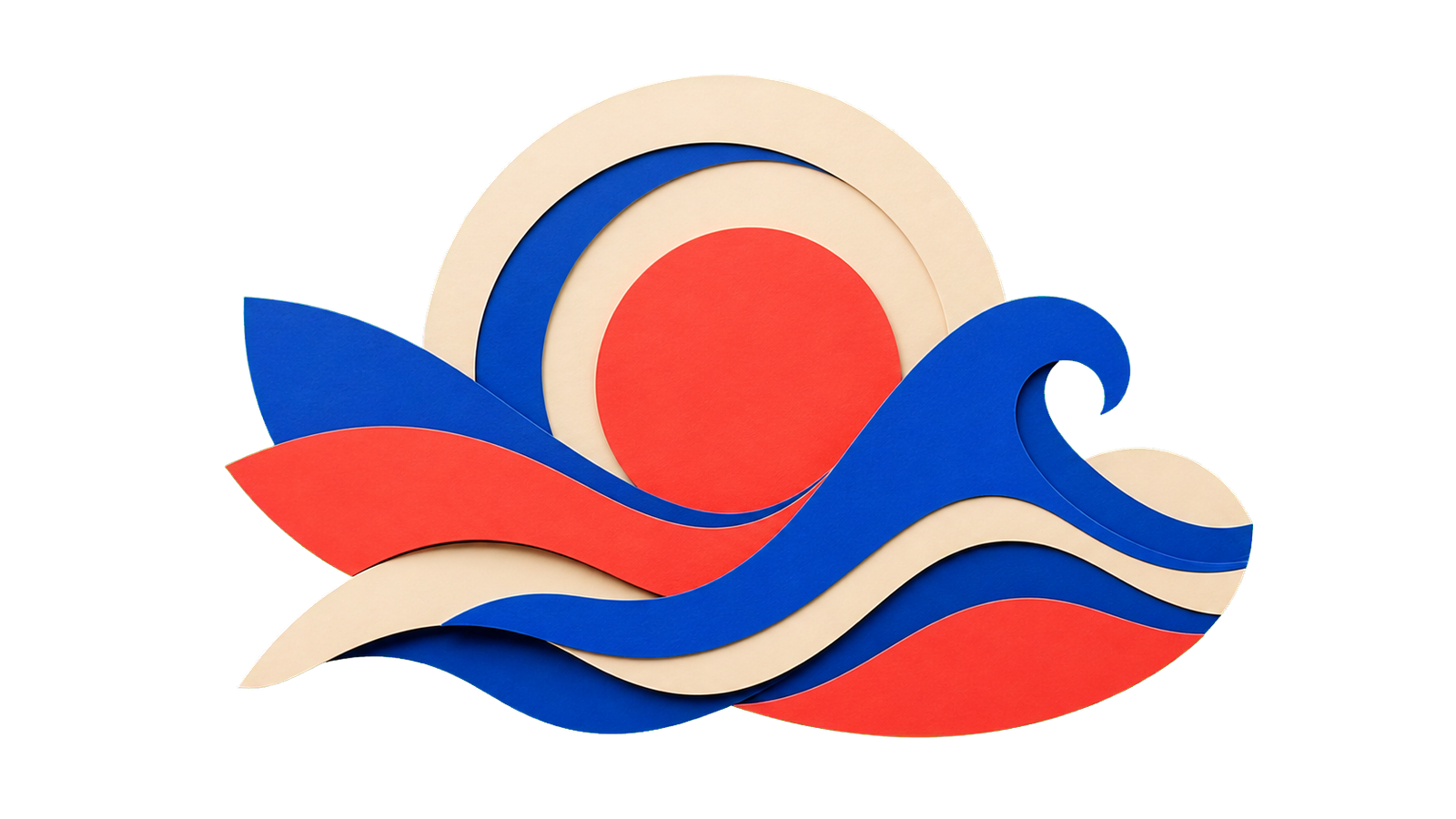
移除白色背景
将白底扫描件、产品图或徽标转为透明 PNG。检查主体内部的白色细节。
✦ 100% 免费无水印
去除背景颜色,或将任意颜色变为透明。选择绿色、白色、蓝色或任意色调,再下载干净的 PNG;免费使用,无需注册、无水印。
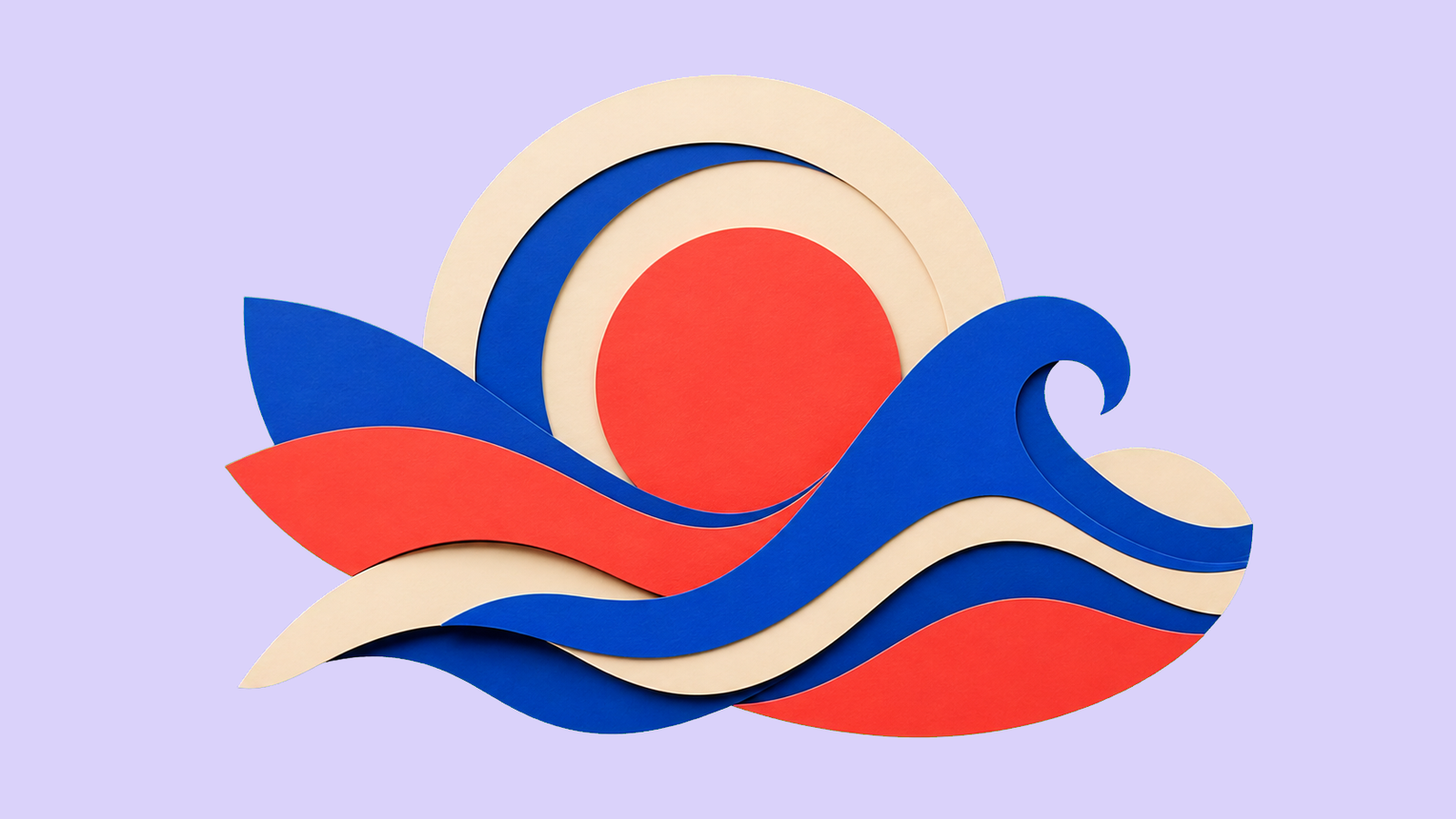 原图透明 PNG
选择不超过 15 MB 的 JPG、PNG 或 WebP 文件,然后选择要去除的颜色。
单击源图片或输入 HEX 值。逐步提高容差,匹配相近色调。
检查棋盘格背景上的结果;如有需要,可与原图对比,然后下载透明 PNG。
按颜色去除场景
使用此颜色去除工具,可将 JPG、PNG 或 WebP 图片中选定的背景颜色变为透明。它最适合白色、绿色、蓝色和其他简单的纯色背景。
将白底扫描件、产品图或徽标转为透明 PNG。检查主体内部的白色细节。
选择绿色,谨慎提高容差,再在下载前检查头发、织物和透明物体。
去除蓝幕或纯色影棚背景,同时保留前景边缘。
从 PNG 图标、插图或平面形状中移除颜色,而无需重新绘制资源。
最适合纯色或接近纯色的背景。如果主体包含相同颜色,请从低容差开始并检查边缘。对于复杂的多色照片背景,请使用我们的 AI 背景去除工具。
从 JPG、PNG 或 WebP 图片中去除白色、绿色、蓝色或其他纯色背景。选择颜色,调整容差以保护主体,然后下载透明 PNG。


移除背景颜色后,下载可用于产品图片、徽标、演示幻灯片和设计文件的透明 PNG。让主体清晰分离,随时用于新的背景或版式。



去除指定背景颜色后,可在产品图片、演示文稿和设计版式中使用透明 PNG,不会保留原始彩色背景。
常见问题
这里汇总了去除背景颜色、让指定颜色透明、调整相近色调和下载 PNG 的常见问题。
上传图片,单击要去除的背景颜色,或输入其 6 位 HEX 值,然后调整相近色调的容差。预览结果,确认边缘效果后下载透明 PNG。
可以。此工具会让选定颜色及相近色调变为透明,同时保留其他颜色。为获得最精准的匹配,请从低容差开始,尤其是在主体含有相似颜色时。
可以。白色背景、绿幕、蓝幕和其他简单的纯色背景都很适合。下载前,请检查头发、织物、徽标及其他与背景颜色相同的主体细节。
容差设置控制像素与所选颜色的匹配程度。如果主体的一部分消失,则降低它;如果仍然存在背景阴影变化或色边,请逐渐提高它。使用棋盘预览来检查结果。
选择“透明”,然后将结果下载为 PNG。PNG 能保留透明像素;JPG 不支持透明像素,因此需要使用纯色背景。
当背景中有一种纯色或接近纯色时,此颜色去除工具效果最佳。对于背景复杂多变的人物、产品或物体照片,请使用 AI 背景去除工具。
您可以上传不超过 15 MB 的 JPG、PNG 或 WebP 图片,并将完成的透明结果下载为 PNG。
可以。FreeBG 的在线颜色去除工具可免费使用,无需注册,也没有水印。
当您需要快速、准确地在线移除颜色时,请使用此工具。使用对象橡皮擦擦去某个项目,并在需要图层或详细的手动修饰时使用 Photoshop 或 Photopea。
免费去除颜色


