
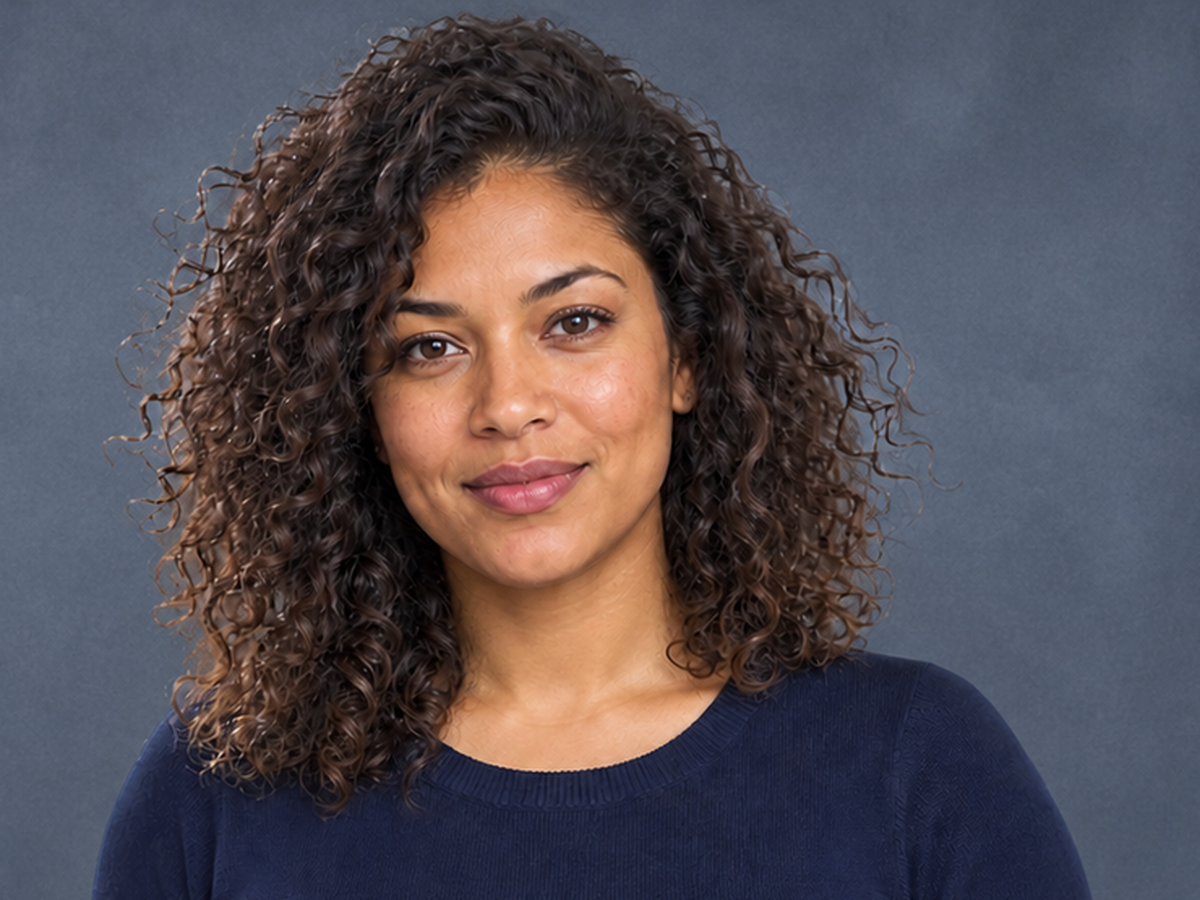
原始结果与透明结果
保存前将原始结果与棋盘结果进行比较。棋盘以透明度标记像素;当抠图放置在纯色上时,它应该消失。
免费 PNG 背景去除工具
上传 JPG、PNG 或 WebP 并下载透明 PNG — 免费、无需注册、无水印。
从图像开始
支持 JPG、PNG 和 WebP,最大 15 MB。
隐私详情免费使用这款 PNG 背景去除工具。上传 JPG、PNG 或 WebP 文件,最大 15 MB。无需注册,下载结果上也没有水印。
需要在线免费移除 PNG 背景吗?将一张图像拖放到此处或选择 JPG、PNG 或 WebP 文件。
加工前检查
比较原始结果和透明结果,看看头发、细纹和内部缝隙如何保持可见。
拖动以比较原始和透明 PNG。
上传前检查头发、细纹和内部间隙。
保存前将原始结果与棋盘结果进行比较。棋盘以透明度标记像素;当抠图放置在纯色上时,它应该消失。

寻找缺失的线束或软边缘周围的实心光环。
放大带子、电线、茎和细徽标笔划。
检查臂、手柄、字母和产品部件之间的空间。
确定自然阴影是属于主体还是已移除的背景。
四个明确的步骤
从上传到透明 PNG 只需四个清晰的步骤 - 无需手动跟踪或复杂的编辑工具。
上传、处理、检查边缘,然后下载 PNG。
选择 JPG、PNG 或 WebP 最大 15 MB 之一以删除 PNG 中的背景。
该工具可以通过自动检测主要拍摄对象来删除 PNG 图像中的背景。
在预览中检查头发、细线、苍白细节和内部间隙。
选择您需要的背景,然后将结果保存为PNG。
使用此免费工作流程从 PNG 中移除背景,包括当您需要免费在线移除 PNG 背景或将 JPG 或 WebP 源转换为透明 PNG 时。
上传您的 PNG选择正确的结果
选择透明 PNG 以实现灵活重复使用,选择白色背景以实现干净的列表,或选择自定义颜色以实现品牌图形。
透明保留阿尔法;白色和自定义颜色结果使用实心 PNG 画布。
选择透明、白色或自定义颜色;这里不包括高级场景编辑。
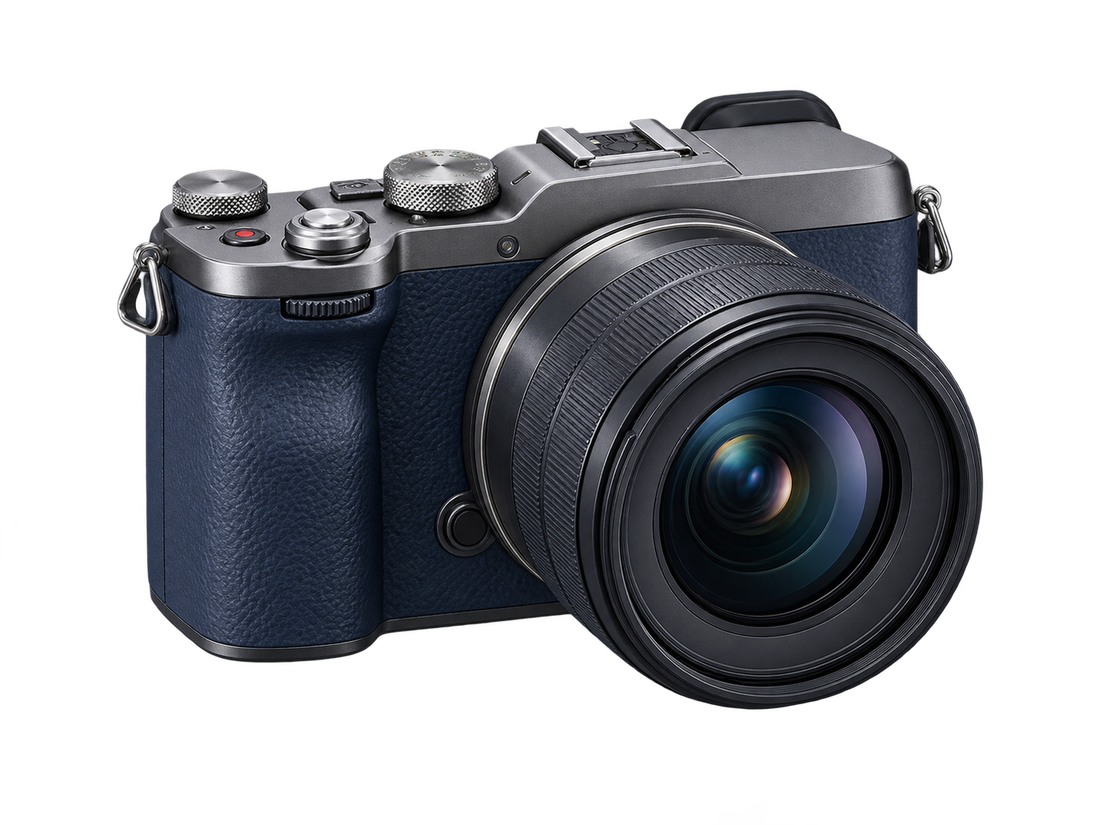 PNG · 阿尔法
 拖动分隔线将原始图像与透明抠图进行比较。确认主题和取景仍然匹配;使用上面的详细校样清单进行边缘检查。
保持背景透明、使用白色或选择自定义纯色。选择透明度以实现灵活的布局,选择白色以实现干净的目录画布,或选择一种纯色以实现品牌图形。
将完成的图像下载为透明 PNG。当选择“透明”时,此透明 PNG 制作器会保留 alpha;白色和自定义颜色结果使用不透明 PNG 画布。
从主题开始
为您的产品、肖像、徽标或图形找到正确的来源提示,然后创建适合您计划使用方式的抠图。
上传前比较产品、肖像、徽标和图形示例。
为产品列表、个人资料、徽标和社交图形创建干净的资产。
对于白色背景,请仔细检查浅色衣服、高光和细白色细节。
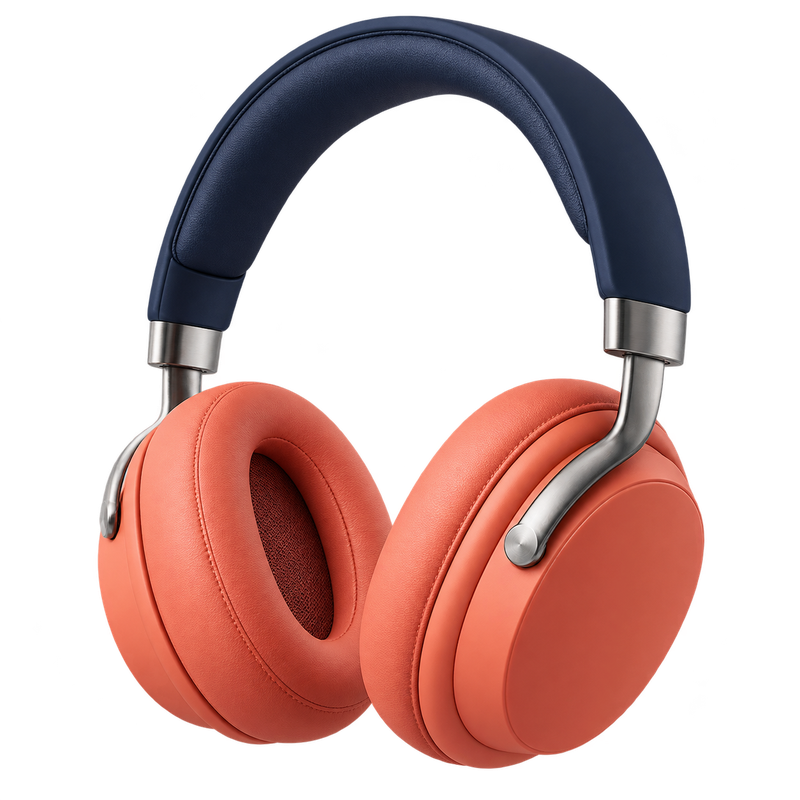
为列表或目录创建透明、白色或品牌色资源。要从 PNG 中移除白色背景,请在深色预览中检查浅色材质、高光和细白色细节。

使用光线充足的肖像,头发和肩膀周围有明显的分离。在配置文件或演示文稿中使用抠图之前,请检查浅色和深色背景上的松散线。
从徽标 PNG 中移除背景后,检查细笔画、字母计数器和浅色标记。更大、更清晰的光源通常更容易保留小细节。
打开徽标背景去除器
平面图形需要干净的内部间隙;贴纸需要清晰的轮廓;车辆图像需要仔细检查窗户周围、反射和地面阴影。
个人、卖家、营销人员和设计师可以下载单个即用型抠图。
制作个人资料图像、贴纸或演示资源。
在详细修饰之前准备一份快速校样。
为列表创建一个干净的产品抠图。
在广告和布局中重复使用透明主题。
在浏览器中准备一份社论或社交资产。
格式清晰
上传任何支持的格式,然后在需要透明度时将抠图另存为 PNG。
上传 JPG,删除其背景,然后下载新的具有透明度的 PNG。
PNG 可以存储 Alpha 通道:可以完全可见、部分透明或不可见的每像素值。PNG 文件不会自动透明 — 它实际上必须包含 Alpha 像素。
支持 JPG、PNG 和 WebP 输入,最多 15 MB。选择透明度时,删除图像背景并下载 PNG。
| 格式 | 输入 | 透明度 | 结果 |
|---|---|---|---|
| JPG | 支持 | 无 Alpha 透明度 | 下载为 PNG |
| PNG | 支持 | 可以包含阿尔法 | 下载为 PNG |
| WebP | 支持 | 可能含有阿尔法 | 下载为 PNG |
当源无法存储 Alpha 时,使用 JPG-to-transparent-PNG 背景去除器:去除背景,然后将新的透明结果保存为 PNG。
如果需要将 JPG 转换为透明 PNG,输出格式会发生变化,因为 JPG 本身无法保留透明像素。
透明诊断
首先将图像放在纯色上。如果方块仍然存在,请将它们作为可见背景删除;如果它们消失,则 PNG 已经是透明的。
如果棋盘在彩色预览中保持可见,则它是图像的一部分,必须将其删除。
将 PNG 置于一种明亮的纯色上。这个单一动作揭示了这些方块是观看者装饰还是实际图像像素。
如果颜色透过,则文件具有真实的 Alpha。如果灰色和白色方块保持不变,则棋盘将被烘焙到图像中。
自动删除普通的白色或烘焙图案,在边缘合并时重试更清晰的源,或使用手动编辑器进行精确修复。
选择最短可靠路径
使用浏览器工具提高速度,使用 MS Paint 进行简单的版本支持编辑,或者在需要精确修复时使用手动编辑器。
下载前检查头发、细纹和柔和的阴影。
预览浅色和深色的剪裁,以显示光晕或缺失的细节。
使用在线工具提高速度,使用 Paint 进行简单的支持编辑,或使用手动编辑器进行精确的边缘修复。
根据主题复杂性、所需的控制以及您可以花费的时间进行选择,而不是通过一揽子最佳工具声明来进行选择。
| 方法 | 最适合 | 控制 | 留意 |
|---|---|---|---|
| Free BGRemover | 一张快速主题抠图 | 自动结果加上输出颜色选择 | 无需手动刷子或批处理工作流程 |
| 油漆女士 | 当“移除背景”可用时,可进行简单的 Windows 编辑 | Paint当前的选择和背景工具 | 功能和界面因 Paint 版本而异 |
| 手动编辑器 | 毛发、半透明边缘或精密修复 | 蒙版、画笔和边缘细化 | 需要更多时间和编辑知识 |
Windows 选项
在当前的 Windows 11 Paint 版本中,打开图像并从工具栏或 Copilot 菜单(如果可用)中选择“移除背景”。检查抠图并保存 PNG 副本。如果该命令丢失,请从 Microsoft Store 更新画图或使用浏览器工具。对于头发、半透明边缘或精确修复,请改用手动编辑器。
升级门
使用此最终门来决定自动结果是否已准备好、需要更清晰的源还是需要手动边缘修复。
明确条件
这个免费的 PNG 背景去除器可以处理浏览器中支持的一张图像。查看隐私政策并仅上传您拥有或有权使用的图像。
检查情况 8 月 26, 2026
此页面上的限制和功能来自当前工具工作流程,而不是借用的声明。
仅上传您拥有或有权使用的图像,并在上传前查看隐私政策。
使用当前的背景删除工作流程,无需创建账户,并下载没有水印的结果。
此页面上的限制和功能来自当前工具工作流程,而不是借用的声明。
| 区域 | 此处支持 | 这里不包括 |
|---|---|---|
| 文件 | JPG、PNG、WebP · 至 15 MB | URL 或 ZIP 上传 |
| 输出 | 透明、白色、定制纯色PNG | AI 场景、滤镜或模板 |
| 工作流程 | 浏览器中的一张图像 | 此页面上的 API、桌面、企业或批处理工作流程 |
| 控制 | 预览和输出选择 | 手动画笔、公差、遮罩、平滑或剪贴板输出 |
上传之前
仅上传您拥有或有权使用的图像。上传前请阅读当前的隐私政策和条款;本页面不承诺删除时间或授予图像新的权利。
直接回答
获取有关免费使用、透明度、格式、浏览器、困难背景和下载的 PNG 的简明答案。
找到有关透明度、格式、免费使用、浏览器和困难背景的明确答案。
该工具在您的浏览器中运行,因此无需安装软件。
一张图片。一个干净的结果。
上传一个 JPG、PNG 或 WebP 最大 15 MB。查看抠图,选择您需要的背景,然后下载 PNG。
上传图片

