

Oryginał i wycięcie na przezroczystym tle
Przed zapisaniem porównaj oryginał z podglądem na szachownicy. Szachownica oznacza przezroczyste piksele; zniknie, gdy umieścisz wycięcie na jednolitym tle.
Bezpłatne usuwanie tła z PNG
Prześlij JPG, PNG lub WebP i pobierz PNG z przezroczystym tłem — bez opłat, rejestracji i znaku wodnego.
Zacznij od obrazu
JPG, PNG lub WebP. Maks. 15 MB.
Informacje o prywatnościSkorzystaj z bezpłatnego narzędzia do usuwania tła z PNG. Prześlij JPG, PNG lub WebP do 15 MB. Rejestracja nie jest wymagana, a pobrany wynik nie zawiera znaku wodnego.
Chcesz bezpłatnie usunąć tło z PNG online? Upuść tutaj jeden obraz lub wybierz plik JPG, PNG albo WebP.
Przesyłając plik, potwierdzasz, że możesz go użyć, i akceptujesz Politykę prywatności i Warunki korzystania.
Sprawdź przed przetwarzaniem
Porównaj oryginalny obraz z wycięciem na przezroczystym tle i sprawdź, czy zachowały się włosy, cienkie linie oraz wewnętrzne szczeliny.
Przeciągnij suwak, aby porównać oryginał z przezroczystym PNG.
Przed przesłaniem sprawdź włosy, cienkie linie i wewnętrzne szczeliny.
Przed zapisaniem porównaj oryginał z podglądem na szachownicy. Szachownica oznacza przezroczyste piksele; zniknie, gdy umieścisz wycięcie na jednolitym tle.

Sprawdź, czy nie brakuje pojedynczych pasm i czy wokół miękkich krawędzi nie ma jednolitej obwódki.
Powiększ paski, przewody, łodygi i cienkie kreski logo.
Sprawdź przestrzenie między ramionami, uchwytami, literami i elementami produktu.
Zdecyduj, czy naturalny cień należy do obiektu, czy do usuniętego tła.
Cztery proste kroki
W czterech krokach przejdź od przesłania pliku do przezroczystego PNG — bez ręcznego obrysowywania i skomplikowanych narzędzi edycyjnych.
Prześlij plik, przetwórz go, sprawdź krawędzie i pobierz PNG.
Wybierz jeden plik JPG, PNG lub WebP o rozmiarze do 15 MB, aby usunąć z niego tło.
Narzędzie automatycznie rozpoznaje główny obiekt i może usunąć tło z obrazu PNG.
Obejrzyj na podglądzie włosy, cienkie linie, jasne szczegóły i wewnętrzne szczeliny.
Wybierz potrzebne tło i zapisz wynik jako PNG.
Bezpłatne narzędzie online usuwa tło z obrazów PNG. Możesz też przesłać JPG lub WebP i pobrać wynik jako PNG z przezroczystym tłem.
Prześlij PNGWybierz odpowiedni wynik
Wybierz PNG z przezroczystym tłem do różnych projektów, białe tło do zdjęć produktów w ofertach lub kolor dopasowany do marki.
Przezroczysty wynik zachowuje kanał alfa; biały i własny kolor tworzą jednolite tło PNG.
Wybierz przezroczystość, biel lub własny kolor. Edycja sceny nie jest tu dostępna.
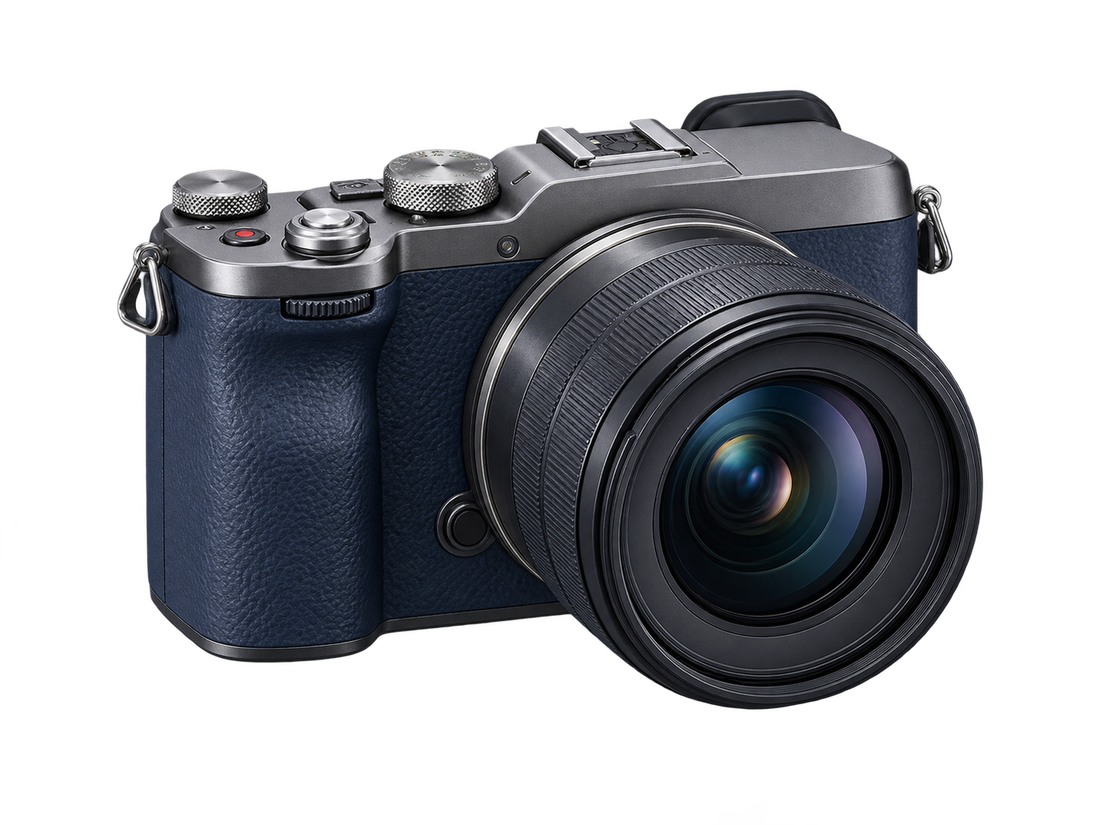 PNG · kanał alfa
 Przeciągnij linię podziału, aby porównać obraz źródłowy z wycięciem na przezroczystym tle. Sprawdź, czy obiekt i kadr nie uległy zmianie. Szczegółową listę kontroli krawędzi znajdziesz powyżej.
Zachowaj przezroczyste tło, wybierz białe albo ustaw własny jednolity kolor. Przezroczystość sprawdzi się w różnych projektach, białe tło w katalogach, a jednolity kolor w grafikach marki.
Pobierz gotowy obraz jako PNG z przezroczystym tłem. To narzędzie zachowuje kanał alfa, gdy wybrano przezroczystość; białe i kolorowe wyniki mają nieprzezroczyste tło PNG.
Zacznij od obiektu
Znajdź wskazówki dotyczące produktu, portretu, logo lub grafiki, a potem przygotuj wycięcie do wybranego zastosowania.
Przed przesłaniem porównaj przykłady produktów, portretów, logo i grafik.
Przygotuj czyste obrazy do ofert, profili, logo i grafik społecznościowych.
Przy białym tle uważnie sprawdź jasne ubrania, refleksy i cienkie białe detale.

Przygotuj przezroczyste, białe lub utrzymane w kolorach marki materiały do oferty albo katalogu. Jeśli usuwasz białe tło z PNG, na ciemnym podglądzie sprawdź jasne tkaniny, refleksy i drobne białe szczegóły.

Użyj dobrze oświetlonego portretu, na którym włosy i ramiona wyraźnie oddzielają się od tła. Przed użyciem wycięcia w profilu lub prezentacji sprawdź odstające kosmyki na jasnym i ciemnym tle.

Po usunięciu tła z PNG logo sprawdź cienkie kreski, wnętrza liter i jasne znaki. Większe, ostrzejsze źródło zwykle ułatwia zachowanie drobnych detali.
Otwórz narzędzie do usuwania tła z logo
Płaskie grafiki wymagają czystych szczelin wewnątrz, naklejki — wyraźnego obrysu, a zdjęcia pojazdów — kontroli szyb, odbić i cieni pod pojazdem.
Użytkownicy indywidualni, sprzedawcy, marketingowcy i projektanci mogą pobrać pojedyncze gotowe wycięcie.
Przygotuj zdjęcie profilowe, naklejkę lub element prezentacji.
Szybko przygotuj podgląd przed dokładnym retuszem.
Utwórz czyste wycięcie produktu do oferty.
Wykorzystaj przezroczysty obiekt ponownie w reklamach i projektach.
Przygotuj pojedynczy materiał redakcyjny lub społecznościowy w przeglądarce.
Informacje o formatach
Prześlij dowolny obsługiwany format, a jeśli potrzebujesz przezroczystości, zapisz wycięcie jako PNG.
Prześlij JPG, usuń z niego tło i pobierz nowy PNG z przezroczystością.
PNG może przechowywać kanał alfa, czyli wartość dla każdego piksela określającą pełną widoczność, częściową przezroczystość lub niewidoczność. Sam format PNG nie gwarantuje przezroczystości — plik musi faktycznie zawierać piksele alfa.
Obsługujemy pliki JPG, PNG i WebP o rozmiarze do 15 MB. Usuń tło i pobierz obraz jako PNG, jeśli wybierzesz przezroczystość.
| Format | Wejście | Przezroczystość | Wynik |
|---|---|---|---|
| JPG | Obsługiwany | Bez przezroczystości alfa | Pobierz jako PNG |
| PNG | Obsługiwany | Może zawierać kanał alfa | Pobierz jako PNG |
| WebP | Obsługiwany | Może zawierać kanał alfa | Pobierz jako PNG |
Jeśli źródło nie obsługuje kanału alfa, użyj procesu konwersji JPG na przezroczysty PNG: usuń tło, a następnie zapisz nowy wynik jako przezroczysty PNG.
Jeśli chcesz zamienić JPG w przezroczysty PNG, format wyniku musi się zmienić, ponieważ sam JPG nie zachowuje przezroczystych pikseli.
Sprawdź, co oznacza szachownica
Najpierw umieść obraz na jednolitym tle. Jeśli kratki nadal są widoczne, usuń je jako część obrazu; jeśli znikną, PNG jest już przezroczysty.
Jeśli szachownica pozostaje na kolorowym podglądzie, jest częścią obrazu i trzeba ją usunąć.

Umieść PNG na jednolitym, jaskrawym kolorze. Od razu zobaczysz, czy kratki to element interfejsu przeglądarki, czy piksele obrazu.
Jeśli widać kolor tła, plik ma prawdziwy kanał alfa. Jeśli szare i białe kratki się nie zmieniają, szachownica została zapisana w obrazie.
Zwykłe białe tło lub zapisany wzór usuń automatycznie; przy zlewających się krawędziach spróbuj wyraźniejszego źródła, a do precyzyjnych poprawek użyj ręcznego edytora.
Wybierz najkrótszą skuteczną metodę
Skorzystaj z narzędzia w przeglądarce, z programu Paint do prostych edycji w obsługiwanej wersji albo z ręcznego edytora, gdy potrzebujesz precyzyjnej korekty.
Przed pobraniem sprawdź włosy, cienkie linie i delikatne cienie.
Obejrzyj wycięcie na jasnym i ciemnym tle, aby wykryć obwódki lub brakujące szczegóły.
Do szybkiej pracy użyj narzędzia online, do prostych zmian Painta, a do precyzyjnych poprawek ręcznego edytora.
Wybierz metodę według złożoności obiektu, potrzebnej kontroli i dostępnego czasu, a nie na podstawie ogólnego stwierdzenia, że jedno narzędzie jest najlepsze.
| Metoda | Najlepsze zastosowanie | Kontrola | Zwróć uwagę |
|---|---|---|---|
| Free BGRemover | Szybkie wycięcie jednego obiektu | Automatyczny wynik i wybór koloru tła | Brak ręcznego pędzla i pracy wsadowej |
| MS Paint | Prosta edycja w systemie Windows, jeśli dostępna jest opcja usuwania tła | Bieżące narzędzia zaznaczania i tła w programie Paint | Dostępne funkcje i interfejs zależą od wersji Painta |
| Ręczny edytor | Włosy, przezroczyste krawędzie lub precyzyjne poprawki | Maski, pędzle i dopracowanie krawędzi | Wymaga więcej czasu i umiejętności edycji |
Opcja w systemie Windows
W aktualnej wersji Painta w systemie Windows 11 otwórz zdjęcie i, jeśli to polecenie jest dostępne, wybierz „Usuń tło” z paska narzędzi lub menu Copilot. Sprawdź wycięcie i zapisz kopię PNG. Jeśli nie widzisz tej opcji, zaktualizuj Painta w Microsoft Store albo skorzystaj z narzędzia w przeglądarce. Do włosów, przezroczystych krawędzi lub precyzyjnych poprawek użyj ręcznego edytora.
Kiedy wybrać inną metodę
Na końcu zdecyduj, czy wynik automatyczny jest gotowy, wymaga wyraźniejszego źródła czy ręcznej korekty krawędzi.
Jasne zasady
To bezpłatne narzędzie do usuwania tła z PNG przetwarza w przeglądarce jeden obsługiwany obraz. Przeczytaj politykę prywatności i przesyłaj tylko obrazy, które należą do Ciebie lub których możesz użyć.
Warunki sprawdzone 26 sierpnia 2026 r.
Limity i możliwości opisane na tej stronie pochodzą z obecnego procesu narzędzia.
Przesyłaj tylko obrazy, które należą do Ciebie lub do których masz uprawnienia, i przed wysłaniem zapoznaj się z polityką prywatności.
Skorzystaj z obecnego procesu usuwania tła bez konta i pobierz wynik bez znaku wodnego.
Limity i możliwości opisane na tej stronie pochodzą z obecnego procesu narzędzia.
| Obszar | Obsługiwane | Nieobsługiwane |
|---|---|---|
| Pliki | JPG, PNG i WebP · do 15 MB | Przesyłanie adresu URL lub pliku ZIP |
| Wynik | PNG z przezroczystym, białym lub jednolitym własnym tłem | Sceny AI, filtry i szablony |
| Proces | Jeden obraz w przeglądarce | API, aplikacja komputerowa, proces firmowy ani obsługa wsadowa na tej stronie |
| Sterowanie | Podgląd i opcje tła | Ręczny pędzel, tolerancja, maska, wygładzanie ani schowek |
Zanim prześlesz plik
Przesyłaj tylko obrazy, które należą do Ciebie lub których możesz użyć. Przed przesłaniem przeczytaj aktualną Politykę prywatności i Warunki korzystania. Ta strona nie obiecuje konkretnego terminu usunięcia plików ani nie przyznaje nowych praw do obrazu.
Konkretne odpowiedzi
Krótkie odpowiedzi o bezpłatnym korzystaniu, przezroczystości, formatach, przeglądarkach, trudnym tle i pobranym pliku PNG.
Znajdź jasne odpowiedzi o przezroczystości, formatach, bezpłatnym korzystaniu, przeglądarkach i trudnym tle.
Narzędzie działa w przeglądarce, więc nie trzeba instalować programu.
Prześlij obsługiwany plik, poczekaj, aż narzędzie oddzieli obiekt, sprawdź podgląd, wybierz tło i pobierz PNG.
Zobacz proces w czterech krokachTak. W obecnym procesie możesz bezpłatnie usunąć tło z PNG bez konta i znaku wodnego.
Sprawdź aktualne zasady bezpłatnego użyciaUsuń widoczne tło, pozostaw wybrane „Przezroczyste” i zapisz jako PNG, aby zachować kanał alfa.
Wybierz odpowiedni format wynikuMoże zawierać nieprzezroczyste białe piksele, szachownicę zapisaną w obrazie, niewłaściwy format eksportu lub pozostałości przy krawędziach. Sprawdź go na jednolitym tle.
Sprawdź, skąd bierze się tłoUmieść obraz na jednolitym, jaskrawym tle. Usuń kratki tylko wtedy, gdy pozostają widoczne; jeśli znikają, oznacza to prawdziwą przezroczystość.
Wykonaj test szachownicyTak. Po usunięciu sprawdź jasne szczegóły na ciemnym podglądzie, aby zachować białe ubrania, refleksy i cienkie linie logo.
Otwórz narzędzie do usuwania białego tłaTak. Prześlij JPG, usuń tło i zapisz wynik jako PNG, ponieważ JPG nie obsługuje kanału alfa.
Zobacz przewodnik po konwersji JPG na PNGTak. Przed pobraniem PNG wybierz biel jako czyste tło albo jeden własny kolor.
Porównaj dostępne tłaNie. To narzędzie działa w przeglądarce. Paint możesz wykorzystać do prostych zmian, jeśli Twoja wersja go obsługuje; dostępne funkcje różnią się między wersjami.
Porównaj narzędzie online, Paint i metody ręczneNie. Usuwanie obiektu to osobne zadanie; to narzędzie oddziela główny obiekt od otaczającego tła.
Sprawdź obsługiwane możliwościNajpierw przeczytaj aktualną Politykę prywatności i przesyłaj tylko obrazy, które należą do Ciebie lub których możesz użyć.
Przeczytaj wskazówki o prywatności i przesyłaniu
Poradniki

Poradniki

Poradniki
Jeden obraz. Czysty wynik.
Prześlij jeden obraz JPG, PNG lub WebP o rozmiarze do 15 MB. Sprawdź wycięcie, wybierz potrzebne tło i pobierz PNG.
Prześlij obraz