
Aby usunąć tło ze zdjęcia online, otwórz narzędzie do usuwania tła, prześlij zdjęcie, uruchom przetwarzanie i pobierz wynik jako przezroczysty PNG. Przed zapisaniem sprawdź kontur: narzędzie automatyczne może usunąć drobny szczegół, który chcesz zachować.
Free BGRemover działa w przeglądarce bez konta i opłat, a pobrany PNG nie zawiera dodanego znaku wodnego. Możesz użyć własnego pliku lub pobrać zdjęcie przykładowe.
Przed przesłaniem sprawdź przeglądarkę i plik
- Przeglądarka i urządzenie: przetwarzanie wymaga obsługi WebGPU. Niektóre telefony i starsze komputery nie są z nim zgodne, nawet jeśli przycisk przesyłania działa. Sama aktualizacja przeglądarki nie gwarantuje zgodności.
- Plik: użyj JPG/JPEG, PNG lub WebP o rozmiarze do 15 MB. Przed przesłaniem przekonwertuj HEIC i inne nieobsługiwane formaty.
- Połączenie: przy pierwszym uruchomieniu trzeba pobrać model przetwarzania. Pozostaw kartę otwartą, aż się załaduje.
- Rozmiar wyniku: duże obrazy są zwykle zmniejszane do 2200 pikseli na dłuższym boku. Sprawdź, czy to wystarczy do Twojego projektu.
Krok po kroku usuń tło ze zdjęcia online
1. Otwórz narzędzie i wybierz zdjęcie
Otwórz narzędzie Usuwanie tła ze zdjęć, kliknij Prześlij obraz i wybierz plik JPG, PNG lub WebP o rozmiarze do 15 MB. Na telefonie dotknij tego samego przycisku i wybierz plik z biblioteki zdjęć lub selektora plików.
Jeśli masz oryginalne zdjęcie, użyj go. Zrzut ekranu może być mniejszy i zawierać elementy interfejsu, których nie chcesz w wycięciu. Zachowaj kopię oryginału, aby móc później wprowadzić poprawki.
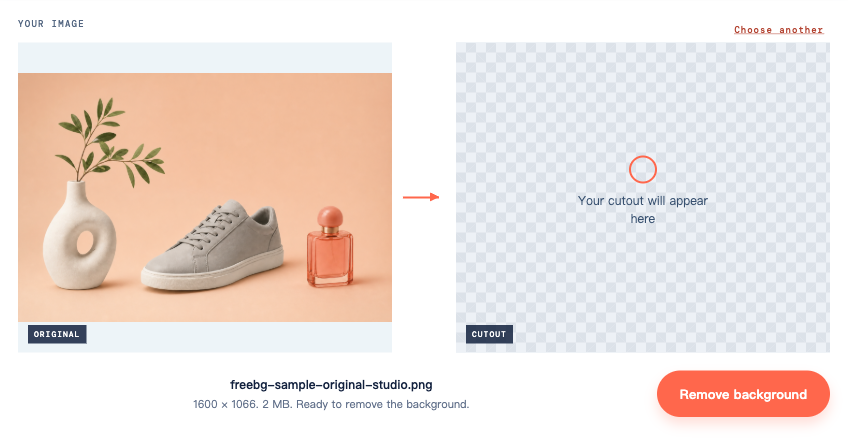
Przykład przedstawia zdjęcie produktu o wymiarach 1600 × 1066 pikseli. Po wybraniu pliku sprawdź, czy jego nazwa i podgląd odpowiadają obrazowi, który chcesz przetworzyć.
2. Kliknij „Usuń tło”
Samo przesłanie pliku nie rozpoczyna usuwania. Kliknij Usuń tło pod podglądami.
Pierwsze uruchomienie może potrwać dłużej, ponieważ narzędzie przygotowuje model. Pozostaw kartę otwartą, gdy widać komunikat o postępie. Jeśli pojawi się błąd, sprawdź połączenie i wybierz Spróbuj ponownie; jeśli problem powtarza się, przejdź do sekcji rozwiązywania problemów poniżej.
Po przetworzeniu obok siebie zobaczysz oryginał i wycięcie, a pod nimi sekcję Tło wynikowe z opcjami wyboru tła. Obejrzyj obraz przed pobraniem.

3. Sprawdź wynik i wybierz tło
Porównaj oryginał z wycięciem. Upewnij się, że obiekt jest kompletny, a otwory w uchwytach i przestrzenie między literami są przezroczyste. Przełączaj między opcją Białe a ciemnym kolorem wybranym w sekcji Własny kolor, aby wychwycić pozostałości tła przy krawędziach.
Jeśli zniknęły włosy, pasek lub inny szczegół, skorzystaj z poradnika o wycinaniu obiektów ze zdjęć, w którym znajdziesz przykłady zbliżeń i instrukcję ponowienia próby z przyciętą kopią. Obecne narzędzie nie ma pędzla do wymazywania ani przywracania.
4. Wróć do „Przezroczyste” i pobierz plik
W sekcji Tło wynikowe wybierz Przezroczyste, a następnie kliknij Pobierz PNG z przezroczystym tłem.
To ważne, jeśli użyto jednolitego koloru do sprawdzenia krawędzi. Jeśli pozostawisz wybraną opcję Białe lub Własny kolor, to tło zostanie zapisane w pliku PNG. Samo rozszerzenie pliku nie wskazuje, czy obraz jest przezroczysty.
Zapisz pobrany plik. Zrzut ekranu podglądu zawiera szachownicę, a zwykle także mniej pikseli do dalszego wykorzystania.
5. Potwierdź przezroczystość pobranego pliku
Umieść pobrany PNG na slajdzie, stronie lub w projekcie, w którym chcesz go użyć. Zmień kolor tła znajdującego się za obrazem.
Obszar wokół obiektu oraz otwarte otwory w jego wnętrzu powinny przyjąć nowy kolor. Jeśli na nowym tle nadal widać biały prostokąt lub szachownicę, te piksele są częścią pliku. Wróć do narzędzia, wybierz Przezroczyste i pobierz ponownie.
Aplikacja do przeglądania zdjęć może wyświetlać prawdziwą przezroczystość jako biel lub czerń. Zanim uznasz, że usuwanie tła się nie powiodło, sprawdź plik na innym tle. Więcej informacji znajdziesz w poradniku o przezroczystości PNG.
Wybierz tło odpowiednie do miejsca użycia obrazu
Po sprawdzeniu wycięcia skorzystaj z tabeli. Free BGRemover pobiera pliki PNG dla wszystkich trzech opcji tła.
| Czego potrzebujesz | Wybierz w narzędziu | Co sprawdzić przed użyciem pliku |
|---|---|---|
| Obiektu do umieszczenia na slajdzie, stronie lub w projekcie | Przezroczyste | Czy tło nowego projektu jest widoczne wokół obiektu |
| Gotowego obrazu na białym tle | Białe | Czy docelowe miejsce akceptuje białe tło, kadr i wymiary |
| Obrazu z konkretnym jednolitym kolorem tła | Własny kolor | Czy wybrany kolor pasuje do planowanego projektu |
JPG nie obsługuje przezroczystości. Free BGRemover eksportuje pliki PNG, więc przed przesłaniem gotowego obrazu sprawdź, czy miejsce docelowe akceptuje ten format. Wybór Białe zmienia tło, a nie format pliku.
W przypadku oferty lub projektu do druku sprawdź wymiary pobranego pliku w pikselach. Standardowy proces zmniejsza obraz 4000 × 3000 do 2200 × 1650 pikseli; zdjęcia mieszczące się w limicie dłuższego boku nie są powiększane. Nawet przy wystarczających wymiarach krawędź może być miękka.
Logo lub podpis na jednolitym tle
Zacznij od ostrego zdjęcia, na którym litery lub tusz wyraźnie różnią się od tła. W przypadku podpisu na papierze unikaj zagięć, mocnych cieni i odblasków padających na kreski.
Po usunięciu tła powiększ podgląd i sprawdź cienkie kreski, kropki oraz wnętrza liter, takich jak „O” i „P”. Tło powinno zniknąć bez uszkodzenia liter. Sprawdź też, czy białe szczegóły należące do logo pozostały widoczne.
Szczegółowe instrukcje znajdziesz w poradniku o logo i poradniku o podpisie.
Rozwiązywanie problemów z przesyłaniem, przetwarzaniem i pobieraniem
Przesłanie pliku jest odrzucane
Sprawdź rzeczywisty format i rozmiar pliku. Narzędzie obsługuje JPG, PNG i WebP do 15 MB. Zdjęcie HEIC wymaga konwersji; zmiana rozszerzenia na .jpg nie konwertuje pliku.
W przypadku dużego pliku wyeksportuj mniejszą kopię i zachowaj oryginał. Zmniejsz rozmiar tylko na tyle, na ile wymaga tego narzędzie i planowane zastosowanie.
Przetwarzanie nie działa lub wygląda na zawieszone
Jeśli przy pierwszym uruchomieniu nadal przygotowywany jest model, pozostaw kartę otwartą, aż się pobierze. Czas przetwarzania zależy od połączenia i urządzenia.
Jeśli pojawi się błąd, sprawdź połączenie i kliknij Spróbuj ponownie. Gdy problem się powtarza, zaktualizuj przeglądarkę i sprawdź, czy urządzenie obsługuje WebGPU. Jeśli tak, spróbuj użyć mniejszej kopii, która wymaga mniej pamięci; jeśli nie, przejdź na zgodne urządzenie. Ponowne przesłanie pliku nie doda brakującej obsługi przeglądarki.
Pobrany plik jest rozmyty
Najpierw sprawdź wymiary pliku — duże źródło mogło zostać zmniejszone. Następnie porównaj oryginał i PNG w tym samym rozmiarze wyświetlania. Upewnij się, że pobrano sam plik, a nie rozciągnięto go do większego układu. Jeśli miękkie krawędzie dotyczą tylko włosów lub konturu, zobacz kontrolę jakości wycięcia.
PNG nadal ma biały prostokąt
Sprawdź, czy przed pobraniem wybrano Białe albo czy plik później przekonwertowano do JPG. Wróć do narzędzia, wybierz Przezroczyste i pobierz ponownie. Sprawdź plik na kolorowym tle — samo białe tło w programie do przeglądania zdjęć nie oznacza utraty przezroczystości.
Zanim zamkniesz kartę
Sprawdź pobrany plik w miejscu, w którym faktycznie będzie używany. Zwróć uwagę na pozostałości tła, brakujące szczegóły i nieoczekiwane jednolite wypełnienie. Zachowaj oryginał i PNG do czasu potwierdzenia wyniku.
Wskazówki dotyczące przetwarzania i sprawdzania wielu plików znajdziesz w poradniku o wsadowym usuwaniu tła.
Pytania o pobieranie i prywatność
Gdzie na telefonie zapisywane jest zdjęcie?
Sprawdź listę pobranych plików w przeglądarce lub folder Pobrane w aplikacji Pliki. Pobrany PNG może nie pojawić się automatycznie w Zdjęciach. Jeśli przeglądarka otworzy go w nowym widoku, użyj opcji zapisu lub udostępniania, a potem sprawdź zapisaną kopię.
Czy bezpłatne usuwanie obejmuje pobranie pliku?
W Free BGRemover możesz przetworzyć i pobrać PNG bez konta, opłaty i znaku wodnego. Nadal obowiązuje limit przesyłania 15 MB.
Czy mogę przesłać zdjęcie klienta lub prywatne zdjęcie?
Free BGRemover usuwa tło w przeglądarce, pobierając model potrzebny do przetworzenia obrazu. Przed użyciem wrażliwego zdjęcia przeczytaj Politykę prywatności i sprawdź, czy klient zgodził się na wykorzystanie swojego zdjęcia.


