
Aby uzyskać przezroczyste tło podpisu, otwórz narzędzie Usuwanie tła z podpisu, prześlij wyraźny obraz podpisu, kliknij Usuń tło, a następnie pobierz plik z wybraną opcją Przezroczyste. Umieść zapisany PNG na kolorowym tle w dokumencie, aby sprawdzić, czy papier zniknął, a kreski podpisu pozostały.
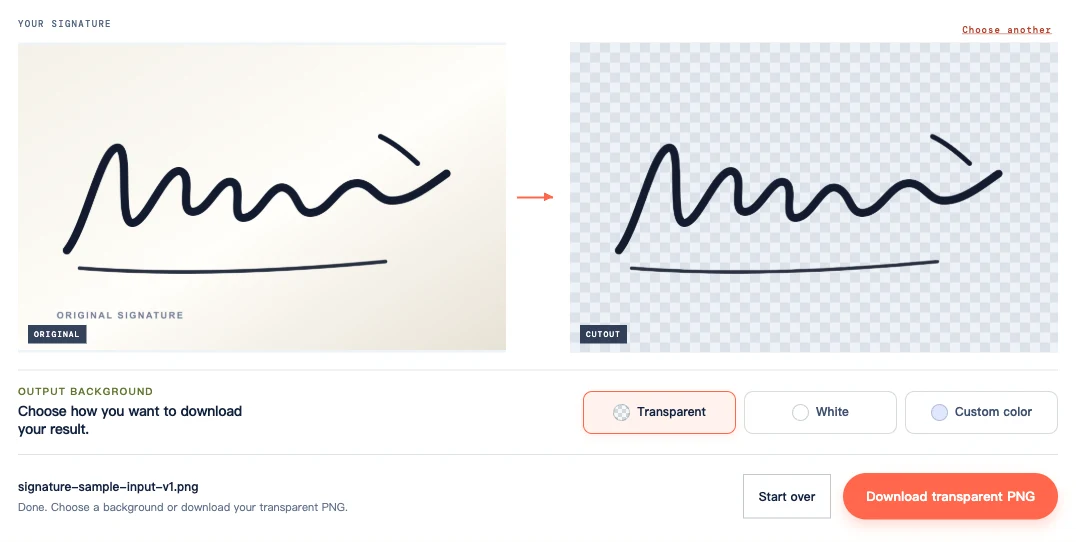
Ilustracja na okładce porównuje przykładowy podpis z plikiem PNG pobranym po przetworzeniu. Grube kreski zostały zachowane, a kremowe tło zniknęło. Przykład pokazuje sposób pracy, ale nie określa, jak narzędzie poradzi sobie z delikatnym pismem odręcznym lub zdjęciem z cieniem.
Jak uzyskać przezroczyste tło podpisu online
1. Wybierz wyraźne zdjęcie lub skan
Użyj pliku PNG, JPG/JPEG albo WebP o rozmiarze do 15 MB. Jeśli skaner zapisał dokument w formacie PDF, najpierw wyeksportuj obszar podpisu jako obraz.
Jeśli robisz nowe zdjęcie, połóż papier płasko i trzymaj aparat nad nim. Zadbaj o równomierne oświetlenie, aby telefon nie rzucał cienia na pismo. Ciemny tusz na gładkim, niezadrukowanym papierze daje lepszy punkt wyjścia niż jasny ołówek, papier w linie lub pognieciona kartka.
W typowym edytorze zdjęć wykadruj większość pustej kartki, zostawiając mały margines poza najdłuższą kreską. Otwórz kadr w pełnym rozmiarze: jeśli cienkie linie już są przerwane lub rozmyte, najpierw zrób ostrzejszy skan albo zdjęcie. Kadrowanie usuwa puste miejsce, ale nie odzyskuje brakujących szczegółów tuszu.
2. Usuń tło podpisu
Na stronie narzędzia kliknij Prześlij podpis, aby otworzyć okno przetwarzania, i wybierz zdjęcie. Jeśli okno wyboru pliku nie otworzy się od razu, użyj przycisku przesyłania w oknie narzędzia.
Gdy pojawi się podgląd oryginału, kliknij Usuń tło. Samo przesłanie nie uruchamia usuwania. Pozostaw okno otwarte na czas przetwarzania; pierwszy przebieg może potrwać dłużej, ponieważ przeglądarka przygotowuje model.
Na podglądzie sprawdź, czy nie zniknął fragment podpisu. W tym przykładzie ważne są oddzielny górny znak i długa linia podkreślenia.
3. Pobierz plik z wybraną opcją „Przezroczyste”
W sekcji Tło wynikowe wybierz Przezroczyste, a następnie kliknij Pobierz PNG z przezroczystym tłem. Opcje Białe i Własny kolor dodają do wyniku wypełnione tło. Jeśli wybierzesz jedną z nich tylko po to, aby sprawdzić podgląd, przed zapisaniem ponownie wybierz Przezroczyste.
Pobierz plik PNG, aby tło dokumentu było widoczne wokół podpisu. Zrzut ekranu zapisałby szachownicę jako część obrazu.
Przed użyciem podpisu sprawdź kreski
Porównaj zapisany PNG ze źródłem w powiększeniu 100%. Sprawdź cienkie kreski, oddzielne kropki, krótkie poprzeczki i miejsca, gdzie linie pisma się łączą. Jeśli nie możesz ocenić, czy tusz jest ciągły, powiększ ten fragment.
Poniższe zbliżenie pokazuje jasną obwódkę wokół wznoszącej się kreski i podkreślenia. Na grafitowym tle łatwiej ją zauważyć niż na pokazanym później jasnym tle dokumentu.
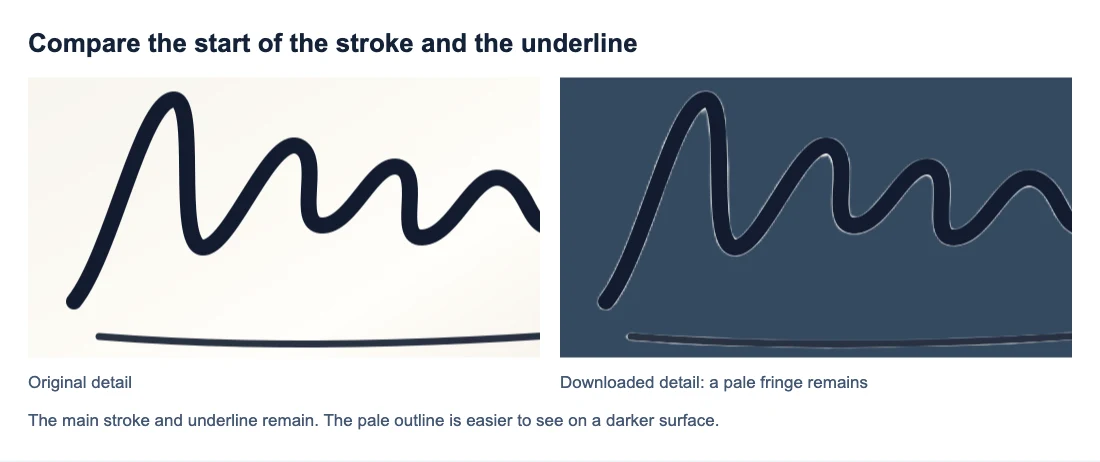
W podpisie z pętlami sprawdź, czy papier wewnątrz każdej pętli zniknął. Grubszy tusz w miejscu skrzyżowania powinien pozostać. Sprawdź też jasne końcówki kresek — nie muszą być tak ciemne ani grube jak reszta pisma.
Jeśli ciemny tusz jest widoczny na jasnej powierzchni, ale trudno go dostrzec na grafitowym tle, tło może być po prostu zbyt ciemne. Brakująca kreska na obu tłach wymaga dokładniejszego porównania z oryginałem.
Wstaw PNG do dokumentu bez białego prostokąta
Wstaw pobrany PNG do dokumentu jako obraz. Zmieniaj rozmiar proporcjonalnie, aby zachować kształt podpisu. Niezależne rozciąganie szerokości lub wysokości zniekształci pismo.
W pokazanym układzie dokumentu papier z oryginalnego obrazu zasłania fragment poziomej linii. Dzięki przezroczystemu PNG linia i niebieskie cieniowanie wokół tuszu pozostają widoczne.
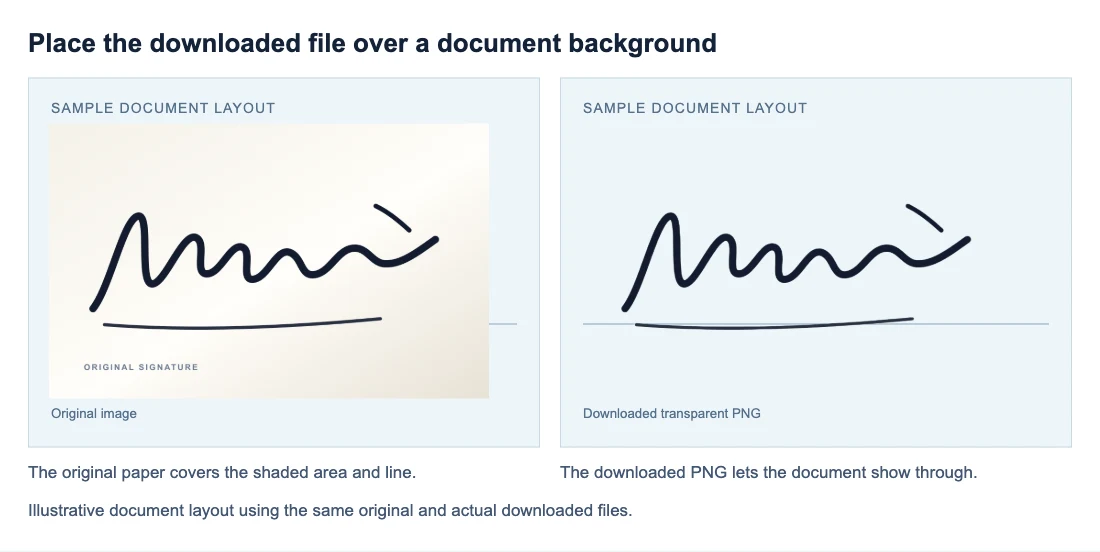
Sprawdź umieszczenie na zacienionym fragmencie albo na tymczasowym kolorowym kształcie — biała strona może ukryć biały prostokąt. Ustaw podpis tak, aby nie zasłaniał sąsiedniego tekstu, a następnie obejrzyj stronę w normalnym rozmiarze czytania.
Zapisz lub wyeksportuj dokument i otwórz go ponownie. Jeśli prostokąt pojawi się dopiero po eksporcie, sprawdź, czy aplikacja dokumentu przekonwertowała obraz albo dodała wypełnienie. Jeśli użyto innej kopii, wstaw ponownie PNG, który przeszedł test na kolorowym tle.
Dlaczego papier nadal jest widoczny lub podpis wygląda blado
Zanim wybierzesz sposób poprawki, porównaj problematyczny obszar ze źródłem.
| Co widzisz | Co sprawdzić i zrobić |
|---|---|
| Jednolity biały lub kolorowy prostokąt | Sprawdź, czy wybrano Białe lub Własny kolor. Wybierz Przezroczyste i pobierz plik ponownie bez ponownego uruchamiania usuwania. |
| Szare plamy lub cień na piśmie | Sprawdź, czy ten sam cień występuje na oryginale. Zrób nowe zdjęcie z równym oświetleniem, bez cienia telefonu; ponowne przesłanie tego samego pliku może dać ten sam wynik. |
| Cienkie linie są przerwane zarówno w źródle, jak i wycięciu | Źródłu już brakuje tych szczegółów. Przed przetwarzaniem wykonaj ostrzejszy skan albo zdjęcie, na którym pismo jest ostre. |
| Kropka lub kreska jest cała w oryginale, ale brakuje jej w PNG | Usuwanie utraciło detal. Zmiana tła wyniku go nie przywróci, a obecne narzędzie nie ma pędzla przywracania. Zachowaj oryginał, jeśli wycięcie jest niekompletne. |
| W pętli pozostał papier | Jeśli pętla jest wyraźnie otwarta w źródle, narzędzie pominęło ten obszar. Nie ma tu ręcznej korekty. Jeśli źródło jest w tym miejscu rozmyte, spróbuj ostrzejszego zdjęcia. |
| Wokół tuszu jest jasna krawędź | Porównaj ją z oryginałem, a następnie sprawdź w rozmiarze używanym w dokumencie. Jeśli obwódka przeszkadza, inne ujęcie może pomóc, ale narzędzie nie gwarantuje jej usunięcia. |
| Podpis wygląda blado | Obejrzyj źródło i wycięcie na tym samym jasnym tle. Jeśli tylko wycięcie jest jaśniejsze, przetwarzanie mogło osłabić kreski. Jeśli oba obrazy są blade, problem leży w tuszu lub samym zdjęciu. |
| Podpis po wstawieniu jest bardzo mały | Sprawdź, czy wokół niego nie ma szerokiego pustego marginesu. Przed przetwarzaniem wykadruj nadmiar i zostaw odstęp poza najdalszą kreską. Jeśli kadr jest już rozmyty w wymaganym rozmiarze, użyj źródła o wyższej rozdzielczości. |
Zapisz kopię do ponownego użycia, zachowując przezroczystość
Zachowaj oryginalny obraz i przezroczysty PNG razem, a pobranego PNG używaj przy kolejnych wstawieniach.
JPG nie zachowuje przezroczystych obszarów. Konwersja wyniku do JPG wypełni tło, a zmiana formatu z powrotem na PNG tego nie cofnie. Jeśli zapisany plik nadal wygląda na biały, przeczytaj poradnik Jak uzyskać przezroczysty plik PNG.
Najczęstsze pytania
Czy mogę ustawić przezroczyste tło podpisu na telefonie?
Tak, w zgodnej przeglądarce i na obsługiwanym urządzeniu. Wykonaj te same kroki: prześlij obraz, usuń tło i pobierz plik. Narzędzie wymaga obsługi WebGPU, której część przeglądarek i urządzeń nie zapewnia. Jeśli nie widzisz PNG w aplikacji Zdjęcia, sprawdź pobrane pliki w przeglądarce lub aplikację Pliki.
Czy mogę przesłać skan podpisu zapisany jako PDF?
Przesyłanie plików PDF nie jest obsługiwane. Wyeksportuj obszar podpisu jako PNG lub JPG albo wybierz eksport obrazu w aplikacji skanera. Zmiana nazwy pliku PDF na .png nie konwertuje jego formatu.
Czy usunięcie tła przyciemni mój podpis?
Narzędzie nie ma opcji przyciemniania tuszu. Usunięcie tła może ułatwić odczytanie podpisu, ale nie pogrubia ani celowo nie przyciemnia kresek.


