
Para deixar o fundo de uma assinatura transparente, abra o Removedor de Fundo de Assinatura, envie uma imagem nítida, clique em Remover fundo e baixe com Transparente selecionado. Coloque o PNG salvo sobre uma área colorida no documento para conferir se o papel desapareceu e os traços de caneta permaneceram.
A capa compara uma amostra ilustrada de assinatura com o PNG que baixamos depois do processamento. Seus traços grossos permanecem, enquanto o fundo branco-amarelado desaparece. Este exemplo mostra o fluxo de trabalho; ele não determina como uma caligrafia fina ou uma foto com sombra ficará no resultado.
Como deixar o fundo de uma assinatura transparente online
1. Escolha uma foto ou digitalização nítida
Use uma imagem PNG, JPG/JPEG ou WebP de até 15 MB. Se o scanner salvou um PDF, primeiro exporte a área da assinatura como imagem.
Para uma foto nova, coloque o papel sobre uma superfície plana e segure a câmera acima dele. Use luz uniforme para que o celular não projete uma sombra sobre a escrita. Tinta escura em papel simples, sem linhas, é um ponto de partida mais claro do que lápis fraco, papel pautado ou uma folha dobrada.
Recorte a maior parte da página vazia no seu editor de fotos habitual, deixando uma pequena margem além do traço mais longo. Abra o recorte no tamanho máximo: se as linhas finas já estiverem interrompidas ou borradas, comece com uma digitalização ou foto mais nítida. Recortar remove espaço vazio, mas não recupera detalhes de tinta ausentes.
2. Remova o fundo de papel
Na página da ferramenta, clique em Enviar uma assinatura para abrir a janela de processamento e escolha a imagem. Se o seletor de arquivos não abrir imediatamente, use o botão de envio dentro da janela.
Quando a prévia original aparecer, clique em Remover fundo. Apenas enviar não executa a remoção. Deixe a janela aberta durante o processamento; a primeira execução pode demorar mais enquanto o navegador prepara o modelo.
Na prévia, procure qualquer parte da assinatura que tenha desaparecido. Nesta amostra, isso inclui a marca separada na parte superior e o sublinhado longo.
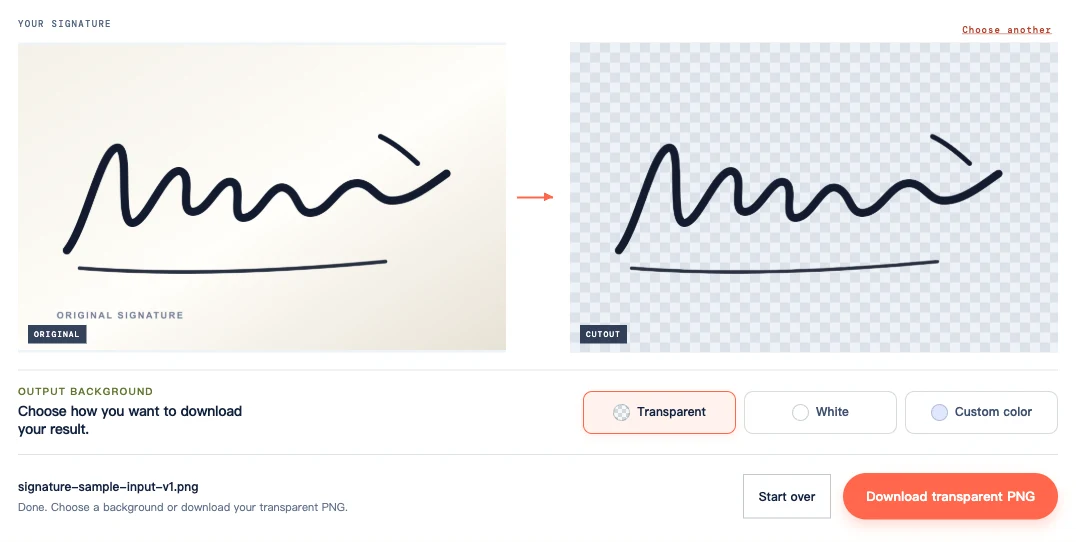
3. Baixe com Transparente selecionado
Em Fundo da saída, escolha Transparente e depois clique em Baixar PNG transparente. Branco e Cor personalizada adicionam um fundo preenchido à saída. Se você selecionou uma delas para inspecionar a prévia, volte a Transparente antes de salvar.
Baixe o PNG para que o fundo do documento apareça ao redor da assinatura. Uma captura de tela salvaria o quadriculado como parte da imagem.
Confira os traços de caneta antes de usar a assinatura
Compare o PNG salvo com a origem em visualização a 100%. Verifique traços estreitos, pontos soltos, travessões curtos e os pontos onde os traços de caneta se encontram. Amplie uma área suspeita se não conseguir dizer se a tinta ainda está conectada.
O close-up abaixo mostra uma franja clara ao redor do traço ascendente e do sublinhado. É mais fácil vê-la sobre ardósia do que no fundo claro do documento mostrado depois.
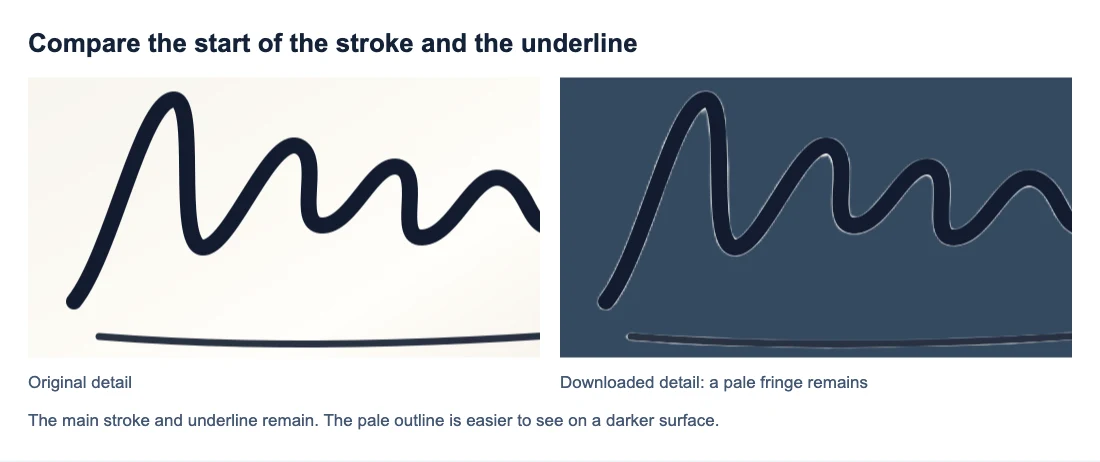
Em caligrafia com laços, verifique se o papel dentro de cada laço desapareceu. Tinta preenchida em um cruzamento deve permanecer. Confira também se os finais claros dos traços permanecem; eles não precisam ser tão escuros ou grossos quanto o restante da escrita.
Se a tinta escura estiver visível em uma superfície clara, mas difícil de ver sobre ardósia, talvez o fundo seja simplesmente escuro demais. Um traço ausente nas duas superfícies exige uma comparação mais próxima com o original.
Coloque o PNG no documento sem uma caixa branca
Insira o PNG baixado como imagem no documento. Redimensione-o proporcionalmente para que a assinatura mantenha sua forma. Esticar a largura ou a altura de modo independente altera a caligrafia.
Neste layout de documento, o papel original cobre parte da linha horizontal. Com o PNG transparente, a linha e o sombreamento aparecem ao redor da tinta.
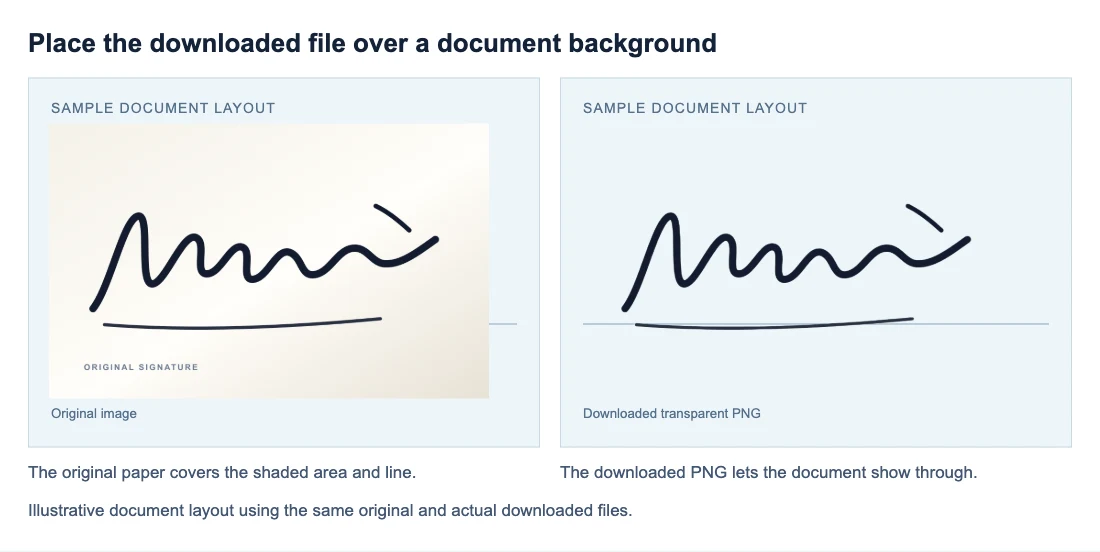
Confira a posição em uma seção sombreada ou sobre uma forma colorida temporária; uma página branca pode ocultar um retângulo branco. Posicione a assinatura sem cobrir texto próximo e depois veja a página no tamanho normal de leitura.
Salve ou exporte o documento e abra-o novamente. Se uma caixa aparecer apenas após a exportação, verifique se o aplicativo de documentos converteu a imagem ou adicionou um preenchimento. Insira de novo o PNG que passou no teste do fundo colorido se o documento tiver usado uma cópia diferente.
Por que o papel permanece ou a assinatura parece fraca
Compare a área problemática com o original antes de escolher uma correção.
| O que você vê | O que conferir e fazer |
|---|---|
| Um retângulo branco ou colorido sólido | Confira se Branco ou Cor personalizada estava selecionado. Escolha Transparente e baixe novamente sem executar a remoção outra vez. |
| Manchas cinza ou uma sombra sobre a escrita | Procure a mesma sombra na origem. Tire outra foto com o celular fora do caminho da luz e o papel iluminado de modo uniforme; outro envio do mesmo arquivo com sombra pode dar o mesmo resultado. |
| Linhas finas estão interrompidas tanto na origem quanto no recorte | A origem já não tem esse detalhe. Digitalize ou tire outra foto com a escrita em foco antes de processar. |
| Um ponto ou traço está completo na origem, mas ausente no PNG | A remoção perdeu detalhes. Alterar o fundo de saída não pode restaurá-los, e a ferramenta atual não tem pincel de restauração. Guarde o original se o recorte estiver incompleto. |
| O papel permanece dentro de um laço | Se o laço estiver claramente aberto na origem, a remoção perdeu essa área. Esta ferramenta não tem correção manual para isso. Se a própria origem estiver borrada nesse ponto, tente uma captura mais nítida. |
| Uma borda clara envolve a tinta | Compare-a com o original e inspecione-a no tamanho usado no documento. Se a franja distrair, uma captura diferente pode ajudar, mas a ferramenta não pode garantir sua remoção. |
| A assinatura parece desbotada | Veja a origem e o recorte sobre o mesmo fundo claro. Se apenas o recorte estiver mais claro, o processamento pode ter reduzido os traços. Se ambos estiverem fracos, o problema é a tinta ou a captura de origem. |
| A assinatura fica muito pequena após a inserção | Confira se há uma borda vazia larga. Recorte o excesso antes de processar, deixando espaço além do traço mais distante. Se a assinatura recortada já estiver borrada no tamanho exigido, use uma origem de maior resolução. |
Salve uma cópia reutilizável sem perder a transparência
Guarde a imagem original e o PNG transparente juntos e use o PNG em futuras inserções.
JPG não pode preservar áreas transparentes. Converter o resultado em JPG preenche o fundo, e mudá-lo de volta para PNG não removerá esse preenchimento. Para mais ajuda com um arquivo salvo que ainda parece branco, veja Como deixar um PNG transparente.
Perguntas frequentes
Posso deixar o fundo de uma assinatura transparente no celular?
Sim, em um navegador e dispositivo compatíveis. Use as mesmas etapas de envio, remoção e download. A ferramenta atual exige suporte a WebGPU; alguns dispositivos não conseguem executá-la. Se você não encontrar o PNG em Fotos, confira os downloads do navegador ou o aplicativo Arquivos.
Posso enviar uma assinatura digitalizada salva como PDF?
Envios em PDF não são compatíveis. Exporte a área da assinatura como PNG ou JPG, ou escolha uma exportação de imagem no scanner. Renomear um arquivo PDF para .png não o converte.
Remover o fundo deixará minha assinatura mais escura?
Não há controle para escurecer a tinta. Remover o papel pode tornar a escrita mais fácil de ver, mas não engrossa nem escurece deliberadamente os traços de caneta.


