
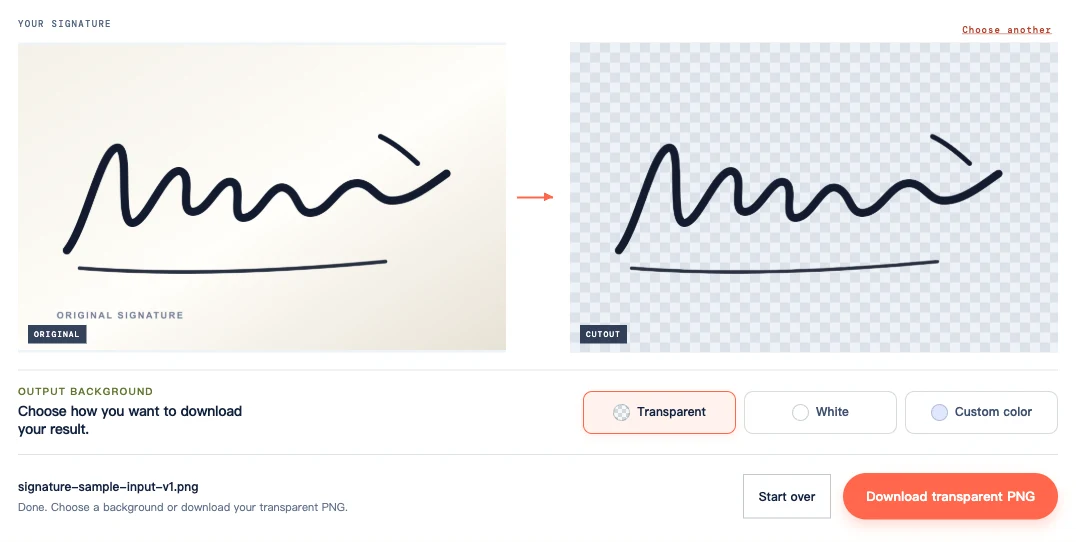
हस्ताक्षर की पृष्ठभूमि पारदर्शी बनाने के लिए, हस्ताक्षर पृष्ठभूमि रिमूवर खोलें, स्पष्ट इमेज अपलोड करें, पृष्ठभूमि हटाएँ पर क्लिक करें और पारदर्शी चुनकर डाउनलोड करें। सहेजी हुई PNG को अपने दस्तावेज़ में रंगीन क्षेत्र पर रखें और जाँचें कि कागज़ गायब हो गया है, जबकि कलम की लकीरें बनी हुई हैं।
कवर में चित्रित हस्ताक्षर नमूने की उस PNG से तुलना की गई है जिसे हमने प्रोसेसिंग के बाद डाउनलोड किया। इसकी मोटी लकीरें बनी रहती हैं, जबकि ऑफ़-व्हाइट पृष्ठभूमि गायब हो जाती है। यह उदाहरण कार्यप्रवाह दिखाता है; इससे यह तय नहीं होता कि बारीक लिखावट या छाया वाली फ़ोटो का परिणाम कितना अच्छा होगा।
हस्ताक्षर की पृष्ठभूमि ऑनलाइन पारदर्शी कैसे बनाएं
1. स्पष्ट फ़ोटो या स्कैन चुनें
15 एमबी तक की PNG, JPG/JPEG या WebP इमेज इस्तेमाल करें। यदि स्कैनर ने PDF सहेजी है, तो पहले हस्ताक्षर वाले हिस्से को इमेज के रूप में एक्सपोर्ट करें।
नई फ़ोटो के लिए कागज़ को समतल रखें और कैमरा उसके ऊपर रखें। बराबर रोशनी इस्तेमाल करें ताकि आपका फ़ोन लिखावट पर छाया न डाले। हल्के पेंसिल, रूल्ड पेपर या सिलवट वाले पन्ने की तुलना में सादे, बिना लाइन वाले कागज़ पर गहरी स्याही आपको अधिक स्पष्ट शुरुआत देती है।
अपने सामान्य फ़ोटो एडिटर में खाली पन्ने का अधिकांश भाग क्रॉप कर दें और सबसे लंबी लकीर के बाहर थोड़ी जगह छोड़ें। क्रॉप को पूरे आकार पर खोलें: यदि पतली रेखाएँ पहले ही टूटी या धुंधली हैं, तो अधिक स्पष्ट स्कैन या फ़ोटो से शुरू करें। क्रॉप करने से खाली जगह हटती है, लेकिन गायब स्याही का विवरण वापस नहीं आता।
2. कागज़ की पृष्ठभूमि हटाएँ
टूल पेज पर प्रोसेसिंग विंडो खोलने के लिए अपना हस्ताक्षर अपलोड करें पर क्लिक करें और अपनी इमेज चुनें। यदि फ़ाइल पिकर तुरंत नहीं खुलता, तो विंडो के अंदर अपलोड बटन का उपयोग करें।
मूल प्रीव्यू दिखाई देने पर पृष्ठभूमि हटाएँ पर क्लिक करें। केवल अपलोड करने से हटाना शुरू नहीं होता। प्रोसेसिंग के दौरान विंडो खुली रखें; पहली बार ब्राउज़र मॉडल तैयार करता है, इसलिए समय अधिक लग सकता है।
प्रीव्यू में अपने हस्ताक्षर का कोई भी गायब हिस्सा देखें। इस नमूने में अलग ऊपरी निशान और लंबी अंडरलाइन शामिल हैं।
3. पारदर्शी चुनकर डाउनलोड करें
आउटपुट पृष्ठभूमि के अंतर्गत पारदर्शी चुनें, फिर पारदर्शी PNG डाउनलोड करें पर क्लिक करें। सफ़ेद और कस्टम रंग आउटपुट में भरी हुई पृष्ठभूमि जोड़ते हैं। यदि आपने प्रीव्यू देखने के लिए इनमें से कोई चुना था, तो सहेजने से पहले वापस बदलें।
PNG डाउनलोड करें ताकि दस्तावेज़ की पृष्ठभूमि आपके हस्ताक्षर के आसपास दिखे। स्क्रीनशॉट लेने पर चेकरबोर्ड इमेज के हिस्से के रूप में सहेजा जाएगा।
हस्ताक्षर इस्तेमाल करने से पहले कलम की लकीरें जाँचें
सहेजी हुई PNG की 100% दृश्य पर अपने स्रोत से तुलना करें। संकरी लकीरें, अलग बिंदियाँ, छोटी आड़ी रेखाएँ और वे बिंदु जाँचें जहाँ कलम की लकीरें मिलती हैं। यदि यह पता न चल सके कि स्याही अभी भी जुड़ी हुई है या नहीं, तो संदिग्ध क्षेत्र बड़ा करें।
नीचे के क्लोज़-अप में ऊपर उठती हुई लकीर और अंडरलाइन के आसपास हल्का फ्रिंज दिखता है। बाद में दिखाई गई हल्की दस्तावेज़ पृष्ठभूमि की तुलना में स्लेट पर इसे देखना आसान है।
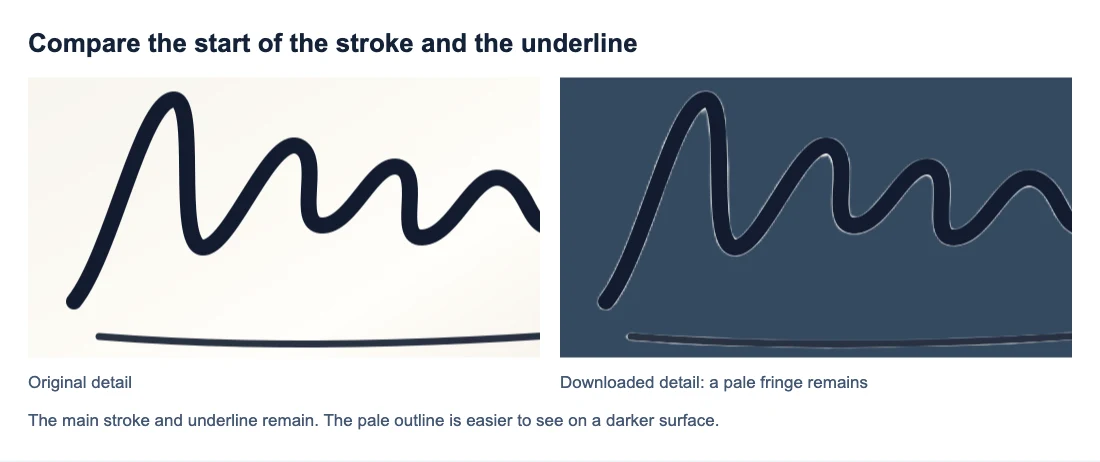
लूप वाली लिखावट के लिए जाँचें कि हर लूप के अंदर का कागज़ हट गया है या नहीं। क्रॉसिंग पर भरी हुई स्याही बनी रहनी चाहिए। हल्की लकीरों के सिरे भी बने रहें, यह जाँचें; उन्हें बाकी लिखावट जितना गहरा या मोटा होने की आवश्यकता नहीं है।
यदि गहरी स्याही हल्की सतह पर दिखती है लेकिन स्लेट पर देखना कठिन है, तो पृष्ठभूमि शायद बहुत गहरी है। दोनों सतहों पर गायब लकीर की मूल से अधिक बारीकी से तुलना करनी चाहिए।
सफ़ेद बॉक्स के बिना PNG को अपने दस्तावेज़ में रखें
डाउनलोड की गई PNG को अपने दस्तावेज़ में इमेज के रूप में डालें। उसका आकार अनुपात में बदलें ताकि हस्ताक्षर का आकार बना रहे। चौड़ाई या ऊँचाई को अलग-अलग खींचने से लिखावट बदल जाती है।
इस दस्तावेज़ लेआउट में, मूल कागज़ क्षैतिज रेखा का एक हिस्सा ढक देता है। पारदर्शी PNG के साथ रेखा और शेडिंग स्याही के आसपास से दिखती हैं।
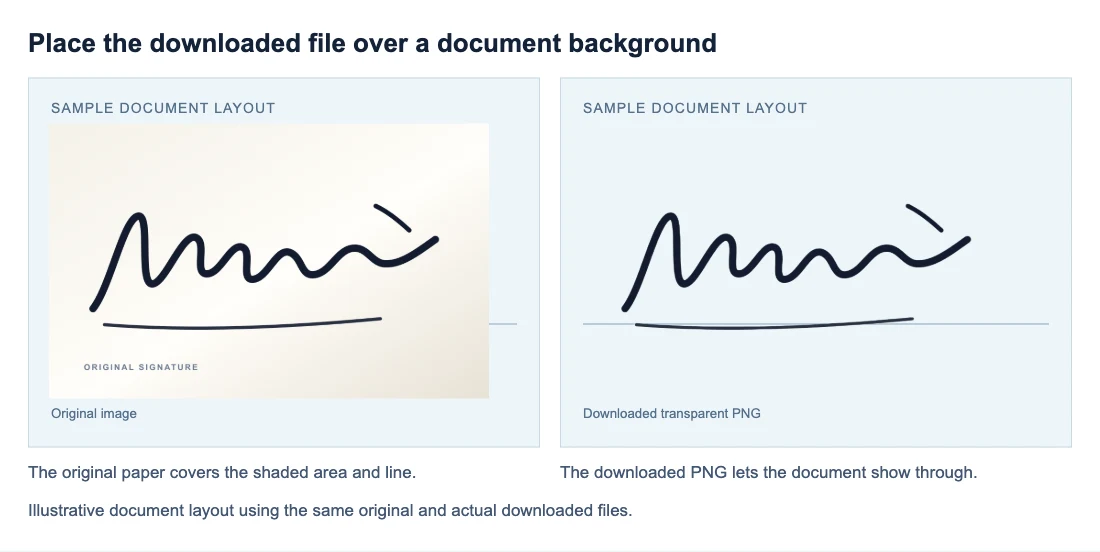
अपनी प्लेसमेंट को छायांकित भाग पर या अस्थायी रंगीन आकार के ऊपर जाँचें; सफ़ेद पन्ना सफ़ेद आयत छिपा सकता है। आस-पास के टेक्स्ट को ढके बिना हस्ताक्षर रखें, फिर पेज को उसके सामान्य पढ़ने के आकार पर देखें।
दस्तावेज़ सहेजें या एक्सपोर्ट करें, फिर दोबारा खोलें। यदि बॉक्स केवल एक्सपोर्ट के बाद दिखता है, तो जाँचें कि दस्तावेज़ ऐप ने इमेज को रूपांतरित किया है या कोई भरण जोड़ा है। यदि दस्तावेज़ में अलग कॉपी इस्तेमाल हुई है, तो रंगीन पृष्ठभूमि जाँच में सही पाई गई PNG को फिर से डालें।
कागज़ क्यों बचा रहता है या हस्ताक्षर हल्का क्यों दिखता है
सुधार चुनने से पहले समस्या वाले क्षेत्र की मूल से तुलना करें।
| जो दिखता है | क्या जाँचें और करें |
|---|---|
| ठोस सफ़ेद या रंगीन आयत | जाँचें कि सफ़ेद या कस्टम रंग चुना गया था या नहीं। पारदर्शी चुनें और हटाना फिर चलाए बिना दोबारा डाउनलोड करें। |
| लिखावट पर धूसर धब्बे या छाया | स्रोत में वही छाया देखें। फ़ोन को रोशनी के रास्ते से हटाकर और कागज़ को बराबर रोशनी देकर फ़ोटो दोबारा लें; उसी छाया वाली फ़ाइल को फिर अपलोड करने पर वही परिणाम मिल सकता है। |
| स्रोत और कटआउट दोनों में पतली रेखाएँ टूटी हैं | स्रोत में पहले से वह विवरण नहीं है। प्रोसेसिंग से पहले लिखावट को फ़ोकस में रखकर फिर स्कैन या फ़ोटो लें। |
| स्रोत में बिंदी या लकीर पूरी है लेकिन PNG में गायब है | हटाने की प्रक्रिया ने विवरण खो दिया है। आउटपुट पृष्ठभूमि बदलने से वह वापस नहीं आएगा और मौजूदा टूल में रिस्टोर ब्रश नहीं है। यदि कटआउट अधूरा है तो मूल फ़ाइल रखें। |
| लूप के अंदर कागज़ बचा है | यदि स्रोत में लूप साफ़ तौर पर खुला है, तो हटाने की प्रक्रिया ने वह क्षेत्र छोड़ दिया है। इस टूल में इसे हाथ से ठीक करने का विकल्प नहीं है। यदि स्रोत वहीं धुंधला है, तो अधिक स्पष्ट कैप्चर आज़माएँ। |
| स्याही के चारों ओर हल्का किनारा है | मूल से तुलना करें, फिर दस्तावेज़ में इस्तेमाल होने वाले आकार पर जाँचें। यदि फ्रिंज परेशान करता है, तो अलग कैप्चर मदद कर सकता है, लेकिन टूल उसके हटने की गारंटी नहीं दे सकता। |
| हस्ताक्षर फीका दिखता है | स्रोत और कटआउट को एक ही हल्की पृष्ठभूमि पर देखें। यदि केवल कटआउट हल्का है, तो प्रोसेसिंग ने लकीरों को हल्का किया हो सकता है। यदि दोनों हल्के हैं, तो स्रोत की स्याही या कैप्चर समस्या है। |
| डालने के बाद हस्ताक्षर बहुत छोटा है | चौड़ी खाली सीमा जाँचें। सबसे दूर की लकीर के बाहर जगह छोड़ते हुए, प्रोसेसिंग से पहले अतिरिक्त भाग क्रॉप करें। यदि क्रॉप किया हस्ताक्षर आवश्यक आकार पर पहले ही धुंधला है, तो अधिक रिज़ॉल्यूशन वाला स्रोत इस्तेमाल करें। |
पारदर्शिता खोए बिना दोबारा इस्तेमाल करने योग्य कॉपी सहेजें
मूल इमेज और पारदर्शी PNG को साथ रखें तथा भविष्य की प्लेसमेंट के लिए PNG इस्तेमाल करें।
JPG पारदर्शी क्षेत्र सुरक्षित नहीं रख सकता। परिणाम को JPG में बदलने पर पृष्ठभूमि भर जाती है और उसे फिर PNG में बदलने से वह भराव नहीं हटता। सहेजी हुई फ़ाइल जो अब भी सफ़ेद दिखती है, उसके लिए अधिक मदद पाने को PNG को पारदर्शी कैसे बनाएं देखें।
अक्सर पूछे जाने वाले प्रश्न
क्या मैं अपने फ़ोन पर हस्ताक्षर की पृष्ठभूमि पारदर्शी बना सकता हूँ?
हाँ, संगत ब्राउज़र और डिवाइस पर। वही अपलोड, हटाने और डाउनलोड करने के चरण इस्तेमाल करें। मौजूदा टूल को WebGPU सपोर्ट चाहिए; कुछ डिवाइस इसे नहीं चला सकते। यदि आपको PNG फ़ोटो में नहीं मिलती, तो ब्राउज़र के डाउनलोड या फ़ाइल्स ऐप की जाँच करें।
क्या मैं PDF में सहेजे गए स्कैन किए हुए हस्ताक्षर अपलोड कर सकता हूँ?
PDF अपलोड समर्थित नहीं हैं। हस्ताक्षर वाले हिस्से को PNG या JPG के रूप में एक्सपोर्ट करें, या अपने स्कैनर में इमेज एक्सपोर्ट चुनें। PDF फ़ाइल का नाम बदलकर .png करने से वह रूपांतरित नहीं होती।
क्या पृष्ठभूमि हटाने से मेरा हस्ताक्षर गहरा हो जाएगा?
स्याही को गहरा करने का कोई नियंत्रण शामिल नहीं है। कागज़ हटाने से लिखावट देखना आसान हो सकता है, लेकिन यह जानबूझकर कलम की लकीरों को मोटा या गहरा नहीं करता।


