
Chcete-li odstranit pozadí fotografie podpisu, otevřete nástroj pro odstranění pozadí podpisu, nahrajte ostrý obrázek, klikněte na Odstranit pozadí a stáhněte výsledek s vybranou možností Průhledné. Vložte uložené PNG na barevné místo v dokumentu a ověřte, že papír zmizel a tahy pera zůstaly zachované.
Úvodní obrázek porovnává ilustrovaný vzor podpisu s PNG staženým po zpracování. Silné tahy zůstaly zachované a krémové pozadí zmizelo. Ukazuje se na něm postup zpracování; neříká však, jak dobře dopadne jemné písmo nebo fotografie se stínem.
Jak online zprůhlednit pozadí podpisu
1. Vyberte ostrou fotografii nebo sken
Použijte obrázek ve formátu PNG, JPG/JPEG nebo WebP o velikosti nejvýše 15 MB. Pokud skener uložil podpis jako PDF, nejprve z něj vyexportujte oblast s podpisem jako obrázek.
Při pořizování nové fotografie položte papír na rovnou plochu a držte fotoaparát přímo nad ním. Zajistěte rovnoměrné osvětlení, aby telefon přes text nevrhal stín. Tmavý inkoust na čistém nelinkovaném papíře poskytne lepší výchozí podklad než slabá tužka, linkovaný nebo zmačkaný papír.
V běžném editoru fotografií ořízněte většinu prázdné stránky a za nejdelším tahem ponechte malý okraj. Oříznutý obrázek si zobrazte v plné velikosti. Pokud jsou jemné čáry už v něm přerušené nebo rozmazané, pořiďte ostřejší fotografii či sken. Oříznutím odstraníte prázdné místo, chybějící detaily inkoustu tím ale neobnovíte.
2. Odstraňte pozadí papíru
Na stránce nástroje klikněte na Nahrát podpis. Otevře se okno zpracování, ve kterém vyberete obrázek. Pokud se výběr souboru hned neotevře, použijte tlačítko pro nahrání uvnitř okna.
Jakmile se zobrazí náhled originálu, klikněte na Odstranit pozadí. Samotné nahrání odstranění nespustí. Během zpracování nechte okno otevřené. Při prvním spuštění může příprava modelu v prohlížeči trvat déle.
V náhledu zkontrolujte, zda nezmizela některá část podpisu. U tohoto vzoru jde například o samostatný horní tah a dlouhou podtrhávací čáru.
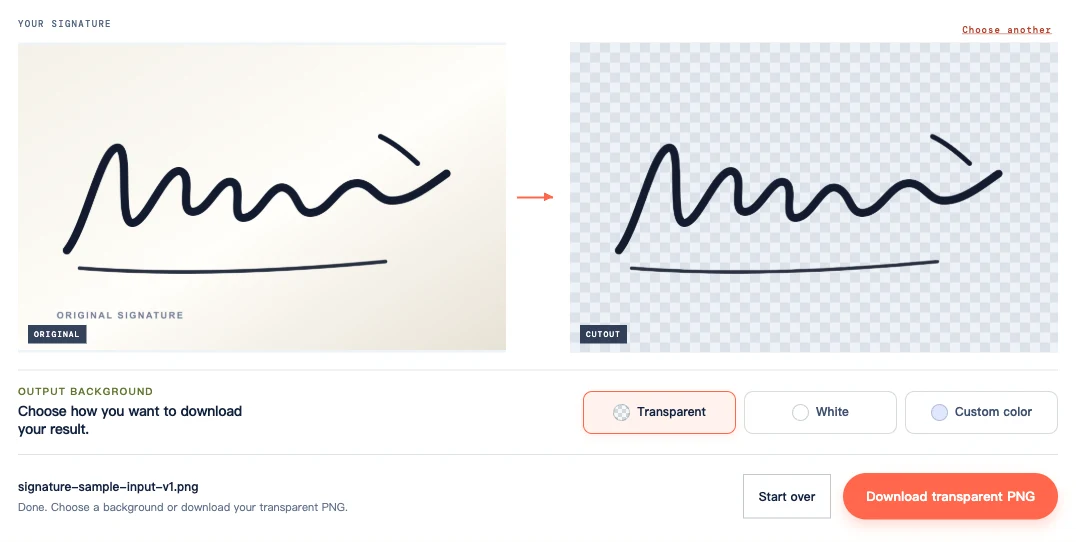
3. Stáhněte podpis s vybranou možností Průhledné
V části Pozadí výstupu vyberte Průhledné a klikněte na Stáhnout průhledné PNG. Možnosti Bílé a Vlastní barva přidají do výstupu jednolitou barvu pozadí. Pokud jste některou z nich zvolili jen pro kontrolu náhledu, před uložením přepněte zpět na průhledné pozadí.
Stáhněte PNG a zkontrolujte ho na barevném pozadí dokumentu. Kdybyste místo toho uložili snímek obrazovky, šachovnicové pozadí náhledu by se stalo součástí obrázku.
Před použitím podpisu zkontrolujte tahy pera
Porovnejte stažené PNG s originálem při 100% zvětšení. Zkontrolujte tenké tahy, samostatné tečky, krátké příčné tahy a místa, kde se tahy pera spojují. Pokud si nejste jistí, zda inkoust zůstal souvislý, podezřelou část zvětšete.
Následující detail ukazuje světlý lem kolem stoupajícího tahu a podtržení. Na tmavě šedém pozadí je viditelnější než na světlém pozadí dokumentu zobrazeném dále.
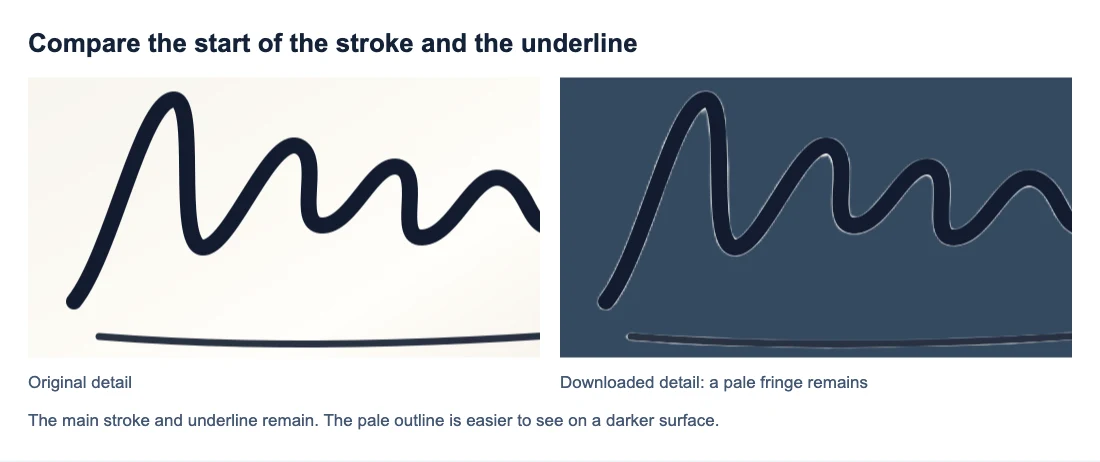
U podpisu se smyčkami ověřte, že papír uvnitř každé z nich zmizel. Inkoust v místech, kde se tahy kříží, by měl zůstat zachovaný. Zkontrolujte také jemné konce tahů; nemusí být tak tmavé ani silné jako zbytek písma.
Pokud je tmavý inkoust na světlém povrchu vidět, ale na tmavě šedém pozadí ne, může být problém jen v příliš tmavém podkladu. Jestliže tah chybí na obou pozadích, porovnejte obrázek důkladněji s originálem.
Vložte PNG do dokumentu bez bílého obdélníku
Vložte stažené PNG do dokumentu jako obrázek. Při změně velikosti zachovejte poměr stran, aby se tvar podpisu nezměnil. Samostatná změna šířky nebo výšky by rukopis zdeformovala.
V ukázkovém dokumentu zakrývá původní papír část vodorovné linky. U průhledného PNG zůstávají linka i barevné stínování kolem inkoustu viditelné.
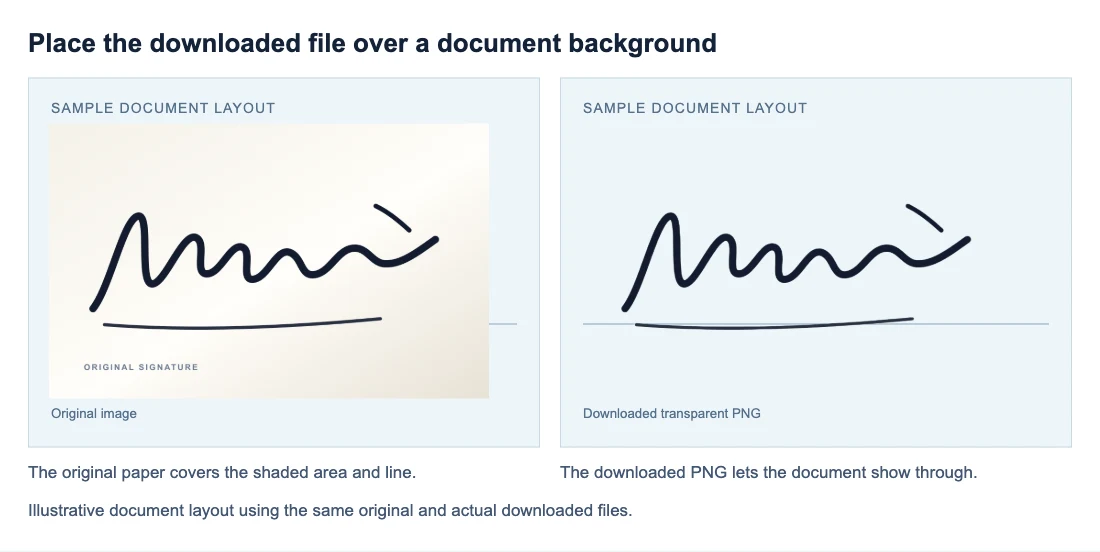
Umístění zkontrolujte na stínované části stránky nebo přes dočasný barevný tvar; bílá stránka může bílý obdélník skrýt. Umístěte podpis tak, aby nezakrýval okolní text, a pak si stránku prohlédněte v běžné velikosti.
Dokument uložte nebo vyexportujte a znovu otevřete. Pokud se obdélník objeví až po exportu, ověřte, zda aplikace obrázek nepřevedla nebo mu nepřidala výplň. Jestliže dokument používá jinou kopii obrázku, vložte znovu PNG, které jste zkontrolovali na barevném pozadí.
Proč na obrázku zůstává papír nebo podpis vypadá slabě
Než zvolíte řešení, porovnejte problematické místo s originálem.
| Co vidíte | Co zkontrolovat a udělat |
|---|---|
| Plný bílý nebo barevný obdélník | Ověřte, zda nebyla vybrána možnost Bílé nebo Vlastní barva. Zvolte Průhledné a stáhněte obrázek znovu; odstranění není potřeba spouštět znovu. |
| Šedé skvrny nebo stín přes text | Zkontrolujte, zda je stejný stín i v originálu. Pořiďte fotografii znovu, s telefonem mimo dráhu světla a při rovnoměrném osvětlení papíru. Opětovné nahrání stejného zastíněného obrázku může přinést stejný výsledek. |
| Tenké čáry jsou přerušené už v originálu i ve výřezu | Chybějící detail už není ve zdroji. Před zpracováním podpis znovu naskenujte nebo vyfotografujte tak, aby byl text zaostřený. |
| Tečka nebo tah jsou v originálu úplné, ale v PNG chybí | Při odstranění se ztratil detail. Změnou barvy pozadí ho neobnovíte a nástroj nyní nemá štětec pro obnovení. Pokud je výřez neúplný, ponechte si originál. |
| Uvnitř smyčky zůstal papír | Pokud je smyčka v originálu zřetelně otevřená, nástroj tuto oblast minul. Ruční oprava není k dispozici. Pokud je místo rozmazané už v originálu, zkuste ostřejší fotografii nebo sken. |
| Kolem inkoustu je světlý okraj | Porovnejte ho s originálem a zkontrolujte ve velikosti, v jaké podpis použijete v dokumentu. Pokud lem ruší, může pomoct jiný snímek, nástroj však jeho odstranění nezaručuje. |
| Podpis vypadá vybledle | Zobrazte originál i výřez na stejném světlém pozadí. Pokud je světlejší jen výřez, zpracování mohlo zeslabit tahy. Jsou-li slabé oba, příčina je v inkoustu nebo pořízení zdrojového obrázku. |
| Podpis je po vložení příliš malý | Zkontrolujte, zda kolem něj nezůstal široký prázdný okraj. Před zpracováním ho ořízněte a ponechte rezervu za nejvzdálenějším tahem. Pokud je už oříznutý podpis při potřebné velikosti rozmazaný, použijte obrázek s vyšším rozlišením. |
Uložte kopii pro další použití bez ztráty průhlednosti
Originál a průhledné PNG uchovávejte společně. Pro další použití vkládejte PNG.
Formát JPG průhlednost nezachová. Při převodu se pozadí vyplní a převod zpět do PNG tuto výplň neodstraní. Pokud uložený soubor stále vypadá jako obrázek s bílým pozadím, další informace najdete v článku Jak vytvořit průhledné PNG.
Často kladené otázky
Mohu zprůhlednit pozadí podpisu na telefonu?
Ano, pokud používáte kompatibilní prohlížeč a zařízení. Postup nahrání, odstranění pozadí a stažení je stejný. Nástroj vyžaduje podporu WebGPU, kterou některá zařízení nemají. Pokud PNG nenajdete ve Fotkách, podívejte se do stažených souborů v prohlížeči nebo do aplikace Soubory.
Mohu nahrát naskenovaný podpis uložený jako PDF?
Nahrávání PDF není podporováno. Vyexportujte oblast s podpisem jako PNG nebo JPG, případně ve skeneru zvolte export do obrázku. Pouhé přejmenování souboru z PDF na .png ho nepřevede.
Ztmaví odstranění pozadí můj podpis?
Nástroj neobsahuje ovládání pro ztmavení inkoustu. Odstraněním papíru může být písmo lépe vidět, tahy pera se tím však záměrně nezesílí ani neztmaví.


