
Um den Hintergrund einer Unterschrift transparent zu machen, öffnen Sie den Unterschriften-Hintergrundentferner, laden Sie ein klares Bild hoch, klicken Sie auf Hintergrund entfernen und laden Sie die Datei mit ausgewählter Option Transparent herunter. Platzieren Sie das gespeicherte PNG über einem farbigen Bereich in Ihrem Dokument, um zu prüfen, dass das Papier verschwunden ist und die Stiftstriche erhalten bleiben.
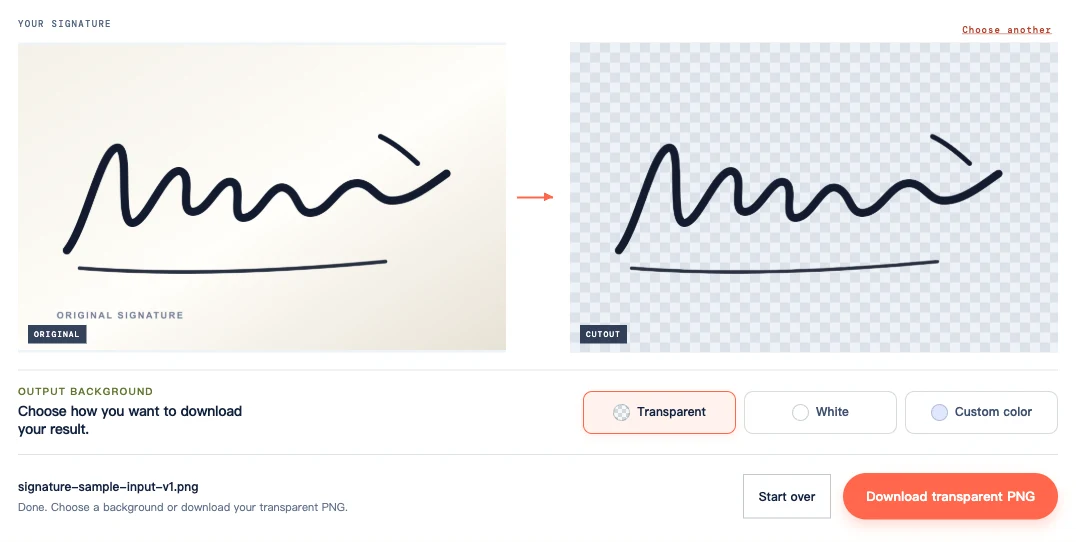
Das Titelbild vergleicht ein illustriertes Unterschriftsbeispiel mit dem PNG, das wir nach der Verarbeitung heruntergeladen haben. Die kräftigen Striche bleiben erhalten, während der gebrochen weiße Hintergrund verschwindet. Dieses Beispiel zeigt den Ablauf; es belegt nicht, wie gut feine Handschrift oder ein Foto mit Schatten ausfallen werden.
So machen Sie den Hintergrund einer Unterschrift online transparent
1. Wählen Sie ein klares Foto oder einen Scan
Verwenden Sie ein PNG-, JPG/JPEG- oder WebP-Bild bis zu 15 MB. Wenn Ihr Scanner ein PDF gespeichert hat, exportieren Sie zuerst den Bereich mit der Unterschrift als Bild.
Legen Sie das Papier für ein neues Foto flach hin und halten Sie die Kamera darüber. Sorgen Sie für gleichmäßiges Licht, damit Ihr Smartphone keinen Schatten über die Schrift wirft. Dunkle Tinte auf schlichtem, unliniertem Papier ist ein besserer Ausgangspunkt als blasser Bleistift, liniertes Papier oder ein zerknittertes Blatt.
Schneiden Sie in Ihrem üblichen Bildeditor den größten Teil der leeren Seite weg und lassen Sie einen kleinen Rand über den längsten Strich hinaus stehen. Öffnen Sie den Zuschnitt in voller Größe: Wenn feine Linien bereits unterbrochen oder unscharf sind, beginnen Sie mit einem schärferen Scan oder Foto. Durch Zuschneiden verschwindet leerer Raum, verlorene Tintendetails lassen sich damit jedoch nicht wiederherstellen.
2. Entfernen Sie den Papierhintergrund
Klicken Sie auf der Tool-Seite auf Unterschrift hochladen, um das Verarbeitungsfenster zu öffnen, und wählen Sie Ihr Bild aus. Wenn sich die Dateiauswahl nicht sofort öffnet, verwenden Sie die Upload-Schaltfläche im Fenster.
Sobald die Vorschau des Originals erscheint, klicken Sie auf Hintergrund entfernen. Das Hochladen allein startet die Entfernung nicht. Lassen Sie das Fenster während der Verarbeitung geöffnet; der erste Durchlauf kann länger dauern, während der Browser das Modell vorbereitet.
Suchen Sie in der Vorschau nach Teilen Ihrer Unterschrift, die verschwunden sind. Bei diesem Beispiel gehören dazu die separate obere Markierung und die lange Unterstreichung.
3. Laden Sie mit ausgewählter Option „Transparent“ herunter
Wählen Sie unter Ausgabehintergrund die Option Transparent und klicken Sie dann auf Transparentes PNG herunterladen. Weiß und Benutzerdefinierte Farbe fügen der Ausgabe einen gefüllten Hintergrund hinzu. Wenn Sie eine dieser Optionen für die Vorschau ausgewählt haben, wechseln Sie vor dem Speichern zurück.
Laden Sie das PNG herunter, damit der Dokumenthintergrund um Ihre Unterschrift herum sichtbar wird. Ein Screenshot würde das Schachbrettmuster als Teil des Bildes speichern.
Prüfen Sie die Stiftstriche, bevor Sie die Unterschrift verwenden
Vergleichen Sie das gespeicherte PNG bei 100 % Ansicht mit Ihrer Quelle. Prüfen Sie schmale Striche, abgesetzte Punkte, kurze Querstriche und die Stellen, an denen Stiftstriche zusammentreffen. Vergrößern Sie einen verdächtigen Bereich, wenn Sie nicht erkennen können, ob die Tinte noch verbunden ist.
Die Nahaufnahme unten zeigt einen hellen Saum um den aufsteigenden Strich und die Unterstreichung. Auf Schiefergrau ist er leichter zu erkennen als auf dem hellen Dokumenthintergrund, der später gezeigt wird.
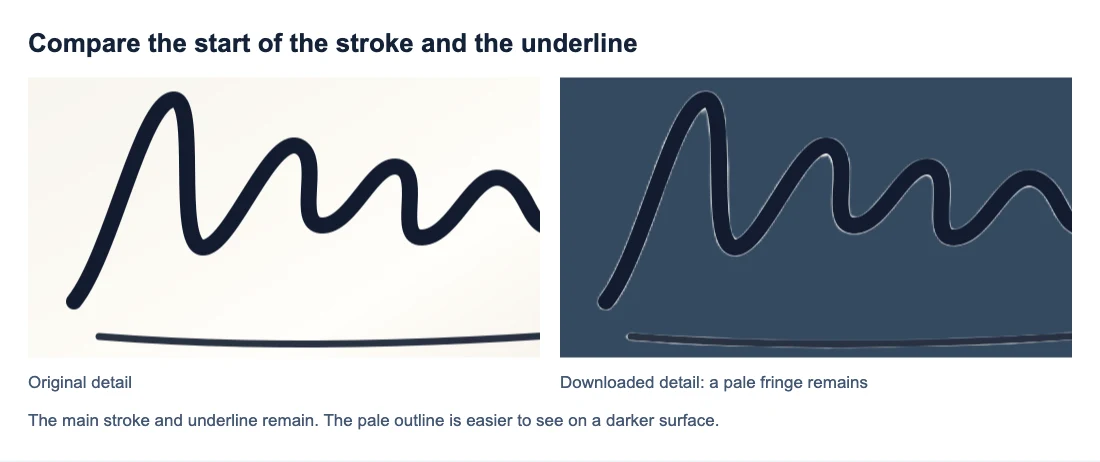
Prüfen Sie bei Handschrift mit Schleifen, ob das Papier in jeder Schleife verschwunden ist. Gefüllte Tinte an einer Kreuzung sollte erhalten bleiben. Prüfen Sie außerdem, ob helle Strichenden sichtbar bleiben; sie müssen nicht so dunkel oder dick sein wie der Rest der Schrift.
Wenn dunkle Tinte auf einer hellen Fläche sichtbar, auf Schiefergrau jedoch schwer zu erkennen ist, ist der Hintergrund möglicherweise einfach zu dunkel. Ein Strich, der auf beiden Flächen fehlt, braucht einen genaueren Vergleich mit dem Original.
Platzieren Sie das PNG ohne weißen Kasten in Ihrem Dokument
Fügen Sie das heruntergeladene PNG als Bild in Ihr Dokument ein. Ändern Sie seine Größe proportional, damit die Unterschrift ihre Form behält. Wenn Sie Breite oder Höhe unabhängig voneinander strecken, verändert sich die Handschrift.
In diesem Dokumentlayout verdeckt das Originalpapier einen Teil der horizontalen Linie. Mit dem transparenten PNG sind die Linie und die Schattierung um die Tinte herum sichtbar.
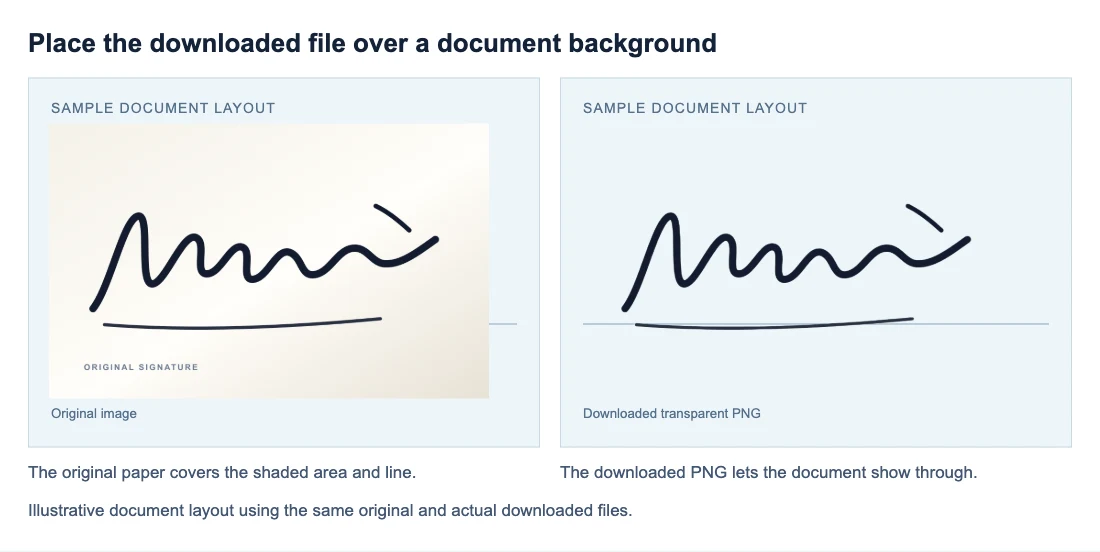
Prüfen Sie die Platzierung auf einem schattierten Abschnitt oder über einer vorübergehenden farbigen Form; eine weiße Seite kann ein weißes Rechteck verbergen. Positionieren Sie die Unterschrift, ohne benachbarten Text zu verdecken, und betrachten Sie die Seite anschließend in ihrer normalen Lesegröße.
Speichern oder exportieren Sie das Dokument und öffnen Sie es anschließend erneut. Wenn ein Kasten erst nach dem Export erscheint, prüfen Sie, ob die Dokument-App das Bild umgewandelt oder eine Füllung hinzugefügt hat. Fügen Sie das PNG, das die Prüfung auf farbigem Hintergrund bestanden hat, erneut ein, wenn das Dokument eine andere Kopie verwendet hat.
Warum das Papier bleibt oder die Unterschrift blass aussieht
Vergleichen Sie den problematischen Bereich mit dem Original, bevor Sie eine Lösung wählen.
| Was Sie sehen | Was Sie prüfen und tun sollten |
|---|---|
| Ein einfarbiges weißes oder farbiges Rechteck | Prüfen Sie, ob Weiß oder Benutzerdefinierte Farbe ausgewählt war. Wählen Sie Transparent und laden Sie erneut herunter, ohne die Entfernung erneut auszuführen. |
| Graue Flecken oder ein Schatten über der Schrift | Suchen Sie in der Quelle nach demselben Schatten. Fotografieren Sie erneut, sodass das Smartphone nicht im Lichtweg ist und das Papier gleichmäßig beleuchtet wird; ein weiterer Upload derselben schattigen Datei kann dasselbe Ergebnis liefern. |
| Feine Linien sind sowohl in der Quelle als auch in der Freistellung unterbrochen | Der Quelle fehlen diese Details bereits. Scannen oder fotografieren Sie erneut, wobei die Schrift vor der Verarbeitung scharfgestellt ist. |
| Ein Punkt oder Strich ist in der Quelle vollständig, fehlt aber im PNG | Bei der Entfernung ist ein Detail verloren gegangen. Ein anderer Ausgabehintergrund kann es nicht wiederherstellen, und das aktuelle Tool hat keinen Wiederherstellungspinsel. Behalten Sie das Original, wenn die Freistellung unvollständig ist. |
| Papier bleibt innerhalb einer Schleife | Wenn die Schleife in der Quelle klar offen ist, hat die Entfernung diesen Bereich übersehen. Dieses Tool bietet dafür keine manuelle Korrektur. Wenn die Quelle an dieser Stelle selbst unscharf ist, versuchen Sie eine schärfere Aufnahme. |
| Ein heller Rand umgibt die Tinte | Vergleichen Sie ihn mit dem Original und prüfen Sie ihn dann in der Größe, die im Dokument verwendet wird. Wenn der Saum stört, kann eine andere Aufnahme helfen, doch das Tool kann seine Entfernung nicht garantieren. |
| Die Unterschrift sieht verblasst aus | Betrachten Sie Quelle und Freistellung auf demselben hellen Hintergrund. Ist nur die Freistellung heller, kann die Verarbeitung die Striche abgeschwächt haben. Sind beide blass, liegt es an der Tinte der Quelle oder an der Aufnahme. |
| Die Unterschrift ist nach dem Einfügen winzig | Prüfen Sie, ob ein breiter leerer Rand vorhanden ist. Schneiden Sie den Überschuss vor der Verarbeitung weg und lassen Sie hinter dem äußersten Strich etwas Raum. Ist die zugeschnittene Unterschrift in der erforderlichen Größe bereits unscharf, verwenden Sie eine Quelle mit höherer Auflösung. |
Speichern Sie eine wiederverwendbare Kopie, ohne die Transparenz zu verlieren
Bewahren Sie das Originalbild und das transparente PNG zusammen auf und verwenden Sie das PNG für zukünftige Platzierungen.
JPG kann transparente Bereiche nicht erhalten. Wenn Sie das Ergebnis in JPG umwandeln, wird der Hintergrund gefüllt; eine anschließende Rückumwandlung in PNG entfernt diese Füllung nicht. Weitere Hilfe zu einer gespeicherten Datei, die weiterhin weiß aussieht, finden Sie unter So machen Sie ein PNG transparent.
Häufig gestellte Fragen
Kann ich den Hintergrund einer Unterschrift auf meinem Smartphone transparent machen?
Ja, mit einem kompatiblen Browser und Gerät. Verwenden Sie dieselben Schritte zum Hochladen, Entfernen und Herunterladen. Das aktuelle Tool benötigt WebGPU-Unterstützung; manche Geräte können es nicht ausführen. Wenn Sie das PNG nicht in Fotos finden, prüfen Sie die Downloads Ihres Browsers oder die Dateien-App.
Kann ich eine gescannte Unterschrift hochladen, die als PDF gespeichert ist?
PDF-Uploads werden nicht unterstützt. Exportieren Sie den Bereich mit der Unterschrift als PNG oder JPG oder wählen Sie in Ihrem Scanner einen Bildexport. Das Umbenennen einer PDF-Datei in .png wandelt sie nicht um.
Wird meine Unterschrift durch die Hintergrundentfernung dunkler?
Nein, es gibt keine Steuerung zum Abdunkeln der Tinte. Das Entfernen des Papiers kann die Schrift leichter erkennbar machen, verdickt oder verdunkelt die Stiftstriche jedoch nicht absichtlich.


