
Untuk menjadikan latar belakang tandatangan telus, buka Alat Pembuang Latar Belakang Tandatangan, muat naik imej yang jelas, klik Buang latar belakang dan muat turun dengan pilihan Telus. Letakkan PNG yang disimpan di atas kawasan berwarna dalam dokumen untuk memastikan latar kertas sudah hilang dan garisan pen masih kekal.
Imej muka depan artikel ini membandingkan contoh tandatangan ilustrasi dengan PNG yang kami muat turun selepas pemprosesan. Garisan pen yang tebal kekal sementara latar putih pudar hilang. Contoh ini menunjukkan aliran kerja; hasilnya tidak semestinya sama untuk tulisan tangan yang halus atau foto yang berbayang.
Cara menjadikan latar tandatangan telus dalam talian
1. Pilih foto atau imbasan yang jelas
Gunakan imej PNG, JPG/JPEG atau WebP sehingga 15 MB. Jika pengimbas menyimpan tandatangan sebagai PDF, eksport kawasan tandatangan sebagai imej terlebih dahulu.
Untuk mengambil foto baharu, ratakan kertas dan pegang kamera tepat di atasnya. Gunakan cahaya sekata supaya telefon tidak menghasilkan bayang pada tulisan. Dakwat gelap pada kertas kosong tanpa garisan lebih sesuai untuk bermula berbanding pensel pudar, kertas bergaris atau helaian berkedut.
Pangkas sebahagian besar ruang kosong menggunakan editor foto biasa dan tinggalkan sedikit margin di luar hujung garisan pen yang paling panjang. Lihat hasil pangkasan pada saiz penuh: jika garisan nipis sudah putus atau kabur, gunakan imbasan atau foto yang lebih jelas. Pangkas hanya membuang ruang kosong dan tidak dapat memulihkan butiran dakwat yang hilang.
2. Buang latar belakang kertas
Pada halaman alat, klik Muat naik tandatangan untuk membuka tetingkap pemprosesan dan pilih imej. Jika pemilih fail tidak terbuka serta-merta, gunakan butang muat naik dalam tetingkap itu.
Apabila pratonton asal muncul, klik Buang latar belakang. Memuat naik sahaja tidak memulakan pembuangan. Biarkan tetingkap terbuka semasa pemprosesan; penggunaan pertama mungkin mengambil masa lebih lama sementara pelayar menyediakan model.
Dalam pratonton, periksa sama ada mana-mana bahagian tandatangan hilang. Untuk sampel ini, lihat tanda kecil yang terpisah di bahagian atas dan garisan bawah yang panjang.
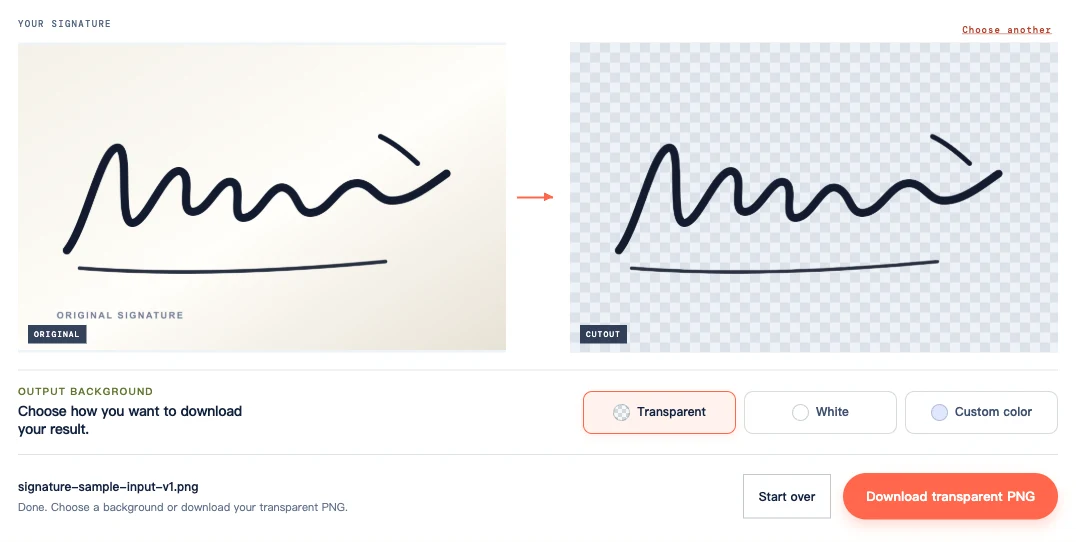
3. Muat turun dengan pilihan Telus dipilih
Di bawah Latar belakang hasil, pilih Telus, kemudian klik Muat turun PNG telus. Pilihan Putih dan Warna tersuai menambah latar berwarna pada hasil. Jika anda memilih salah satu pilihan itu untuk memeriksa pratonton, tukar semula kepada Telus sebelum menyimpan.
Muat turun PNG supaya latar dokumen kelihatan di sekeliling tandatangan. Tangkapan skrin akan merakam corak petak-petak sebagai sebahagian daripada imej.
Semak garisan pen sebelum menggunakan tandatangan
Bandingkan PNG yang disimpan dengan imej asal pada paparan 100%. Periksa garisan pen yang nipis, titik yang terpisah, palang pendek dan tempat garisan bertemu. Besarkan bahagian yang meragukan jika anda tidak pasti sama ada dakwat masih bersambung.
Paparan dekat di bawah menunjukkan pinggir pucat di sekeliling garisan pen yang menaik dan garisan bawah. Pinggir itu lebih mudah dilihat pada latar kelabu gelap berbanding latar dokumen cerah yang ditunjukkan kemudian.
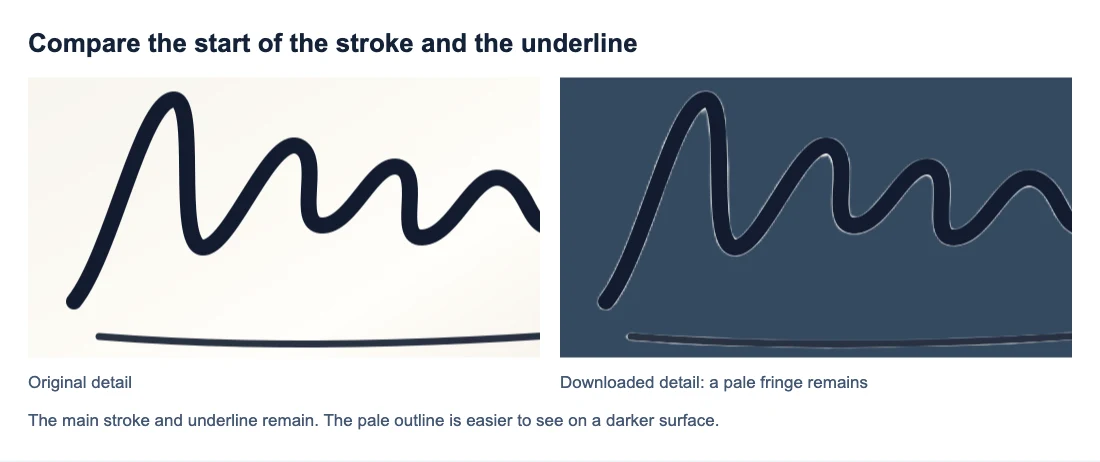
Untuk tulisan tangan yang mempunyai gelung, semak sama ada kertas di dalam setiap gelung sudah hilang. Dakwat pada titik persilangan perlu kekal. Pastikan hujung garisan pen yang lebih cerah juga masih ada; warnanya tidak semestinya segelap atau setebal bahagian lain.
Jika dakwat gelap kelihatan pada permukaan cerah tetapi sukar dilihat pada latar kelabu gelap, latar itu mungkin terlalu gelap. Bandingkan garisan yang hilang pada kedua-dua permukaan dengan imej asal.
Letakkan PNG dalam dokumen tanpa kotak putih
Masukkan PNG yang dimuat turun sebagai imej dalam dokumen. Ubah saiz secara berkadaran supaya bentuk tandatangan kekal. Meregangkan lebar dan tinggi secara berasingan akan mengubah tulisan.
Dalam reka letak dokumen ini, kertas asal menutupi sebahagian garisan mendatar. Dengan PNG telus, garisan dan lorekan kelihatan di sekeliling dakwat.
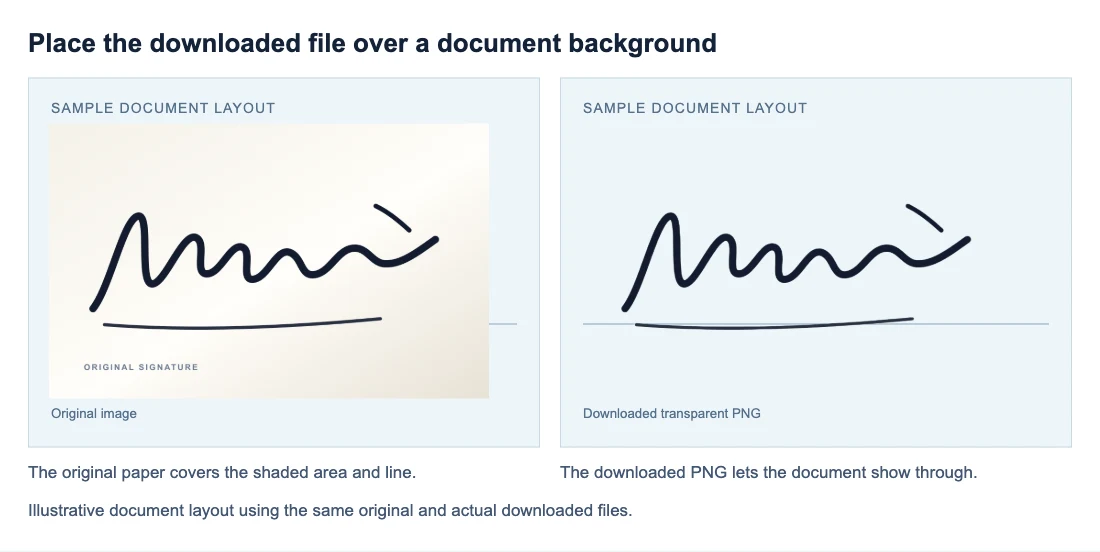
Periksa kedudukannya pada bahagian berlorek atau di atas bentuk berwarna sementara; halaman putih boleh menyembunyikan segi empat putih. Letakkan tandatangan tanpa menutup teks berdekatan, kemudian lihat halaman pada saiz bacaan biasa.
Simpan atau eksport dokumen, kemudian buka semula. Jika kotak hanya muncul selepas eksport, semak sama ada aplikasi dokumen menukar imej atau menambah isian. Masukkan semula PNG yang lulus ujian latar berwarna jika dokumen menggunakan salinan lain.
Mengapa kertas masih kelihatan atau tandatangan menjadi pudar
Bandingkan kawasan bermasalah dengan imej asal sebelum memilih pembetulan.
| Perkara yang anda lihat | Perkara yang perlu disemak atau dilakukan |
|---|---|
| Segi empat putih atau warna padu | Semak sama ada Putih atau Warna tersuai dipilih. Pilih Telus dan muat turun semula tanpa menjalankan pembuangan sekali lagi. |
| Tompok kelabu atau bayang merentasi tulisan | Semak sama ada bayang yang sama terdapat dalam imej asal. Ambil foto semula dan pastikan telefon tidak menghalang cahaya serta kertas menerima pencahayaan sekata; memuat naik fail berbayang yang sama mungkin menghasilkan keputusan serupa. |
| Garisan nipis putus dalam imej asal dan hasil tanpa latar | Imej asal memang tidak mempunyai butiran itu. Imbas atau ambil foto semula dengan tulisan dalam fokus sebelum memproses. |
| Titik atau garisan pen lengkap dalam imej asal tetapi hilang daripada PNG | Proses pembuangan telah menghilangkan butiran itu. Menukar latar hasil tidak dapat memulihkannya dan alat semasa tidak mempunyai berus pemulihan. Simpan imej asal jika hasil tanpa latar tidak lengkap. |
| Kertas masih kelihatan dalam gelung | Jika gelung jelas terbuka dalam imej asal, proses pembuangan terlepas kawasan itu. Alat ini tidak menyediakan cara untuk membetulkannya secara manual. Jika kawasan itu kabur dalam imej asal, cuba imbasan atau foto yang lebih jelas. |
| Pinggir pucat mengelilingi dakwat | Bandingkan dengan imej asal, kemudian semak pada saiz penggunaan dalam dokumen. Imbasan atau foto lain mungkin membantu jika pinggir itu mengganggu, tetapi alat tidak menjamin pinggir tersebut boleh dibuang. |
| Tandatangan kelihatan pudar | Lihat imej asal dan hasil tanpa latar pada latar cerah yang sama. Jika hanya hasil tanpa latar kelihatan lebih cerah, pemprosesan mungkin menipiskan garisan pen. Jika kedua-duanya pudar, masalahnya pada dakwat atau imej asal. |
| Tandatangan kelihatan kecil selepas dimasukkan | Semak sama ada terdapat margin kosong yang terlalu lebar. Pangkas lebihan sebelum memproses dan tinggalkan sedikit ruang di luar garisan pen yang paling jauh. Jika tandatangan sudah kabur pada saiz yang diperlukan, gunakan imej asal dengan resolusi lebih tinggi. |
Simpan salinan yang boleh digunakan semula tanpa hilang ketelusan
Simpan imej asal dan PNG telus bersama-sama. Gunakan PNG itu setiap kali anda mahu memasukkan tandatangan ke dalam dokumen.
JPG tidak boleh mengekalkan kawasan telus. Menukar hasil kepada JPG akan mengisi latar, dan menukarnya kembali kepada PNG tidak akan membuang isian itu. Jika fail yang disimpan masih kelihatan putih, lihat Cara Menjadikan PNG Telus.
Soalan lazim
Bolehkah saya menjadikan latar belakang tandatangan telus menggunakan telefon?
Ya, jika anda menggunakan pelayar dan peranti yang serasi. Ikuti langkah muat naik, pembuangan dan muat turun yang sama. Alat semasa memerlukan sokongan WebGPU, jadi sesetengah peranti mungkin tidak dapat menjalankannya. Jika PNG tiada dalam aplikasi Foto, semak senarai muat turun pelayar atau aplikasi Fail.
Bolehkah saya memuat naik tandatangan imbasan yang disimpan sebagai PDF?
Muat naik PDF tidak disokong. Eksport kawasan tandatangan sebagai PNG atau JPG, atau pilih eksport imej dalam pengimbas anda. Menamakan semula sambungan PDF kepada .png tidak menukarkan formatnya.
Adakah membuang latar akan menggelapkan tandatangan?
Alat ini tidak mempunyai kawalan untuk menggelapkan dakwat. Membuang kertas mungkin menjadikan tulisan lebih mudah dilihat, tetapi proses ini tidak menebalkan atau menggelapkan garisan pen dengan sengaja.


