
Untuk membuat latar tanda tangan transparan, buka Penghapus Latar Belakang Tanda Tangan, unggah gambar jelas, klik Hapus latar belakang, lalu unduh dengan Transparan dipilih. Letakkan PNG tersimpan di atas area berwarna dalam dokumen untuk memastikan kertas hilang dan goresan pena tetap ada.
Sampul membandingkan contoh ilustratif dengan PNG yang kami unduh setelah pemrosesan. Goresan tebal tetap ada sementara latar putih pudar hilang. Ini menunjukkan alur kerja, bukan kualitas tulisan halus atau foto berbayang.
Cara membuat latar tanda tangan transparan secara online
1. Pilih foto atau pindaian yang jelas
Gunakan PNG, JPG/JPEG, atau WebP hingga 15 MB. Jika pemindai menyimpan PDF, ekspor dulu area tanda tangan sebagai gambar.
Untuk foto baru, letakkan kertas rata dan pegang kamera di atasnya. Gunakan cahaya merata agar ponsel tidak memberi bayangan pada tulisan. Tinta gelap pada kertas polos tanpa garis lebih jelas daripada pensil pucat, kertas bergaris, atau lembar kusut.
Pangkas sebagian besar halaman kosong dengan menyisakan margin kecil di luar goresan terpanjang. Periksa potongan pada ukuran penuh: garis tipis yang sudah putus atau buram membutuhkan pindaian atau foto lebih tajam. Pemangkasan tidak dapat memulihkan detail tinta hilang.
2. Hapus latar kertas
Di halaman alat, klik Unggah tanda tangan untuk membuka jendela pemrosesan dan memilih gambar. Setelah pratinjau asli muncul, klik Hapus latar belakang. Unggahan saja tidak menjalankan penghapusan; biarkan jendela terbuka saat pemrosesan. Periksa bagian tanda tangan yang hilang, termasuk tanda atas terpisah dan garis bawah panjang pada sampel ini.
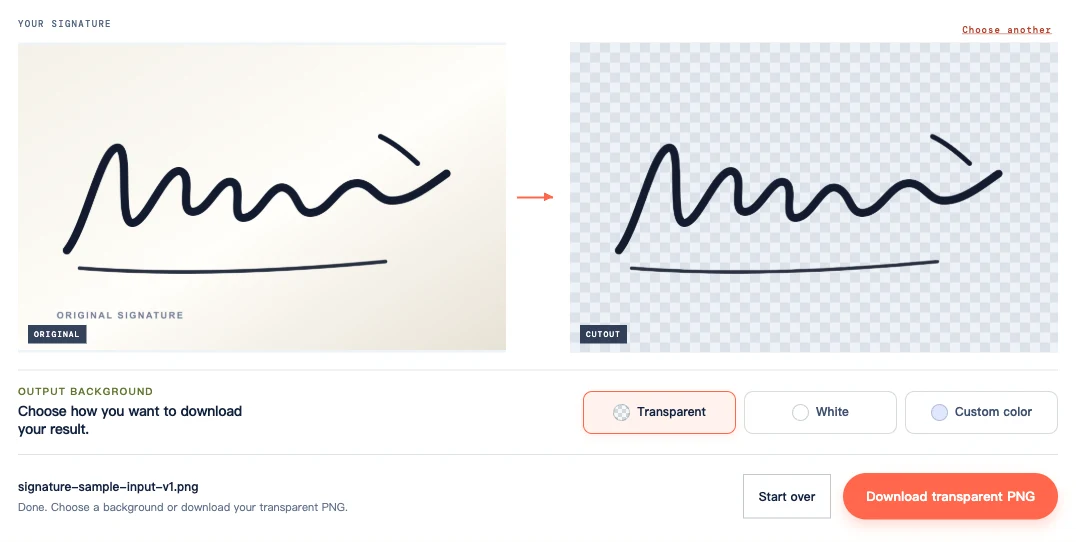
3. Unduh dengan Transparan dipilih
Di LATAR BELAKANG KELUARAN, pilih Transparan, lalu klik Unduh PNG transparan. Putih dan Warna khusus menambahkan latar terisi; ubah kembali sebelum menyimpan. Unduh PNG agar latar dokumen terlihat di sekitar tanda tangan—tangkapan layar menyimpan papan kotak-kotak.
Periksa goresan pena sebelum memakai tanda tangan
Bandingkan PNG tersimpan dengan sumber pada tampilan 100%. Periksa goresan sempit, titik terpisah, garis silang pendek, dan titik pertemuan goresan. Untuk tulisan berlingkar, periksa apakah kertas di dalam setiap lingkaran hilang, sementara tinta terisi pada persilangan tetap ada.
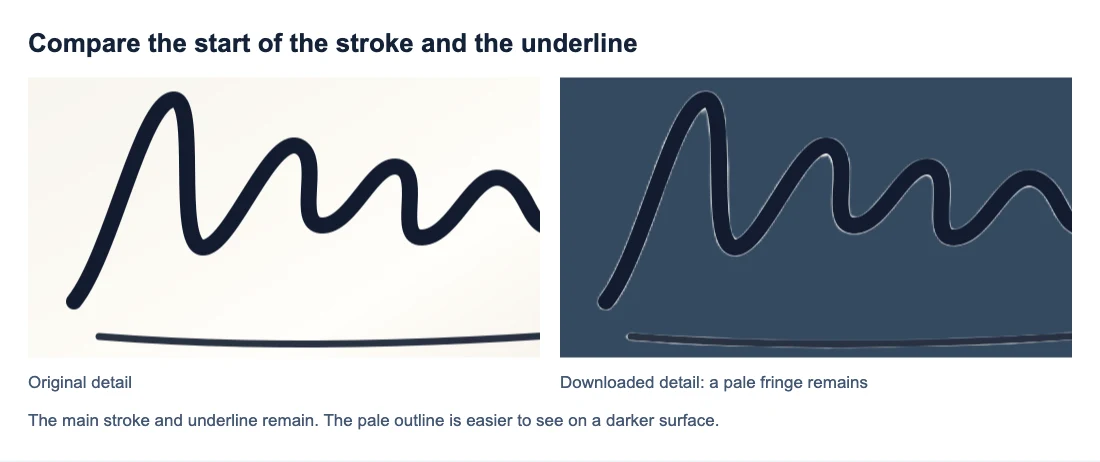
Jika tinta gelap jelas pada permukaan terang tetapi sulit di slate, latar mungkin terlalu gelap. Goresan yang hilang pada kedua permukaan perlu dibandingkan lebih dekat dengan sumber.
Tempatkan PNG di dokumen tanpa kotak putih
Masukkan PNG unduhan sebagai gambar dan ubah ukuran secara proporsional; meregangkan lebar atau tinggi terpisah mengubah tulisan tangan. Dengan PNG transparan, garis dan bayangan dokumen terlihat di sekitar tinta.
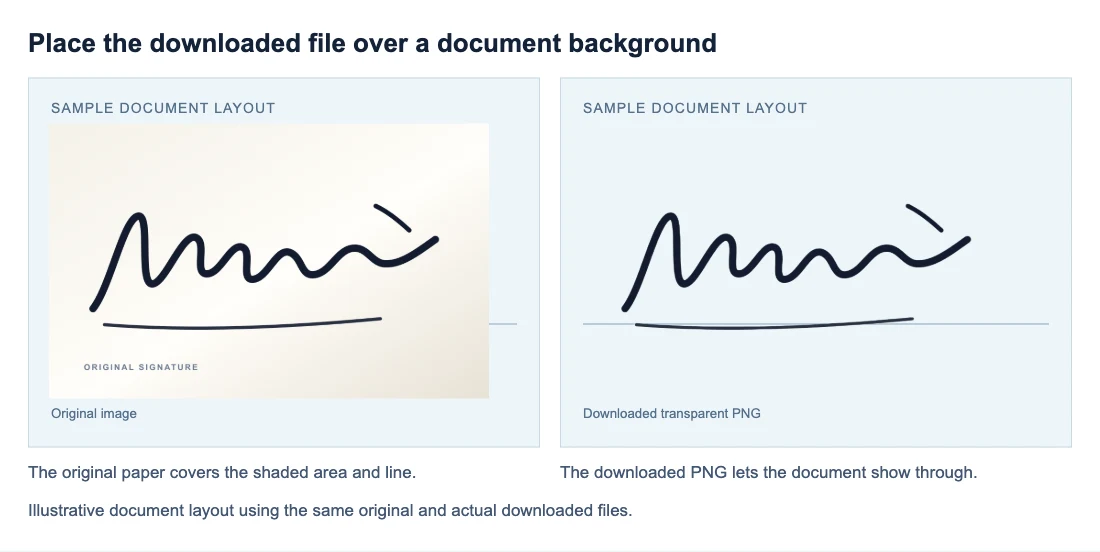
Periksa penempatan di bagian berbayang atau bentuk berwarna sementara; halaman putih dapat menyembunyikan persegi panjang putih. Simpan atau ekspor dokumen lalu buka kembali. Jika kotak hanya muncul setelah ekspor, periksa apakah aplikasi mengonversi gambar atau menambahkan isian.
Mengapa kertas tetap ada atau tanda tangan tampak pucat
| Yang terlihat | Yang harus diperiksa dan dilakukan |
|---|---|
| Persegi panjang putih atau berwarna solid | Periksa Putih atau Warna khusus; pilih Transparan dan unduh lagi tanpa menjalankan penghapusan. |
| Bercak abu-abu atau bayangan pada tulisan | Cari bayangan yang sama di sumber; foto ulang dengan kertas rata dan ponsel di luar jalur cahaya. |
| Garis tipis putus pada sumber dan potongan | Sumber sudah kurang detail; pindai atau foto ulang dengan tulisan fokus. |
| Titik atau goresan lengkap di sumber hilang dari PNG | Penghapusan kehilangan detail; warna keluaran tidak memulihkannya dan alat tidak memiliki kuas pemulihan. |
| Kertas tersisa di dalam lingkaran | Jika lingkaran jelas terbuka di sumber, penghapusan melewatkannya; alat tidak memiliki koreksi manual. |
| Tepi pucat mengelilingi tinta | Bandingkan dengan sumber dan pada ukuran dokumen; tangkapan lain mungkin membantu, tanpa jaminan. |
| Tanda tangan tampak pudar | Lihat sumber dan potongan pada latar terang sama; jika hanya potongan lebih terang, pemrosesan mungkin mengurangi goresan. |
| Tanda tangan kecil setelah dimasukkan | Periksa tepi kosong lebar; pangkas kelebihannya dengan ruang di luar goresan terjauh dan gunakan sumber resolusi lebih tinggi bila perlu. |
Simpan salinan yang dapat digunakan kembali tanpa kehilangan transparansi
Simpan gambar asli dan PNG transparan bersama-sama, lalu gunakan PNG untuk penempatan berikutnya. JPG tidak dapat mempertahankan area transparan; mengonversi hasil ke JPG mengisi latar, dan mengubahnya kembali ke PNG tidak menghapus isian. Untuk file tersimpan yang masih tampak putih, lihat Cara Membuat PNG Transparan.
Pertanyaan yang sering diajukan
Dapatkah saya membuat latar tanda tangan transparan di ponsel?
Ya, pada peramban dan perangkat yang kompatibel. Gunakan langkah unggah, hapus, dan unduh yang sama. Alat saat ini memerlukan WebGPU; periksa unduhan peramban atau aplikasi Files jika PNG tidak muncul di Photos.
Dapatkah saya mengunggah tanda tangan pindaian yang disimpan sebagai PDF?
Unggahan PDF tidak didukung. Ekspor area tanda tangan sebagai PNG atau JPG, atau pilih ekspor gambar di pemindai. Mengganti nama PDF menjadi .png tidak mengonversinya.
Apakah menghapus latar akan membuat tanda tangan lebih gelap?
Tidak ada kontrol penggelapan tinta. Menghapus kertas dapat memudahkan tulisan terlihat, tetapi tidak sengaja menebalkan atau menggelapkan goresan pena.


