
Чтобы сделать фон подписи прозрачным, откройте инструмент для удаления фона с подписи, загрузите чёткое изображение, нажмите Удалить фон и скачайте файл с выбранным вариантом Прозрачный. Поместите сохранённый PNG на цветную область документа, чтобы проверить, что бумага исчезла, а штрихи ручки остались.
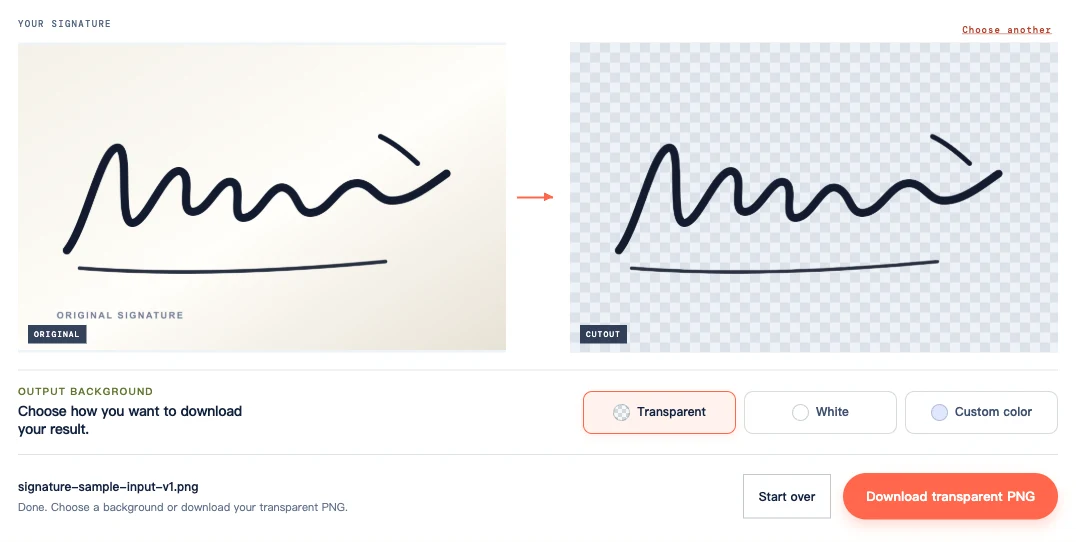
На обложке сравнивается иллюстрированный образец подписи с PNG, который мы скачали после обработки. Толстые штрихи сохраняются, а кремовый фон исчезает. Этот пример показывает рабочий процесс; он не определяет, насколько хорошо будут обработаны тонкий почерк или фотография с тенями.
Как сделать фон подписи прозрачным онлайн
1. Выберите чёткую фотографию или скан
Используйте PNG, JPG/JPEG или WebP размером до 15 МБ. Если сканер сохранил PDF, сначала экспортируйте область подписи как изображение.
Для новой фотографии положите бумагу ровно и держите камеру над ней. Используйте равномерный свет, чтобы телефон не отбрасывал тень на запись. Тёмные чернила на чистой бумаге без линеек дают более понятный исходник, чем бледный карандаш, разлинованная бумага или смятый лист.
В обычном фоторедакторе обрежьте большую часть пустой страницы, оставив небольшой отступ за самым длинным штрихом. Откройте обрезку в полном размере: если тонкие линии уже прерывистые или размытые, начните с более чёткого скана или фото. Обрезка убирает пустое пространство, но не восстанавливает потерянные детали чернил.
2. Удалите бумажный фон
На странице инструмента нажмите Загрузить подпись, чтобы открыть окно обработки, и выберите изображение. Если выбор файла не открывается сразу, используйте кнопку загрузки внутри окна.
Когда появится предпросмотр оригинала, нажмите Удалить фон. Одна загрузка не запускает удаление. Не закрывайте окно во время обработки: первый запуск может занять больше времени, пока браузер подготавливает модель.
В предпросмотре ищите часть подписи, которая исчезла. Для этого образца это отдельная верхняя отметка и длинное подчёркивание.
3. Скачайте файл с выбранным вариантом «Прозрачный»
В разделе ФОН РЕЗУЛЬТАТА выберите Прозрачный, затем нажмите Скачать PNG с прозрачным фоном. Варианты Белый и Свой цвет добавляют к результату залитый фон. Если вы выбрали один из них для проверки предпросмотра, вернитесь к «Прозрачный» перед сохранением.
Скачайте PNG, чтобы фон документа был виден вокруг подписи. Скриншот сохранит шахматную подложку как часть изображения.
Проверьте штрихи ручки перед использованием подписи
Сравните сохранённый PNG с исходником при масштабе 100 %. Проверьте узкие штрихи, отдельные точки, короткие поперечные линии и места соединения штрихов. Увеличьте подозрительную область, если не можете определить, всё ли ещё соединены чернила.
На крупном плане ниже виден светлый ореол вокруг восходящего штриха и подчёркивания. Его легче увидеть на сланцевом фоне, чем на светлом фоне документа, показанном далее.
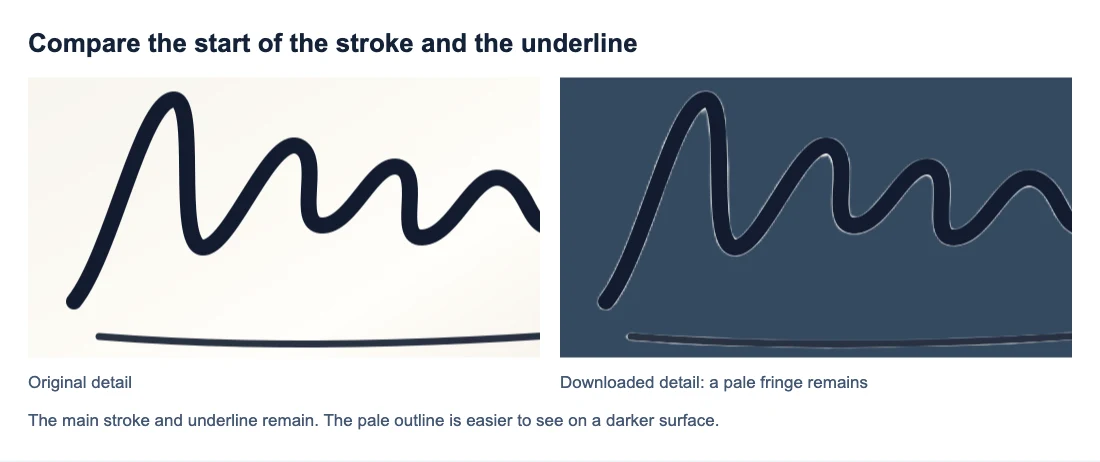
Для почерка с петлями проверяйте, исчезла ли бумага внутри каждой петли. Залитые чернила в месте пересечения должны остаться. Также проверьте, что светлые окончания штрихов сохраняются: они не обязаны быть такими же тёмными или толстыми, как остальная запись.
Если тёмные чернила видны на светлой поверхности, но плохо различимы на сланцевом фоне, фон может быть просто слишком тёмным. Если штрих отсутствует на обеих поверхностях, сравните его с оригиналом внимательнее.
Поместите PNG в документ без белого прямоугольника
Вставьте скачанный PNG в документ как изображение. Меняйте его размер пропорционально, чтобы подпись сохраняла форму. Независимое растягивание по ширине или высоте искажает почерк.
В этом макете документа исходная бумага закрывает часть горизонтальной линии. С прозрачным PNG линия и заливка видны вокруг чернил.
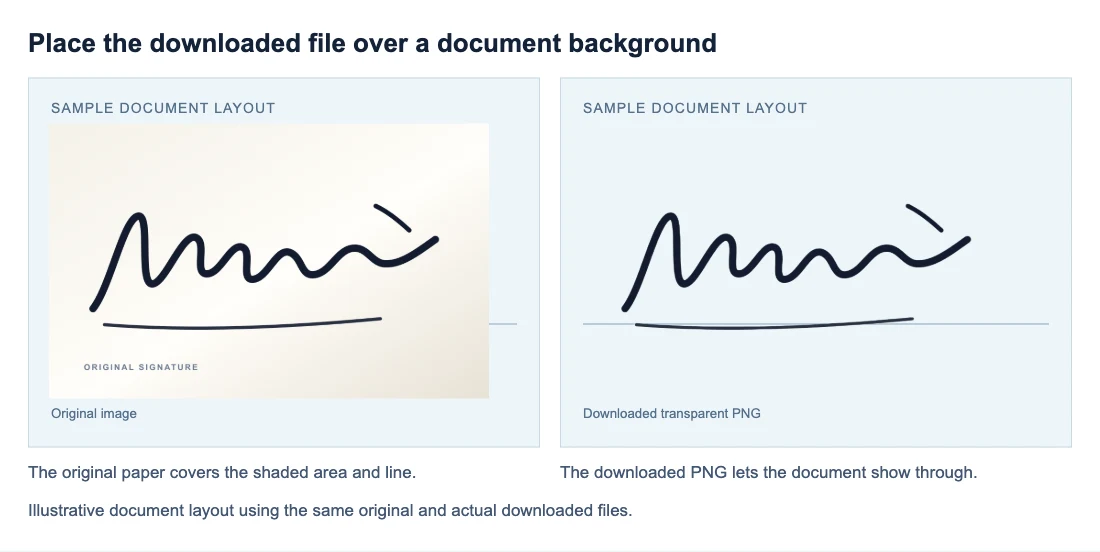
Проверьте размещение на затенённом участке или над временной цветной фигурой: белая страница может скрыть белый прямоугольник. Расположите подпись так, чтобы она не закрывала близлежащий текст, затем просмотрите страницу в обычном размере чтения.
Сохраните или экспортируйте документ, затем откройте его снова. Если прямоугольник появляется только после экспорта, проверьте, не преобразовало ли приложение документ изображение и не добавило ли заливку. Вставьте заново PNG, прошедший проверку на цветном фоне, если в документе использовалась другая копия.
Почему бумага остаётся или подпись выглядит бледной
Сравните проблемную область с оригиналом, прежде чем выбирать исправление.
| Что видно | Что проверить и сделать |
|---|---|
| Сплошной белый или цветной прямоугольник | Проверьте, был ли выбран вариант «Белый» или «Свой цвет». Выберите «Прозрачный» и скачайте снова без повторного удаления фона. |
| Серые пятна или тень поперёк записи | Ищите ту же тень в исходнике. Сфотографируйте заново, держа телефон вне пути света и равномерно освещая бумагу; новая загрузка того же файла с тенью может дать тот же результат. |
| Тонкие линии разорваны и в источнике, и в вырезанном объекте | В исходнике уже нет этой детали. Повторно отсканируйте или сфотографируйте запись в фокусе перед обработкой. |
| Точка или штрих есть в источнике, но отсутствует в PNG | При удалении потеряна деталь. Смена фона вывода не может её восстановить, а в текущем инструменте нет кисти восстановления. Сохраните оригинал, если вырезанный объект неполный. |
| Бумага остаётся внутри петли | Если петля явно открыта в источнике, удаление пропустило эту область. У инструмента нет ручной коррекции. Если сам источник размыт в этом месте, попробуйте более чёткий снимок. |
| Светлый край окружает чернила | Сравните его с оригиналом, затем проверьте в размере, используемом в документе. Если ореол отвлекает, может помочь другой снимок, но инструмент не гарантирует его удаления. |
| Подпись выглядит выцветшей | Просматривайте источник и вырезанный объект на одном светлом фоне. Если только вырезанный объект светлее, обработка могла ослабить штрихи. Если оба бледные, проблема в чернилах или съёмке. |
| Подпись слишком мала после вставки | Проверьте, нет ли широкой пустой рамки. Обрежьте лишнее перед обработкой, оставив место за самым дальним штрихом. Если обрезанная подпись уже размыта в нужном размере, используйте источник с более высоким разрешением. |
Сохраните копию для повторного использования без потери прозрачности
Храните исходное изображение и прозрачный PNG вместе, а для будущих размещений используйте PNG.
JPG не может сохранять прозрачные области. Преобразование результата в JPG заполняет фон, а обратное преобразование в PNG не удалит эту заливку. Дополнительную помощь с сохранённым файлом, который всё ещё выглядит белым, см. в статье Как сделать PNG прозрачным.
Часто задаваемые вопросы
Можно ли сделать фон подписи прозрачным на телефоне?
Да, в совместимых браузере и устройстве. Используйте те же шаги загрузки, удаления и скачивания. Текущему инструменту нужна поддержка WebGPU; некоторые устройства не могут его запустить. Если не удаётся найти PNG в Photos, проверьте загрузки браузера или приложение Files.
Можно ли загрузить отсканированную подпись, сохранённую как PDF?
Загрузка PDF не поддерживается. Экспортируйте область подписи как PNG или JPG либо выберите экспорт изображения в сканере. Переименование файла PDF в .png не преобразует его.
Сделает ли удаление фона мою подпись темнее?
В инструменте нет управления затемнением чернил. Удаление бумаги может сделать запись легче различимой, но оно намеренно не утолщает и не затемняет штрихи ручки.


