
Per rendere trasparente lo sfondo di una firma, apri Rimuovi sfondo dalle firme, carica un’immagine nitida, fai clic su Rimuovi sfondo e scarica il file con Trasparente selezionato. Posiziona il PNG salvato su un’area colorata del documento per verificare che la carta sia scomparsa e i tratti della penna siano rimasti.
La copertina confronta una firma illustrata con il PNG scaricato dopo l’elaborazione. I tratti spessi rimangono mentre lo sfondo bianco sporco scompare. Questo esempio mostra il flusso di lavoro, ma non dimostra quanto bene verrà elaborata una calligrafia sottile o una foto con ombre.
Come rendere trasparente online lo sfondo di una firma
1. Scegli una foto o una scansione nitida
Usa un’immagine PNG, JPG/JPEG o WebP fino a 15 MB. Se lo scanner ha salvato un PDF, esporta prima l’area della firma come immagine.
Per una nuova foto, stendi la carta e tieni la fotocamera sopra. Usa una luce uniforme, in modo che il telefono non proietti un’ombra sulla scrittura. L’inchiostro scuro su carta semplice e non rigata offre una base più nitida rispetto a matita chiara, carta a righe o un foglio sgualcito.
Nel tuo normale editor di foto, ritaglia gran parte della pagina vuota lasciando un piccolo margine oltre il tratto più lungo. Apri il ritaglio a dimensione intera: se le linee sottili sono già interrotte o sfocate, parti da una scansione o foto più nitida. Il ritaglio elimina lo spazio vuoto ma non recupera i dettagli mancanti dell’inchiostro.
2. Rimuovi lo sfondo della carta
Nella pagina dello strumento, fai clic su Carica una firma per aprire la finestra di elaborazione e scegli l’immagine. Se il selettore dei file non si apre subito, usa il pulsante di caricamento all’interno della finestra.
Quando compare l’anteprima originale, fai clic su Rimuovi sfondo. Il solo caricamento non avvia la rimozione. Lascia aperta la finestra durante l’elaborazione: la prima volta potrebbe volerci più tempo mentre il browser prepara il modello.
Nell’anteprima, controlla se è scomparsa qualche parte della firma. In questo esempio, occorre verificare il segno separato in alto e la sottolineatura lunga.
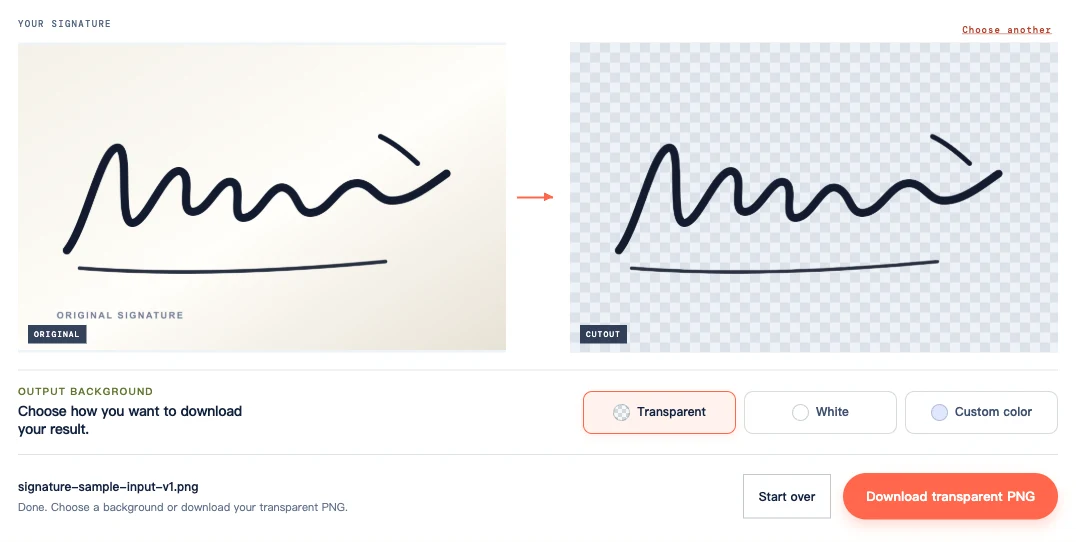
3. Scarica con Trasparente selezionato
Sotto Sfondo di output, scegli Trasparente, poi fai clic su Scarica PNG trasparente. Bianco e Colore personalizzato aggiungono uno sfondo pieno al risultato. Se ne hai selezionato uno per controllare l’anteprima, torna a Trasparente prima di salvare.
Scarica il PNG per far vedere lo sfondo del documento intorno alla firma. Uno screenshot salverebbe la scacchiera come parte dell’immagine.
Controlla i tratti della penna prima di usare la firma
Confronta il PNG salvato con la sorgente al 100%. Controlla tratti stretti, punti separati, traverse brevi e i punti in cui si incontrano i tratti della penna. Ingrandisci un’area dubbia se non riesci a capire se l’inchiostro sia ancora continuo.
Il dettaglio qui sotto mostra un alone chiaro intorno al tratto ascendente e alla sottolineatura. È più facile notarlo sul fondo color ardesia che sullo sfondo chiaro del documento mostrato più avanti.
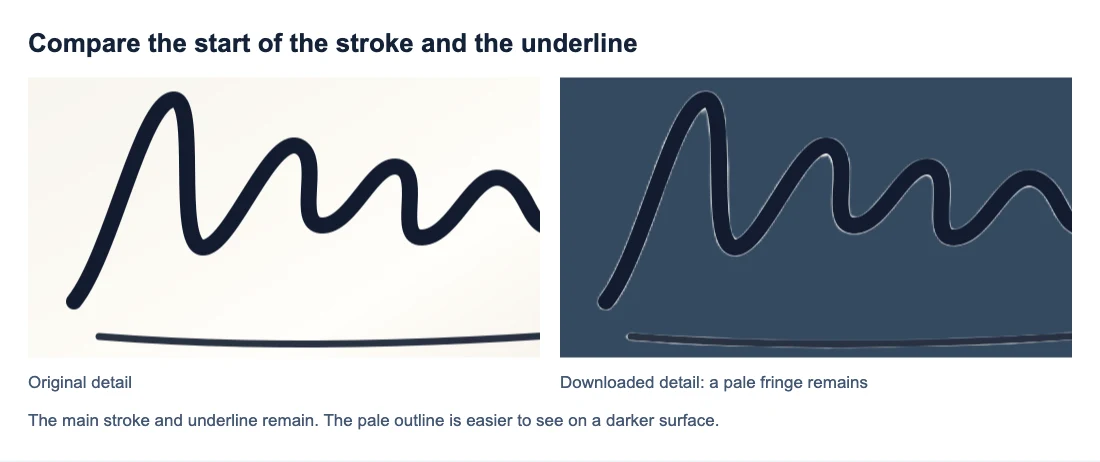
Per una firma con riccioli, controlla che la carta all’interno di ogni curva sia stata rimossa. L’inchiostro pieno nei punti d’incrocio deve rimanere. Verifica anche che le terminazioni dei tratti chiari non siano sparite: non devono per forza essere scure o spesse come il resto della scrittura.
Se l’inchiostro scuro si vede su una superficie chiara ma è difficile da distinguere sull’ardesia, forse lo sfondo è semplicemente troppo scuro. Un tratto mancante su entrambe le superfici richiede un confronto più attento con l’originale.
Inserisci il PNG nel documento senza riquadro bianco
Inserisci il PNG scaricato nel documento come immagine. Ridimensionalo mantenendo le proporzioni affinché la firma conservi la sua forma. Allungare indipendentemente la larghezza o l’altezza cambia la scrittura.
In questo impaginato, la carta originale copre una parte della linea orizzontale. Con il PNG trasparente, la linea e le sfumature si vedono intorno all’inchiostro.
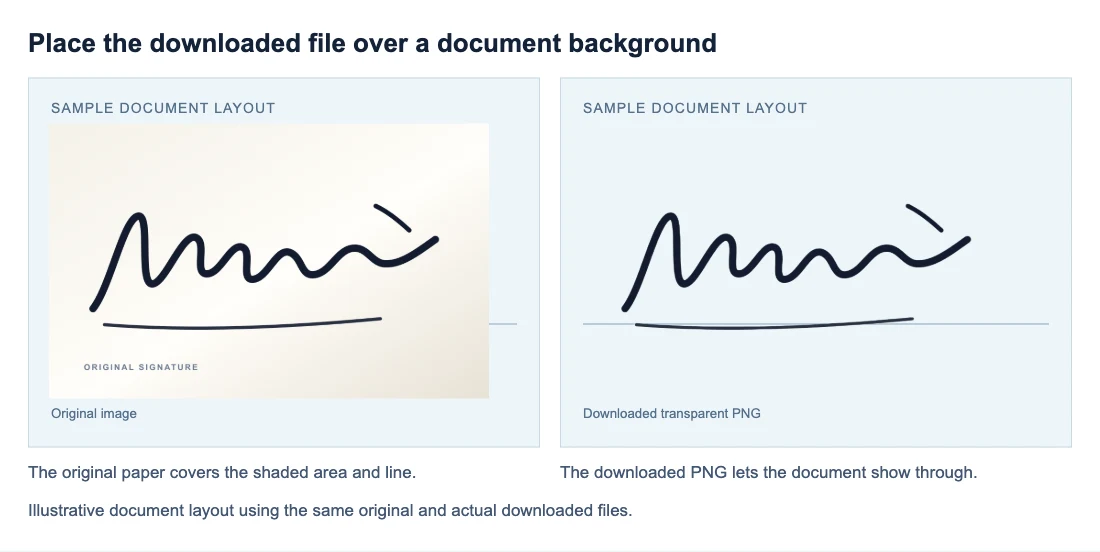
Controlla la posizione su una sezione ombreggiata o sopra una forma colorata temporanea: una pagina bianca potrebbe nascondere un riquadro bianco. Posiziona la firma senza coprire il testo vicino, poi visualizza la pagina alle dimensioni normali di lettura.
Salva o esporta il documento, quindi riaprilo. Se il riquadro appare solo dopo l’esportazione, controlla se l’app del documento ha convertito l’immagine o aggiunto un riempimento. Se è stata usata una copia diversa, inserisci di nuovo il PNG che aveva superato il controllo sullo sfondo colorato.
Perché la carta resta o la firma sembra sbiadita
Prima di scegliere una correzione, confronta l’area problematica con l’originale.
| Cosa vedi | Che cosa controllare e fare |
|---|---|
| Un rettangolo bianco o colorato pieno | Verifica se era selezionato Bianco o Colore personalizzato. Scegli Trasparente e scarica di nuovo senza ripetere l’elaborazione. |
| Macchie grigie o un’ombra sulla scrittura | Cerca la stessa ombra nella sorgente. Scatta di nuovo la foto senza mettere il telefono nel percorso della luce e illumina la carta in modo uniforme; ricaricare lo stesso file con l’ombra potrebbe dare lo stesso risultato. |
| Le linee sottili sono interrotte sia nella sorgente sia nel ritaglio | La sorgente non contiene già quel dettaglio. Prima dell’elaborazione, esegui un’altra scansione o foto con la scrittura a fuoco. |
| Un punto o tratto completo nella sorgente manca nel PNG | La rimozione ha perso il dettaglio. Cambiare lo sfondo di output non lo ripristina e lo strumento attuale non ha un pennello di ripristino. Conserva l’originale se il ritaglio è incompleto. |
| La carta resta all’interno di un ricciolo | Se nella sorgente il ricciolo è chiaramente aperto, la rimozione non ha eliminato quell’area. Lo strumento non permette una correzione manuale. Se la sorgente è sfocata in quel punto, prova un’acquisizione più nitida. |
| L’inchiostro è circondato da un bordo chiaro | Confrontalo con l’originale e controllalo alle dimensioni usate nel documento. Se l’alone distrae, potrebbe aiutare un’altra acquisizione, ma lo strumento non può garantirne la rimozione. |
| La firma sembra sbiadita | Visualizza la sorgente e il ritaglio sullo stesso sfondo chiaro. Se solo il ritaglio è più chiaro, l’elaborazione potrebbe aver attenuato i tratti. Se sono sbiadite entrambe, il problema è nell’inchiostro o nell’acquisizione della sorgente. |
| La firma risulta minuscola dopo l’inserimento | Controlla se ha un ampio margine vuoto. Prima dell’elaborazione, ritaglia lo spazio in eccesso lasciando margine oltre il tratto più esterno. Se la firma ritagliata è già sfocata alle dimensioni necessarie, usa una sorgente a risoluzione più alta. |
Salva una copia riutilizzabile senza perdere la trasparenza
Conserva insieme l’immagine originale e il PNG trasparente e usa il PNG per inserirlo in futuro.
JPG non può conservare le aree trasparenti. Convertendo il risultato in JPG, lo sfondo viene riempito; riportarlo a PNG non eliminerà quel riempimento. Per altri suggerimenti se un file salvato sembra ancora bianco, consulta Come rendere trasparente un PNG.
Domande frequenti
Posso rendere trasparente lo sfondo di una firma dal telefono?
Sì, con un browser e un dispositivo compatibili. Segui gli stessi passaggi per caricare, rimuovere e scaricare. Lo strumento attuale richiede il supporto a WebGPU, che alcuni dispositivi non offrono. Se non trovi il PNG in Foto, controlla i download del browser o l’app File.
Posso caricare una firma scansionata salvata in PDF?
I caricamenti PDF non sono supportati. Esporta l’area della firma in PNG o JPG oppure scegli l’esportazione come immagine nello scanner. Rinominare un file PDF in .png non lo converte.
Rimuovere lo sfondo scurirà la firma?
Non è incluso alcun controllo per scurire l’inchiostro. Rimuovere la carta può rendere la scrittura più facile da vedere, ma non ispessisce né scurisce intenzionalmente i tratti della penna.


