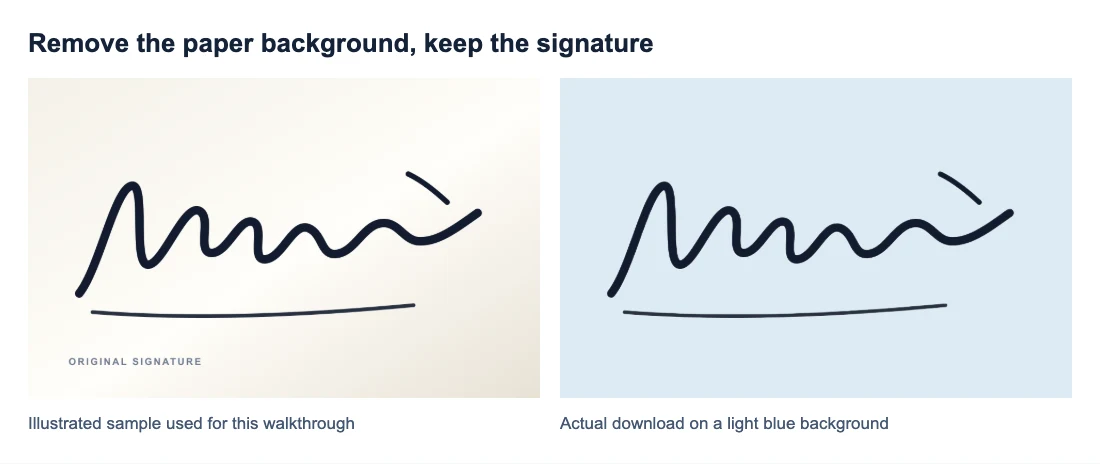
כדי להפוך רקע חתימה לשקוף, פתח את הסרת רקע מחתימה, העלה תמונה ברורה, לחץ על הסרת רקע והורד כאשר שקוף נבחר. הנח את ה-PNG שנשמר על אזור צבעוני במסמך שלך כדי לבדוק שהנייר נעלם ומשיכות העט נשארות.
הכריכה משווה דוגמת חתימה מאוירת עם ה-PNG שהורדנו לאחר עיבוד. משיכותיו העבות נשארות בזמן שהרקע האוף-וויט נעלם. דוגמה זו מציגה את זרימת העבודה; זה לא קובע עד כמה כתב יד עדין או תמונה מוצללת ייצאו.
איך להפוך רקע חתימה לשקוף באינטרנט
1. בחר תמונה ברורה או סריקה
השתמש בתמונת PNG, JPG/JPEG או WebP של עד 15 MB. אם הסורק שלך שמר PDF, ייצא תחילה את אזור החתימה כתמונה.
לתמונה חדשה, הנח את הנייר שטוח והחזק את המצלמה מעליו. השתמש באור אחיד כדי שהטלפון שלך לא יטיל צל על הכתב. דיו כהה על נייר רגיל ללא קו נותן לך נקודת התחלה ברורה יותר מאשר עיפרון קלוש, נייר סרגל או גיליון מקופל.
חתוך את רוב העמוד הריק בעורך התמונות הרגיל שלך, ותשאיר שוליים קטנים מעבר למהלך הארוך ביותר. פתח את החיתוך בגודל מלא: אם קווים דקים כבר שבורים או מטושטשים, התחל עם סריקה או תמונה חדה יותר. חיתוך מסיר שטח ריק אך אינו יכול לשחזר את פרטי הדיו החסרים.
2. הסר את רקע הנייר
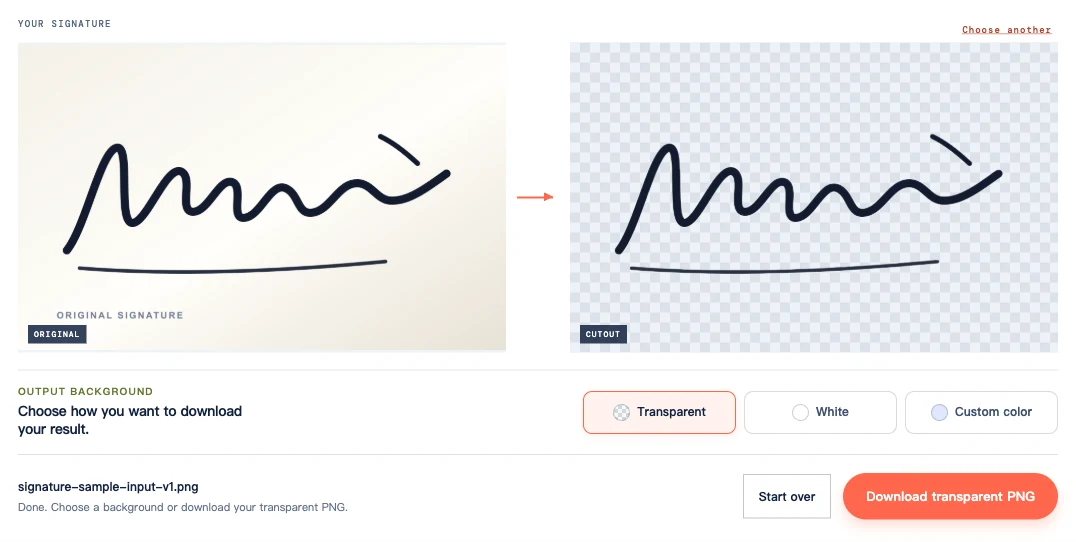
בדף הכלי, לחץ על העלה חתימה כדי לפתוח את חלון העיבוד ולבחור את התמונה שלך. אם בוחר הקבצים לא נפתח מיד, השתמש בלחצן ההעלאה בתוך החלון.
לאחר הופעת התצוגה המקדימה המקורית, לחץ על הסרת רקע. העלאה לבד לא מפעילה הסרה. השאר את החלון פתוח בזמן העיבוד; הריצה הראשונה עשויה להימשך זמן רב יותר בזמן שהדפדפן מכין את המודל.
בתצוגה המקדימה, חפש כל חלק מהחתימה שלך שנעלם. עבור דוגמה זו, זה כולל את הסימן העליון הנפרד ואת הקו התחתון הארוך.
3. הורד עם שקוף נבחר
תחת רקע להורדה, בחר שקוף ולאחר מכן לחץ על הורדת PNG שקוף. לבן וצבע מותאם אישית מוסיפים רקע מלא לפלט. אם בחרת באחד כדי לבדוק את התצוגה המקדימה, חזור אחורה לפני השמירה.
הורד את ה-PNG כך שרקע המסמך יופיע סביב החתימה שלך. צילום מסך ישמור את רקע המשבצות כחלק מהתמונה.
בדוק את משיכות העט לפני השימוש בחתימה
השווה את ה-PNG השמור עם המקור שלך בצפייה של 100%. בדוק משיכות צרות, נקודות מנותקות, מוטות צולבים קצרים ואת הנקודות שבהן משיכות עט נפגשות. הגדל אזור חשוד אם אינך יכול לדעת אם הדיו עדיין מחובר.
התקריב למטה מראה שוליים חיוורים מסביב למכת העולה והקו התחתון. קל יותר לראות על צפחה מאשר על רקע המסמך הקל המוצג מאוחר יותר.
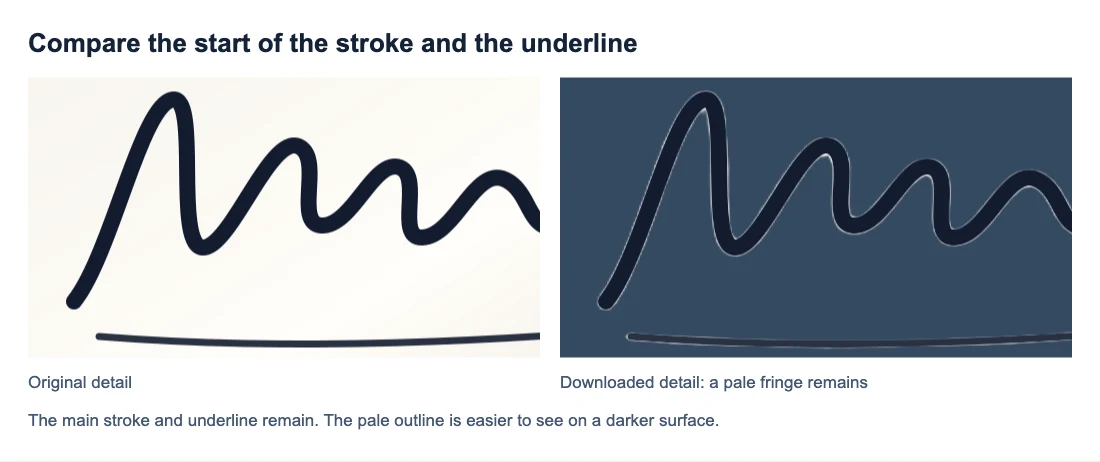
לכתב יד עם לולאות, בדוק אם הנייר בתוך כל לולאה נעלם. דיו מלא במעבר חצייה צריך להישאר. בדוק גם שסיומות מהלומות קלות נשארות; הם לא צריכים להיות כהים או עבים כמו שאר הכתובות.
אם דיו כהה נראה על משטח בהיר אבל קשה לראות על צפחה, הרקע עשוי להיות פשוט כהה מדי. שבץ חסר בשני המשטחים מצריך השוואה קרובה יותר למקור.
הצב את ה-PNG במסמך שלך ללא תיבה לבנה
הכנס את ה-PNG שהורדת כתמונה במסמך שלך. שנה את גודלו באופן פרופורציונלי כך שהחתימה תשמור על צורתה. מתיחת הרוחב או הגובה משנה באופן עצמאי את כתב היד.
בפריסת מסמך זו, הנייר המקורי מכסה חלק מהקו האופקי. עם ה-PNG השקוף, הקו וההצללה מופיעים מסביב לדיו.
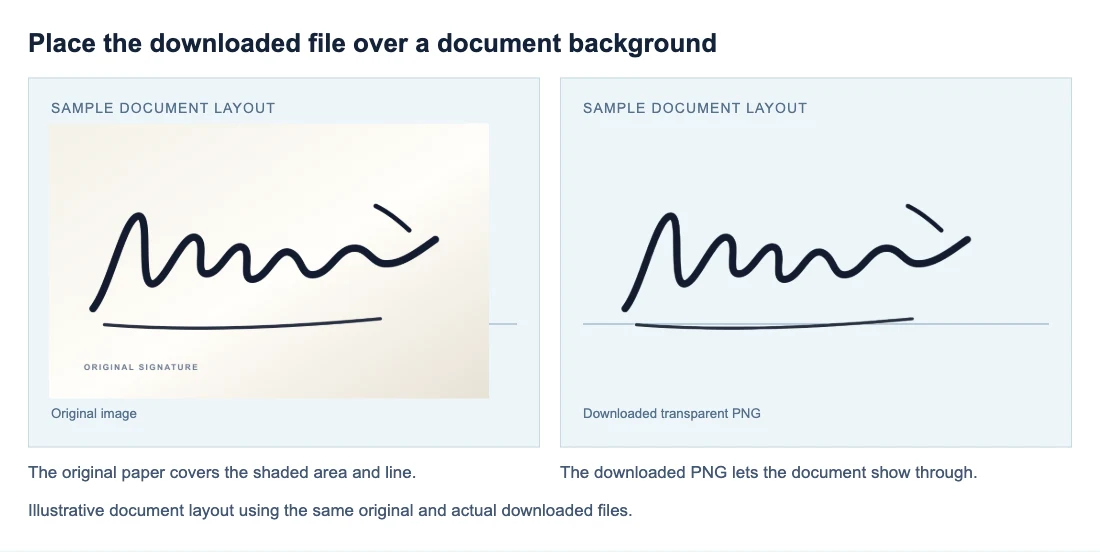
בדוק את המיקום שלך על קטע מוצל או מעל צורה צבעונית זמנית; דף לבן יכול להסתיר מלבן לבן. מקם את החתימה מבלי לכסות טקסט קרוב, ולאחר מכן הצג את הדף בגודל הקריאה הרגיל שלו.
שמור או ייצא את המסמך ולאחר מכן פתח אותו מחדש. אם תיבה מופיעה רק לאחר הייצוא, בדוק אם אפליקציית המסמכים המירה את התמונה או הוסיפה מילוי. הכנס מחדש את ה-PNG שעבר את בדיקת הרקע הצבעוני אם המסמך השתמש בעותק אחר.
מדוע הנייר נשאר או שהחתימה נראית חלשה
השווה את אזור הבעיה עם המקור לפני בחירת תיקון.
| מה שאתה רואה | מה לבדוק ולעשות |
|---|---|
| מלבן לבן או צבעוני מלא | בדוק אם נבחר צבע לבן או מותאם אישית. בחר שקוף והורד שוב מבלי להפעיל מחדש את ההסרה. |
| כתמים אפורים או צל על הכתב | חפש את אותו צל במקור. צלם מחדש את התמונה כשהטלפון מחוץ לנתיב האור והנייר מואר באופן שווה; העלאה נוספת של אותו קובץ מוצל עשויה לתת את אותה תוצאה. |
| קווים דקים נשברים גם במקור וגם בחתך | למקור כבר חסר את הפרט הזה. סרוק מחדש או צלם מחדש את התמונה כשהכתיבה בפוקוס לפני העיבוד. |
| נקודה או קו הושלם במקור אך חסר ב-PNG | ההסרה איבדה פרטים. שינוי רקע הפלט אינו יכול לשחזר אותו, ולכלי הנוכחי אין מברשת שחזור. שמור את המקור אם החיתוך אינו שלם. |
| נייר נשאר בתוך לולאה | אם הלולאה פתוחה בבירור במקור, ההסרה פספסה את האזור הזה. לכלי זה אין תיקון ידני עבורו. אם המקור עצמו מטושטש שם, נסה לכידה חדה יותר. |
| קצה חיוור מקיף את הדיו | השווה אותו למקור ולאחר מכן בדוק אותו בגודל המשמש במסמך. אם השוליים מסיח את דעתו, לכידה אחרת עשויה לעזור, אך הכלי אינו יכול להבטיח את הסרתו. |
| החתימה נראית דהויה | הצג את המקור והחתך על אותו רקע בהיר. אם רק החתך קל יותר, ייתכן שהעיבוד הפחית את המשיכות. אם שניהם חלשים, מקור הדיו או לכידת הם הבעיה. |
| החתימה זעירה לאחר ההכנסה | בדוק אם יש גבול ריק רחב. חתוך את העודף לפני העיבוד, השאר מקום מעבר למכה הרחוקה ביותר. אם החתימה החתוכה כבר מטושטשת בגודל הנדרש, השתמש במקור ברזולוציה גבוהה יותר. |
שמור עותק לשימוש חוזר מבלי לאבד את השקיפות
שמור את התמונה המקורית ו-PNG שקוף יחד, והשתמש ב-PNG למיקומים עתידיים.
JPG לא יכול לשמר אזורים שקופים. המרת התוצאה ל-JPG ממלאת את הרקע, והחלפתו חזרה ל-PNG לא תסיר את המילוי הזה. לעזרה נוספת עם קובץ שמור שעדיין נראה לבן, ראה כיצד להפוך PNG שקוף.
שאלות נפוצות
האם אוכל להפוך רקע חתימה לשקוף בטלפון שלי?
כן, בדפדפן ובמכשיר תואמים. השתמש באותם שלבי העלאה, הסרה והורדה. הכלי הנוכחי דורש תמיכה ב-WebGPU; מכשירים מסוימים לא יכולים להפעיל אותו. אם אינך יכול למצוא את ה-PNG בתמונות, בדוק את ההורדות של הדפדפן שלך או את אפליקציית הקבצים.
האם אוכל להעלות חתימה סרוקה שנשמרה כקובץ PDF?
העלאות PDF אינן נתמכות. ייצא את אזור החתימה כ-PNG או JPG, או בחר ייצוא תמונה בסורק שלך. שינוי שם קובץ PDF ל-.png אינו ממיר אותו.
האם הסרת הרקע תהפוך את החתימה שלי לכהה יותר?
לא כלולה בקרת הכהיית דיו. הסרת הנייר עשויה להקל על ראיית הכתב, אך היא אינה מעבה או מכהה בכוונה את משיכות העט.


