כדי להסיר רקע מתמונה, פתח אותו ב-Free BGRemover, בחר את התמונה שלך, לחץ על הסרת רקע ובדוק את הגזרה. בחר שקוף ולאחר מכן הורד את ה-PNG כדי שתוכל למקם את הנושא בתמונה, בשקופית או בעיצוב אחר.
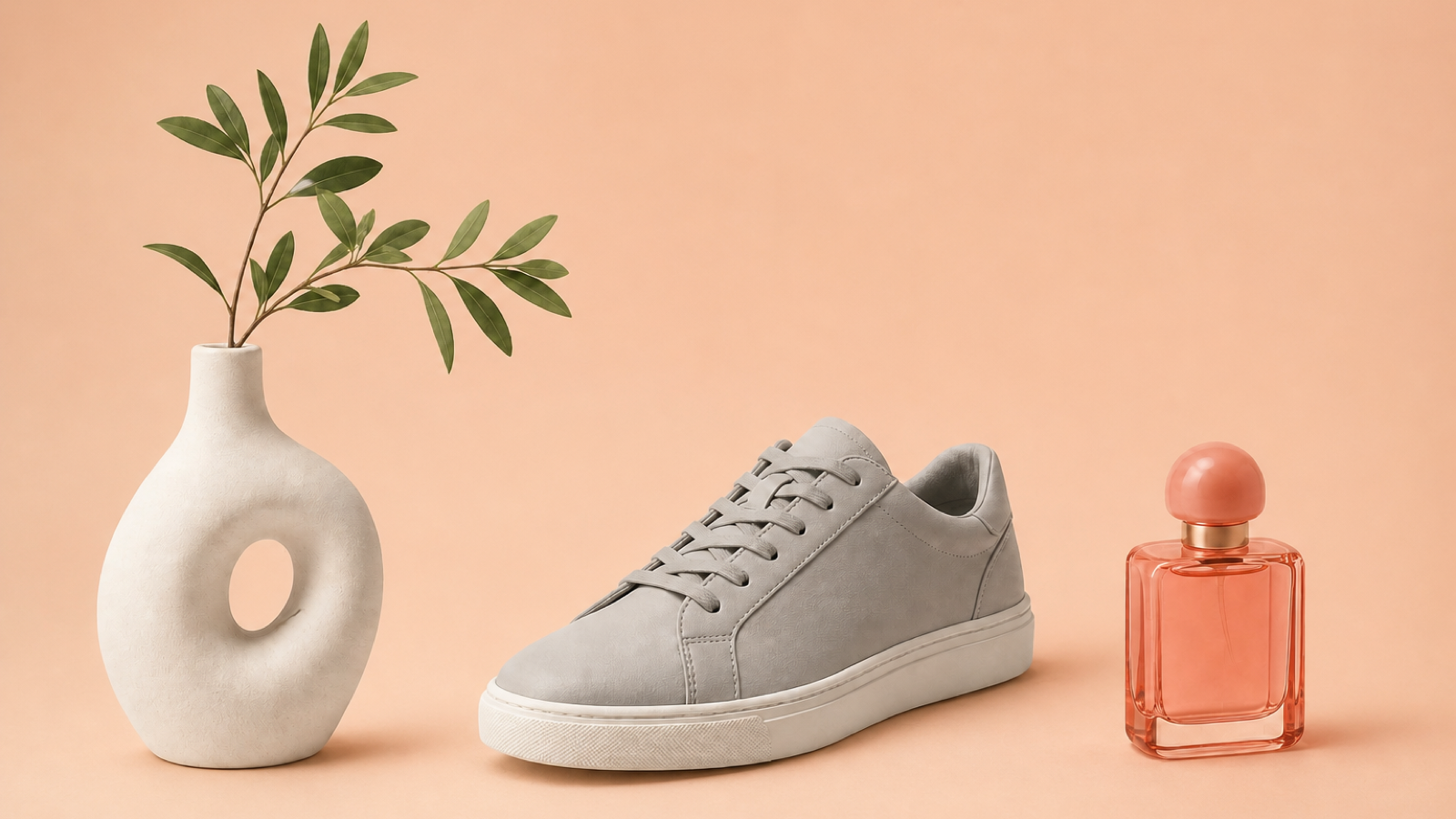
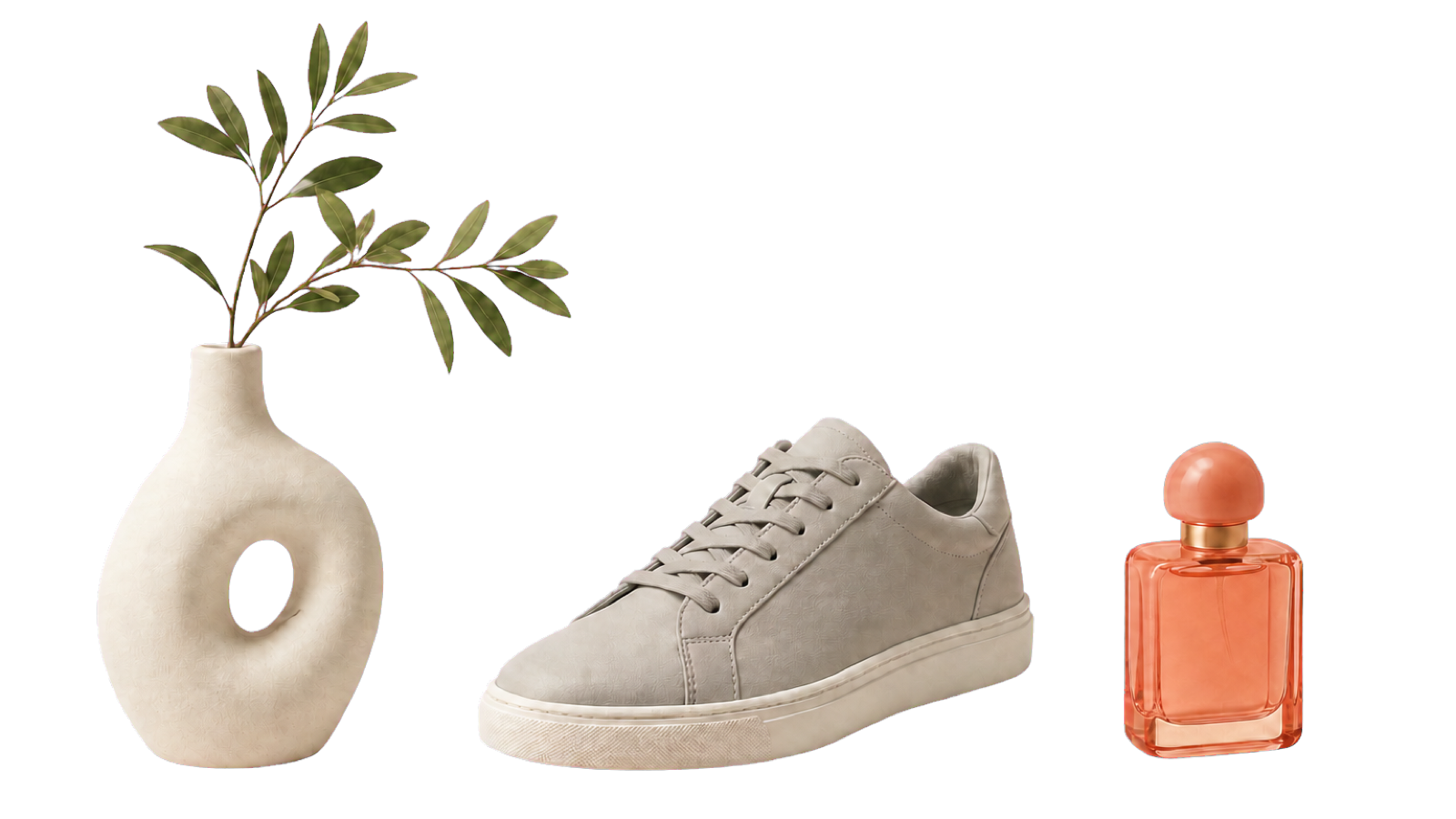
עקוב אחרי תמונה לדוגמה, או השתמש בעצמך. בדוגמה, החור דרך האגרטל מתנקה בצורה נכונה, אבל בקבוק הזכוכית שומר על חלק מרקע האפרסק.
רוצה למחוק רק חפץ אחד ולשמור על הסצנה? זה צריך מחק חפצים; הסרת רקע חותכת את הנושא מסביבתו.
כיצד להסיר רקע מתמונה באינטרנט
לפני שתתחיל: השתמש בקובץ JPG, PNG או WebP של עד 15 MB ובדפדפן ומכשיר עם תמיכה ב-WebGPU פועלת. חלק מהטלפונים ומחשבים ישנים אינם יכולים להפעיל את הכלי. אין צורך בחשבון, תשלום או התקנת אפליקציה, ולהורדות אין סימן מים נוסף.
1. פתח את התמונה המקורית שלך
פתח את מסיר רקע תמונה, לחץ על העלאת תמונה ובחר את התמונה שלך. בטלפון, הקש על הלחצן ובחר קובץ מספריית התמונות או בוחר הקבצים שלך.
השתמש בתמונה המקורית במידת האפשר. צילומי מסך ועותקים שנשמרו מאפליקציות הודעות עלולים לאבד את הפרטים הקטנים שאתה צריך סביב שיער או גבעולים דקים. שמור את המקור כדי שתוכל להשוות תוצאות או לנסות שוב מעותק חדש.
אם תמונת הטלפון שלך היא HEIC, המר תחילה עותק ל-JPG או PNG. שינוי שם התוסף אינו ממיר אותו.
2. לחץ על הסר רקע
לחץ על הסרת רקע מתחת לתצוגה המקדימה. בחירת קובץ בלבד אינה מתחילה בעיבוד.
השאר את הכרטיסייה פתוחה בזמן שהדפדפן שלך מוריד את הדגם ומעבד את התמונה. הריצה הראשונה עשויה להימשך זמן רב יותר מאשר ריצות מאוחרות יותר. אם העיבוד נכשל, עיין במדריך לפתרון בעיות של דפדפן והעלאה.
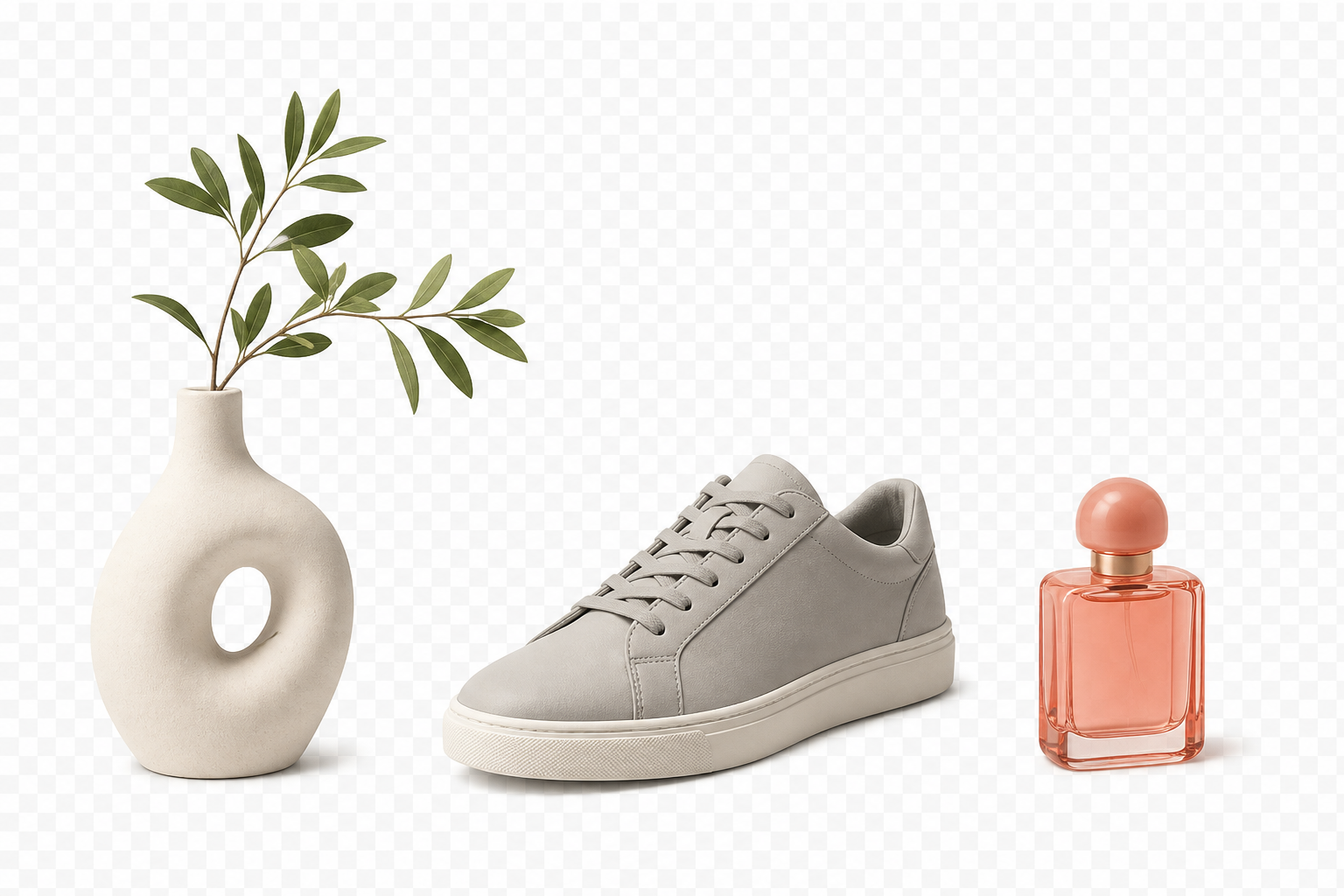
בסיום העיבוד, החתך מופיע לצד המקור. רקע משבצות מציג את האזורים השקופים, ופקדי רקע הפלט הופכים לזמינים.
3. בדוק את הנושא ואת הקצוות שלו
השווה את התוצאה למקור לפני שמירתה. חפש רקע לא רצוי כמו גם חלקים חסרים מהנושא.
לקבלת דיוקן, בדוק שיער, משקפיים, עגילים, אצבעות וכתפיים. עבור מוצר, בדוק ידיות, רצועות, תומכים דקים וחורים דרך החפץ. בדוגמה זו, שימו לב ל:
- פתח האגרטל: הרקע החדש צריך להראות דרכו.
- הפערים בין העלים: כתמים בצבע אפרסק יצביעו על שאריות רקע.
- בקבוק הבושם: זכוכית יכולה לשמור על צבעים מהסצנה המקורית גם כשהרקע שמסביב נעלם.
בקטע רקע להורדה, בחר לבן ולאחר מכן נסה צבע מותאם אישית כהה. קו מתאר חיוור עשוי להיעלם על רקע לבן אך להתגלות ברור על פני משטח כהה. קל יותר לראות שרידים כהים על רקע בהיר.
התקריבים למטה מציגים שתי תוצאות שונות מאותה תצוגה מקדימה: פתח נקי וזכוכית שעדיין נושאת את הצבע הישן.
4. הורד PNG שקוף
לאחר בדיקת הקצוות, העבר את רקע להורדה חזרה לשקוף. לחץ על הורדת PNG שקוף ושמור את הקובץ.
השארת הצבע לבן או צבע מותאם אישית שומר את הצבע הזה בתמונה. סיומת PNG לבדה אינה אומרת שלתמונה יש רקע שקוף.
הורד את הקובץ בפועל במקום לצלם צילום מסך. צילום מסך לוכד את רקע המשבצות כפיקסלים גלויים ועשוי לתת לך תמונה קטנה יותר.
בטלפון, בדוק את רשימת ההורדות של הדפדפן או את תיקיית ההורדות במנהל הקבצים. ייתכן שה-PNG לא יופיע אוטומטית בספריית התמונות שלך. אם הוא נפתח בתצוגה חדשה, השתמש בפקדי השמירה של הדפדפן כדי לשמור את הקובץ.
5. בדוק את הקובץ שבו תשתמש בו
הכנס את ה-PNG לשקופית או לעיצוב שבו אתה מתכנן להשתמש בו. שנה את הרקע מאחוריו.
הצבע החדש צריך להופיע סביב הנושא ודרך פערים פתוחים. אם מלבן לבן או רקע משבצות נשארים מחוברים לתמונה, הפיקסלים האלה הם חלק מהקובץ. חזור אל Free BGRemover, בחר שקוף והורד שוב.
מציג תמונות עשוי להציג שקיפות אמיתית מול לבן או שחור. בדוק רקע אחר לפני שתחליט שההורדה נכשלה. לאחר מכן בדוק את הנושא בגודל התצוגה הסופי שלו: האם השיער, האצבעות, הרצועות ופרטים אחרים שאתה צריך עדיין שם?
בדוק גם את ממדי הפיקסלים. הכלי הנוכחי מרחיב בדרך כלל תמונות בגודל של יותר מ-2,200 פיקסלים בצד הארוך ביותר שלהן לגודל זה לפני הייצוא. לכן ניתן להוריד תמונה בגודל 4,000 × 3,000 ב-2,200 × 1,650. תמונות קטנות יותר אינן מוגדלות בשלב זה. בדוק את מידות הקובץ השמור לפני השימוש בו לפריסה או הדפסה גדולה.
מה לעשות כשהחתך נראה שגוי
מראה שיער או פרווה חתוך
השווה את הגדילים החסרים למקור. אם הם כבר מטושטשים ברקע, התחל עם תמונה חדה יותר אם יש לך. אם הנושא תופס רק חלק קטן מהמסגרת, נסה את זרימת העבודה של עותק חתוך למטה. ל-Free BGRemover אין מברשת שחזור, כך שגדיל שנותר חסר לא ניתן לצבוע בחזרה בכלי זה.
חלק מהנושא נעלם
שרוול חיוור, רצועה דקה או גזע צר עשויים להיחשב בטעות כרקע. אם אובייקטים אחרים מתחרים עם הנושא שלך, חתוך אותם מתוך עותק ונסה שוב. השאר מקום סביב כל קווי המתאר של הנושא. זה עשוי לעזור לכלי להפריד אותו, אבל לא יכול לשחזר חלק מוסתר מאחורי אובייקט אחר או מחוץ למסגרת.
נשאר קו מתאר לבן או צבעוני
צבע מהרקע הישן יכול להישאר לאורך הקצה. בדוק את זה על רקע ובגודל שאתה מתכוון להשתמש בו. אם השוליים עדיין מסיחים את הדעת, נסה תמונת מקור אחרת אם זמינה. חזרה על אותה הסרה אוטומטית עשויה לתת את אותה תוצאה. בחירה ברקע דומה יכולה להסוות שוליים, אך לא מסירה אותו.
התמונה שהורדת נראית מטושטשת
השווה את שני הקבצים באותו גודל תצוגה. אם המקור חד אך ההורדה קטנה יותר, שינוי הגודל של הכלי עשוי להסביר את ההבדל. בדוק את הממדים השמורים בהתאם לדרישות הפריסה שלך. אם אתה צריך יותר פיקסלים ממה שההורדה מכילה, ייצוא זה אינו מתאים; מתיחתו לא תחזיר את הפרטים.
אם המידות מתאימות, בדוק ששמרת את ה-PNG ולא צילום מסך ולא מותח אותו מעבר לגודלו. רכות מוגבלת למתאר היא בעיה באיכות הקצה; הגדלת מימדי הייצוא לא תתקן את זה.
חפצי זכוכית או שקופים נראים לא בסדר
הבקבוק בקלוז-אפ שומר על אזורים בצבע אפרסק מכיוון שזכוכית מכילה השתקפויות וצבעים מהסצנה שמאחוריה. הסרת הרקע החיצוני אינה משחזרת את מה שצריך להראות דרך הבקבוק.
עבור עיצוב סתמי, רקע דומה עשוי להפוך את הצבע לפחות בולט. לקבלת תמונת מוצר מדויקת, השתמש בצילום שצולם על רקע המיועד במידת האפשר. הכלי הנוכחי לא יכול להסיר את גוון האפרסק בתוך הבקבוק הזה ללא תלות בכוס.
מה לנסות כשיש לך רק תמונה אחת
אם הנושא שלך קטן במסגרת או מוקף באובייקטים לא קשורים, נסה חיתוך הדוק יותר:
- צור עותק של התמונה המקורית, לא הגזרה שהורדת.
- חתוך חפצים לא קשורים ועודפי שטח. שמור על הנושא המלא, כולל שיער, אצבעות, ידיות וגבעולים, עם מעט מקום מסביב לקו המתאר.
- העלה את העותק החתוך אל Free BGRemover ולחץ על הסרת רקע.
- השווה את אזור הבעיה בשתי התוצאות. השתמש בגרסה החדשה רק אם היא שומרת על הפרטים שאתה צריך ויש בה מספיק פיקסלים לעיצוב שלך.
חיתוך משנה את מה שהכלי רואה; זה לא מבטיח תוצאה טובה יותר. אם אותו פרט חיוני עדיין חסר, שמור את המקור במקום להשתמש בגזרה חלקית. אין שליטה במחיקה או שחזור בכלי הנוכחי כדי לתקן אותו עוד יותר.
בחר את הרקע לתמונה המוגמרת שלך
| הצעד הבא שלך | בחר ב-Free BGRemover | בדוק לפני השימוש בו |
|---|---|---|
| הצב אדם במצגת | שקוף | השקופית מציגה סביב הנושא |
| הוסף מוצר לעיצוב קידום מכירות | שקוף | הקצוות נראים נקיים מול הפריסה החדשה |
| צור תמונת רקע לבן גמורה | לבן | יבול ומידות מתאימים ליעד |
| שים נושא על צבע מותג | צבע מותאם אישית | הצבע הנבחר מתאים לעיצוב שלך |
כל שלוש האפשרויות מורידות כ-PNG. אם אתה צריך תמונת רקע לבן, כלי הרקע הלבן מספק נקודת התחלה ייעודית.
שמור על PNG שקוף אם אתה מתכנן לעשות שימוש חוזר בנושא על רקעים שונים. JPG לא יכול לאחסן שקיפות; המרת JPG רגיל ל-PNG לא מסירה את הרקע שלו. מדריך השקיפות PNG מסביר את ההבחנה הזו באמצעות דוגמאות.
שאלות נפוצות
האם אוכל להשתמש בזה בטלפון שלי?
כן, אם הדפדפן והחומרה שלו תומכים בתכונות ה-WebGPU הנדרשות. העלאה מוצלחת אינה מבטיחה שהעיבוד יפעל. אם זה נכשל שוב ושוב, נסה מחשב תואם. במסך קטן, גלול מתחת לתצוגה המקדימה כדי להגיע לפקדי ההורדה.
האם Free BGRemover שולח את התמונה שלי לשרת?
כן. Free BGRemover מסיר את הרקע בדפדפן שלך, אך כאשר אתה מתחיל לעבד, הוא גם מנסה לשמור את התמונה המקורית ואת ה-PNG המוגמר בשרת שלנו כרשומה פרטית של משימה. אם השמירה נכשלת, הסרת הרקע עדיין יכולה להמשיך בדפדפן שלך. הדפדפן שלך צריך חיבור כדי לטעון את האתר והדגם. עיין במדיניות הפרטיות לפרטי אחסון ושמירה.